前言:數據不是用來「排名」的
每當國中教育會考成績公布,校園與家長群組間往往籠罩著一股「排名焦慮」,我們習慣於比較學校在全縣的落點,或是爭論學生被貼上的 A、B、C 標籤,然而,數據的真正價值從不應止於「分出高下」,比較的本質在於「定位需求」而非排名,在於看見差距後找到支持學生的精準方向。我們應該建立一個共識:資料是「教學對話的起點」,而非最終的結論。當我們將百分比轉化為教學動能,數據才有了教育的溫度。
第一個省思:別再數錯幾題,要問學生「卡在哪個歷程」
在傳統的成績檢討中,我們常受限於「通過率」的統計,但一位具備診斷力的老師,會將目光從「分數」轉向學生的「閱讀歷程」。同樣是一題錯誤,背後的困難點可能完全不同。例如在「篇章細節」題型中,學生若答錯,往往不是因為沒讀到資訊,而是卡在「辨識改寫 (paraphrase)」的困難——他們在文中找到了資訊,卻無法將文本裡的描述與選項中的同義詞對應起來。又或者在「字詞理解」中,學生可能認得單字,卻在「代入驗證」時失敗,無法根據語境選擇正確用字,從試題分析中發現:
- 迷思概念: 若我們能釐清學生是「只會背誦課文而不會讀懂長句」或是「無法辨識改寫」,教學便能從「盲目刷題」轉向「精準診斷」。不要問「要不要再多做題?」;改問「學生需要練哪一個閱讀歷程?」
第二個省思:宜蘭學生的隱形挑戰——「超越單句」的整合力
數據顯示,宜蘭縣學生在 115 年會考中,與全國平均差距最大的兩項能力皆高達 -6.2 個百分點 ,分別是: 「篇章大意」 與 「文意推論」 。這是一個警訊:我們的學生正陷入「字面意義」的泥淖,缺乏「超越單句」的整合能力。為了彌補這 6.2百分點 的差距,我們在課堂上應優先強化以下具體任務:
- 指出作者目的或態度: 引導學生統整全文語氣,而非糾結於單一褒貶詞。
- 語境猜字: 練習利用上下文線索,擺脫對字典定義的依賴。
- 推論文中隱含訊息: 訓練學生建立「文本證據 → 合理推論」的邏輯,避免過度推論。現代會考已轉向訊息整合,若教學仍停留在單字記憶與語法公式,學生將難以應對需要「讀出言外之意」的挑戰。
第三個省思:42.05% 的聽力瓶頸與「雙峰現象」的解方
宜蘭縣英語聽力的待加強 (C) 比例高達 42.05% ,遠高於全國的 33.71%,這反映出縣內顯著的「雙峰現象」。市區優勢學校其精熟 (A) 比例高達 32.7% (遠超全縣平均 15.23%);然而,部分偏鄉學校的待加強比例卻超過 90%。面對這道鴻溝,聽力教學不能只靠播放音檔,必須落實專業策略:
- 針對 C 等級比例極高的學校: 首要任務不在推論,而在於強化Phonics口說與基礎單字辨識,穩固底層地基。
- 全縣共同習慣養成: 在日常教學中融入「短而頻繁」的聽力任務,建立「聽前預測、聽中抓關鍵、聽後統整」的三步習慣。聽力是進步幅度最顯著的突破口,只要方法正確,這 42% 的瓶頸便能轉化為學生成就感的來源。
第四個省思:診斷優於排名,專注校內的「三種比較」
與其在校際排名中感到挫敗,校內英語領域社群應專注於更有意義的「校內診斷」。根據會考數據(請向各校教務處索取),建議採取以下三種比較視角:
本校 vs 宜蘭: 找出校內相對需要優先處理的能力群聚。
本校 vs 全國: 理解學生與外部基準的距離,作為調整難度的參考。
本校能力內部比較: 在六大能力中,先選出 1–2 項最值得改善的重點(例如先攻「文意推論」),不求一次處理全部,才能集中教學火力。
第五個省思:建立「4-6 週的專業循環」,從診斷走向行動
看見數據後的轉身行動,才是專業成長的開始,建議以「小步高頻」的方式,建立以下行動進程:
- 選能力: 鎖定 1-2 個優先能力(如:文意推論)。
- 選題目: 挑選 2-3 題具代表性的關鍵題深入剖析。
- 看錯法: 抽樣學生作答,描述其錯誤類型(如:忽視文本證據、過度主觀推論)。
- 定策略: 決定全領域共同教學流程(如:推行「證據-推論雙欄表」)。
- 留證據: 安排小考或學習單,收集形成性評量結果。
- 約回看: 每次段考(約4-6 週)後檢視成效,微調策略。這種「小循環」能有效降低教學疲勞,讓老師在進度壓力下,依然能透過一個又一個的小勝利,累積出整體的進步。
結語:讓數據產生溫度
數據不應是冰冷的報表,而應被轉譯為學生的學習歷程與教師的可執行行動。當我們不再追逐排名,而是開始觀察學生在文本中「如何思考」時,教學的化學反應便會隨之發生。當數據成為領召與老師們在領域內的共同語言,我們便能真正實現從「知道哪裡低」走向「知道怎麼教」,讓我們一起帶著這份教育溫度,陪伴宜蘭的孩子在英語學習的路上走得更穩、更遠。

 .
. 
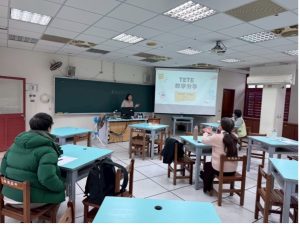
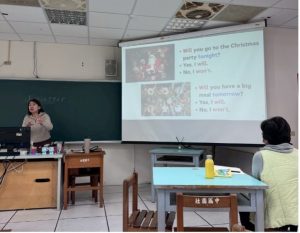
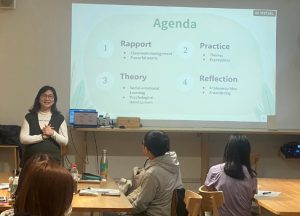

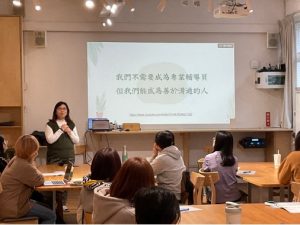
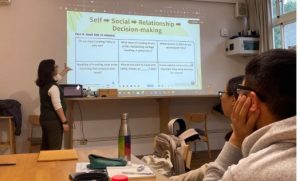
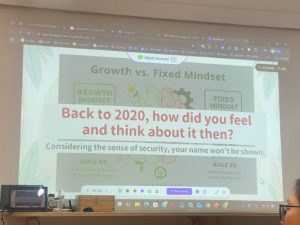
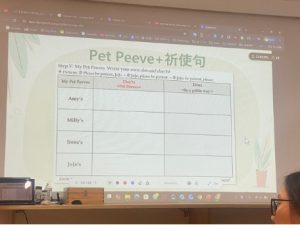
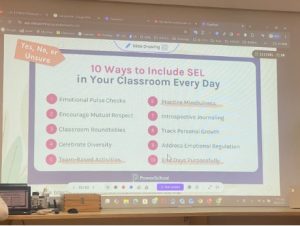
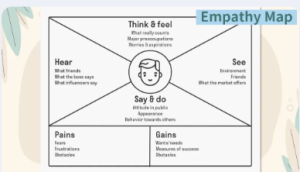
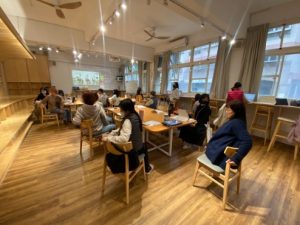
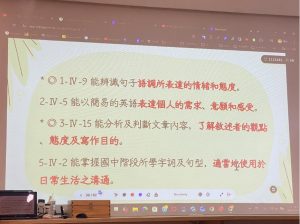 . 今天的研習讓我們再次確信——SEL 不是額外的工作,而是讓教室更有溫度的力量。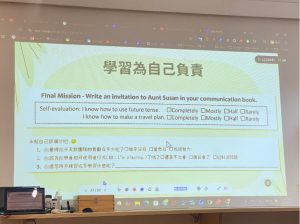
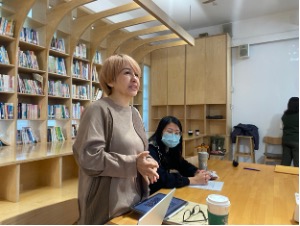
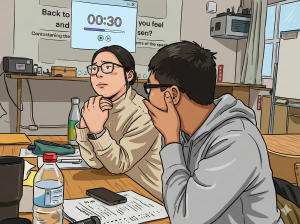
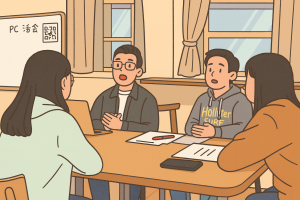

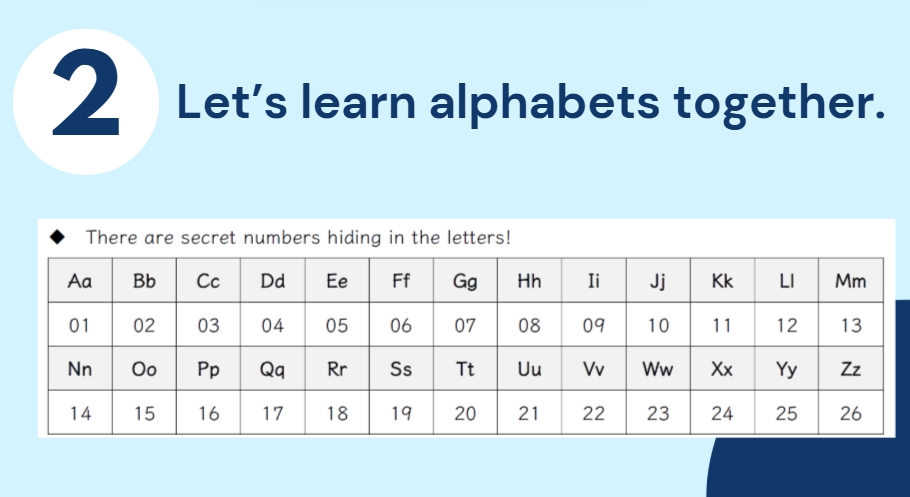
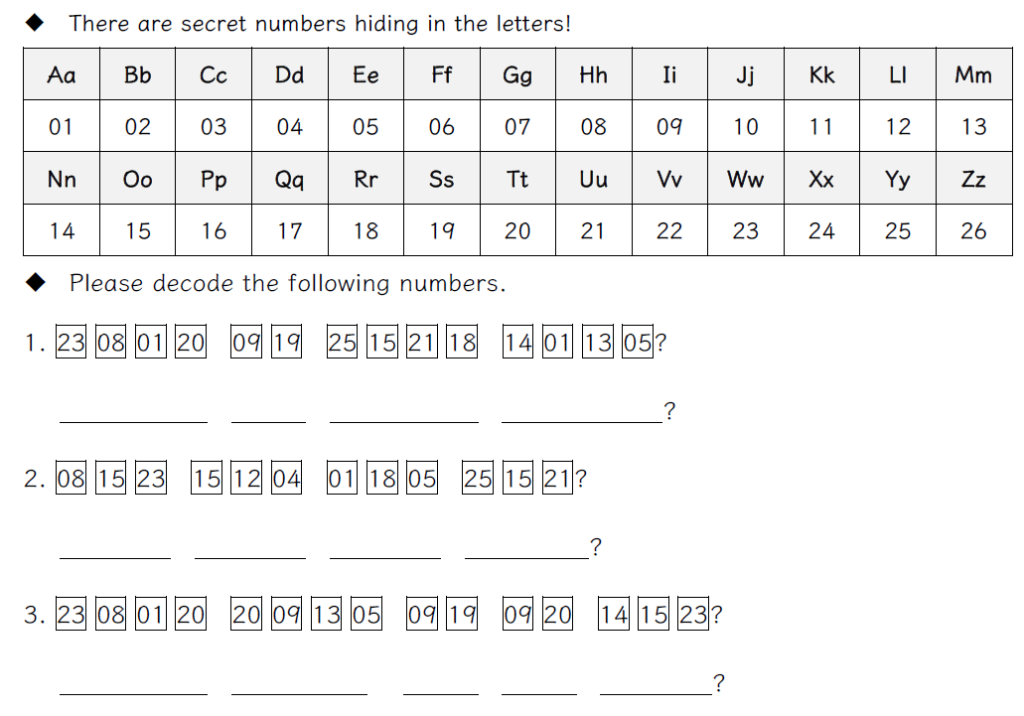
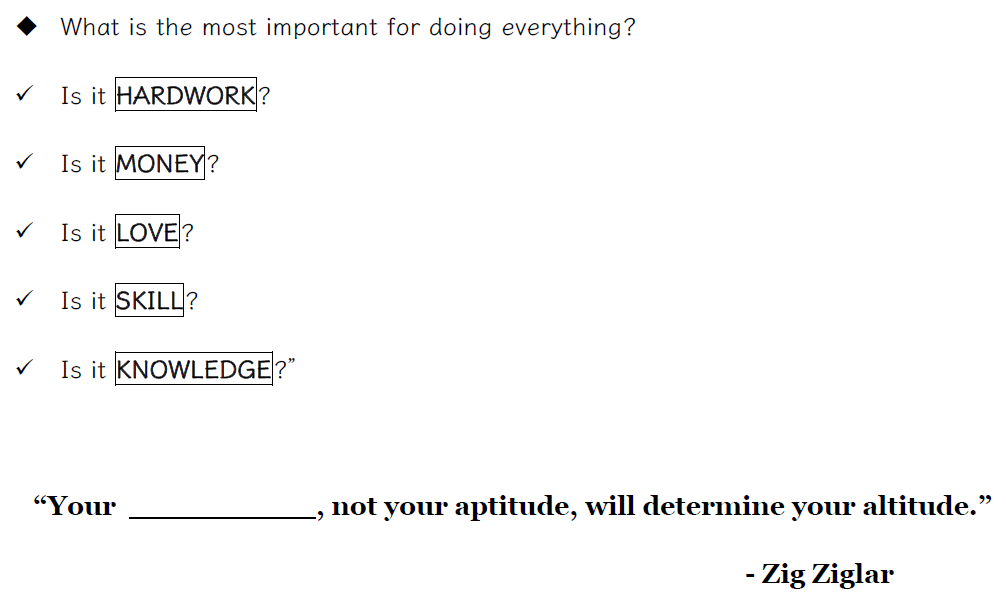
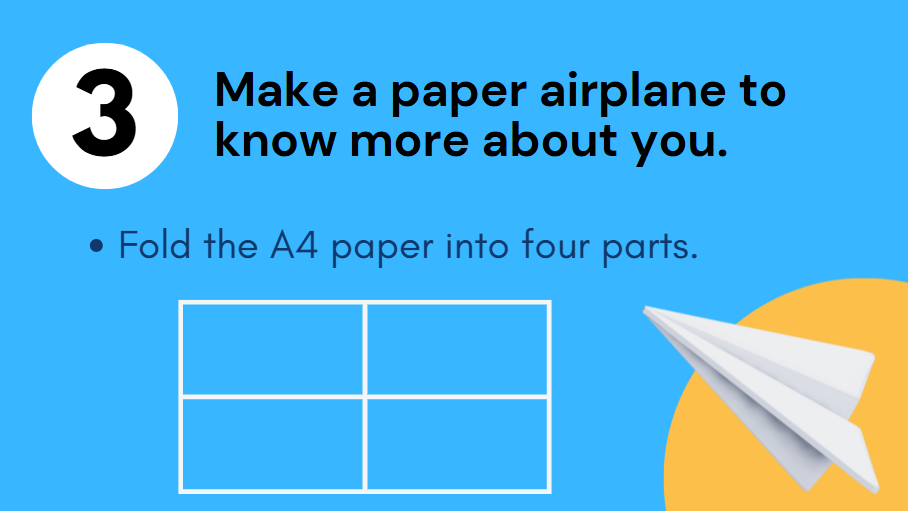
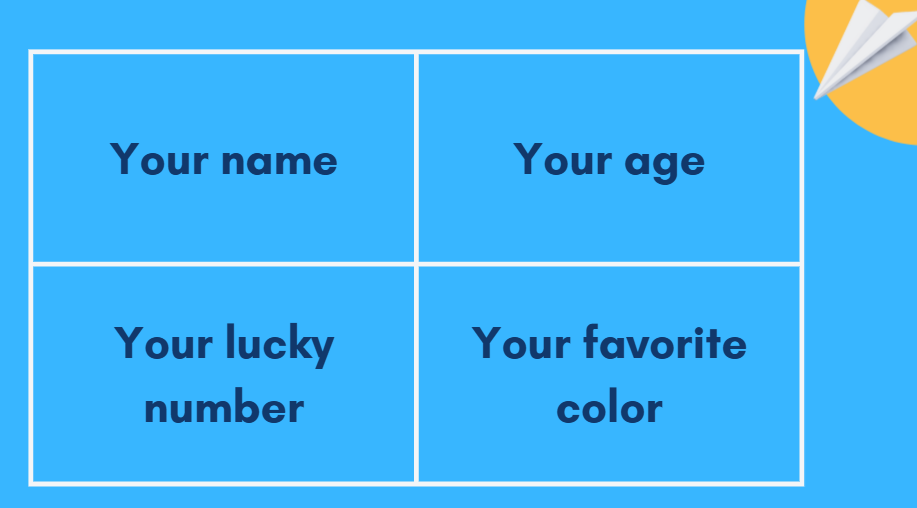
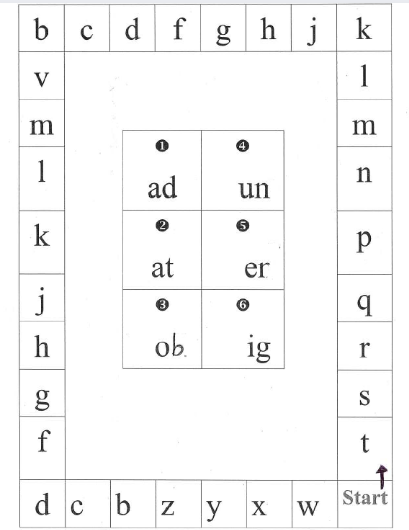
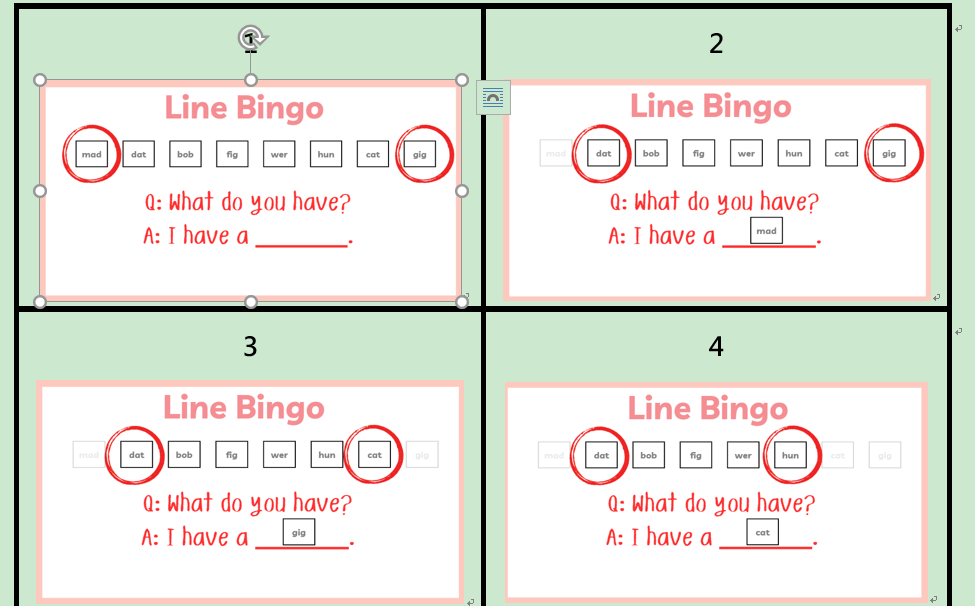
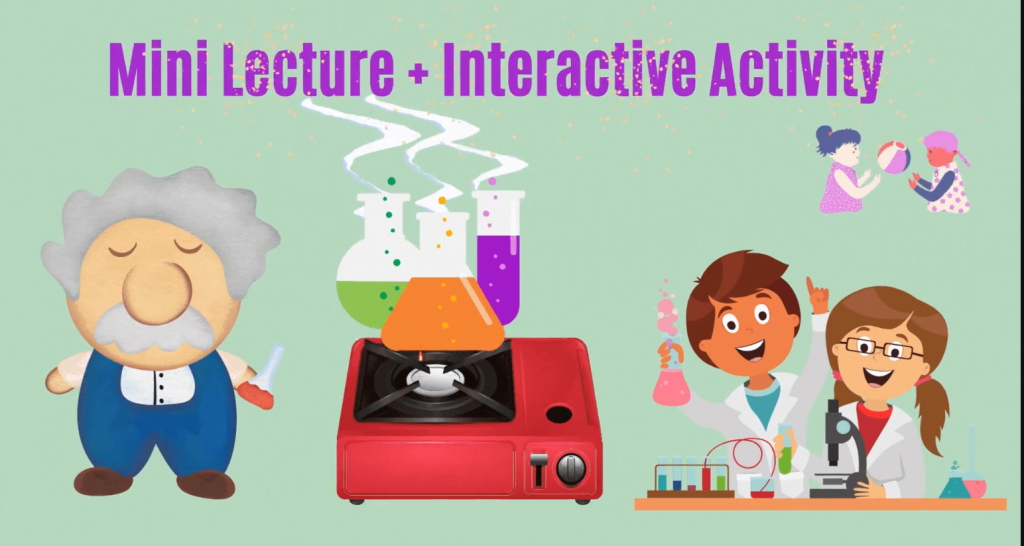
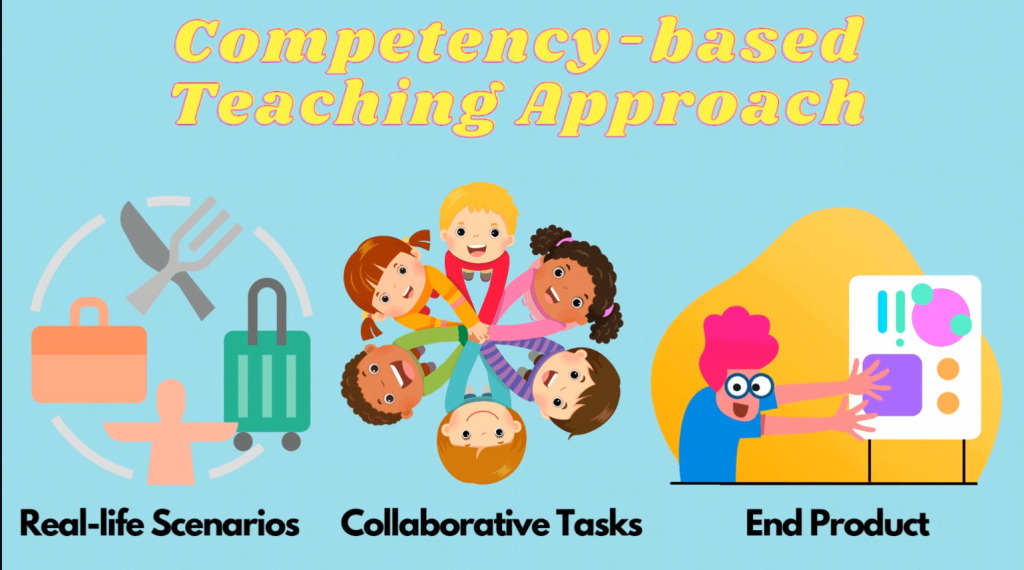
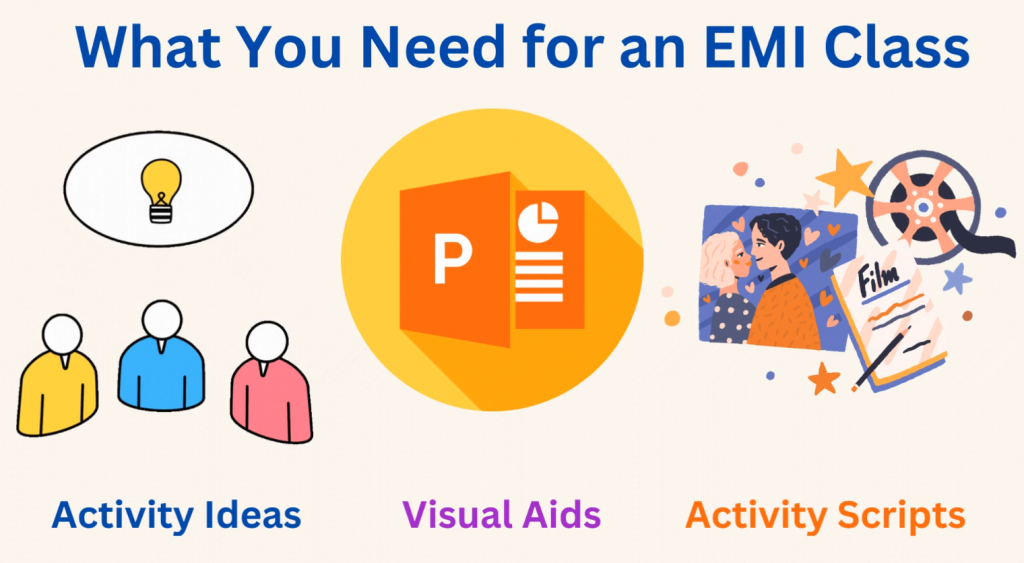
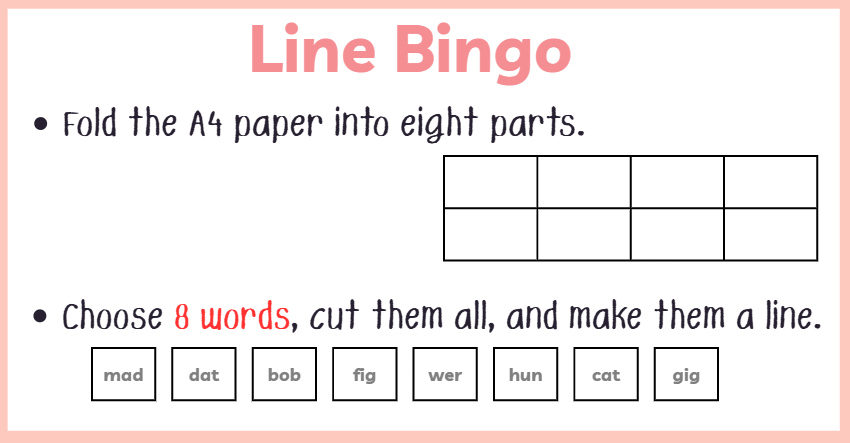 請學生將自己的八個單字小字條隨機排成一直線,接著說明Line Bingo的遊戲方式(參見以下四張圖):每一回合「只能看頭和尾的單字」,只要有人唸到一樣的單字就可以拿走該張字條,最後一張字條被拿走的同時記得喊”Bingo!”成為贏家。