三月下旬的那場線上研習,感謝Jessica林佳欣老師帶我認識Gemini Canvas的強大功能,於是我馬上投入實作,配合第一次定期評量範圍建立了三個主題練習平台,分別是兩課單字的字卡加練習小遊戲、頻率副詞句型練習以及單字小評量,首先大家可以點網址進去體驗一下平台,接下來我會說明如何利用Gemini建立平台,以及使用Netlify轉換網址,讓學生免登入就可使用。
♣先體驗看看吧!
翰林版B2U1U2單字 https://u1u2reviewwords.netlify.app
頻率副詞句型練習 https://frequencyadverbs.netlify.app
單字小評量 https://u1u2vocabs0330.netlify.app
♣打造英語主題學習平台
體驗過後有覺得這些平台超讚嗎?第一個單字平台是讓學生可以滑滑手機自主學習,第二個和第三個平台剛好搭配我的公開課,讓學生複習定期評量範圍。以下我將頻率副詞句型練習平台的建立過程分享給您(文字步驟搭配圖片說明,請往下拉):
- 打開Gemini,開啟新的對話,請選擇Canvas。
2. 下指令,關於想要建立的平台需要什麼內容。
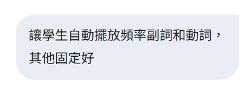
- 不心急,就讓AI先跑出第一個平台,預覽玩玩看,再告訴他還想要什麼內容或功能,例如說答對10題要有煙火和拍手音效,或是自動跳轉下一題等等,我的經驗是很難一次到位,一定是試用過後才會發現問題。
- 完成之後可以點右上角共用→分享→複製連結,但這個連結會需要登入Google帳號,實際情況是:放學後有一位學生來辦公室找我,用手機點開發現需要登入帳號就直接跟我說「要登入喔?那我不用了,老師拜~」離開的速度快到我來不及叫住他…於是我的好朋友數學輔導團屏屏老師介紹我Netlify這個網站,學生免登入就可以直接操作,非常好用一定要學起來。
1.選擇Canvas 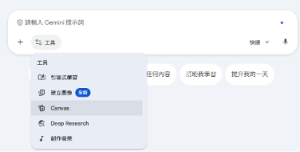
2.下指令 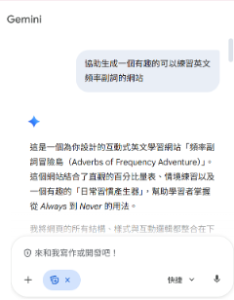
3.跟AI拚了 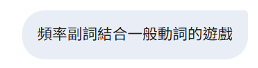



4.獲得連結 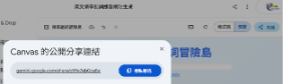
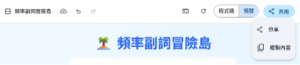
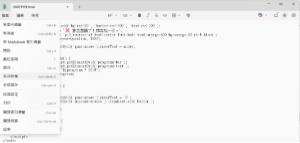
- Netlify前置作業:Gemini Canvas頁面改成點右上角共用→複製內容,然後開一個記事本 貼上,會出現一堆程式碼,點選「另存新檔」,檔名請打「index.html」,再把這個檔案丟進一個資料夾。
- 進入Netlify網站,先用Google帳號登入,再將剛才建立的資料夾拉到頁面指定位置(請見後圖),等個幾秒就會出現完成頁面,點「Quick setup」,裡面就有出現網址,複製即可使用。建議大家可以針對平台內容輸入「Project name」,網址就會自動修正為您的命名,多試幾次熟練步驟就會越來越上手囉!
5.將index.html檔案放進一個資料夾
6.整個資料夾拉進Netlify指定位置
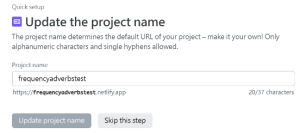
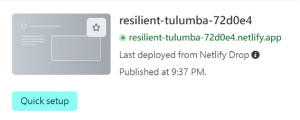
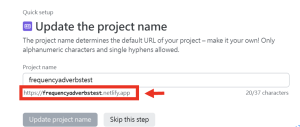
好康加碼給讀到最後的您,偷偷告訴您,我還建立了一個EEG單字王複試訓練的平台,英文老師一定很需要吧…如果有需要的老師們請來信詢問 cherry3162@tmail.ilc.edu.tw,主旨幫我打上「我需要複試訓練平台!!!!!」(驚嘆號一定要5個我才會回信喔XD) 希望大家能利用Gemini Canvas + Netlify讓教學事半功倍~!!
