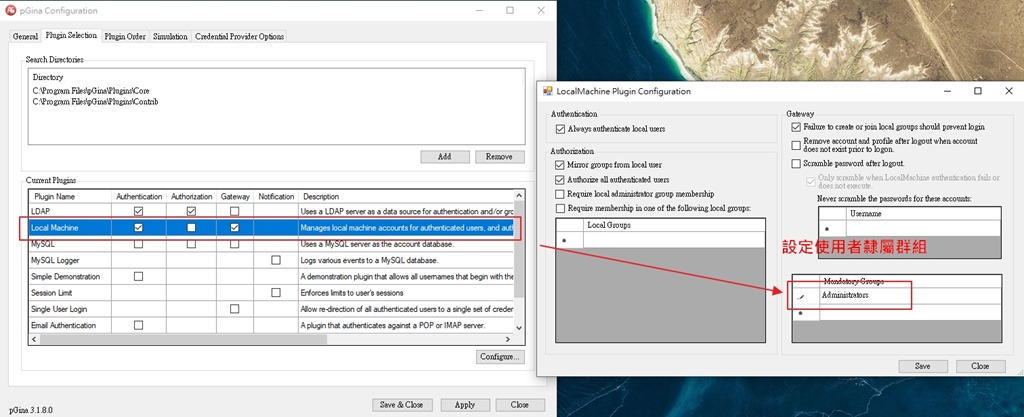
電腦教師或學生上課的時候都是對著螢幕,學生有時候分心,或是恍惚,畫面就不會在適當的程式。雖然可以廣播出去切換到教師的畫面,但有時候也會希望可以不廣播講解,請學生跟著做。但不廣播有時候學生分心,就會切換到其他的畫面去。若上課可以一邊講解,又同時能看學生的畫面,學生分心的狀況會好很多,上起課來較方便,也能同時看到每個學生的進度。所以超哥就把教師的電腦搞成三螢幕。

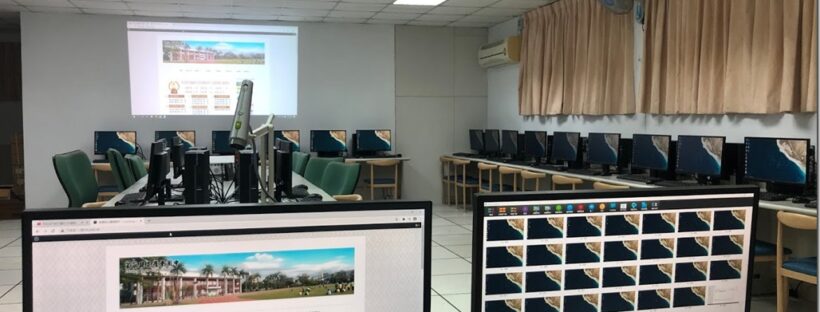
教師面前的雙螢幕,一個是教學用,一個是看學生畫面用,隨時可看到學生的進度,非常的好用。
教學用的主螢幕還可以投影到牆面,這樣教學畫面可以隨時呈現,學生記憶體不足也可以轉頭看到。
甚至教室在教室走動個別教學時,還可是把學生畫面投影到牆面,隨時沒有死角。像這樣。
免費的Veyon真的是老師們的好務,可以遠端監控、遠端控制、軟體廣播軟體。
先看一下安裝流程。
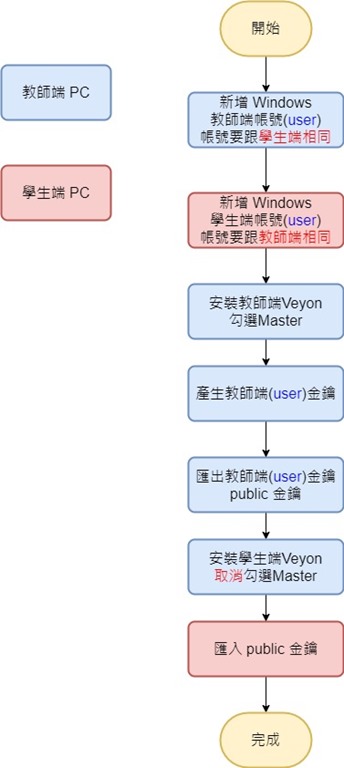
1.教師機跟學生機都要,新增同一個帳號、密碼(也可以不用密碼)。
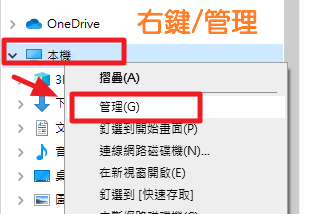
使用者/右鍵/新增使用者。
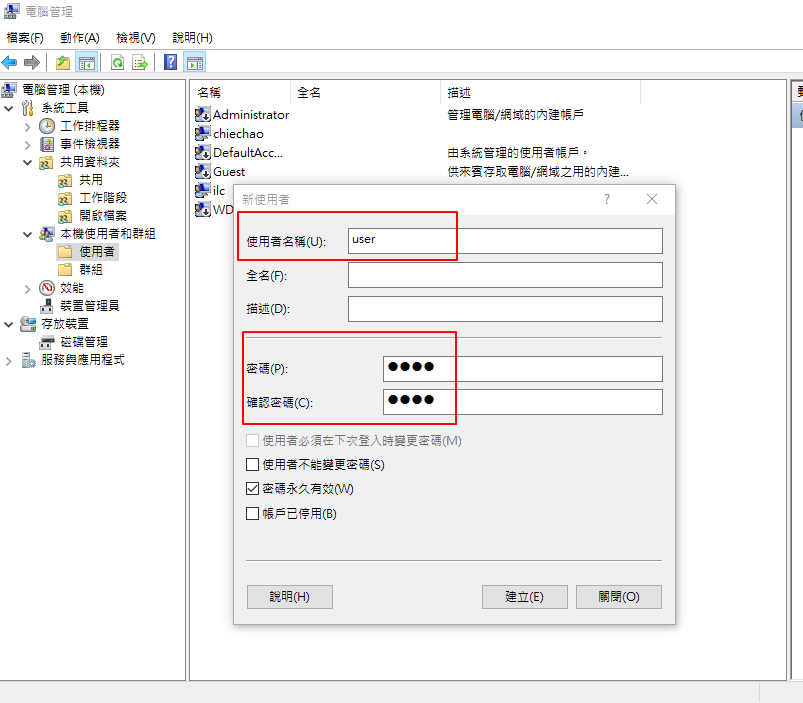
2.安裝教師機軟體
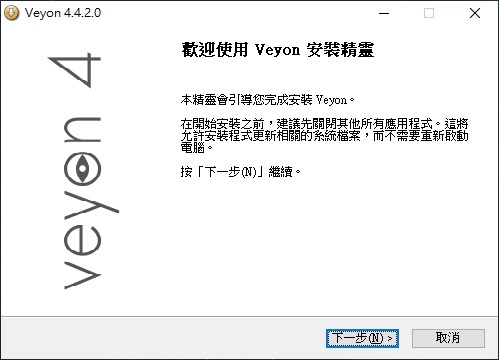
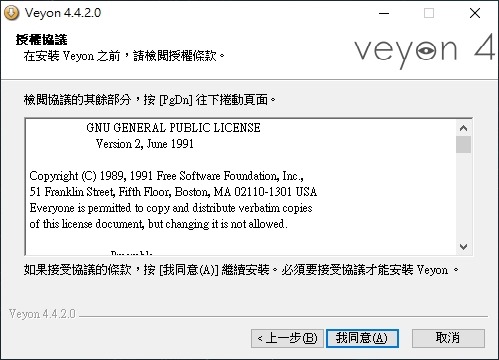
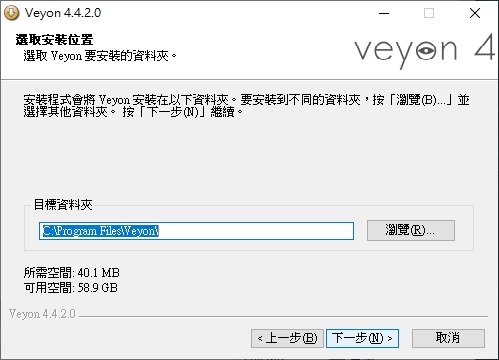
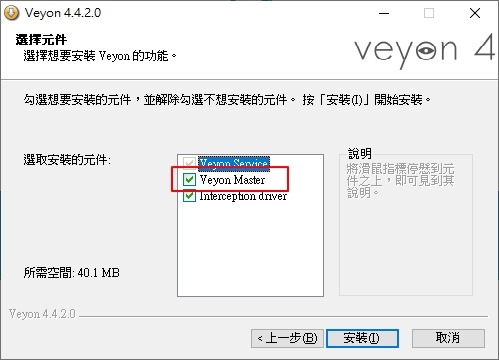 教師機勾選Master。
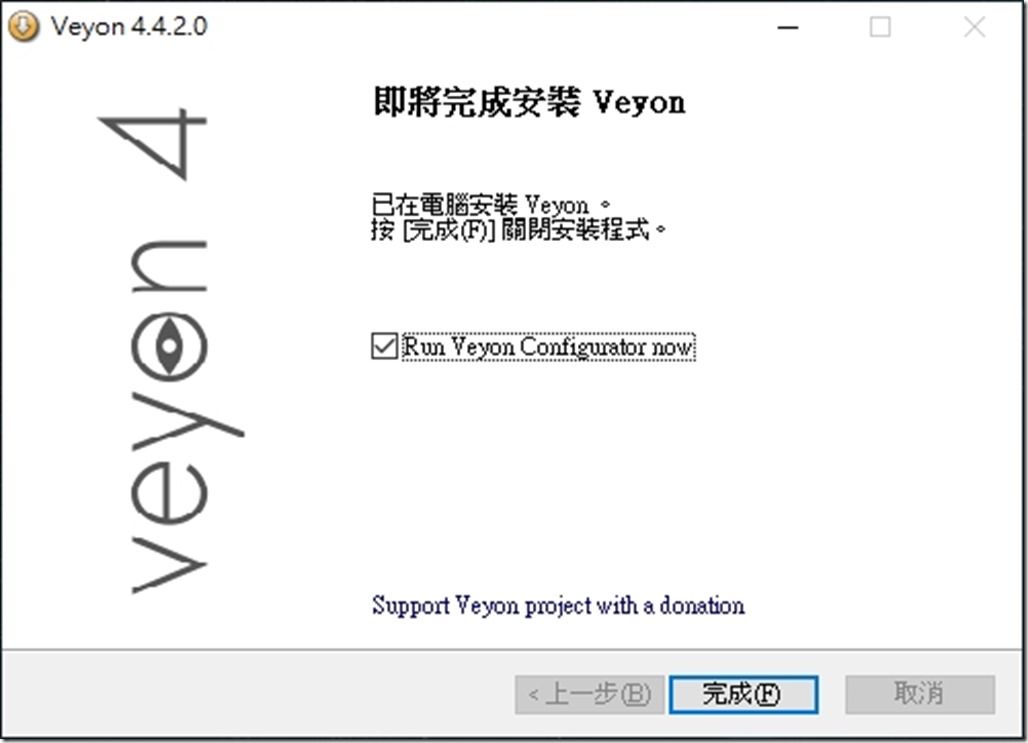 完成安裝後開啟設定。
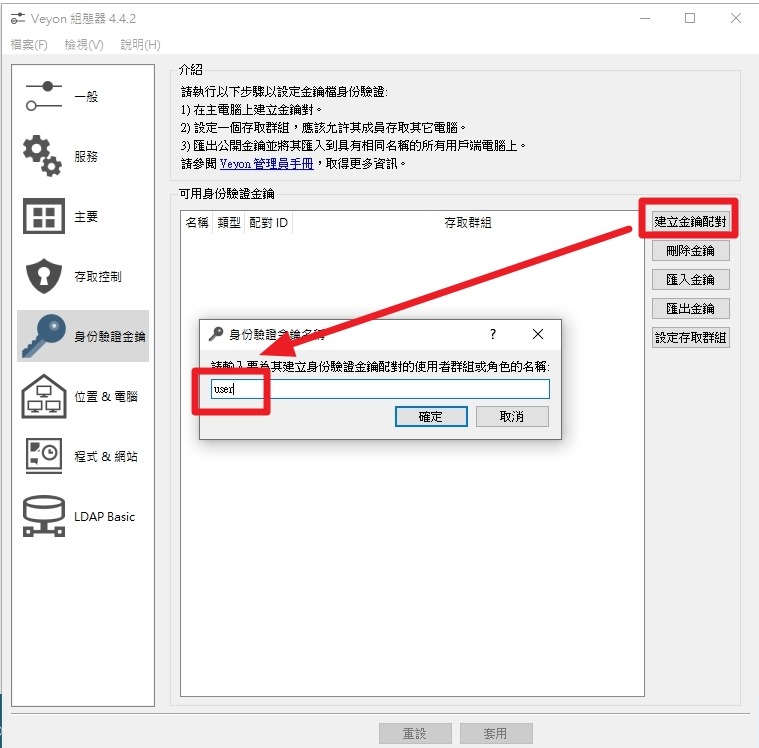
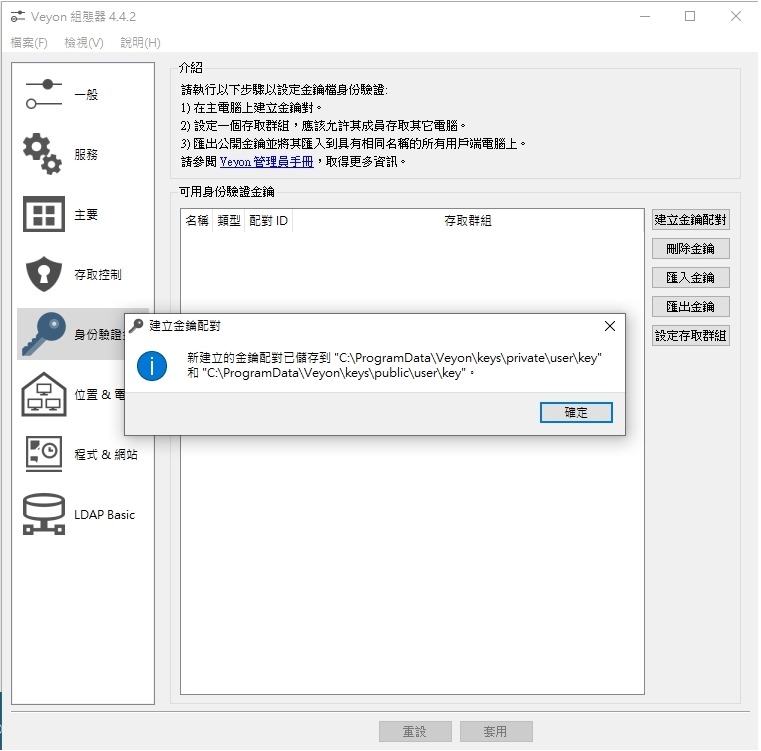 產生金鑰。
產生金鑰。

把public_key複製出來。匯入學生機。
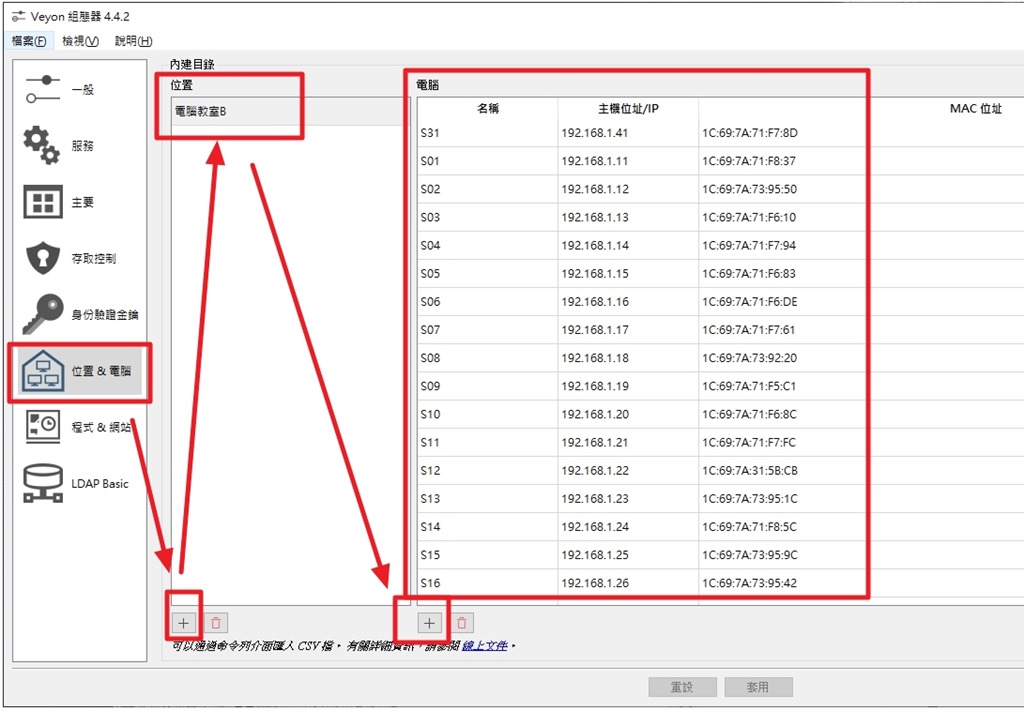
★新增所有學生電腦,基本上有IP就可以遠端執行各項功能。
有MAC才能遠端開機。
3.安裝學生機軟體。
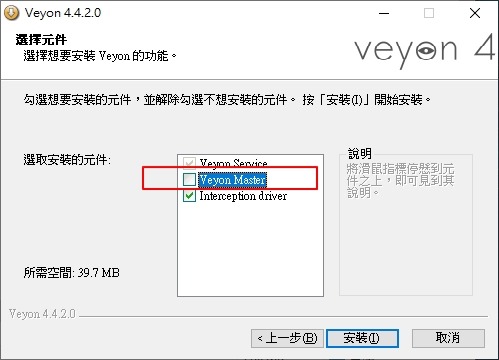
【安裝過程只有這個不用勾選】。
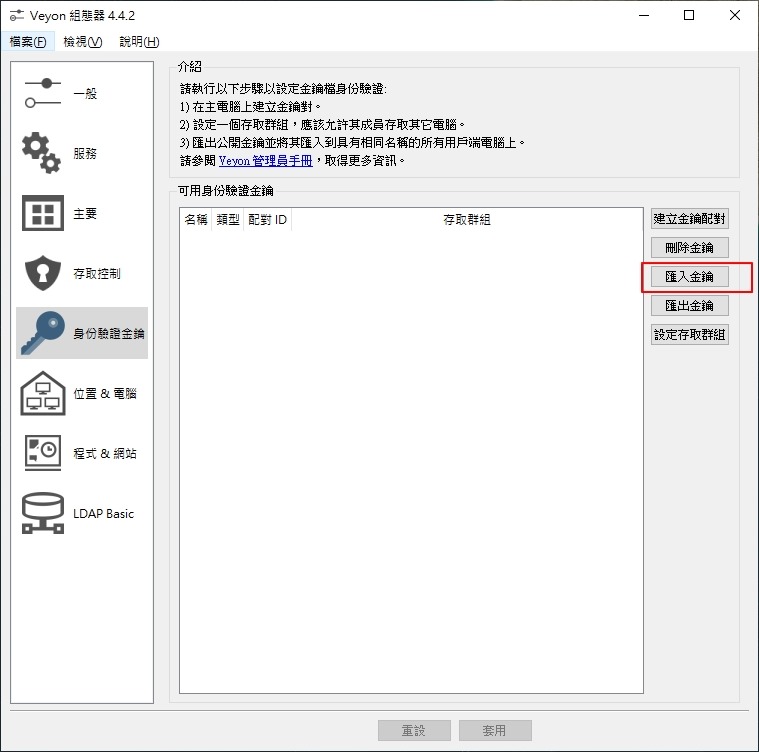
設定→匯入金鑰→教師機匯出的Public_key。
4.主控端設定

開啟VEYON
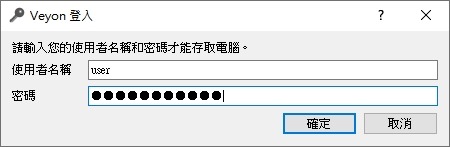
輸入帳號/密碼,登入程式。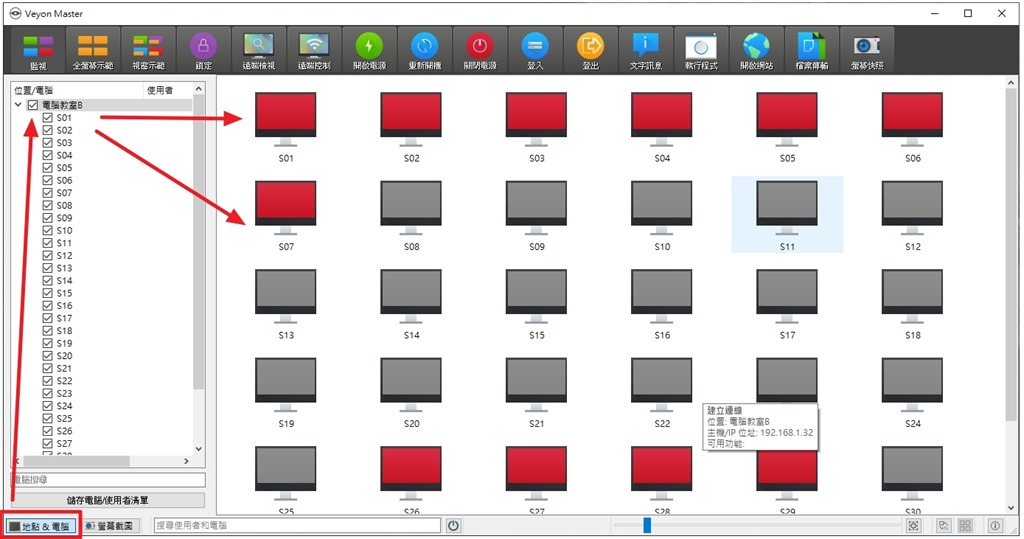 點選地點,勾選要控制電腦。
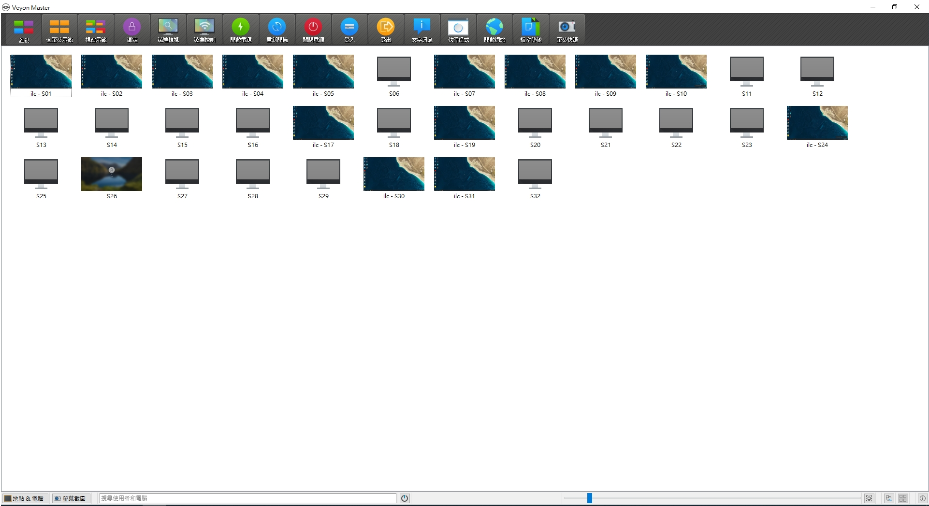
可以監看群組中的電腦。
完成安裝。
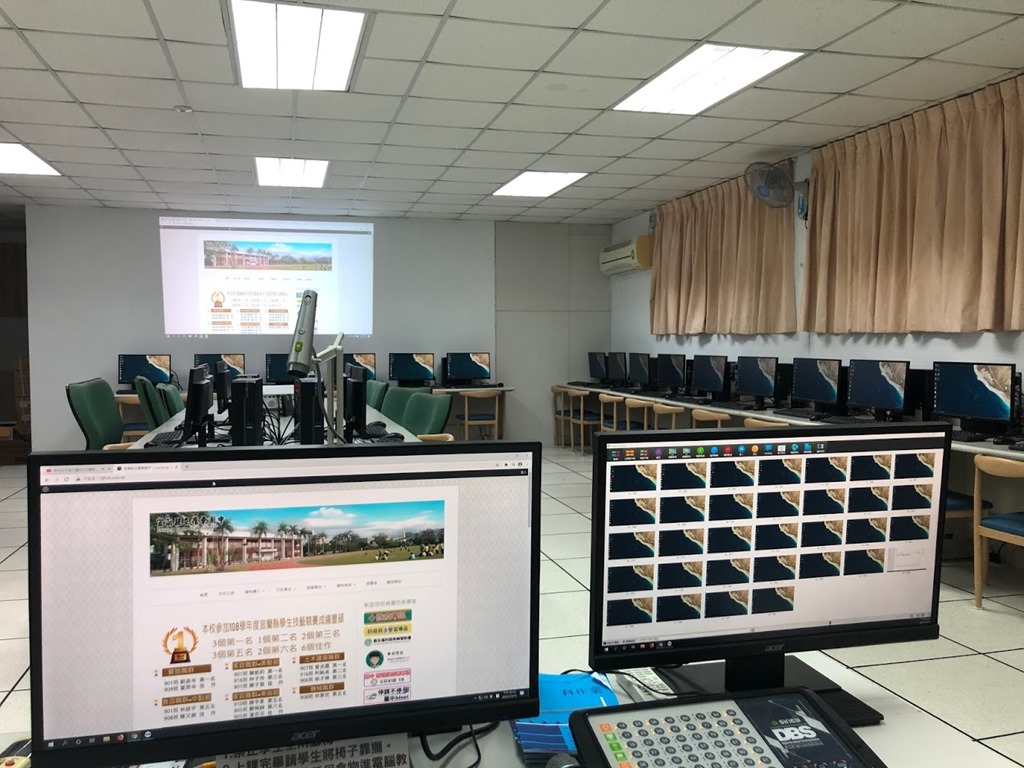
教師上課輔助螢幕可以看到所有同學畫面。
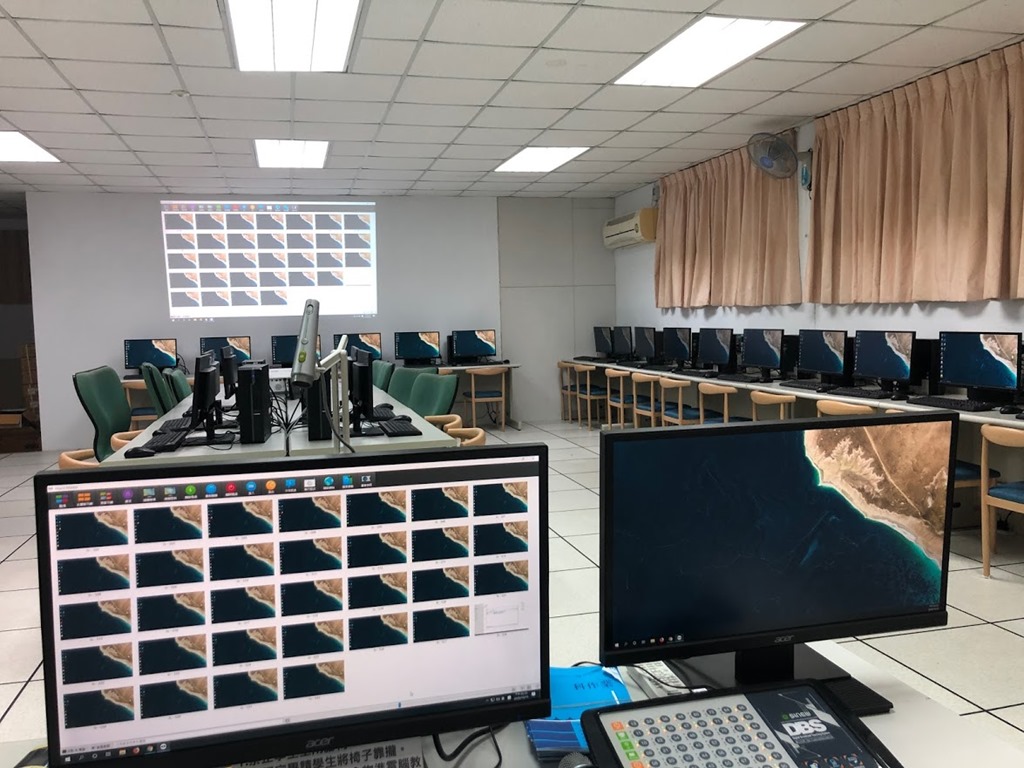 走動的時候還可以把所有人畫面投影出來。
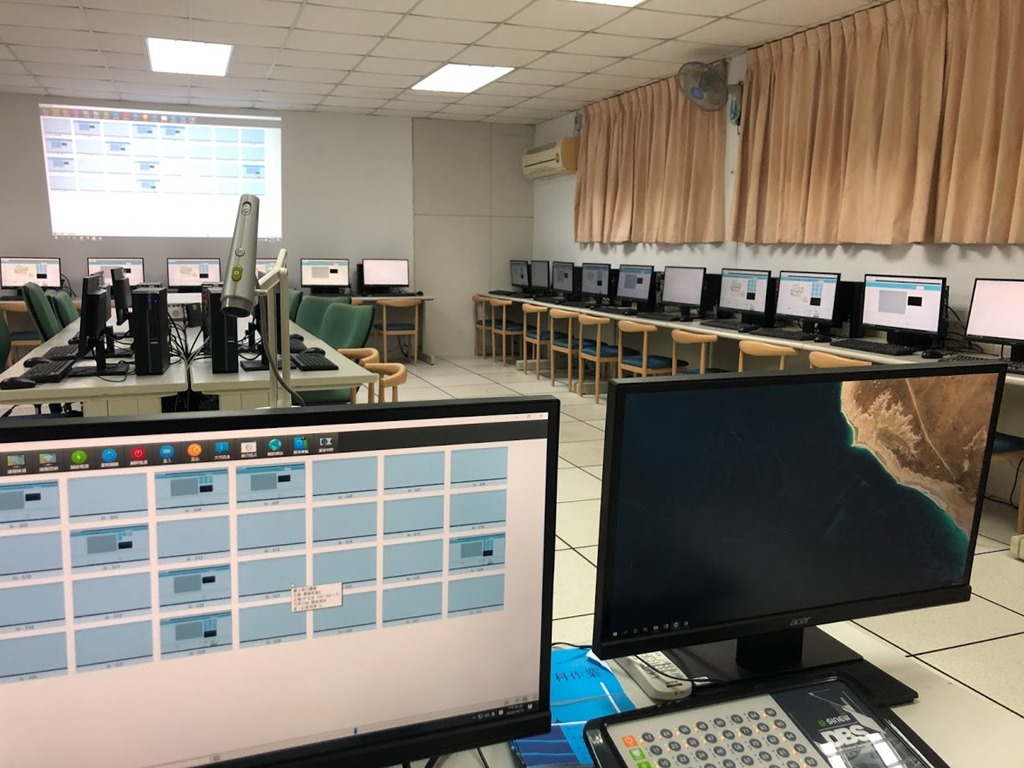
執行軟體廣播,速度還算流暢。
【其他功能還有】:
1.遠端開關機。
2.鎖定螢幕。
3.傳送檔案到指定位置/開啟/開啟該資料夾
4.開啟某個網頁。
5.傳送訊息。
其他都可以自己嘗試看看喔。
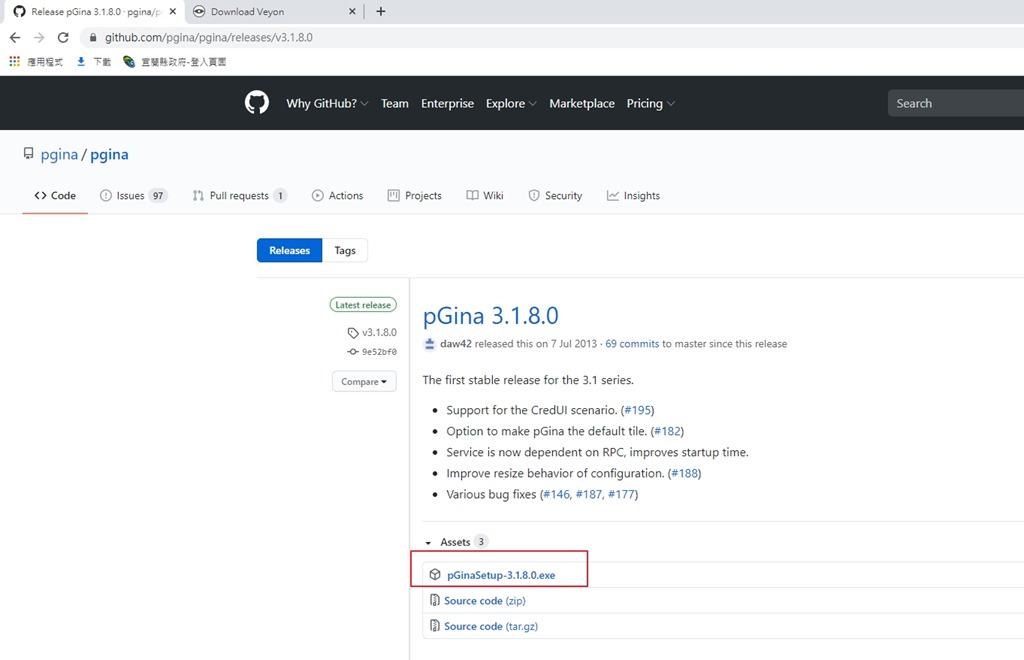
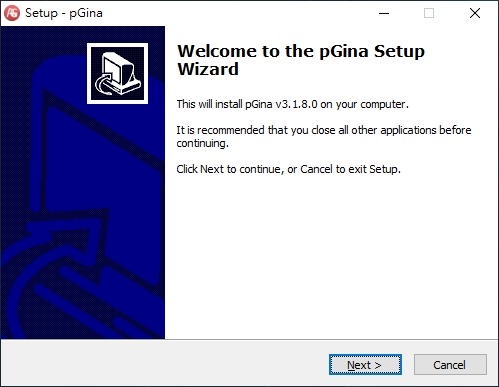
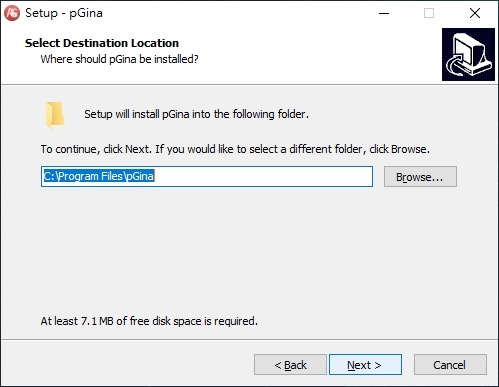
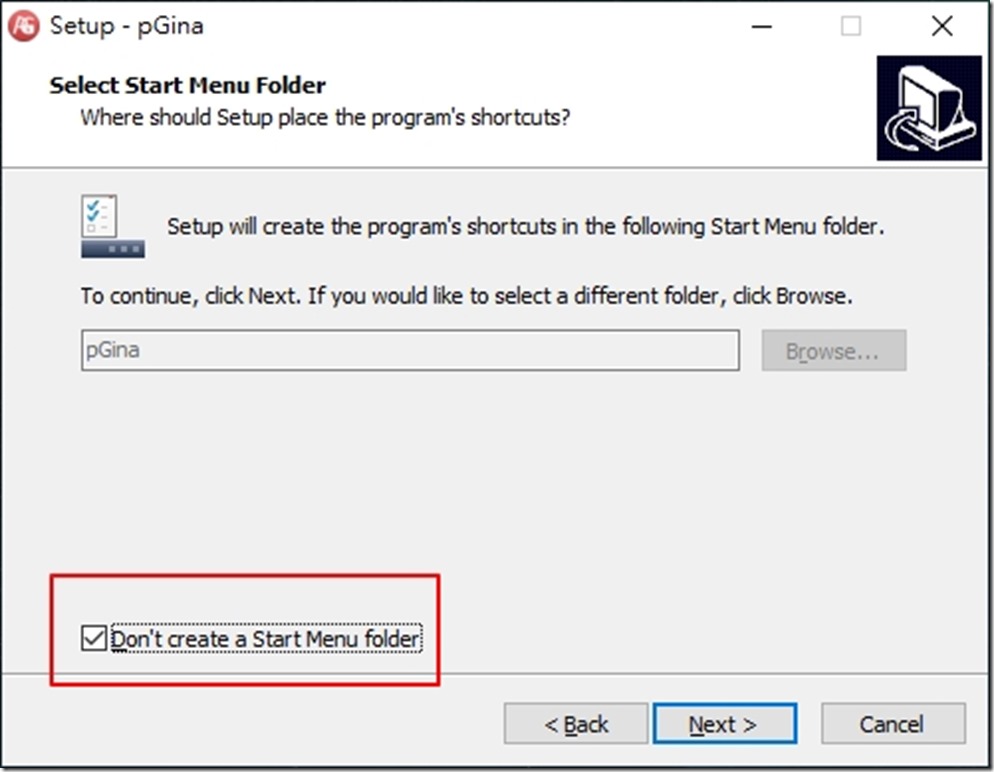 可以把安裝資料夾,隱藏。