教網電子報25期總整理

經歷時間的累積,顯現未見的價值!

每周收到一次的教網電子報,各位老師對發行以來的內容,腦海中還保有甚麼印象呢?你能想起對自己有幫助的5篇文章嗎?給小編三秒鐘,大概也只能想起幾個比較常出現的項目,部落格、Picasa等。

其實電子報中累積了許多方面的文章,但缺乏整理,時間一週一週過去,就會想不起來,或是有見樹不見林的感覺。

現在小編將電子報1-25期的文章,做個總整理。過程雖然是辛苦的,第一位小編將每篇文章重新貼到Mindomo心智圖中,附上連結網址,第二位小編歸納統整。但整理後才重新發現,哇~原來我們電子報已經有這麼多內容相當不錯的文章,篇篇都是老師們在教網部落格平台上發表的。不管是上電腦課、領域教學,或是軟硬體使用,我們的電子報都是很棒的資訊內容。以後老師想要查詢在電子報中曾經看過,有印象的議題,只要到這裡,就可以很快地看到囉!

| 教網電子報,裡面有甚麼! | 建議按一下跳,新視窗觀看!


http://mindomo.ilc.edu.tw/MindomoViewer.swf

IPEVO P2V usb攝影機在教學上的應用

IPEVO P2V USB攝影機在教學上的應用
宜蘭縣北成國小 馬振俊老師


一、IPEVO P2V usb攝影機
操作簡單,價格也比實物投影機便宜許多
這台usb攝影機是99年宜蘭縣電腦租賃案各班級的配備之一
也就是說各班導師不必問要去那買?要多少錢?
您的班上就有一台,您只要學會如何操作就好

【規格】
感光元件:200萬像素CMOS,解析度1600 x 1200
對焦方式:AF-C連續自動對焦、AF-S單次自動對焦
近拍距離:5公分
數位變焦:3倍
曝光度   :2
功能按鍵:快拍鍵
               自動對焦鍵
               自動對焦切換裝置
連接埠   :USB 2.0

【修正程式】
1.解決在Winxp下使用,畫面延遲的修正程式。(win7沒有此問題)
2.下載  ffdshow.exe

二、應用
(一)實物投影機
(二)攝影機
(三)監視器
(四)即時通訊(google、skype)

三、說明
(一)實物投影機 (老師教學的好幫手)
【使用程式】
1.   P2V           (本機所附程式)
2.   Pointofix  (電腦桌面畫記程式)

【P2V】
1.官網下載
2.執行P2V 

3.P2V操作介面

4.快照
(1)按下鍵盤上的 Enter,即可快照
(2)所拍下的照片存在那裡?

(3)要如何進去照片所在的資料夾?


(4)快照的應用?
a.學生的大頭照
b.學生在教室活動的照片
c.學生的作業、學習單
d.將以上這些照片放在班級網頁
就將它想成是一台數位相機來使用

【結合電腦桌面畫記程式Pointofix(免費軟體)
1.下載Pointofix
 官網下載網址:http://www.pointofix.de/download.php
 安裝版 http://www.pointofix.de/download/pointofix150de-20080807-setup.zip
 免安裝版 http://www.pointofix.de/download/pointofix150de-20080807-direkt.zip
 多國語系檔:http://www.pointofix.de/download/pointofix-translation-20080916.zip

2.先執行P2V

3.再執行Pointofix

 
(二)攝影機

【使用程式】
   WinAVI Video Capture (免費軟體)
1.下載
    軟體王下載
2.安裝

3.操作介面


4.攝影機功能的應用?
a.學生在教室活動的影片拍攝
b.學生在教室表演節目的拍攝
c.將以上這些影片上傳YouTube,再嵌入在班級網頁
就將它想成是一台數位攝影機來使用

(三)監視器
【使用程式】
   Vitamin D Video (single camera version is free)
   三種版本說明
1.官網下載
2.安裝

3.操作介面
系統設定,使用預設值就好了

若有人物進入監視器範圍

人物會被框框鎖定

所拍下的影片檔預設放這裡
C:Documents and SettingsadminLocal SettingsApplication DataVitamin D Videovideos

錄影檔容量、保存天數設定

 
【監視器功能的應用?】
a.有些學生在教室亂丟垃圾,又沒人承認
b.學生在教室的爭執事件
c.不是監視,是還原真相

監視器要一直不停機的拍攝,但這台usb攝影機能不能承受,未知….

建議老師,若要使用監視器的功能,還是拿一般300元左右的webcam來試,別用這台,否則過度使用使其壞掉,還是很可惜的

 
這台usb攝影機

還是當實物投影機的功能最實際

偶而拿來當攝影機也不錯

Synology DiskStation網路硬碟系統更新及啟用自動封鎖功能並自動發E-mail通知管理者

Synology DiskStation 網路硬碟系統更新 及 啟用自動封鎖功能並自動發
E-mail通知管理者

宜蘭縣黎明國小 林明杰老師

Synology DiskStation網路硬碟操作介面可上網下載新版本,當啟用自動封鎖功能時,會將短時間內連續登入失敗的IP封鎖,提高安全性,一旦有IP被封鎖,系統會自動發E-mail通知管理者,隨時掌控被封鎖的IP。
 
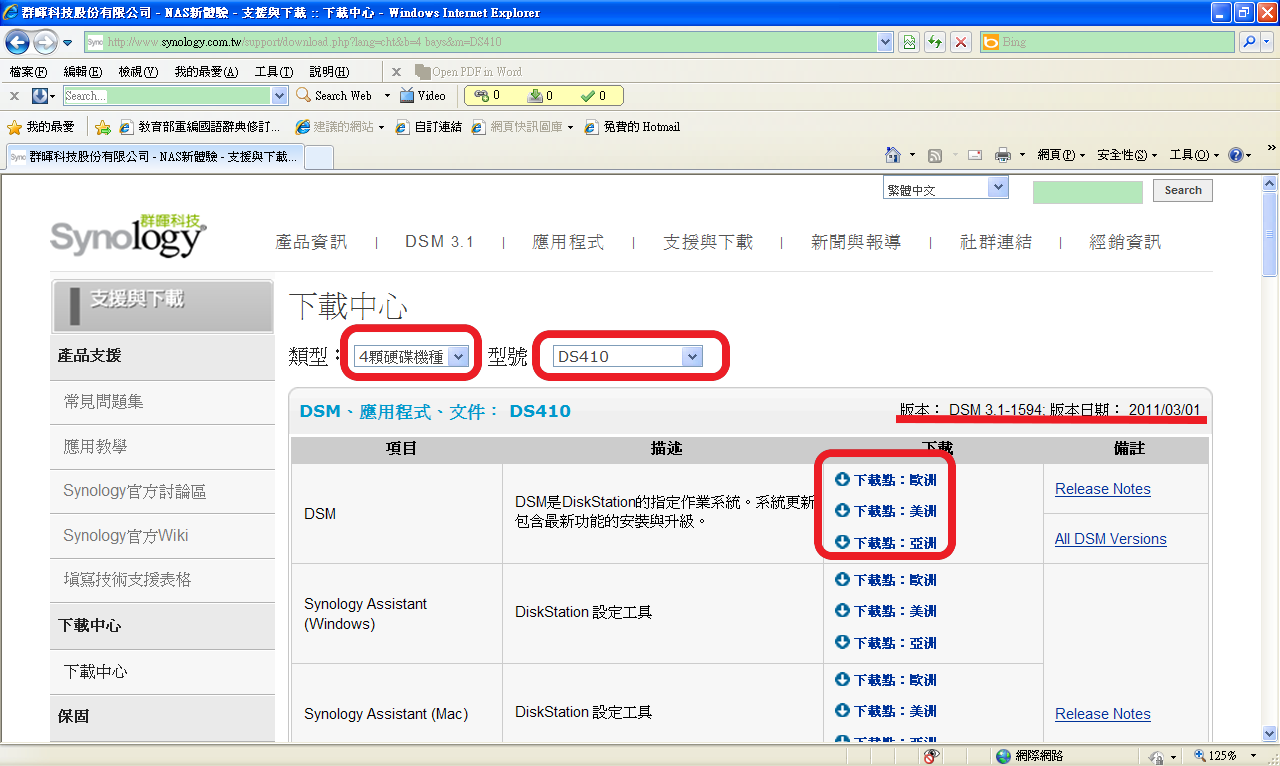
壹、Synology DiskStation系統更新:DSM目前最新的版本是DSM 3.1-1594; 版本日期: 2011/03/01
一、先上Synology官方網http://www.synology.com.tw/support/download.php?lang=cht 下載新版DSM,並選擇使用的類型(4顆硬碟機種)及型號(DS410)

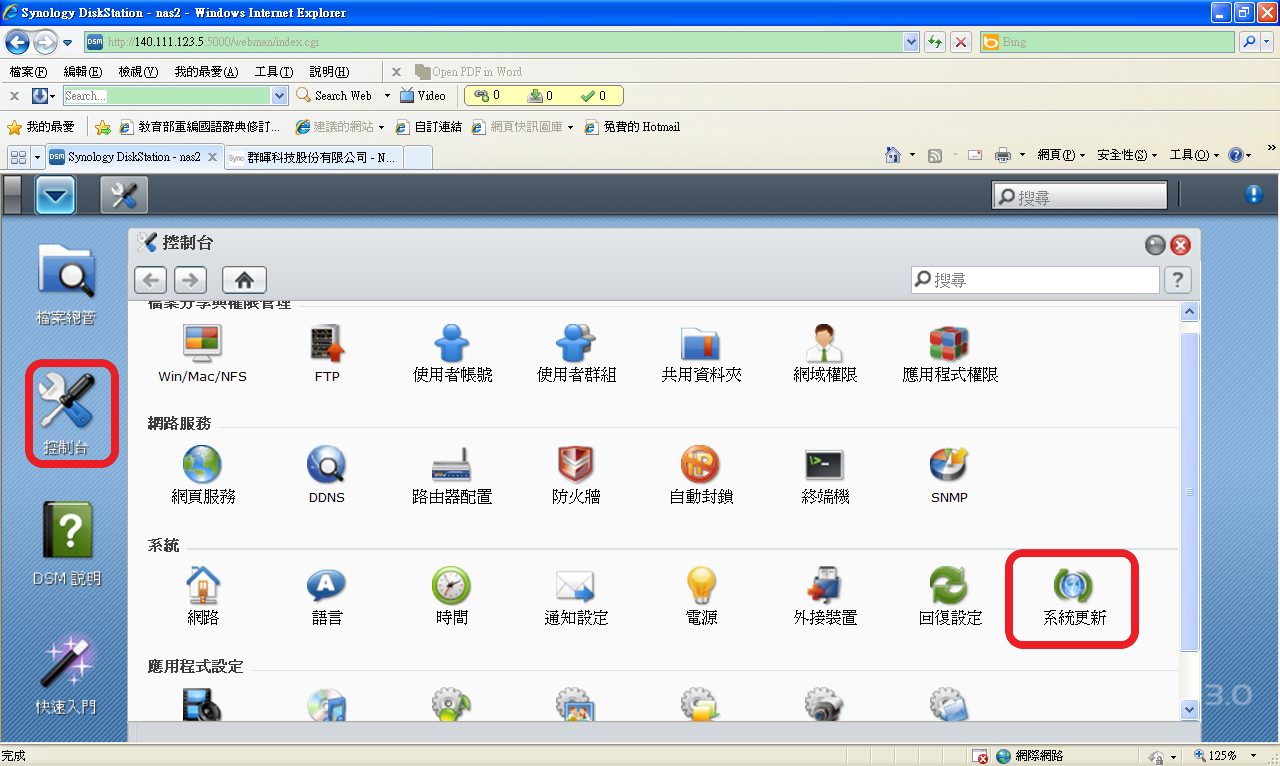
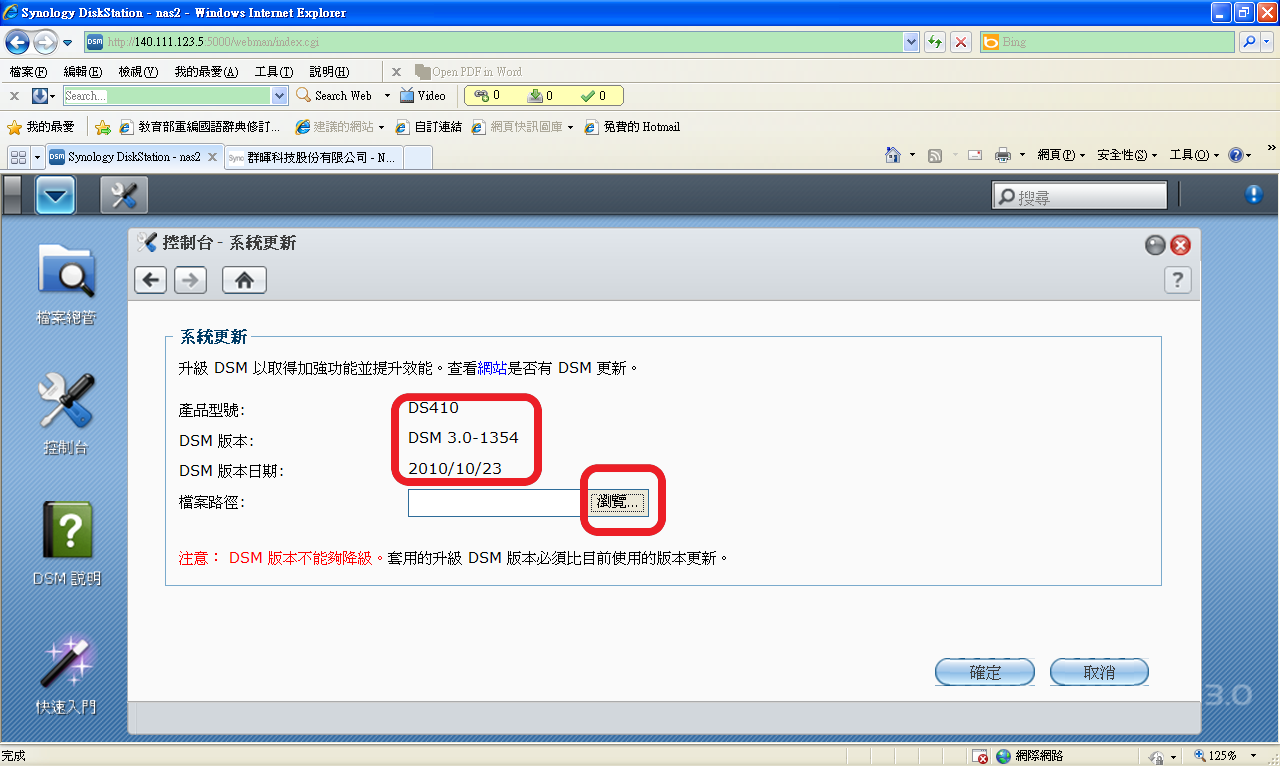
二、管理者(資訊組長) 以admin帳號登入Synology DiskStation,到「控制台」à「系統更新」

可看到目前使用的DSM版本。點選「瀏覽」,將剛才下載回來的新版DSM上傳到系統中

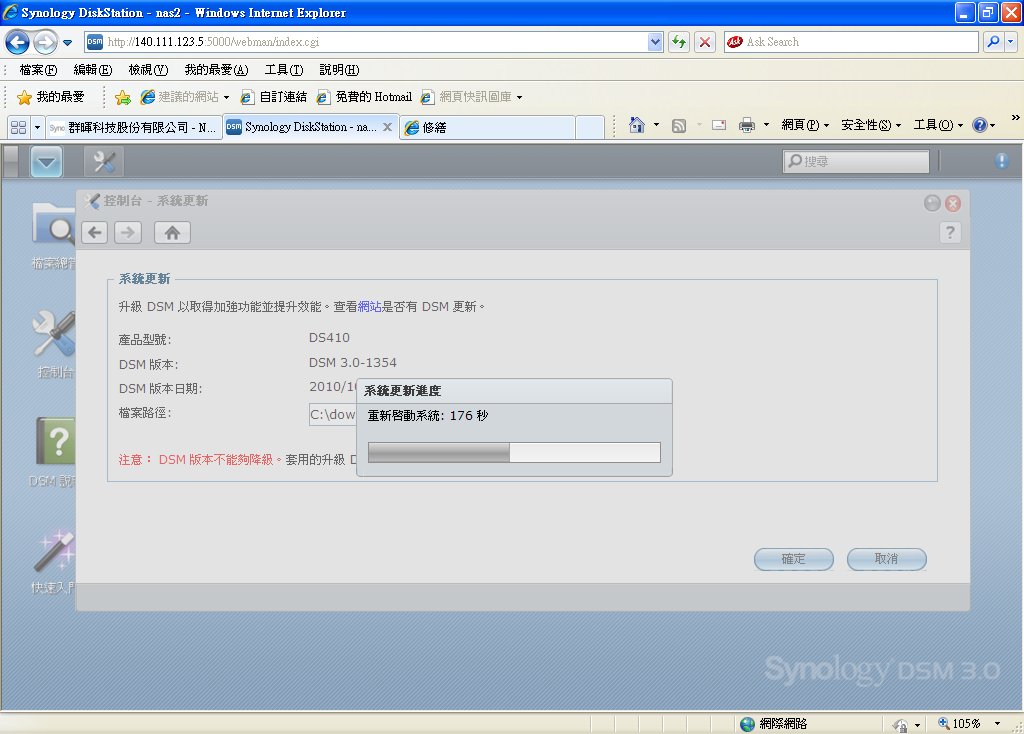
上傳完成後,系統將會自動重新啟動。

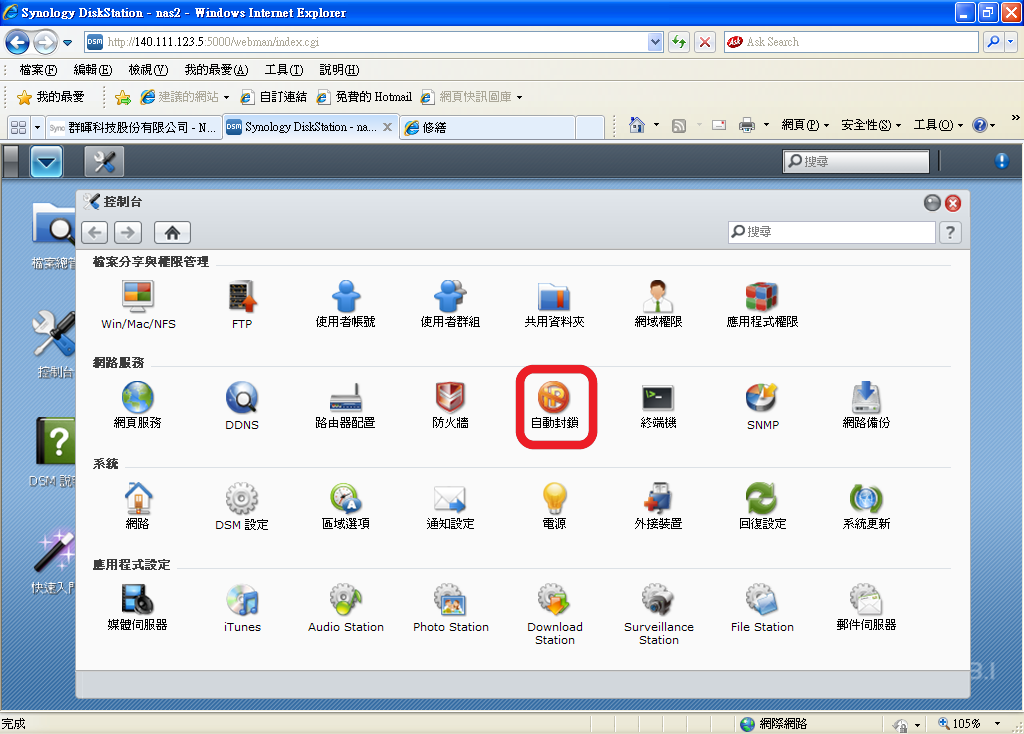
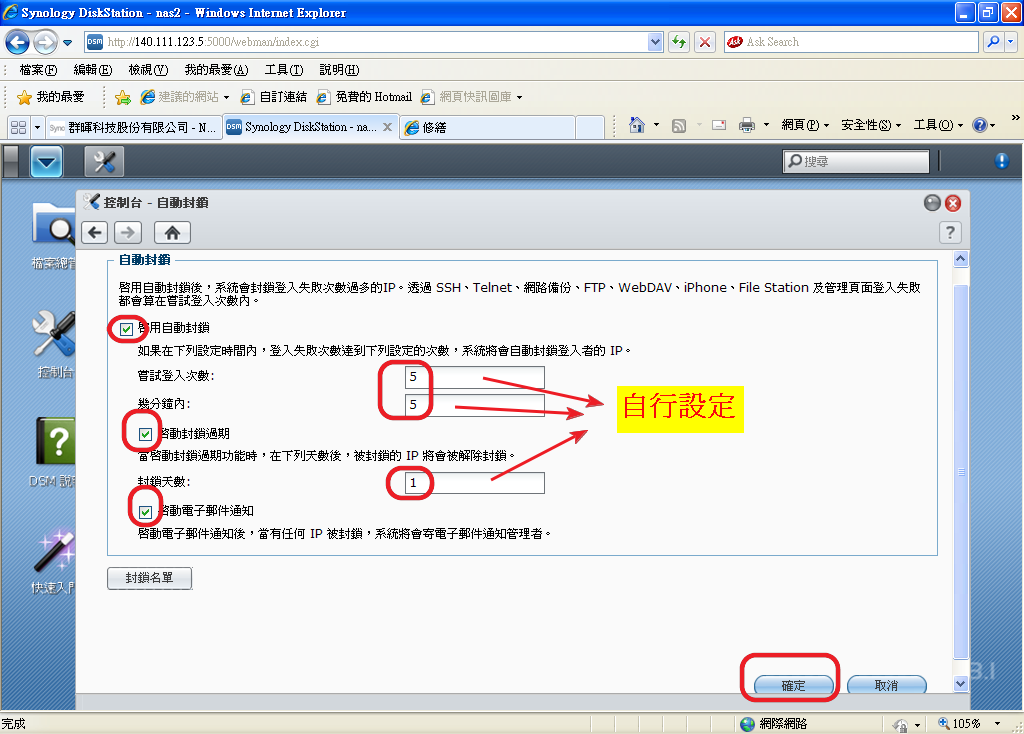
貳、為提高安全性,可將自動封鎖功能開啟。當有使用者被封鎖時,系統會自動發e-mail通知管理者。
一、開啟自動封鎖功能:「控制台」->「自動封鎖」。

啟動自動封鎖後,系統會封鎖登入失敗的IP。透過SSH、Telnet、網路備份、FTP、WebDAV、iphone、File Station及管理頁面登入失敗都會算在嘗試登入次數內。

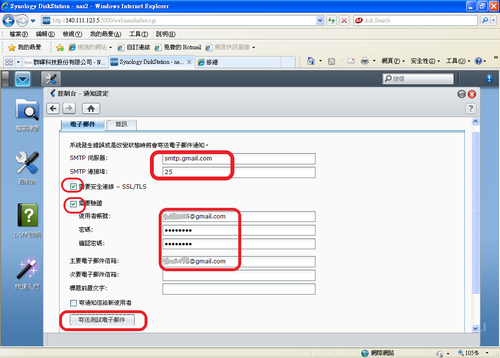
二、自動發e-mail通知管理者:「控制台」->「通知設定」->「電子郵件」

SMTP伺服器:smtp.gmail.com    (這裡是以gmail的SMTP伺服器為範例)
SMTP連接埠:25
勾選:「需要安全連線」、「需要驗證」
並輸入使用者帳號(gmail帳號)及密碼
輸入完後可點選「寄送測試電子郵件」測試
要記得按右下角的確定,輸入的設定值才會儲存

到gmail收信,若有收到測試信表示設定成功(此後,一但有IP被封鎖時,系統將會自動發送e-mail通知管理者)

宜蘭縣教育資訊電子週報第25期

Untitled Document

宜蘭縣教育資訊電子週報  刊數:第25期 出刊日期:2011.03.09

 【老師投稿】 線上七種 slide show 相片秀簡介 | 宜蘭縣公館國小 詹惟鈞老師

 【老師推薦】 信業 DBS 教學廣播系統使用指引 | 宜蘭縣國華國中 魏裕常老師

 【老師推薦】 tmail設定教網寄來的信不要被送到垃圾信匣 | 宜蘭縣竹林國小 陳金助老師

 【網路組】教育機構資安通報平台 

 【留鳥互芻】2010主題部落格競賽 得獎名單    


2010主題部落格競賽 得獎名單


   教網中心整理
 

教網部落格舉辦的第二次部落格競賽,最後的得獎名單如下所列。這次的部落格競賽各隊是以選定有關宜蘭的主題方式進行,有些主題讓評審有驚豔的感覺,有些隊的創意也讓評審非常欣賞。在四個多月的競賽時間,可以看到許多用心投入的隊伍,以及所經營的成果。這次共有10個隊伍獲得優選、4個隊伍獲得創意獎勵,還有1個隊伍再得到合作單位主題獎。大家應該很關心得獎是哪些隊伍吧,小編就不多說了。

我們預計在3月30日的全縣校長資訊研習的時候,頒發這個獎狀。並在4月份辦理FaceParty時,邀請獲獎的隊伍來分享喔!

一、教師個人組優選

1.宜蘭是一座大博物館(復興國中,陳怡翔)
http://blog.ilc.edu.tw/blog/2835
 
2.祖孫齊步走~阿公阿嬤話宜蘭(壯圍國中,曾淑鈴)
http://blog.ilc.edu.tw/blog/3765
   
3.橘之鄉甜蜜自然巡禮(二城國小,胡信忠)
http://blog.ilc.edu.tw/blog/6746    
   
4.嗨!海!(公正國小,李意如)
http://blog.ilc.edu.tw/blog/2879    

5.宜蘭相褒歌(黎明國小,莊文龍)
http://blog.ilc.edu.tw/blog/3860
 

———————————————
二、師生組優選

水牛(順安國小,劉佳珍)
http://blog.ilc.edu.tw/blog/6818

掛貫(順安國小,游政男)
http://blog.ilc.edu.tw/blog/334

陳氏鑑湖堂(復興國中,陳怡翔)
http://blog.ilc.edu.tw/blog/7512            

玩美礁溪(礁溪國中,張嘉琪)
http://blog.ilc.edu.tw/blog/5217    

水生生態水族樂(礁溪國中,吳瑞源)
http://blog.ilc.edu.tw/blog/6362   

———————————————
三、創意獎勵
   
最佳社會參與獎
慢飛天使(公正國小,林碧玉)
http://blog.ilc.edu.tw/blog/5011
   
最佳影音應用獎
宜蘭夜市真好玩(二城國小,張耀坤)
http://blog.ilc.edu.tw/blog/6869
   
最多人氣獎
宜蘭是一座大博物館(復興國中,陳怡翔)
http://blog.ilc.edu.tw/blog/2835
   
最佳平面素材製作獎
陳氏鑑湖堂(復興國中,陳怡翔)
http://blog.ilc.edu.tw/blog/7512
   
———————————————

四、合作單位主題獎 
提供獎項單位:橘之鄉蜜餞館
獲獎隊伍:橘之鄉甜蜜自然巡禮(二城國小,胡信忠)
http://blog.ilc.edu.tw/blog/6746 


| top |


==================

教網中心也有噗浪喔!這裡分享我們推廣活動與研習的行前訊息,也可以當作是對教網的出氣筒!呵呵…

教網中心噗浪帳號 ilcedu 


教育機構資安通報平台

相關說明如鏈結:

  1. 台灣學術危機處理中心
    http://cert.tanet.edu.tw/
  2. 資安通報平台
    https://info.cert.tanet.edu.tw/ 
  3. 各校OID
    各校OID.pdf
  4. 資安通報應變手冊 
    https://elearning.aisac.tanet.edu.tw/mod/resource/view.php?id=106  
  5. 告知通報流程
    https://elearning.aisac.tanet.edu.tw/mod/resource/view.php?id=109

  6. 資安工單  填寫說明
    https://elearning.aisac.tanet.edu.tw/mod/resource/view.php?id=89

 [@more@]

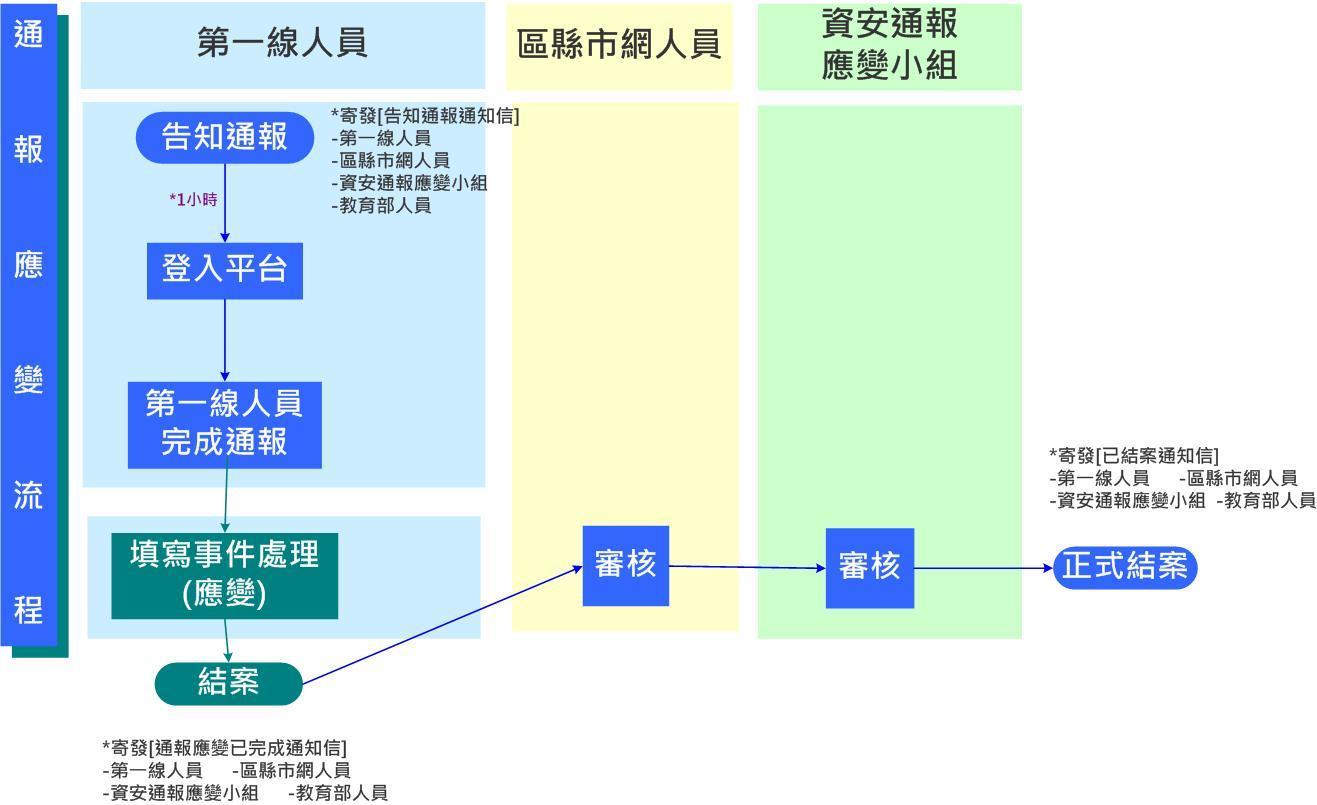
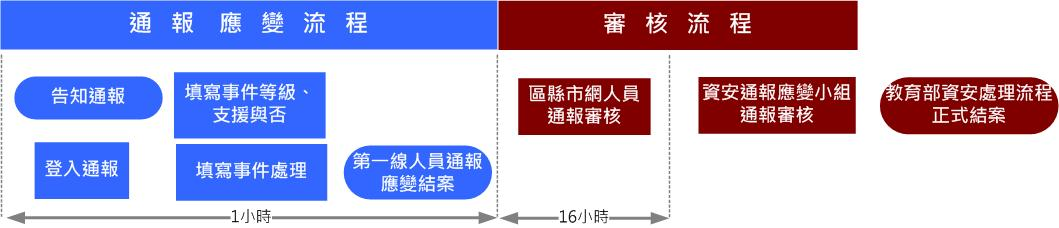
  • 通報應變流程依照不同資安情報來源又可畫分為:(1)自行通報(2)告知通報。
    • 自行通報係由各單位(可以是【第一線人員】、【區縣市網人員】或是【營運人員】)自行發現問題時,需主動向上級報告。
    • 不管是那一級資安事件,當第一線人員發現事件時須於1小時內登入通報平台完成通報此事件。
    • 3-4級資安事件因事態嚴重,因此第一線人員尚須電話通知上層管理單位,落實緊急通報
  • 通報處理流程
    通報處理流程
  • 通報處理時限
    通報處理時限

線上七種 slide show 相片秀簡介

線上七種 slide show 相片秀簡介

宜蘭縣公館國小詹惟鈞老師


壹  前言
近幾年來可供網路線上製作slide show(相片幻燈秀)相本的網站增加不少,各項五花八門的附加功能也愈來愈多,有的可上傳各類格式的音樂檔,有些還提供code(語法)可貼入blog(部落格),同時也支援flickr、picasa、youtube等網站,有的更發展出收費模式,諸如瀏覽觀看照片要收費、線上沖洗照片、製作明信片等…。

在此不詳細敘述如何製作slide show網路線上相片幻燈秀,僅提出幾個熱門的網站介紹,將其特色優點寫出,像是:喜歡flash動畫當片頭、片尾或用來線上旅遊的簡報相片秀,想秀出台灣的就可以到 tripwow.tripadvisor ; 需要製造閃爍效果的logo,就可以到 rockyou ; 若是偏好方塊型效果, 不妨可考慮用picturetrail。能將教學過程及行政活動照片傳上網路雲端,藉由線上網路相簿嵌入自己的班網或部落格,亦可供省思或回味喔。 

貳  介面與試作
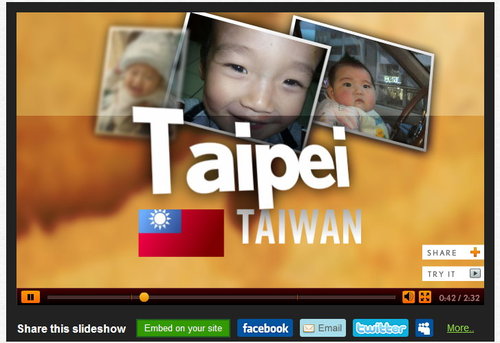
一 tripwow.tripadvisor網站:http://tripwow.tripadvisor.com/
它提供flash動畫當片頭、片尾或用來線上旅遊的簡報相片秀,支援flickr、picasa網路相簿,也可以加上您電腦上的音樂,強調您所在的都市及國家,非常值得一試!

ex我的試作: 


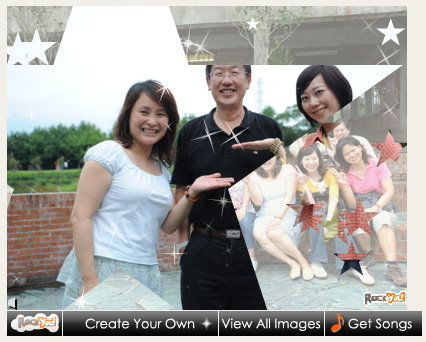
二rockyou網站:http://www.rockyou.com/slideshow-create.php
它提供了多種面板,可以任意選擇動態效果,還可以加上線上音樂,還可以選擇背景及邊框,最炫目的是有提供各種閃燈秀!

ex我的試作:

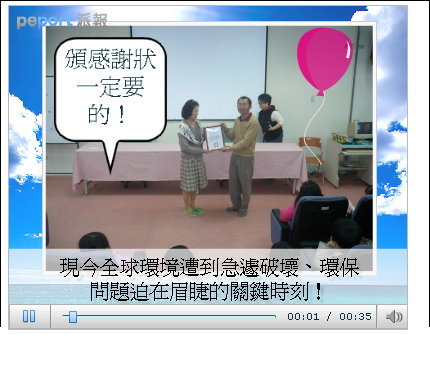
三 peport派報:http://motiontree.com/
只要照著樣板來編輯,選擇你要的樣板,改成你要的圖片文字,完成後存檔就可以看了,非常簡單喔!

ex我的試作:


四 picturetrail網站:http://www.picturetrail.com/
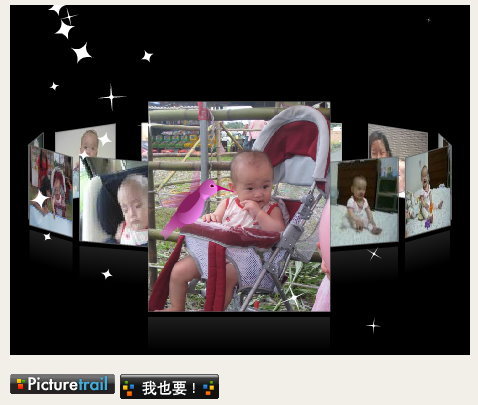
除一般有的slide show功能外,比較特別的是它的表現方式蠻炫的,有多種立體方形…..

ex我的試作:


五 slide網站:http://www.slide.com/
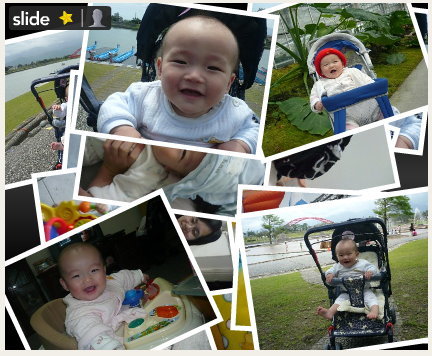
它的切換效果很多變,操作介面非常簡易,也可把 slideshow 變成您的電腦螢幕保護程式喔!而且近來新增 (Skinflix)功能 ,可以嵌入YouTube的影片檔案,再加入動態效果就可以了!

ex我的試作:


六 slideroll網站:http://www.slideroll.com/

它有自由排列拖拉圖片、點面縮放、加上文字等諸多功能,長處在其 fade in/out(淡入/淡出)、zoom(縮放)等效果。
ex網友試作:
http://www.slideroll.com/slideshows/members/darena67/gallery/a-rocha-uk-homepage-2/

七 vimeo網站:http://vimeo.com/
這個網站支援並採用HD高畫質技術,Vimeo畫面可支持視頻1280×720畫素!
ex網友試作:


this is HIV. live your life. (Ben Banks) from EGPAF on Vimeo.

參  結語
當然flickr、picasa網路相簿本身也提供 slide show 相片秀,很多部落格也有相關功能,各有其優缺點,只要選用適合自己的就好,留下美好的景物與回憶,大家都可以。 

教育資訊電子週報第24期

Untitled Document

宜蘭縣教育資訊電子週報  刊數:第24期 出刊日期:2011.03.02

 【老師投稿】 用peport做自己的數位報導 | 宜蘭縣公館國小 詹惟鈞老師

 【老師投稿】 使用電子書免帶光碟片:電子書或相關教學電子資源光碟影像檔製作及使用 | 宜蘭縣壯圍國中 藍金水老師

 【老師推薦】陪孩子們玩部落格(後記)–部落格與 Live Writer 問題與解答  | 宜蘭縣國華國中 魏裕常老師

 【老師推薦】影片如何上傳到Youtube-從申請帳號、上傳,到雲端裁切影片! | 宜蘭縣竹安國小 林文淵老師

 【i教書書籤網】在 IE 上增加插入【i書籤】的快捷按鈕

 【i教書書籤網】重新修改發表過的書籤 

 【留鳥互芻】留鳥互芻~短期遊學    


留鳥互芻~短期遊學


   教網中心整理
 

「留鳥互芻」是指參加計畫的家庭,送出一個孩子,也要相對的接待一個孩子;當然,「空巢期」家庭(未送出孩子)也可當接待家庭,縣府除訓練孩子獨立自主與生活能力,也希望社區培養接待家庭的能力。

遊學學生可體驗不同的學習課程,在寄宿家庭也可感受不一樣的家庭生活,培養獨立自主與勇氣,可以寬廣孩子的視野,如果試辦成效良好,教育處將擴大推廣,甚至推展縣外,與外縣市學校合作。


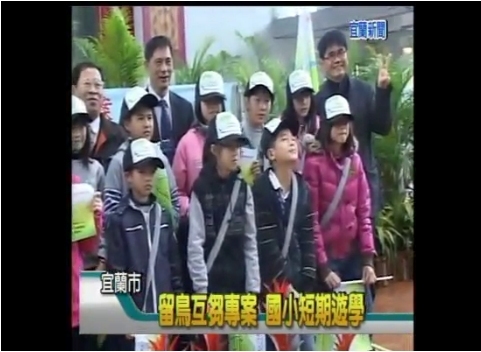
影片來源:賴瑞鼎議員 臉書

短短的一個禮拜的時間已經結束了,但在部落格上,留下許多這16位學生與學生老師校長的活動紀錄喔!

【海角一號】留鳥互芻~短期遊學縣長接見

【大里五忠短期遊學blog】在校學習觀察心得紀錄

【小游之家】遊學活動總廻響

2011年宜蘭遊學-留鳥互芻專案網站


| top |


==================

教網中心也有噗浪喔!這裡分享我們推廣活動與研習的行前訊息,也可以當作是對教網的出氣筒!呵呵…

教網中心噗浪帳號 ilcedu 


tmail設定教網寄來的信不要被送到垃圾信匣

tmail設定教網寄來的信不要被送到垃圾信匣
宜蘭縣竹林國小 陳金助老師


在tmail裡收不到教網寄來的信?

因為Gmail把教網(ilc)寄來的信當成垃圾信,通通送到垃圾信匣去了。

請做下面的設定,就可以讓信不再自動送到垃圾信匣去了。 

02


1.進入tmail後,點按右上角的 [ 設定 ]

2.點按 [ 篩選器 ]

3.點按 [ 建立新篩選器 ] 

03


4.在寄件者欄位輸入 [ ilc.edu.tw ] ,按 [ 下一步 ]

04

5.將 [ 不要將它傳送到垃圾郵件 ] 前的□打V

6.按 [ 建立篩選器 ] 

05


7.右上角出現 [ 已建立篩選器 ] ,完成設定。

01

8.接下來從教網(ilc)寄來的信就會重回 [ 收件匣 ] 了。


信業 DBS 教學廣播系統使用指引

信業 DBS 教學廣播系統使用指引
宜蘭縣國華國中 魏裕常老師

長期以來,教師進到電腦教室使用電腦教學時,對硬體廣播系統的使用往往只停留在 "全體廣播" 一項,好像偌大的廣播系統對教師來說只有兩個按鍵有用途,其他都是無用的,要不然就是要先拉著資訊組長或資訊教師問個明白,而事實上資訊組長或資訊教師也不見得能夠瞭解廣播系統的全部功能,也或許無法在一時之間說明清楚,所以老爹就把這個租賃案的系統一次說明白,讓使用的老師能夠有所瞭解,也方便日後查找。

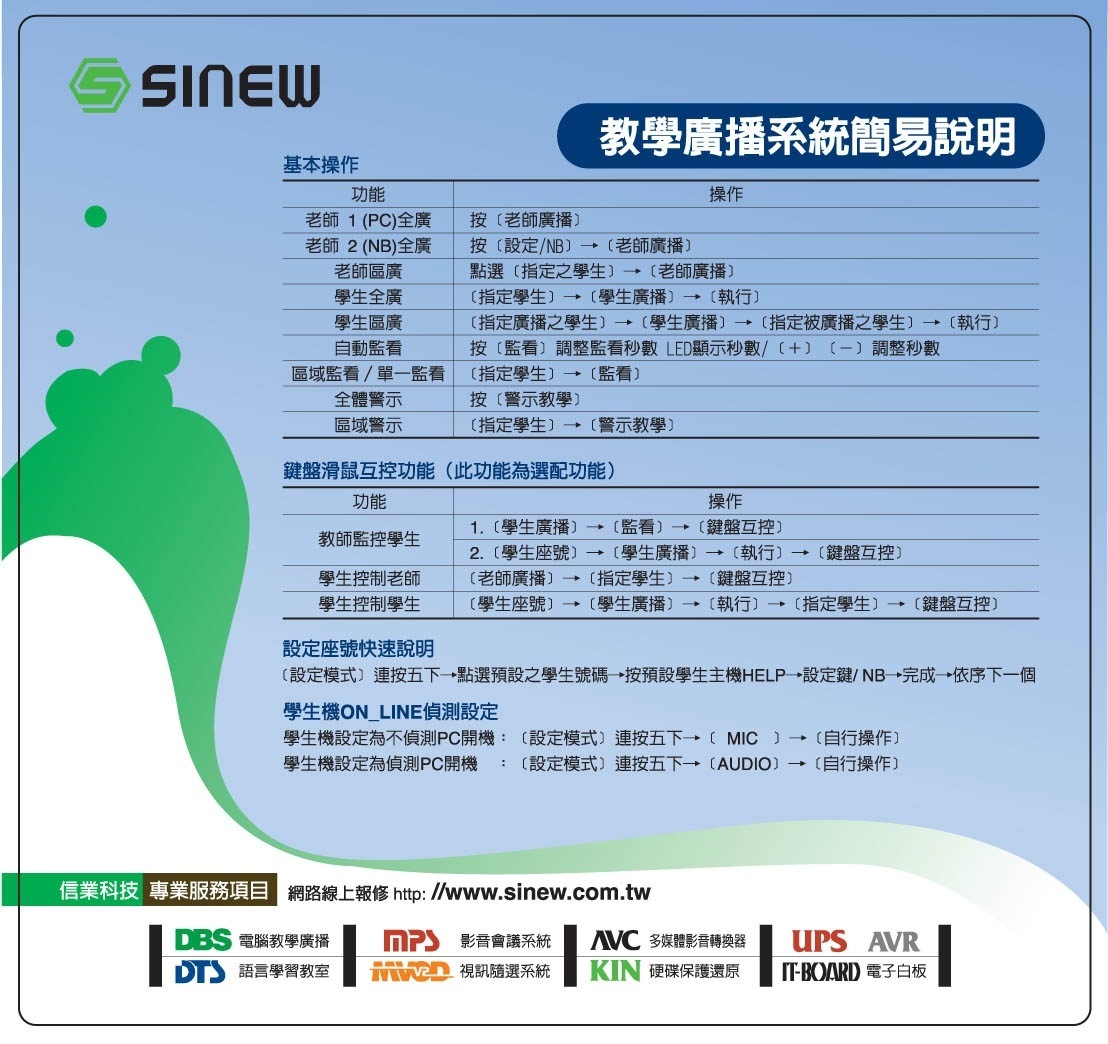
信業 DBS 教學廣播系統除了看得到的硬體以外,交貨時附有一張光碟跟一張簡易說明(如下圖),簡易說明如果不見了,點下圖放大自己再印一張吧!
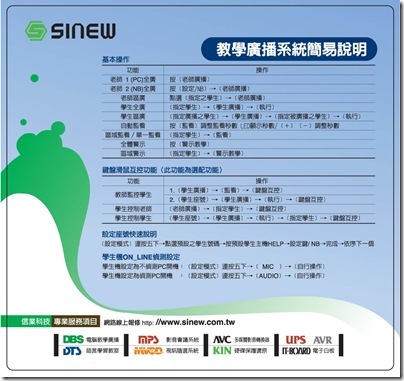
dbs

光碟內有詳細說明,不過包含信業全產品,找起來要花一點時間,老爹就把檔案放在下面,需要的請下載 (我相信大家都懶得看)。

<<信業 DBS 教學廣播系統使用手冊>>

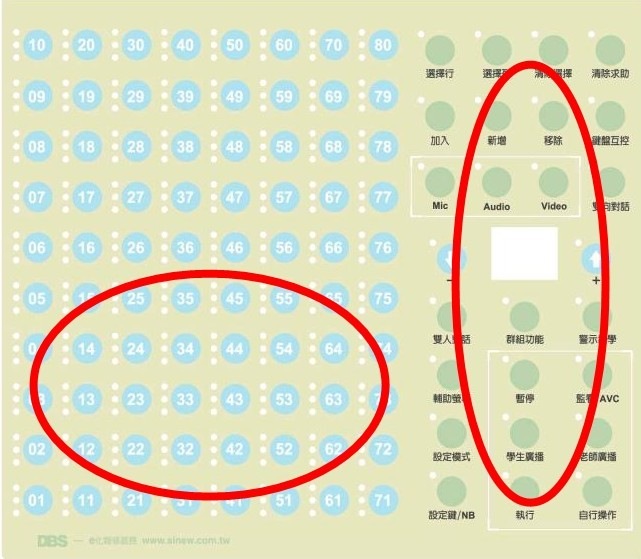
進入主題,廣播系統的配線等,都不是老師需要知道的,老師只要會操作控制面板就可以,控制面板如下
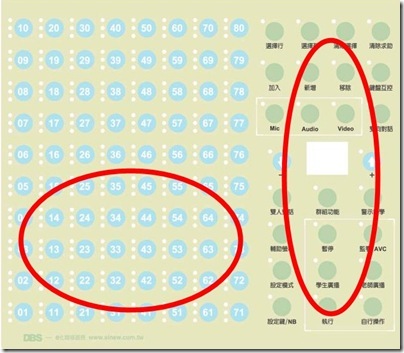
02

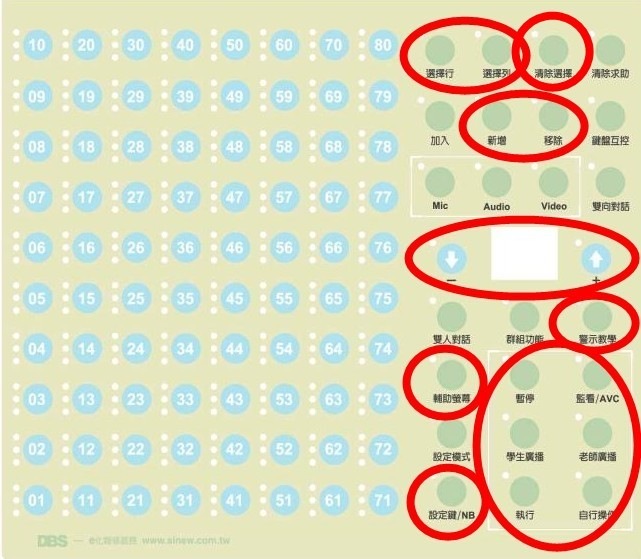
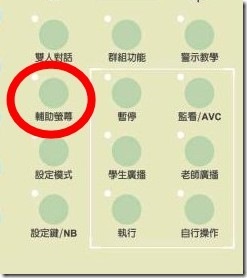
左邊是學生燈號區 (只有綠燈、黃燈會亮),右邊是功能按鍵區,不過因為我們的機種只有螢幕功能,所以很多按鍵是沒有功能的,有作用的按鍵如下圖紅圈
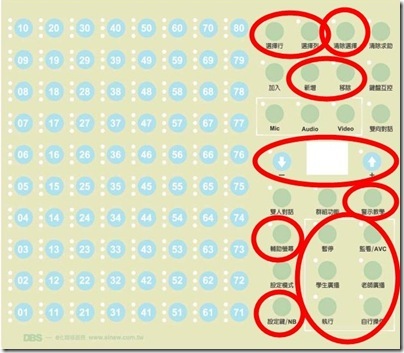
03

下面以需求為導向介紹本機功能

針對全體學生操作

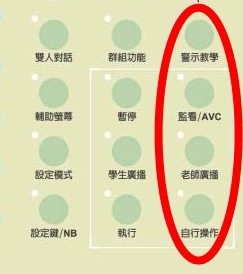
A1. 全體廣播:按 "老師廣播",結束廣播按 "自行操作" (所有功能結束都是按 "自行操作",以下不再說明)
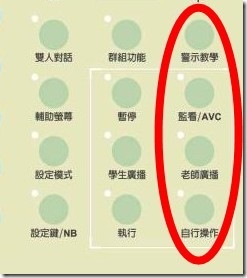
04

A2. 全體黑屏 (學生螢幕變黑,老師不受影響):按 "警示教學"

A3. 輪流監看全體學生畫面:按 "監看/AVC" (正被監看得會閃黃燈),監看中如要停在某學生畫面,可按 "暫停",繼續輪流監看再按一次 "暫停",輪流監看時間長短可按 "+"、"-" 變更,LED 螢幕會顯示秒數,因我們液晶螢幕的關係,反應時間很慢,也就是每個學生畫面跳出來的時間很長,廠商說如果把老師機改為傳統 CRT 螢幕,反應會比較快

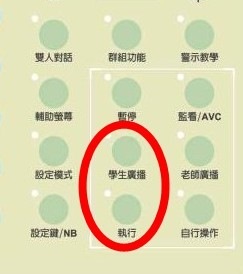
A4. 將某學生螢幕廣播給全體:先按學生按鍵 (指定小老師),再按 "學生廣播",再按 "執行"
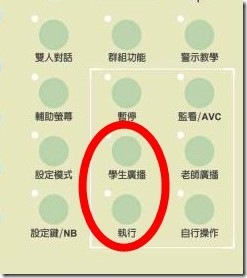
05

針對部分學生操作

B1. 對部分學生廣播:先按要廣播的學生按鍵 (可多選,會亮黃燈),再按 "老師廣播",再按 "執行"

B2. 讓部分學生黑屏:先按學生按鍵 (可多選),再按 "警式教學"

B3. 監看單一學生或輪流監看部分學生畫面:先按學生按鍵 (可多選),再按 "監看/AVC",暫停如上說明

B4. 將某學生螢幕廣播給部分學生:
方法一:先按學生按鍵 (指定小老師),再按 "學生廣播",再按要廣播的學生按鍵 (可多選),再按 "執行"
方法二:先按要廣播的學生按鍵 (可多選),最後按指定的小老師,再按 "學生廣播",再按 "執行"

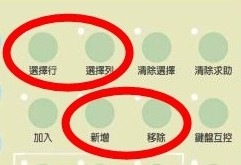
※行列多選:選擇學生可以使用行、列方式選擇,如要選 01、02、03…這一列,先按其中一個,再按 "選擇列",如要選 01、11、21…這一行,先按其中一個,再按 "選擇行"
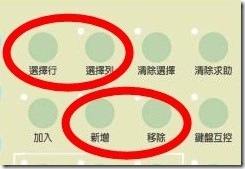
06

※增減學生:要增加學生,可以按學生按鍵 (可多選),再按 "新增",要減少學生,可以按學生按鍵 (可多選),再按 "移除",但監看時正在監看的學生 (閃黃燈) 無法移除

※清除選擇:要把所選的學生全部取消可按 "清除選擇" 或 "清除求助"

投影機及筆記型電腦

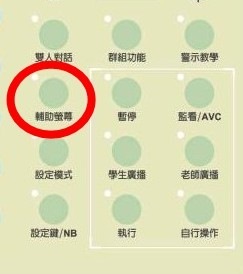
C1. 投影教師螢幕:當老師沒有使用廣播系統時,投影機內定是不顯示的,如果老師不想對學生廣播,只是要對投影機輸出 (比如要讓學生跟著操作),按 "輔助螢幕" 即可
07

C2. 投影學生螢幕:當老師要把某學生螢幕單獨秀到投影機 (不會同步到老師機),先按學生按鍵,再按 "輔助螢幕"

C3. 監看學生螢幕:同 B3,投影機與教師螢幕同步顯示 (哈哈,這時會看到投影機先秀出來,液晶螢幕慢好久才出來)

C4. 廣播筆記型電腦給全體學生:廣播系統留有一條 VGA 線,接上筆記型電腦後,可廣播筆記型電腦螢幕,先按 "設定鍵/NB",再按 "老師廣播" (投影機會同步出現,但老師螢幕不會出現)

C5. 廣播筆記型電腦給部分學生:先按 "設定鍵/NB",再按學生按鍵 (可多選) [以上兩個順序可互換],再按 "老師廣播"

C6. 投影筆記型電腦:"設定鍵/NB","輔助螢幕" [以上兩個順序可互換],接著隨時按 "設定鍵/NB" 可切換老師螢幕與筆記型電腦

每一個程序最後都要以 "自行操作" 結束後,才能進行下一個程序,如要把 01同學及 02同學螢幕廣播給全體 (或部分),必須廣播完 01同學螢幕後,先 "自行操作",再廣播 02同學螢幕,對部分學生操作時會很麻煩,因為要全部重選,無法記憶。

對全體的廣播時,包含老師廣播、學生廣播、筆記型電腦廣播,都是整間教室所有螢幕都會亮 (螢幕電源沒關狀態下),不管有沒有開機,只有對部分學生操作時,沒開機的電腦螢幕才不會亮 (也不能選),所以如果沒有要學生操作電腦,其實只要用螢幕廣播就可以,學生不用開機。

<<教學廣播系統簡易操作說明>> 老爹整理的,有需要的請印出來放在廣播主機旁邊供老師們參考