
學校辦公室使用的 EPSON Stylus Photo 1390 Series 噴墨印表機原本是接一台電腦上,然後用分享的方式來使用,但如果分享的電腦沒有開機,就會無法列印,而且分享的電腦主機執行速度會變慢,所以改用網路印表機的方式。
於是決定購買了零壹的 PU201 印表伺服器,來改善這樣的狀況。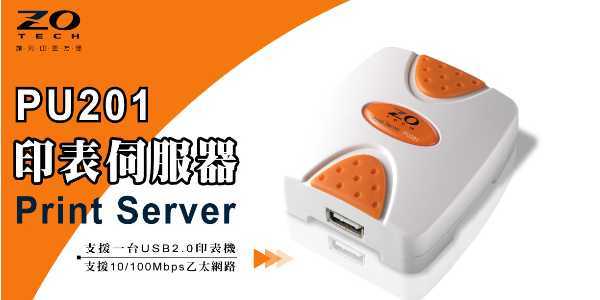
底下是安裝的方式: [@more@]
以 Windows 7 為例:
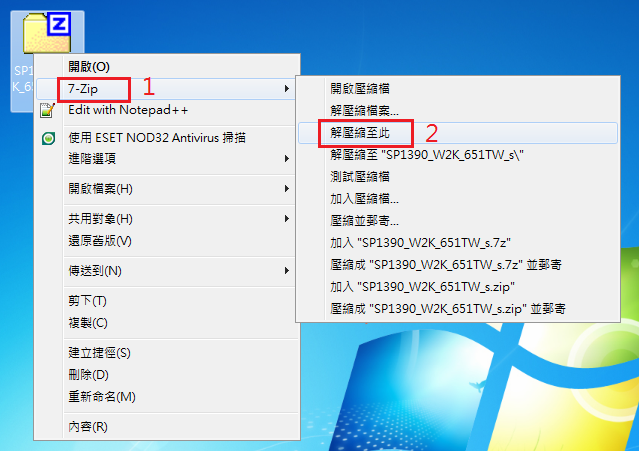
1. 請下載公告上的EPSON Stylus Photo 1390 Series 驅動程式附檔,有分給 x86 和 x64,下載到桌面並解壓縮
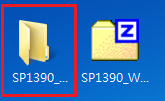
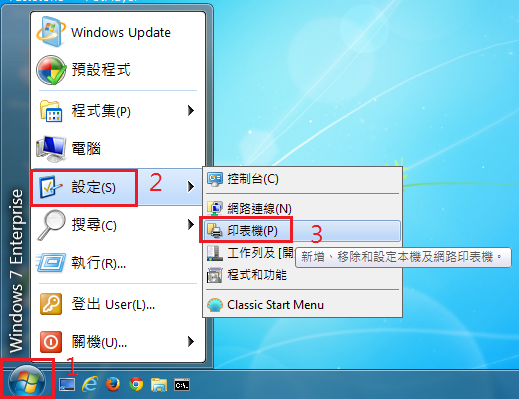
2. 按 開始 / 設定 / 印表機
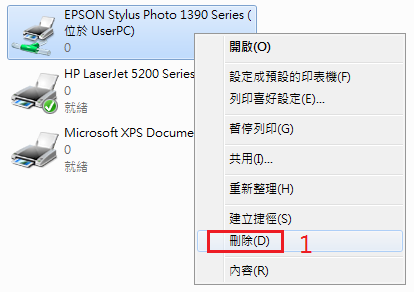
3. 在原本的印表機上 按滑鼠右鍵 ,選擇 刪除
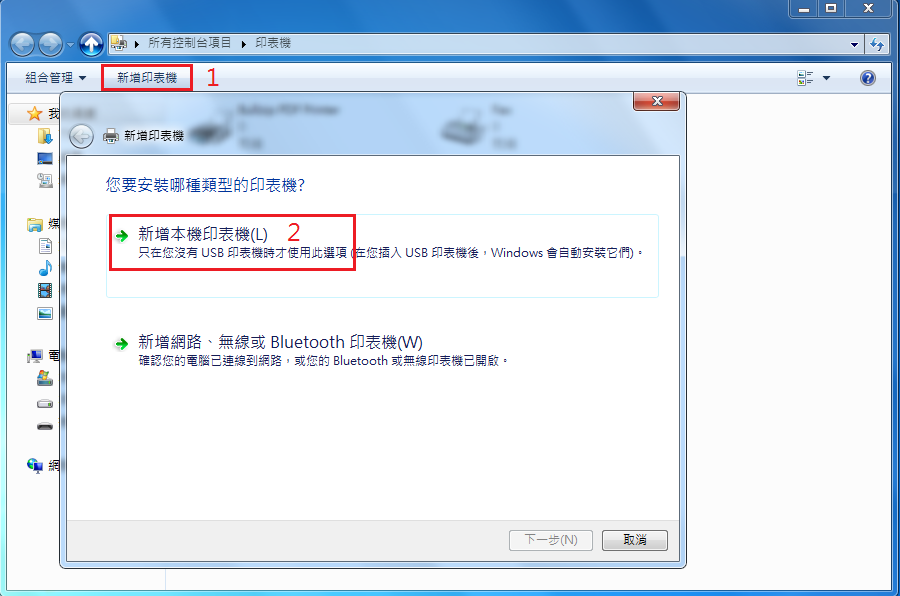
4. 選擇 新增印表機 / 新增本機印表機
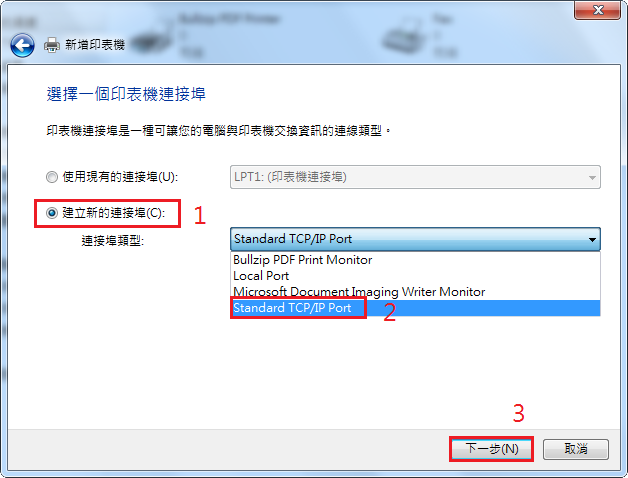
5. 選擇 建立新的連接埠 / Standard TCP/IP Port / 下一步
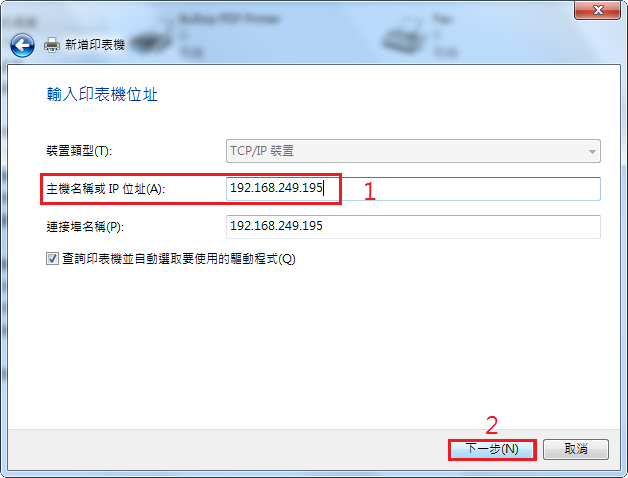
6. 在主機名稱或 IP 位址中,輸入 192.168.249.195 ,然後 下一步
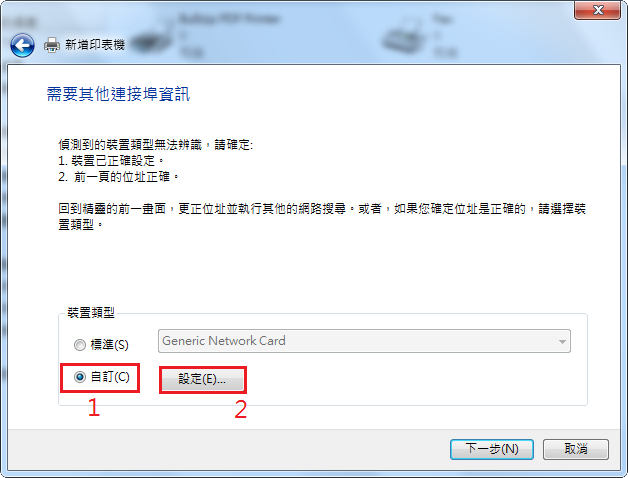
7. 選擇 自訂 / 設定
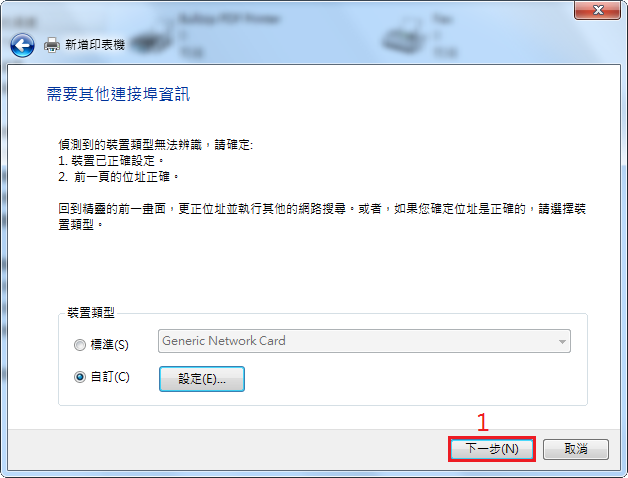
8. 選擇 下一步
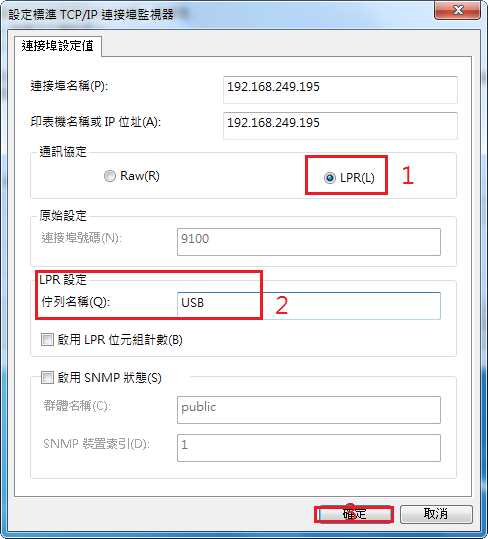
9.通訊協定選擇 LPR(L) ,佇列名稱輸入 USB ,最後按 確定
10. 選擇 下一步
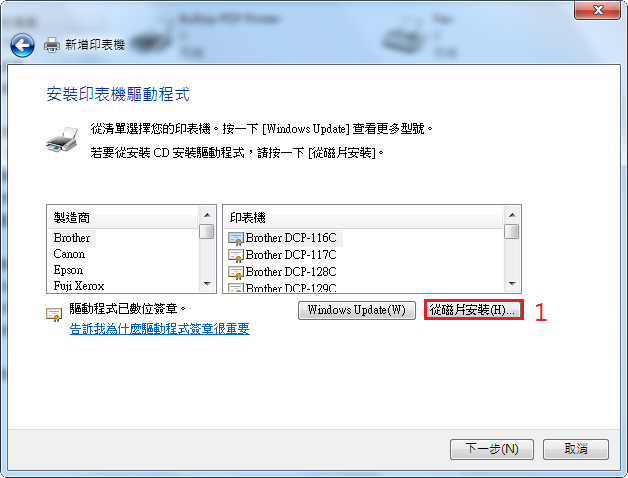
11. 選擇 從磁片安裝
12. 選擇 瀏覽
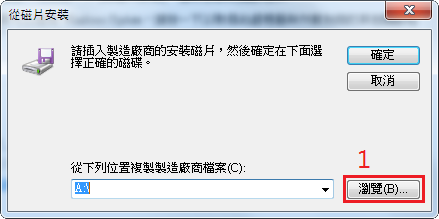
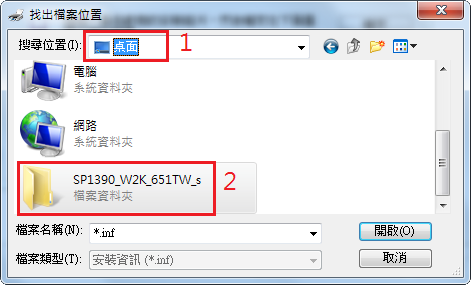
13. 搜尋位置請選擇 桌面 ,在解壓縮出來的 目錄上按滑鼠二下
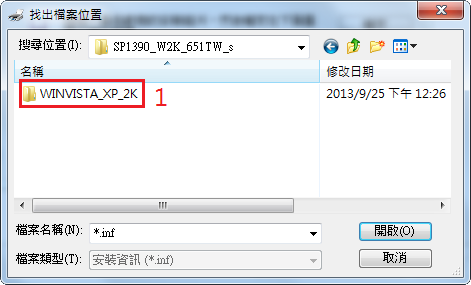
14. 目錄按二下
15. 選擇 E_DF1BXP_TAIWAN.IN F,然後 開啟
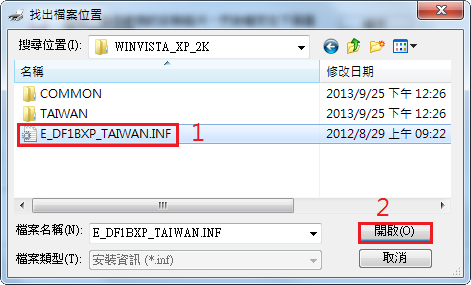
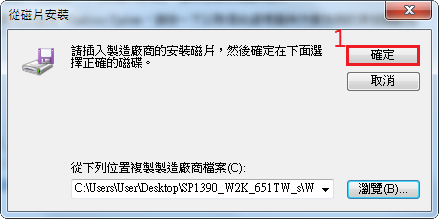
16. 按 確定
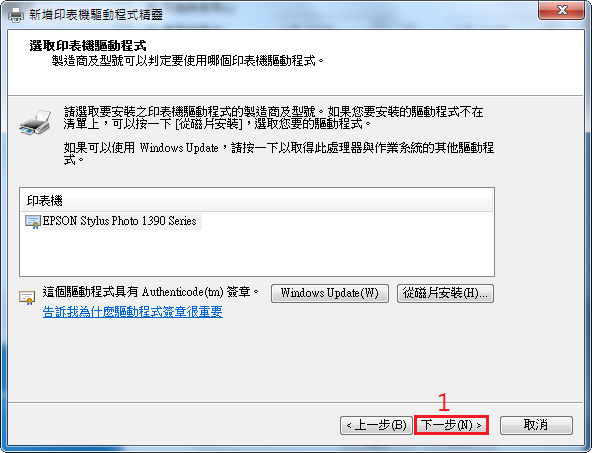
17. 選擇 下一步
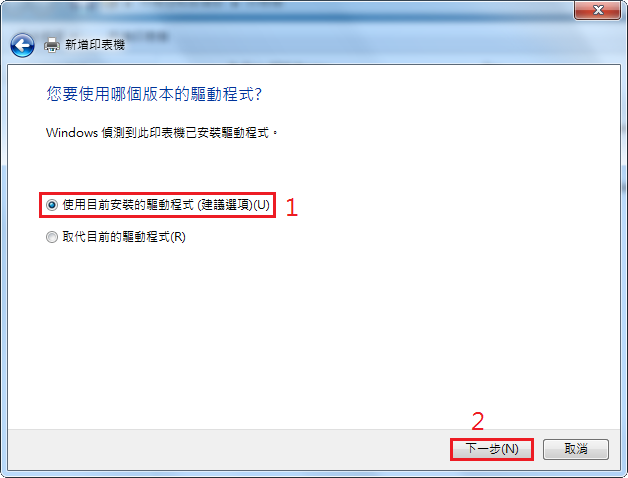
18. 選擇 使用目前安裝的驅動式 / 下一步
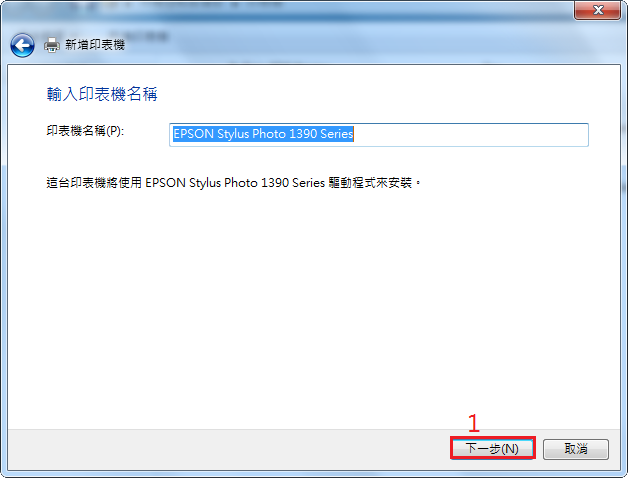
19. 下一步
20. 下一步
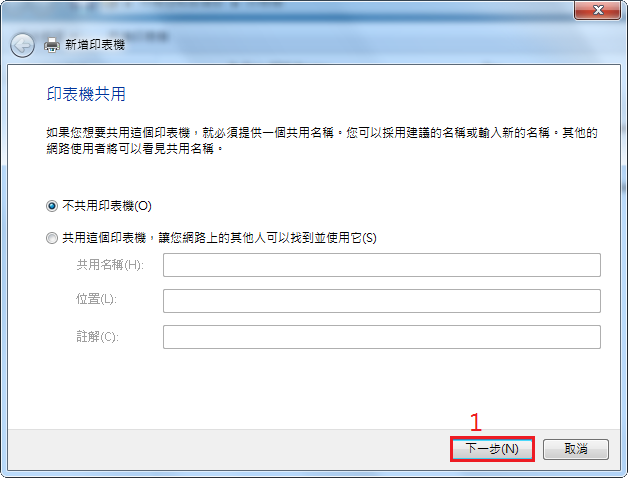
22. 終於完成
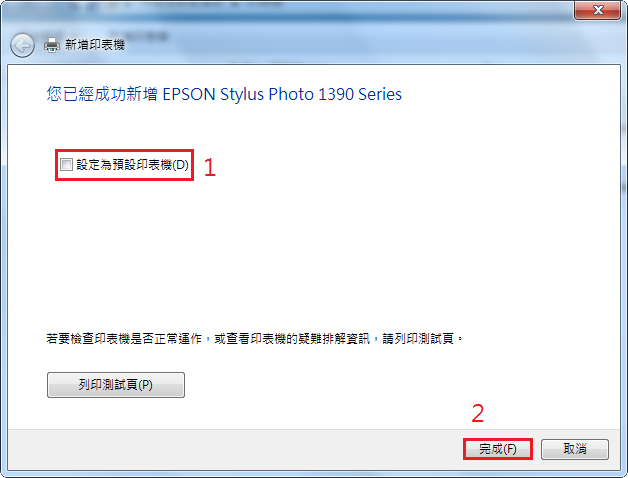
安裝手續繁雜,如果有安裝上的問題,請洽資訊組代為協助,造成不便,請見諒!