學生繳交作業

每次平時或到學期末要收學生的作品時,總有些困擾,無法很方便收到學生的作品,用來打分數,對於這一項的要求是:
1. 每個學生有自己存放的目錄
2. 學生不能切換到其他人的目錄
3. 老師可以切換到所有的目錄,擁有管理的權限

底下利用 Linux+ACL+Samba 來完成[@more@]1. 先從校務行政系統中,取得學生的基本資料,包括:班級、座號、姓名、學號
# cat Class61.lst
六忠 01 莊☆★ s0950171
六忠 02 甘★★ s0950015
六忠 03 李☆☆ s0950027

2. 修改 /home 的掛載參數
# grep /home /etc/fstab
UUID=f1f3d674-6bdd-4132-bc9f-bf6c3f8ac3bc /home                   ext4    defaults,usrquota,acl,user_xattr        1 2

3. 重新掛載 /home
# mount -v -o remount,rw,usrquota,acl,user_xattr /home

4. 建立 Script 檔
# vim mkuserhomeworkdir.awk
# 建立目錄
{print “/bin/mkdir -m 700 -p /home/homework/”$1″/”$2″_”$3″” }
# 更改檔案目錄的所屬擁有者及群組
{print “chown -R  “$4″:s0950 /home/homework/”$1″/”$2″_”$3″” }

5. 測試一下
# awk -f mkuserhomeworkdir.awk Class61.lst | more
/bin/mkdir -m 700 -p /home/homework/六忠/01_莊☆★
chown -R  s0950171:s0950 /home/homework/六忠/01_莊☆★
/bin/mkdir -m 700 -p /home/homework/六忠/02_甘★★
chown -R  s0950015:s0950 /home/homework/六忠/02_甘★★
/bin/mkdir -m 700 -p /home/homework/六忠/03_李☆☆
chown -R  s0950507:s0950 /home/homework/六忠/03_李☆☆

6. 動工
# awk -f mkuserhomeworkdir.awk Class61.lst | sh

7. 讓老師擁有管理權限 teacher 是老師的帳號
# setfacl -R -m user:teacher:rwx /home/homework/六忠

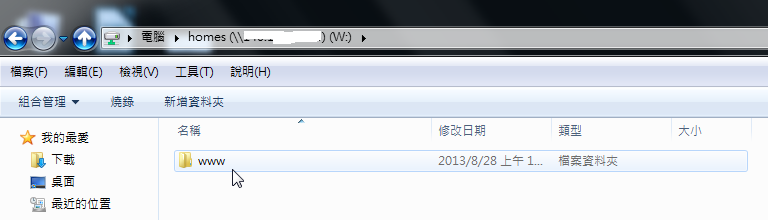
Samba 網路硬碟不顯示隱藏檔

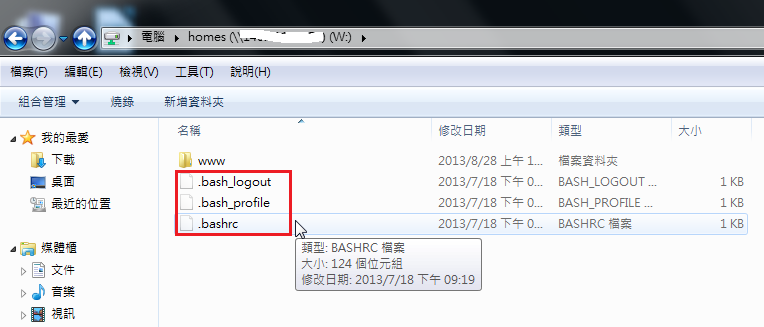
學生上電腦課時,是使用 Samba Server 來儲存資料,使用者登入之後可以很方便在任何一台電腦存取到自己的檔案。
今天發現學生開啟家目錄後,會顯示一些在 Linux 是隱藏檔的檔案。

為了避免造成學生的困擾,所以做了以下的調整。[@more@]1. 修改 Samba Server 設定檔,以 CentOS 6.x 為例
# vim /etc/samba/smb.conf
[homes]
        comment = Home Directories
        browseable = no
        writable = yes
        valid users = %S
        create mode = 0664
        directory mode = 0775
        veto files=/.*/

加入 veto files=/.*/ 這一行設定

2. 重新啟動 Samba Server
# service nmb restart
正在停止 NMB 服務:                                        [  確定  ]
正在啟動 NMB 服務:                                        [  確定  ]
# service smb restart
正在停止 SMB 服務:                                        [  確定  ]
正在啟動 SMB 服務:                                        [  確定  ]

3. 重新整理後,隱藏檔的部分就不見了!

Moodle 使用 LDAP Server 做帳號認證

1. 選擇 系統管理的 網站管理
[@more@]

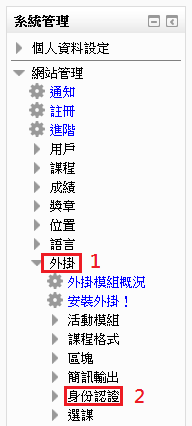
2. 選擇 進階 / 外掛 / 身份認證

3. 選擇 管理身份認證

4. 找到 LDAP 的選項,然後按 啟用圖示

5. 選擇 設定

6. 輸入 主機網址:
             可區辨的名稱:
             密碼:

7. 輸入 用戶類型
            情境

8.選擇 密碼格式

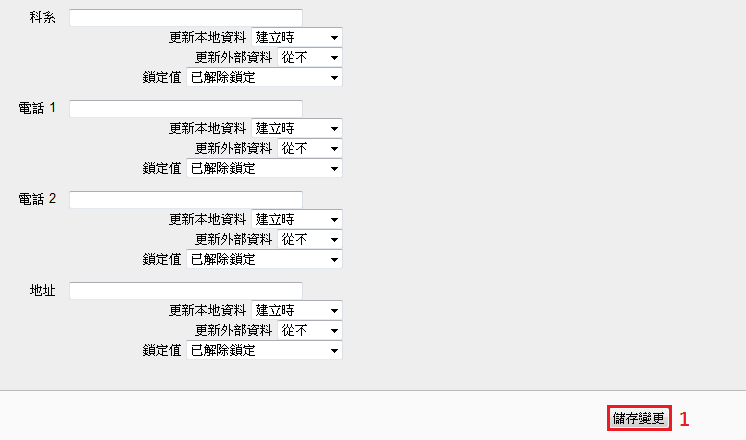
9. 最後 儲存變更

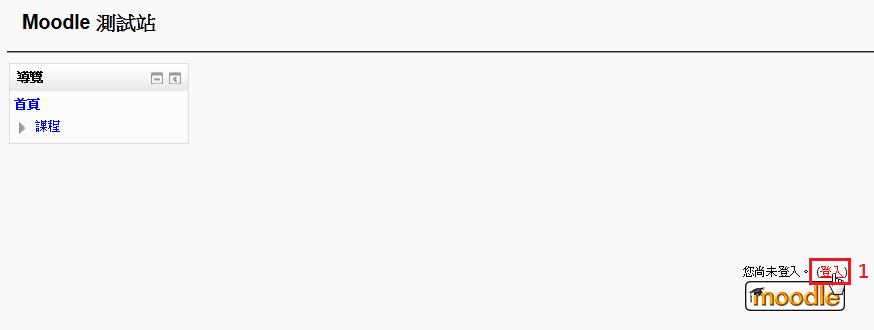
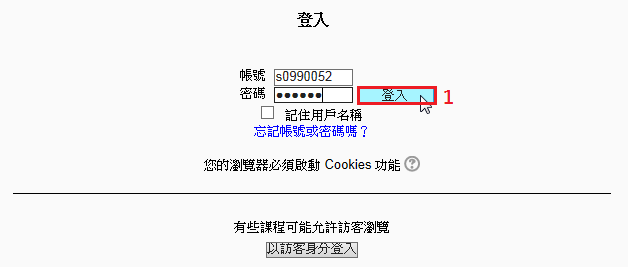
10. 在另外一台電腦,或用不同的瀏覽器,連線到 Moodle,選擇 登入

11. 輸入帳號及密碼後,按 登入

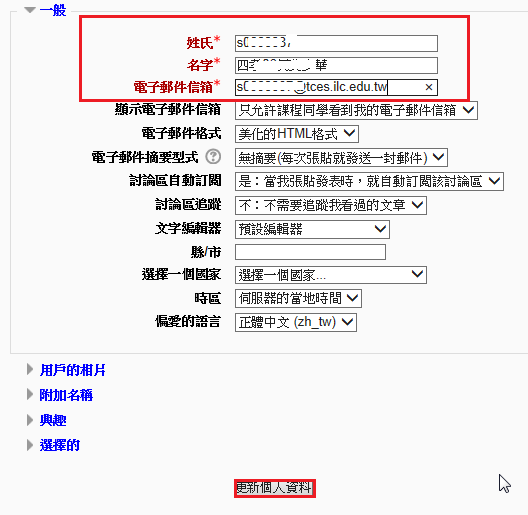
12. 已登入成功,但有些資料須做設定

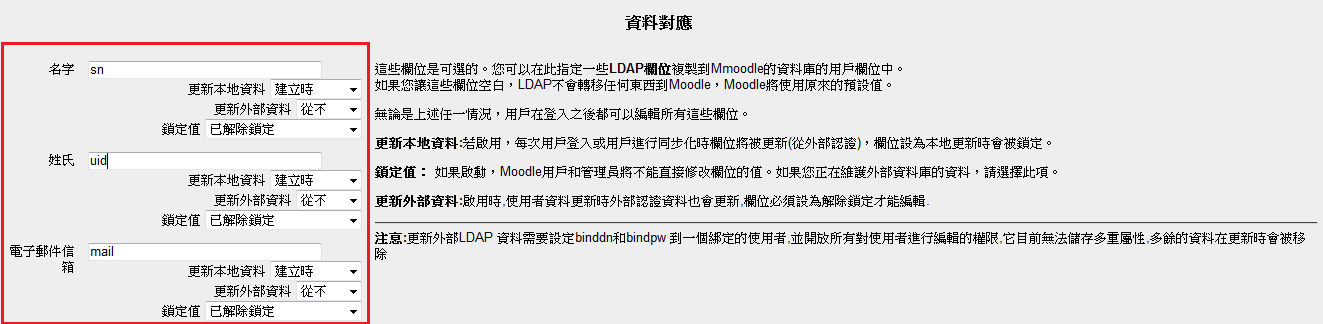
也可以在 對應資料中直接做對應,這樣使用者第一次登入時,就會自動把資料對應出來

建立大批 PureFTPd FTP Server 的 MySQL 帳號

利用 awk 的功能方便可以大批產生 PureFTPd FTP Server 的 MySQL 帳號的 MySQL 語法和自動建立使用者目錄及改變目錄群組及擁有者的語法。

虛擬使用者的 UID 500
# grep virtualuser /etc/passwd
virtualuser:x:500:500::/home/virtualuser:/sbin/nologin

虛擬群組的 GID 500
# grep virtualgrp /etc/group
virtualgrp:x:500:

虛擬使用者的帳號及密碼資料
# cat 102_class41.lst
四忠 01 蔡中火 s0990499 123456 s0990
四忠 02 陳大水 s0990999 234567 s0990
[@more@]建立 MySQL 虛擬使用者的 SQL 資料
# vim mksql.awk
# 帳號密碼檔格式
# 四忠 01 蔡中火 s0990499 123456 s0990
{print “insert into users values (‘”$4″‘,'”$5″‘,’500′,’500’,’/home/”$6″/”$4″‘);”

測試
# awk -f mksql.awk 102_class41.lst > 102_class41.sql
insert into users values (‘s0990499′,’123456′,’500′,’500′,’/home/s0990/s0990499’);
insert into users values (‘s0990999′,’234567′,’500′,’500′,’/home/s0990/s0990999’);

使用方式
# /usr/bin/mysql -u root -p pure-ftpd < 102_class41.sql

建立使用者虛擬目錄
# vim mkuserdir.awk
# 建立使用者目錄
{print “mkdir -p /home/”$6″/”$4 }
# 更改檔案目錄的所屬擁有者及群組
{print “chown -R  500:500  /home/”$6″/”$4″ ” }

測試
# awk -f mkuserdir.awk 102_class41.lst
mkdir -p /home/s0990/s0990499
chown -R  500:500  /home/s0990/s0990499
mkdir -p /home/s0990/s0990999
chown -R  500:500  /home/s0990/s0990999

使用方式
# awk -f mkuserdir.awk 102_class41.lst  | sh

驗證目錄是否有建立
# ls -l /home/s0990/
drwxr-xr-x. 2 virtualuser virtualgrp 4096 2014-01-02 10:58 s0990499/
drwxr-xr-x. 2 virtualuser virtualgrp 4096 2014-01-02 10:58 s0990999/

Pure-FTPd FTP Server 使用 MySQL 虛擬帳號

Pure-FTPd FTP Server 也可以搭配 MySQL 的虛擬帳號來登入
首先安裝 MySQL Server
# yum install mysql mysql-server

啟動 MySQL Server
# service mysqld start

設定 MySQL Server
# /usr/bin/mysql_secure_installation[@more@]設定 Pure-FTPd FTP Server
# vim /etc/pure-ftpd/pure-ftpd.conf
# MySQL configuration file (see README.MySQL)
MySQLConfigFile               /etc/pure-ftpd/pureftpd-mysql.conf

設定 Pure-FTPd FTP Server 的 MySQL 設定檔
# vim /etc/pure-ftpd/pureftpd-mysql.conf
# Optional : define the location of mysql.sock if the server runs on this host.
# MySQL Socket 檔路徑
MYSQLSocket     /var/lib/mysql/mysql.sock

# Mandatory : user to bind the server as.
# MySQL 管理者
MYSQLUser       root

# Mandatory : user password. You must have a password.
# MySQL 管理者密碼
MYSQLPassword   rootpw

# Mandatory : database to open.
# Pure-FTPd 要用的資料庫檔名
MYSQLDatabase   pureftpd

# Mandatory : how passwords are stored
# Valid values are : “cleartext”, “crypt”, “md5” and “password”
# (“password” = MySQL password() function)
# You can also use “any” to try “crypt”, “md5” *and* “password”
# 密碼編碼的方式,可以使用 cleartext 明碼 / md5 使用 MD5 編碼加密  / crypt 用 DES 編碼加密 / password MySQL 的編碼加密
MYSQLCrypt      cleartext

# Query to execute in order to fetch the password
# 虛擬帳號符合 User 欄位時,選取登入者的密碼欄位
MYSQLGetPW      SELECT Password FROM users WHERE User=’L’

# Query to execute in order to fetch the system user name or uid
# 當虛擬帳號符合 User 欄位時,選取登入者的使用者 ID
MYSQLGetUID     SELECT Uid FROM users WHERE User=’L’

# Optional : default UID – if set this overrides MYSQLGetUID

#MYSQLDefaultUID 500

# Query to execute in order to fetch the system user group or gid
# 當虛擬帳號符合 User 欄位時,選取登入者的群組 ID
MYSQLGetGID     SELECT Gid FROM users WHERE User=’L’

# Optional : default GID – if set this overrides MYSQLGetGID
# 內定的群組 GID
#MYSQLDefaultGID 500

# Query to execute in order to fetch the home directory
# 當虛擬帳號符合 User 欄位時,選取登入者的家目錄
MYSQLGetDir     SELECT Dir FROM users WHERE User=’L’

重新啟動 Pure-FTPd FTP Server
# /etc/init.d/pure-ftpd restart

建立資料庫
# vim  /root/pureftpd.sql
CREATE TABLE users (
  User VARCHAR(16) BINARY NOT NULL,
  Password VARCHAR(64) BINARY NOT NULL,
  Uid INT(11) NOT NULL default ‘-1’,
  Gid INT(11) NOT NULL default ‘-1’,
  Dir VARCHAR(128) BINARY NOT NULL,
  PRIMARY KEY  (User)
) ENGINE=MyISAM  DEFAULT CHARSET=utf8 COLLATE=utf8_unicode_ci;
insert into users values (‘u0910001′,’abCxyZ’,’500′,’500′,’/home/virtualuser/u0910001′);
insert into users values (‘u0910002′,’QazXsw’,’500′,’500′,’/home/virtualuser/u0910002′);

# /usr/bin/mysqladmin -u root -p create pureftpd
# /usr/bin/mysql -u root -p pureftpd < /root/pureftpd.sql

測試
# mkdir -p /home/virtualuser/{u0910001,u0910002}
# chown -R virtualuser:virtualgrp /home/virtualuser/{u0910001,u0910002}

# lftp -u u0910001 192.168.154.167
密碼:
lftp u0910001@192.168.154.167:~> ls -l
drwxr-xr-x    2 500        virtualgrp       4096 Jan  2 10:17 .
drwxr-xr-x    2 500        virtualgrp       4096 Jan  2 10:17 ..
lftp u0910001@192.168.154.167:/>

如果系統有使用 SELinux,要記得把家目錄的功能打開
# setsebool -P ftp_home_dir 1
# setsebool -P allow_ftpd_full_access=1

更複雜的設定
CREATE DATABASE pure-ftpd;
CREATE TABLE `users` (
`id` int(32) unsigned NOT NULL auto_increment,
`User` varchar(16) NOT NULL default ”,
`Password` varchar(64) NOT NULL default ”,
`Uid` varchar(11) NOT NULL default ‘-1’,
`Gid` varchar(11) NOT NULL default ‘-1’,
`Dir` varchar(128) NOT NULL default ”,
`QuotaSize` smallint(5) NOT NULL default ‘0’,
`QuotaFiles` int(11) NOT NULL default ‘0’,
`ULBandwidth` smallint(5) NOT NULL default ‘0’,
`DLBandwidth` smallint(5) NOT NULL default ‘0’,
`ULRatio` smallint(6) NOT NULL default ‘0’,
`DLRatio` smallint(6) NOT NULL default ‘0’,
`comment` tinytext NOT NULL,
`ipaccess` varchar(15) NOT NULL default ‘*’,
`status` enum(‘0′,’1’) NOT NULL default ‘0’,
`create_date` datetime NOT NULL default ‘0000-00-00 00:00:00’,
`modify_date` datetime NOT NULL default ‘0000-00-00 00:00:00’,
PRIMARY KEY (`id`,`User`),
UNIQUE KEY `User` (`User`)
) TYPE=MyISAM AUTO_INCREMENT=5 ;

Pure-FTPd FTP Server 使用虛擬帳號登入

修改 /etc/pure-ftpd/pure-ftpd.conf 設定檔
# vim /etc/pure-ftpd/pure-ftpd.conf
# PureDB user database (see README.Virtual-Users)
PureDB /etc/pure-ftpd/pureftpd.pdb
# Automatically create home directories if they are missing
CreateHomeDir yes

重新啟動 Pure-FTPd FTP Server
# /etc/init.d/pure-ftpd restart
Stopping pure-ftpd:                                        [  OK  ]
Starting pure-ftpd:                                        [  OK  ]
[@more@]
新增虛擬群組及使用者
# groupadd virtualgrp
# useradd -d /home/virtualuser -g virtualgrp -s /sbin/nologin virtualuser

新增 s0990001 使用者,並設定 s0990001 使用者的密碼
# /usr/bin/pure-pw useradd s0990001 -u virtualuser -d /home/virtualuser/s0990001
Password:
Enter it again:

密碼檔位置
# ls -l /etc/pure-ftpd/pureftpd.passwd
-rw——-. 1 root root 95 Jan 1 23:41 /etc/pure-ftpd/pureftpd.passwd

建立認證資料庫
建立認證資料庫 /etc/pure-ftpd/pureftpd.pdb
# /usr/bin/pure-pw mkdb

上面二個步驟,也可以用下面的指令一行完成
# /usr/bin/pure-pw useradd s0990001 -u virtualuser -d /home/virtualuser/s0990001 -m

如果系統沒有自動建立使用者的家目錄,必須要手動建立
# mkdir /home/virtualuser/s0990001
# chown -R virtualuser:virtualgrp /home/virtualuser/s0990001

如果系統有使用 SELinux,要記得把家目錄的功能打開
# setsebool -P ftp_home_dir 1
# setsebool -P allow_ftpd_full_access=1

# 修改 s0990001 這一個使用者,下載最大頻寬 50kb,只能在 0800-1600 連線,ip 連線範圍 192.168.250.0/24,140.111.74.0/24
# /usr/bin/pure-pw usermod s0990001 -t 50 -z 0800-1600 -r 192.168.250.0/24,140.111.74.0/24 -m

也可以在建立使用者時就先限定
# /usr/bin/pure-pw useradd s0990001 -u virtualuser -d /home/virtualuser/s0990001 -t 50 -z 0800-1600 -r 192.168.250.0/24,140.111.74.0/24 -m

# 顯示 s0990001 使用者的狀況
# /usr/bin/pure-pw show s0990001

# 修改 s0990001 使用者的密碼
# /usr/bin/pure-pw passwd s0990001 -m

# 刪除 s0990001 使用者
# /usr/bin/pure-pw userdel s0990001 -m

# 列出所有的虛擬帳號使用者
# /usr/bin/pure-pw list

更詳細的 pure-pw 用法
# /usr/bin/pure-pw –help

Usage :

pure-pw useradd <login> [-f <passwd file>] -u <uid> [-g <gid>]
-D/-d <home directory> [-c <gecos>]
[-t <download bandwidth>] [-T <upload bandwidth>]
[-n <max number of files>] [-N <max Mbytes>]
[-q <upload ratio>] [-Q <download ratio>]
[-r <allow client ip>/<mask>] [-R <deny client ip>/<mask>]
[-i <allow local ip>/<mask>] [-I <deny local ip>/<mask>]
[-y <max number of concurrent sessions>]
[-z <hhmm>-<hhmm>] [-m]

pure-pw usermod <login> -f <passwd file> -u <uid> [-g <gid>]
-D/-d <home directory> -[c <gecos>]
[-t <download bandwidth>] [-T <upload bandwidth>]
[-n <max number of files>] [-N <max Mbytes>]
[-q <upload ratio>] [-Q <download ratio>]
[-r <allow client ip>/<mask>] [-R <deny client ip>/<mask>]
[-i <allow local ip>/<mask>] [-I <deny local ip>/<mask>]
[-y <max number of concurrent sessions>]
[-z <hhmm>-<hhmm>] [-m]

pure-pw userdel <login> [-f <passwd file>] [-m]

pure-pw passwd <login> [-f <passwd file>] [-m]

pure-pw show <login> [-f <passwd file>]

pure-pw mkdb [<puredb database file> [-f <passwd file>]]

pure-pw list [-f <passwd file>]

-d <home directory> : chroot user (recommended)
-D <home directory> : don’t chroot user
-<option> ” : set this option to unlimited
-m : also update the /etc/pure-ftpd/pureftpd.pdb database
For a 1:10 ratio, use -q 1 -Q 10
To allow access only between 9 am and 6 pm, use -z 0900-1800

參數說明:
-t :限制下載頻寬
-T :限制上傳頻寬
-q :限制上傳比率
-Q :限制下載比率
-r :限定能連線的 IP 範圍(遠端)
-R :限制不能連線的 IP 範圍(遠端)
-n :限定最多的檔案數
-N :限制檔案的大小
-z :限制連線的時間
-i :限制本地端的 IP 可以連線範圍
-I :限制本地端的 IP 不可以連線的範圍

產生大量的學生的 Moodle 帳號

為了方便學生使用 Moodle,所以除了可以使用 LDAP 做帳號的認證外,也可以採用一次匯入的方式來處理。
學生的帳號
# head -2 102_class41.lst
四忠 01 蔡中火 s0990499 123456 s0990
四忠 02 陳大水 s0990999 234567 s0990

在 Moodle 中,大批匯入帳號,有固定的格式,有固定的格式用 awk 就是很方便的處理方式
[@more@]# vim mkmoodleuser.awk
# 帳號密碼檔格式
# 一忠 1 林○○   s0990001 NHw113 s0990

{print $4″,”$4″,”$1$2$3″,”$4″@tces.ilc.edu.tw,”$5 }

大批產生 Moodle 帳號
# awk -f mkmoodleuser.awk 102_class41.lst
s0990499,s0990499,四忠01蔡中火,s0990499@tces.ilc.edu.tw,123456
s0990999,s0990999,四忠02陳大水,s0990999@tces.ilc.edu.tw,234567

如果產生的格式沒問題,導引到輸出檔
# awk -f mkmoodleuser.awk 102_class41.lst > MoodleUser.txt

大在檔案的上面加上一行,變成
# cat MoodleUser.txt
username,firstname,lastname,email,password
s0990499,s0990499,四忠01蔡中火,s0990499@tces.ilc.edu.tw,123456
s0990999,s0990999,四忠02陳大水,s0990999@tces.ilc.edu.tw,234567

在 Moodle 中匯入
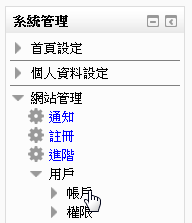
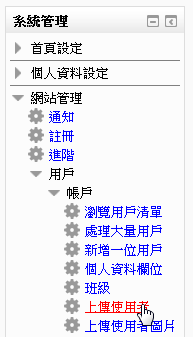
1. 首頁 / 網站管理 / 用戶 / 帳戶

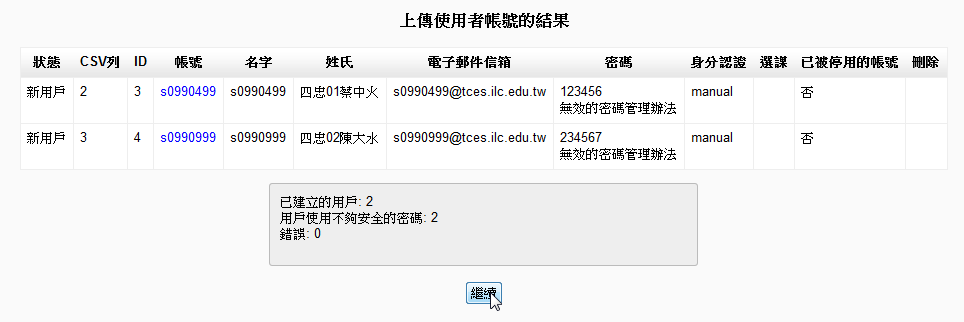
2. 上傳使用者

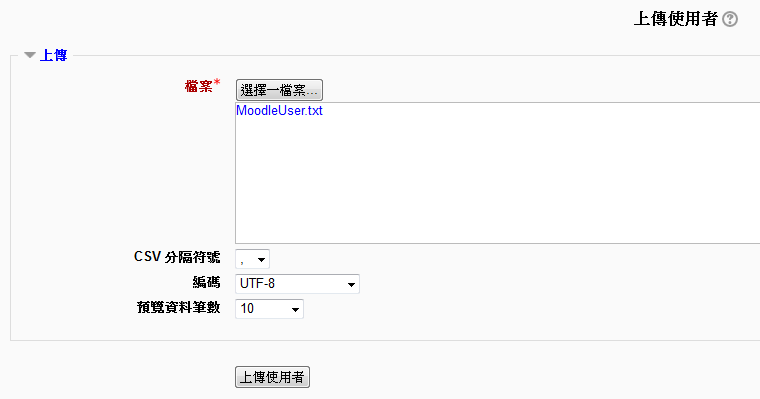
3.  將使用者檔案拉到上傳使用者的框框,也可以用 選擇一個檔案的方式,來指定檔案
 

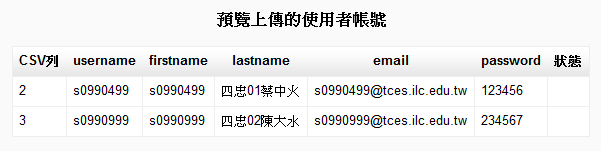
4.  預覽上的使用者帳號

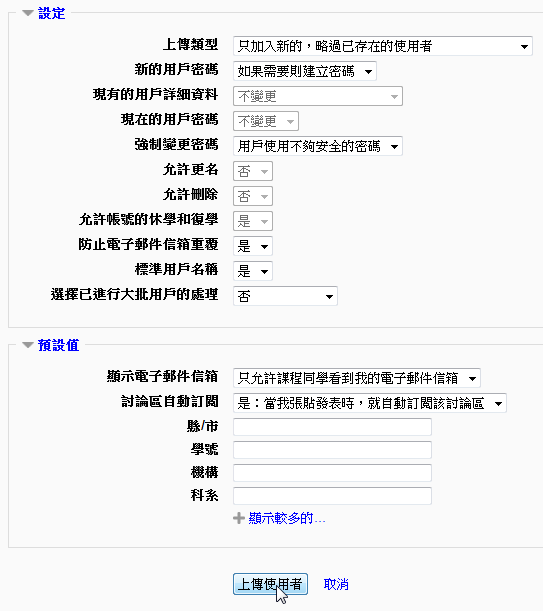
5. 按 上傳使用者

6. 如果密碼過於簡單,或是不符 Moodle 的規定時,要出現警告

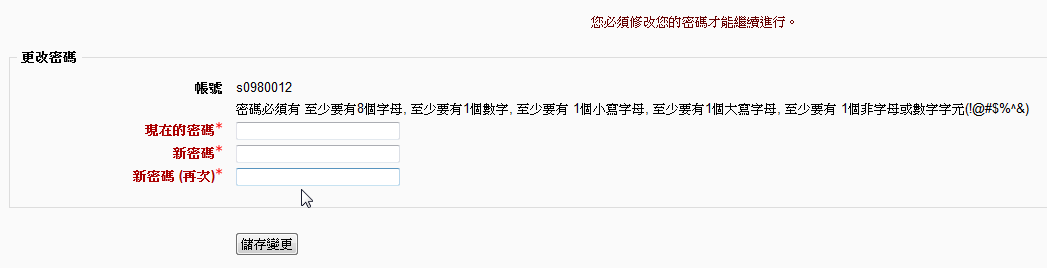
7. 過於簡單的密碼,登入之後,系統會要求一定要更改密碼

大批產生學生帳號的 LDIF 格式檔

每學年初都會由校務行政系統由擷取新的學生資料,並搭配亂數密碼,使用 awk 來大批產生學生帳號,在建立學生帳號時,可以建立硬碟容量限制 Quota、建立 Samba 密碼、建立學生個人網頁、設定帳號使用期限、初始化個人目錄設定…….等等,一些瑣碎的事都可以一個步驟完成。
在處理 Open LDAP Server 時,也想要利用這樣的方式來處理這個部份,稍微試了一下,看起來應該是沒有太大的問題。
底下是實驗的學生資料,以 csv 格式,每個學生一列資料,以空格當做欄位間隔
欄位分別是 班級 座號 姓名 帳號 密碼 群組
# head -2 102_class41.lst
四忠 01 蔡中火 s0990499 123456 s0990
四忠 02 陳大水 s0990999 234567 s0990[@more@]建立 LDAP 密碼檔
# vim mkldifpw.awk
# 產生密碼
{print “slappasswd -s “$5 }

測試
# awk -f mkldifpw.awk 102_class41.lst | sh
{SSHA}CmIwt8puhug01FSBsdqVSpQgMkkuuQWv
{SSHA}9sgDt6+WDZG4y9nZasVL5jRgpbkMq3AU

輸出成密碼檔
# awk -f mkldifpw.awk 102_class41.lst | sh > /root/102_class41_ldifpw.lst

把 102_class41.lst 和 102_class41_ldifpw.lst 組合起來
# paste -d ” ” 102_class41.lst 102_class41_ldifpw.lst > 102_class41_ldap.lst
四忠 01 蔡中火 s0990499 123456 s0990 {SSHA}xecUVfAyOlao7udDzLccUvf4fHOonjzN
四忠 02 陳大水 s0990999 234567 s0990  {SSHA}WqVy40LfOfoRV1KBwlJFPpfGNgnkIbtr

建立產生 ldif 的 awk 檔
# vim mkldif.awk
# 帳號密碼檔格式
四忠 01 蔡中火 s0990499 123456 s0990 {SSHA}xecUVfAyOlao7udDzLccUvf4fHOonjzN

{print “dn: uid=”$4″,ou=”$6″,ou=Student,dc=ldap,dc=tces.ilc.edu.tw” }
{print “uid: “$4 }
{print “cn: “$1$2$3 }
{print “sn: “$1$2$3 }
{print “mail: “$4″@tces.ilc.edu.tw” }
{print “objectClass: person” }
{print “objectClass: organizationalPerson” }
{print “objectClass: inetOrgPerson” }
{print “objectClass: posixAccount” }
{print “objectClass: top” }
{print “userPassword: “$7 }
{print “loginShell: /sbin/nologin” }
{print “uidNumber: 500” }
{print “gidNumber: 500” }
{print “homeDirectory: /home/”$6″/”$4 }
{print “gecos: “$1$2$3 }
{print “” }

測試一下
# awk -f mkldif.awk 102_class41_ldap.lst
dn: uid=s0990499,ou=s0990,ou=Student,dc=ldap,dc=tces.ilc.edu.tw
uid: s0990499
cn: 四忠01蔡中火
sn: 四忠01蔡中火
mail: s0990499@tces.ilc.edu.tw
objectClass: person
objectClass: organizationalPerson
objectClass: inetOrgPerson
objectClass: posixAccount
objectClass: top
userPassword: {SSHA}xecUVfAyOlao7udDzLccUvf4fHOonjzN
loginShell: /sbin/nologin
uidNumber: 500
gidNumber: 500
homeDirectory: /home/s0990/s0990499
gecos: 四忠01蔡中火

dn: uid=s0990999,ou=s0990,ou=Student,dc=ldap,dc=tces.ilc.edu.tw
uid: s0990999
cn: 四忠02陳大水
sn: 四忠02陳大水
mail: s0990999@tces.ilc.edu.tw
objectClass: person
objectClass: organizationalPerson
objectClass: inetOrgPerson
objectClass: posixAccount
objectClass: top
userPassword: {SSHA}WqVy40LfOfoRV1KBwlJFPpfGNgnkIbtr
loginShell: /sbin/nologin
uidNumber: 500
gidNumber: 500
homeDirectory: /home/s0990/s0990999
gecos: 四忠02陳大水

最後可能比較麻煩的是 uidNumber 的部份,因為 uidNumber 是建立帳號時,系統依帳號的使用而自動編號產生的,當然也可以在建立學生帳號時,直接指定使用者的 uidNumber
# useradd
-u, –uid UID                 user ID of the new account

凍結學生帳號

六年級學生畢業後,學生帳號原先就會直接刪除,但考慮到一些因素,所以決定先凍結一段時間,再行刪除。
底下是操作步驟:
1. 首先先取出要凍結的帳號(凍結 s0910 開頭的帳號)
# grep s0910 /etc/passwd > /tmp/lockuser[@more@]2. 利用下列的 Script 凍結

# cat lockuser.sh
#! /bin/bash

shopt -s -o nounset

ACTfile=${1:?’錯誤! 請提供帳號檔!’}
[ ! -f “$ACTfile” ] && echo “帳號檔 $ACTfile 不存在.” && exit 1

declare -i okdel=0
act=”
TMP=$(mktemp /tmp/menu.XXXXXX)
  awk ‘BEGIN{FS=” “}{print $1}’ $ACTfile > $TMP

#
# 主程式區
#
  while read act
  do
      passwd -l $act
          if [ $? -eq 0 ]; then
                 ((okdel++))
         echo “已鎖定帳號 $act ….”
          fi
  done < $TMP
  [ -f “$TMP” ] && rm -f $TMP
  echo “共鎖定了 $okdel 個帳號.”

執行方式
# sh lockuser.sh /tmp/lockuser
3.操作過程
鎖定使用者 s0910181 的密碼。
passwd: 成功
已鎖定帳號 s0910181 ….
鎖定使用者 s0910232 的密碼。
passwd: 成功
已鎖定帳號 s0910232 ….
共鎖定了 370 個帳號.

要直接刪除使用也是可以,只要把 passwd -l 改成 userdel -r 即可!