Winaero Tweaker 去除捷徑上的箭頭

建立之後的捷徑的左下角會出現箭頭

之前個人習慣去除的方式都是利用 Ultimate Windows Tweaker 來做
for Windows Vista & 7
for Windows 8 & 8.1

偶然在 中文化天地網 發現了 Windows Shortcut Arrow Editor 1.0 – 去除桌面捷徑小箭頭圖示 這一篇文章[@more@]Winaero Tweaker 官方網站:http://winaero.com/
目前最新版本是 0.25 版,下載網頁:http://winaero.com/download.php?view.1796

下載之後,解壓縮即可使用。

執行 WinaeroTweaker.exe

Winaero Tweaker 執行畫面

選擇 左邊的 Shortcut Arrow

選擇 No Arrow,並按 Change shortcut arrow

捷徑上的箭頭就消失了!

Winaero Tweaker 的功能還非常的多,有興趣的人可以繼續深入研究。

增加 Microsoft Edge 捷徑圖示到快速啟動列

在 Windows 10 預設的瀏覽器由原本的 Internet Explorer 改成 Microsoft Edge

想要把 Microsoft Edge 的捷徑加入到快速啟動,但一直找不到 Microsoft Edge 在開始功能表的位置
[@more@]在網路上搜尋了一下子,終於找到  Microsoft Edge Shortcut – Create in Windows 10 – Windows 10 Forums 這一篇

底下採用手動製作的方式
1. 在桌面上按骨鼠右鍵,選擇 新增(W),再選擇 捷徑(S)

2. 在輸入項目的位置(T):輸入
    %windir%explorer.exe shell:AppsfolderMicrosoft.MicrosoftEdge_8wekyb3d8bbwe!MicrosoftEdge
    然後按 下一步(N)

3.在捷徑的名稱輸入 Microsoft Edge,然後按 完成(F)

4. 桌面上會出現一個 Microsoft Edge 的圖示

5. 在 Microsoft Edge 圖示上按滑鼠右鍵,選擇 內容(R)

6. 選擇 變換圖示(C)

7. 在 尋找這個檔案裡的圖示(L): 輸入
    %windir%SystemAppsMicrosoft.MicrosoftEdge_8wekyb3d8bbweMicrosoftEdge.exe
    然後再按 瀏覽(B)

8. 先選擇 MicrosoftEdge.exe 程式,然後再按 開啟(O)

9. 按 確定

10. 按 確定

11. 桌面上就會出現正確的 Microsoft Edge 圖示了

如果覺得以上的步驟很麻煩,也可以直接下載已經製作好的圖示,解壓縮之後即可使用。
Microsoft Edge 捷徑下載:請按 這裡

解決使用中小學教師專業發展線上課程學習平台所碰到的問題

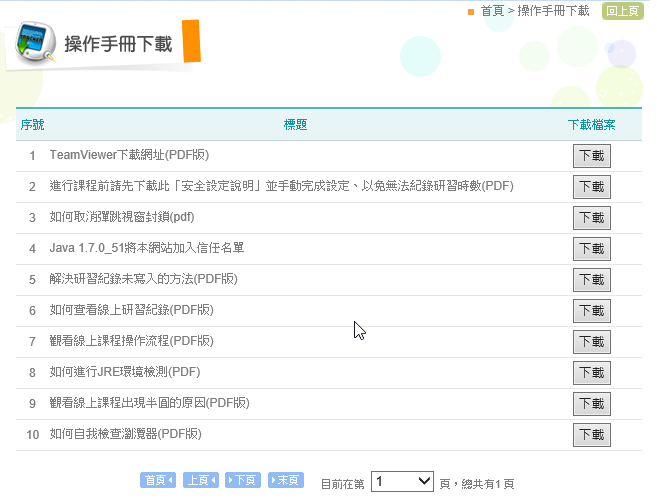
最近在使用「中小學教師專業發展線上課程學習平台」的線上 10 小時課程,按照網站上的操作手冊做完該有的設定

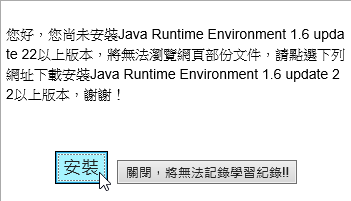
但要上線上課程時,還是出現下面的警告訊息
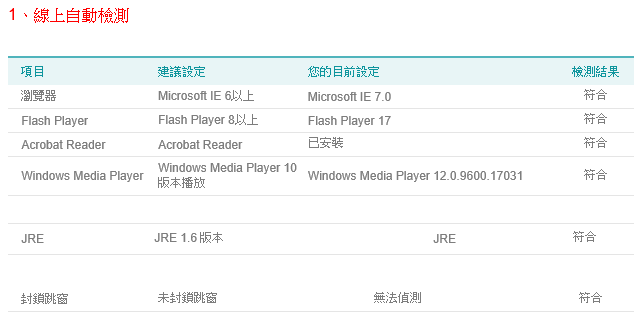
[@more@]但線上檢測環境是沒有問題的

解決及設定方式:
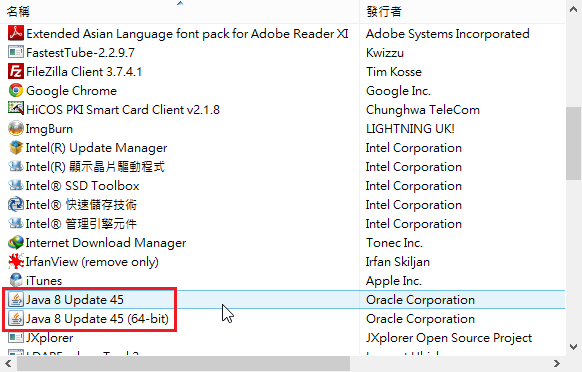
1. 先檢查有沒有安裝 Java,如果沒有安裝,請先下載下來安裝
    Java 下載網站:https://java.com/zh_TW/download/

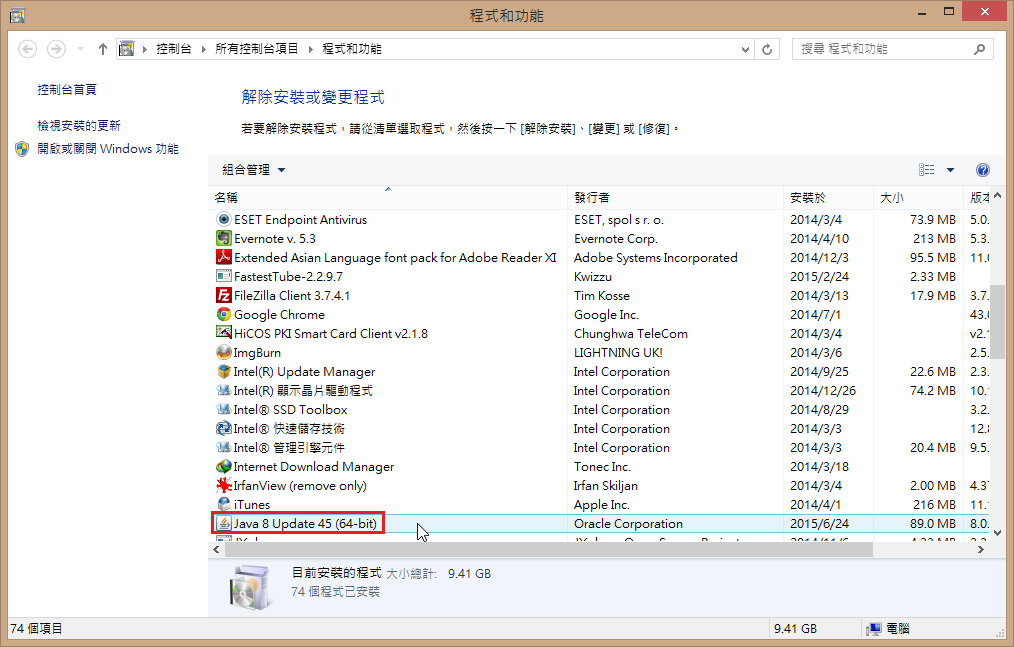
2. 檢查您的作業系統是不是 64 bit,如果是的話,請改安裝 32bit Java

3. Java 的設定
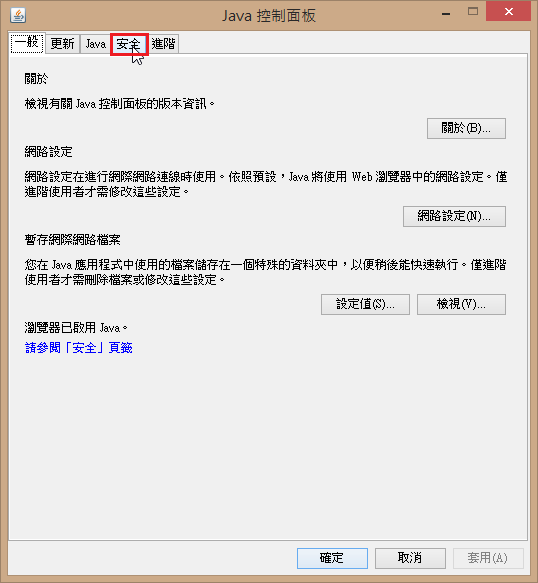
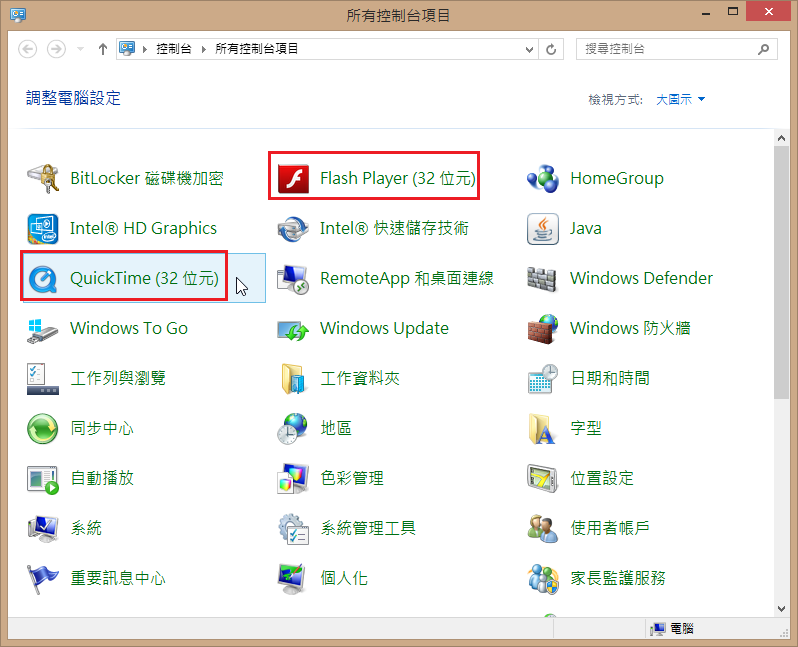
在控制台執行 Java 設定

選擇 安全 頁面

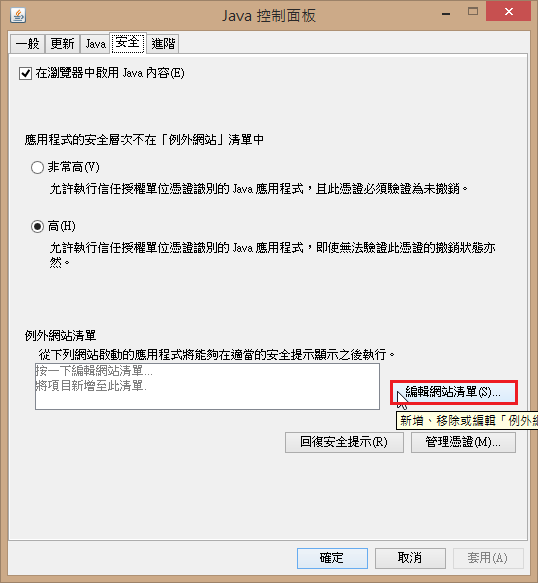
選擇 編輯網站清單(S)

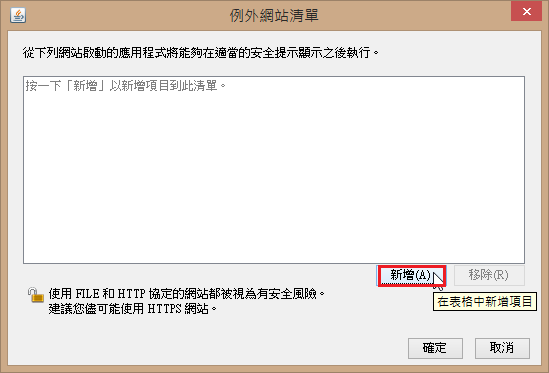
選擇 新增(A)

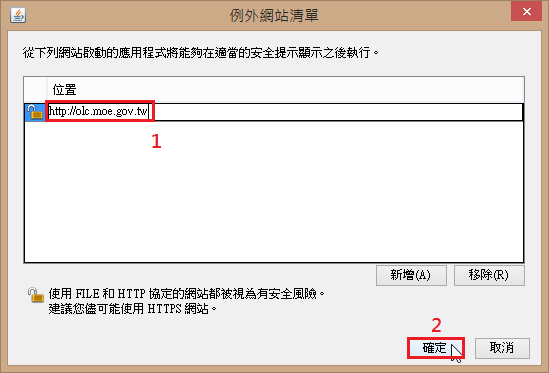
新增 http://olc.moe.gov.tw 網址,然後按 確定

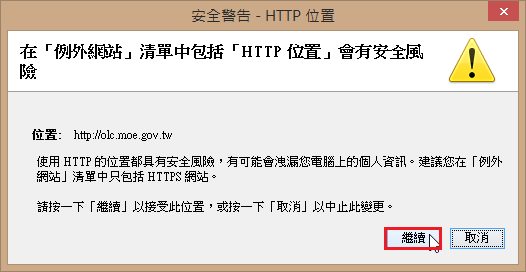
按 繼續

4. Internet Explorer 的設定(一定要用 IE)
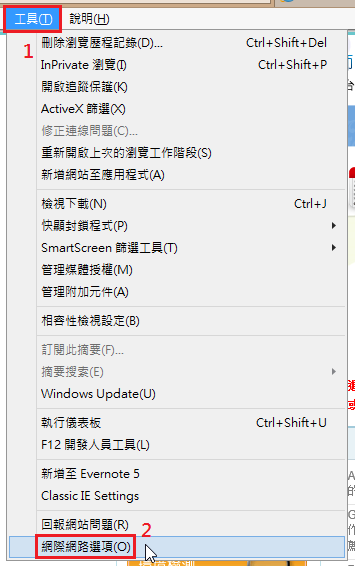
選擇 工具(T) / 網際網路選項(O)

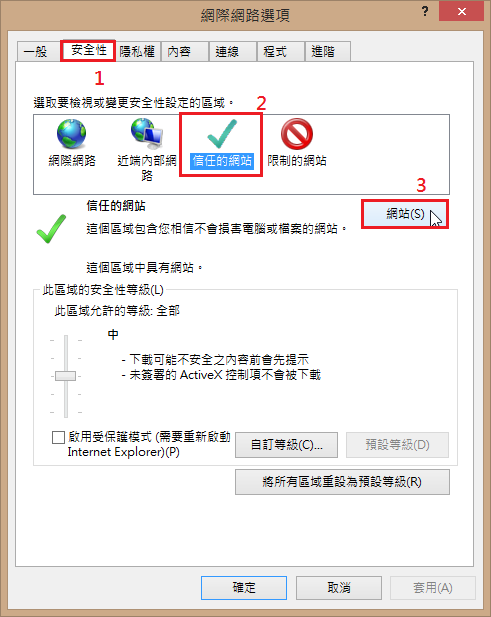
選擇 安全性 / 信任的網站 / 網站(S)

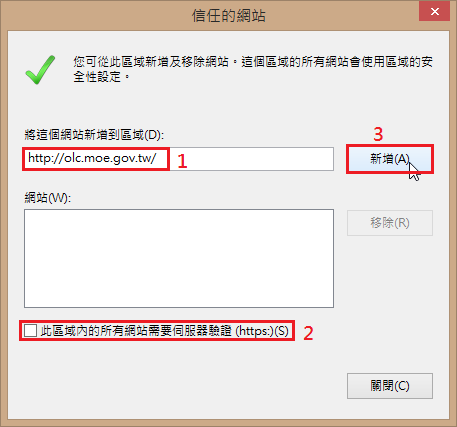
新增 http://olc.moe.gov.tw,取消 此區域內的所有網站需要伺服器驗證(https:)(S),然後按 新增(A)

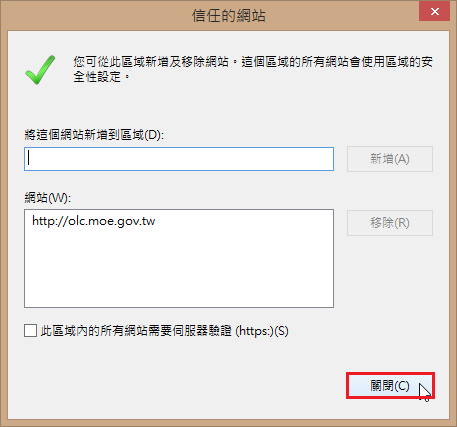
按 關閉(C)

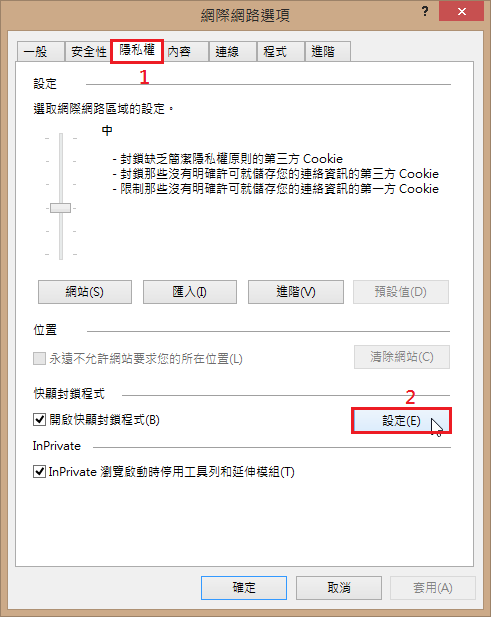
選擇 隱私權 頁面 / 設定(E)

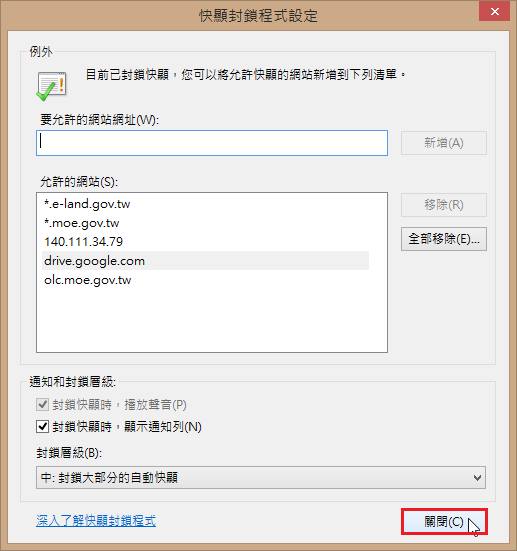
新增 http://olc.moe.gov.tw,然後按 新增(A)

按 關閉(C)

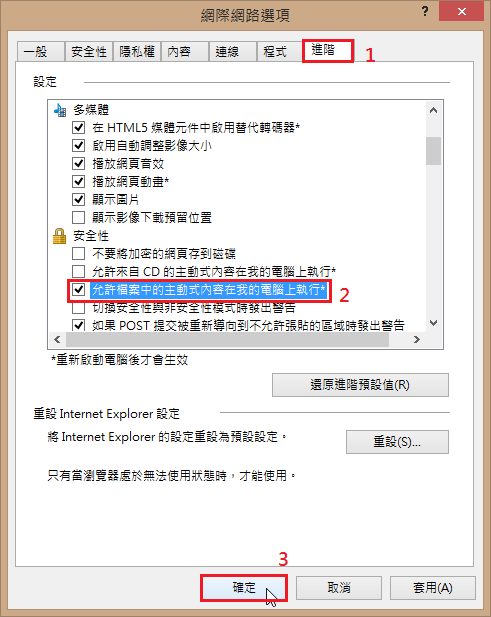
進階 頁面設定

5. 終於完成設定,可以正常上課了!

關於 Windows 64bit 作業系統

現在安裝電腦 Windows 作業系統時,絕大部分都是安裝 64bit,除非是電腦效能不彰,記憶體少於 4G,或是有很特別的原因,也一直深信 64bit  的作業系統應該要安裝 64bit 的軟體。

但最近在上教專的線上課程時,吃了 Java 很大的虧

明明我都已經安裝最新版的 Java 了,但它還是一直出現這個訊息,難道是要我安裝 Java Runtime Environment 1.6 update 22 嗎?
[@more@]
後來到別台電腦去測試一下,卻出現可以正常執行,差別不過是,可以的那一台是安裝 32bit 的 Windows 作業系統,而我用的是 64bit 的 Windows 作業系統。

後來在控制台發現,其實在 64bit 的 Windows 作業系統中,還是很多都是使用 32bit 的軟體,後來我把 Java 改安裝 32bit 之後,上述的問題就迎刃而解了!

關閉 Windows 10 的 Windows Defender

Windows Defender 是 Windows 作業統剛安裝好時,系統內附的一個簡單防毒軟體,一般的人大都還會安裝第三方的防毒軟體,所以都會把 Windows Defender 關閉。
本篇文章參考網頁:Disable or enable Windows Defender in Windows 10
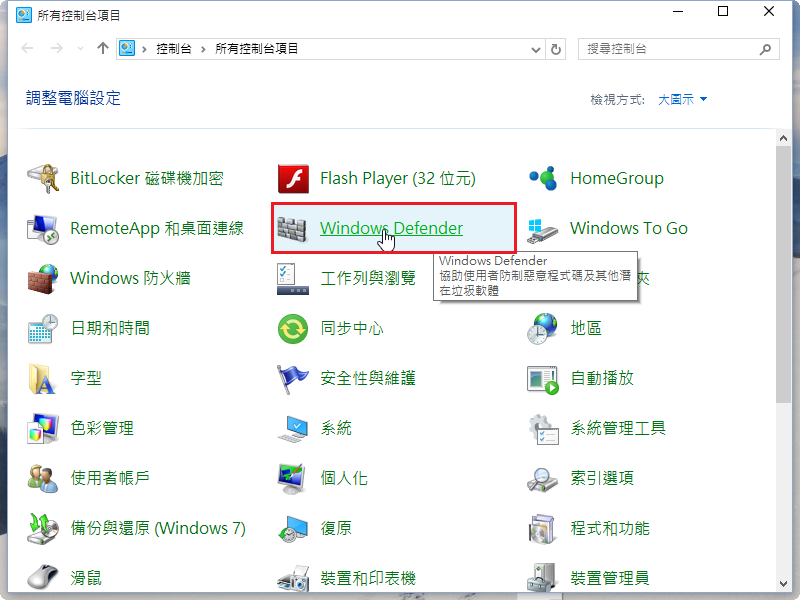
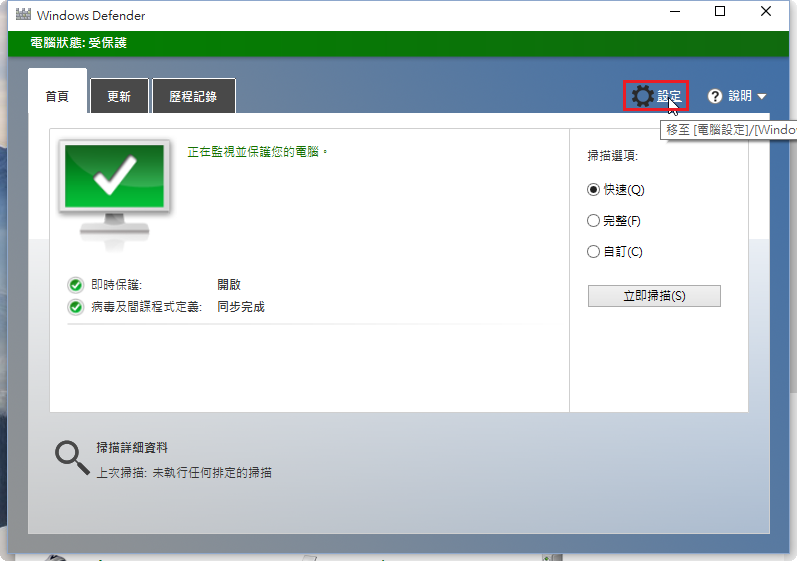
[@more@]1. 開啟控制台,執行 Windows Defender

2. 選擇’右上角的 設定

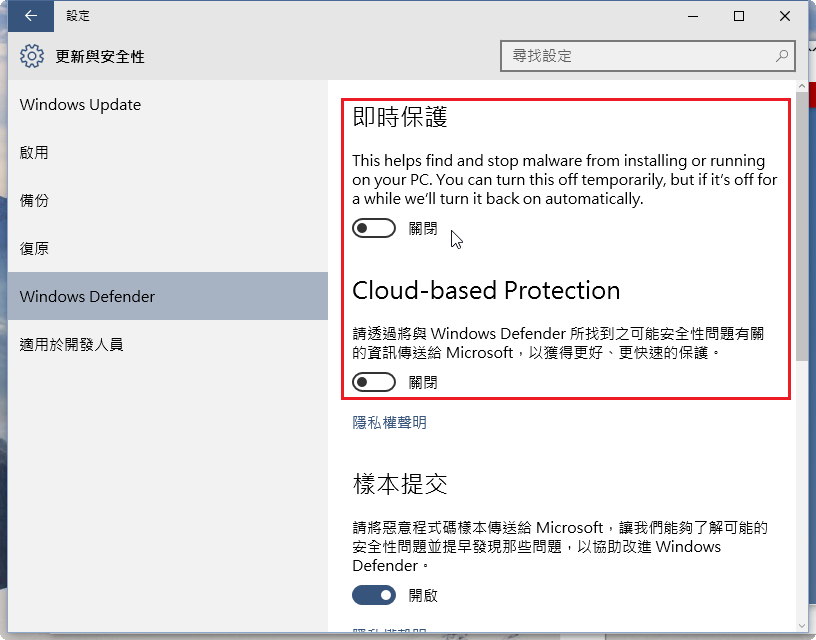
3. 關閉 即時保護 和 Cloud-base Protection

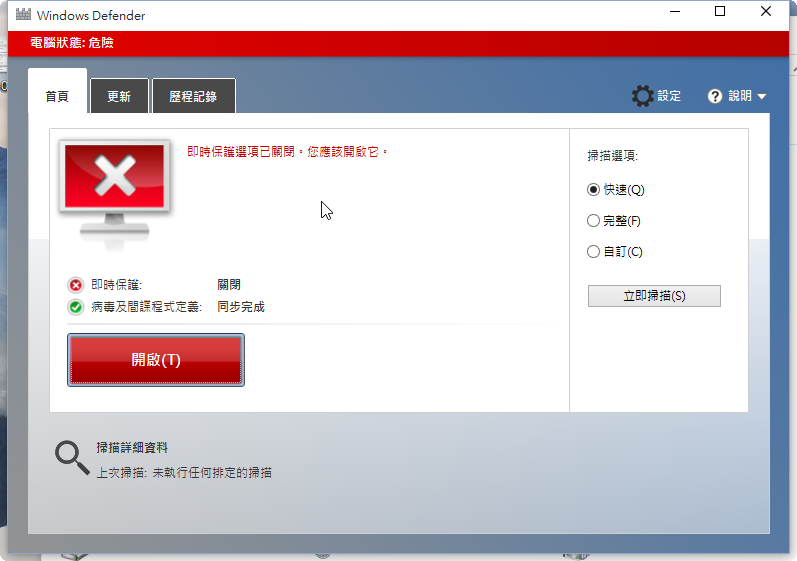
4. Windows Defender 會出現警告訊息

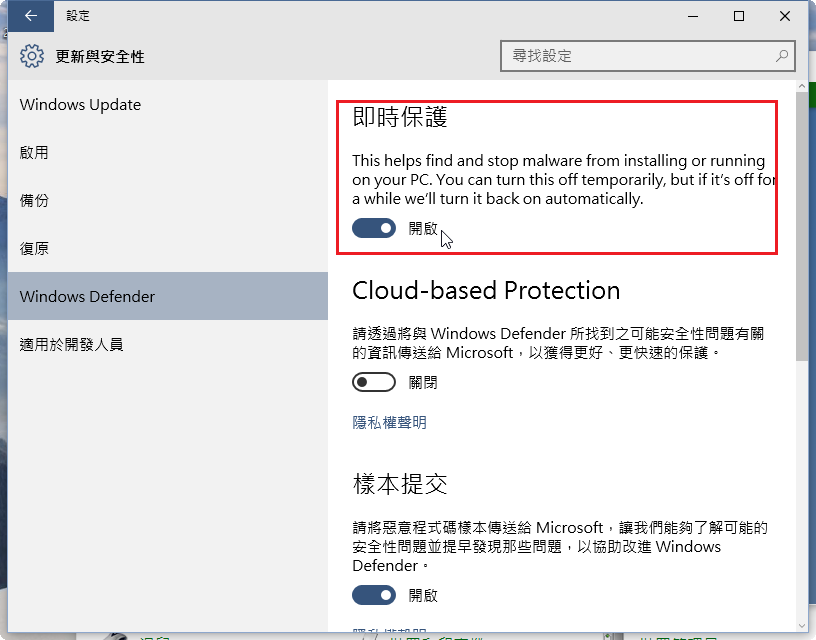
5. 但重新啟動電腦後,Windows Defender 又會自動開啟

6. 解決方式,使用登錄檔來處理,以 x64 版本為例
關閉 Windows Defender 登錄檔:下載

Windows Registry Editor Version 5.00

[HKEY_LOCAL_MACHINESOFTWAREPoliciesMicrosoftWindows Defender]
“DisableAntiSpyware”=dword:00000001

[HKEY_LOCAL_MACHINESOFTWAREPoliciesMicrosoftWindows DefenderReal-Time Protection]
“DisableBehaviorMonitoring”=dword:00000001
“DisableOnAccessProtection”=dword:00000001
“DisableScanOnRealtimeEnable”=dword:00000001

開啟 Windows Defender 登錄檔:下載

Windows Registry Editor Version 5.00

[-HKEY_LOCAL_MACHINESOFTWAREPoliciesMicrosoftWindows Defender]

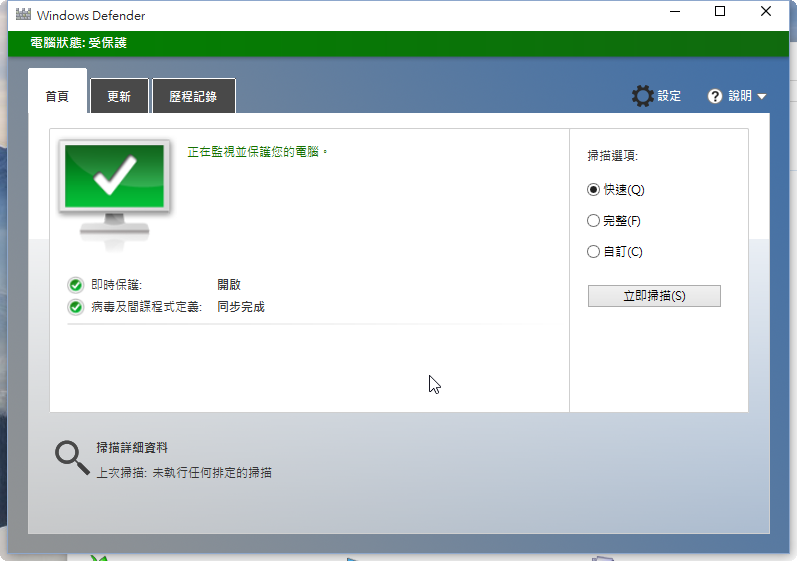
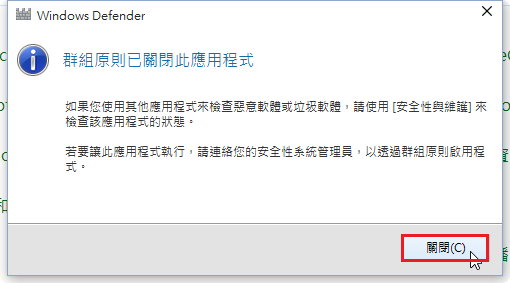
關閉後如果要執行 Windows Defender 會出現下面的畫面

增加 Windows 10 桌面上的圖示

剛安裝完成的 Windows 10 桌面非常的乾淨,因為自己習慣桌面上要有 本機 及 網路 這二個圖示
[@more@]設定方式:
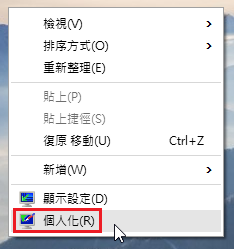
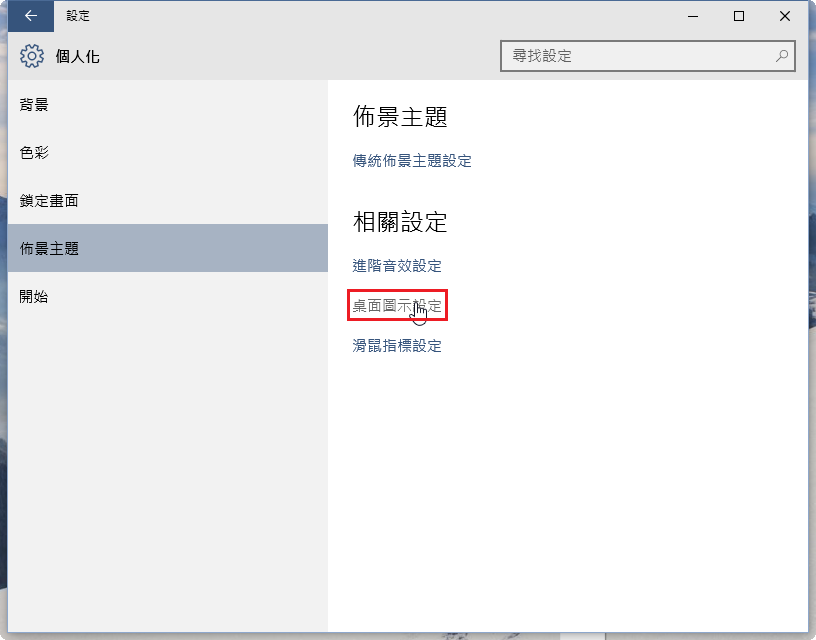
1. 在桌面上按滑鼠右鍵,選擇 個人化

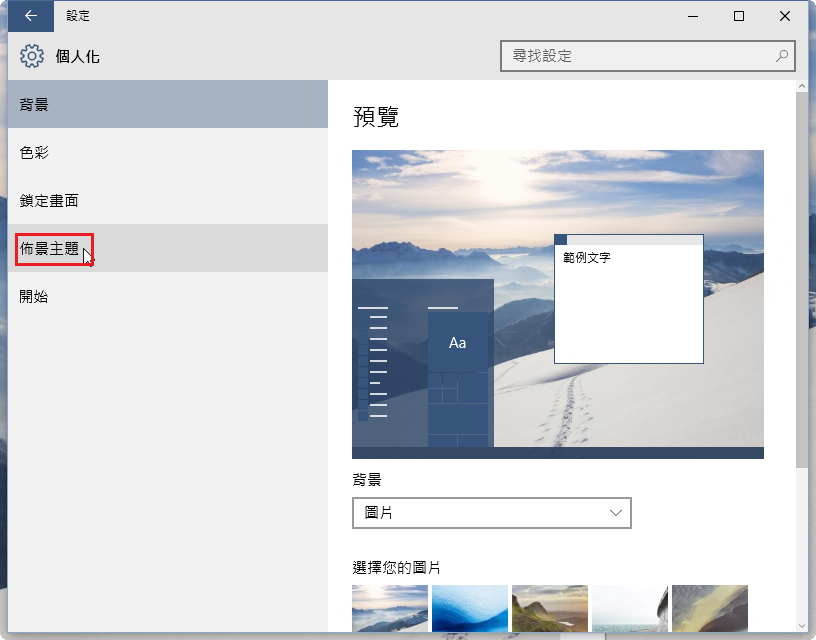
2. 選擇 佈景主題

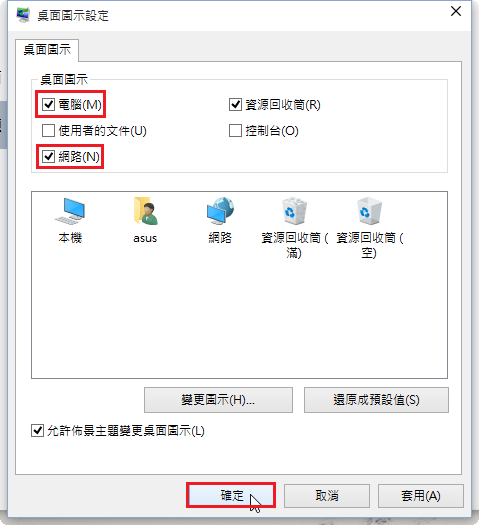
3. 選擇 桌面圖示設定

4. 勾選要出現在桌面上的圖示,然後按 確定

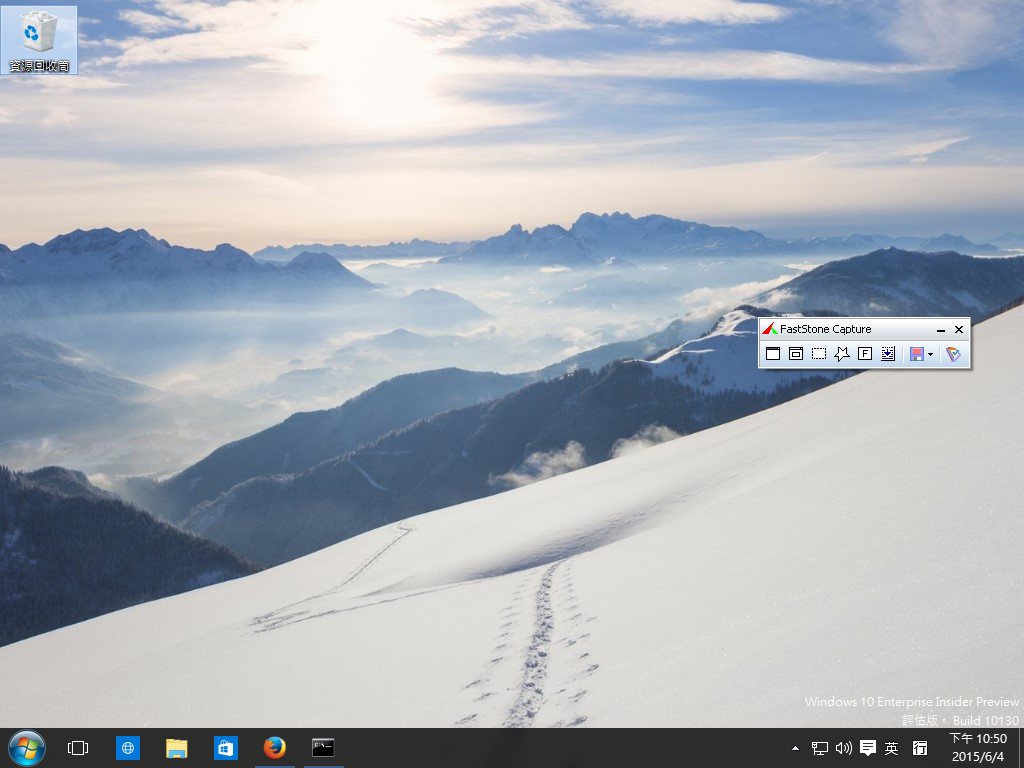
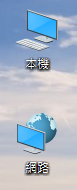
5. 桌面上就會出現設定的圖示

移除 取得 Windows 10 系統列 圖示

即使已經預約取得 Windows 10,可是系統列上還是一直出現 取得 Windows 10 的圖示。如果覺得很礙眼的話,可以把它移除。
參考網頁:Windows 7 移除 取得 Windows 10 系統列 圖示 – 小興的旅遊日記

方法一:直接刪除檔案
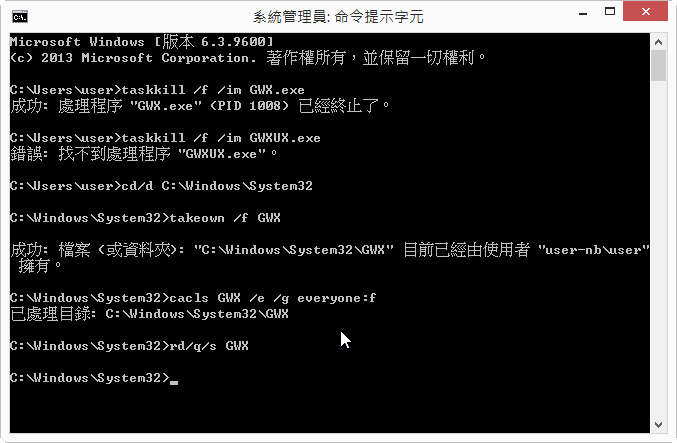
以系統管理員身份執行命令提示字元(cmd)
1. 結束正在執行中的程式
taskkill /f /im GWX.exe
taskkill /f /im GWXUX.exe(這一行應該不用)
2. 切換目錄到 c:WindowsSystem32
cd/d C:WindowsSystem32
3. 更改權限
takeown /f GWX
cacls GWX /e /g everyone:f
4. 移除 GWX 目錄
rd/q/s GWX
[@more@]
方法二:移除掉 KB3035583 更新程式
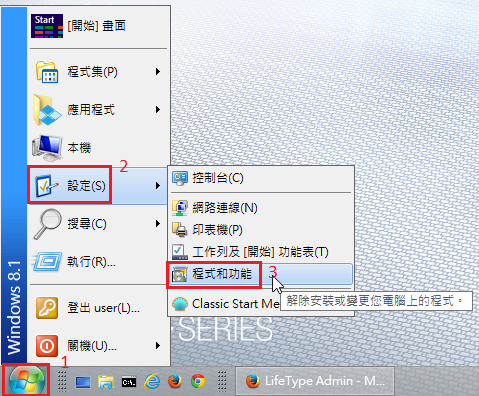
1. 執行控制台的【程式和功能】

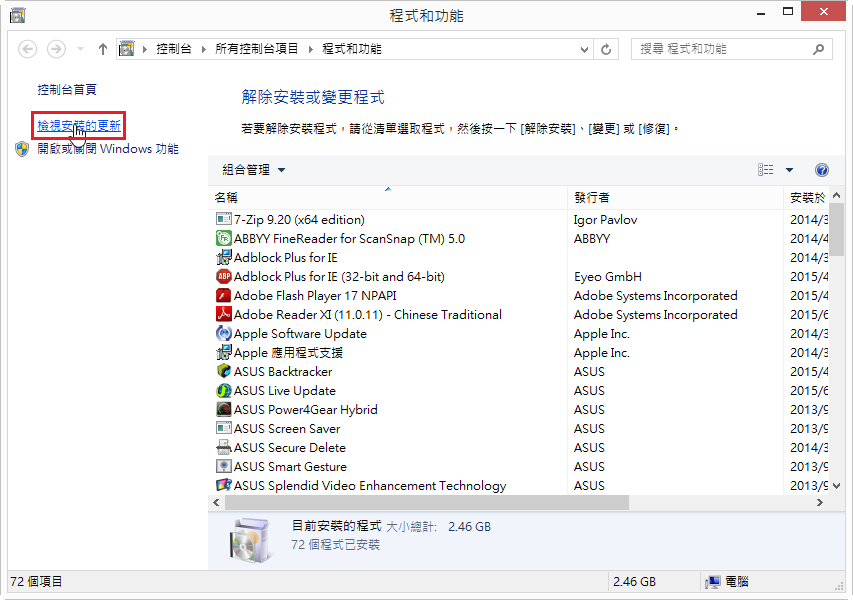
2. 選擇 檢視安裝的更新

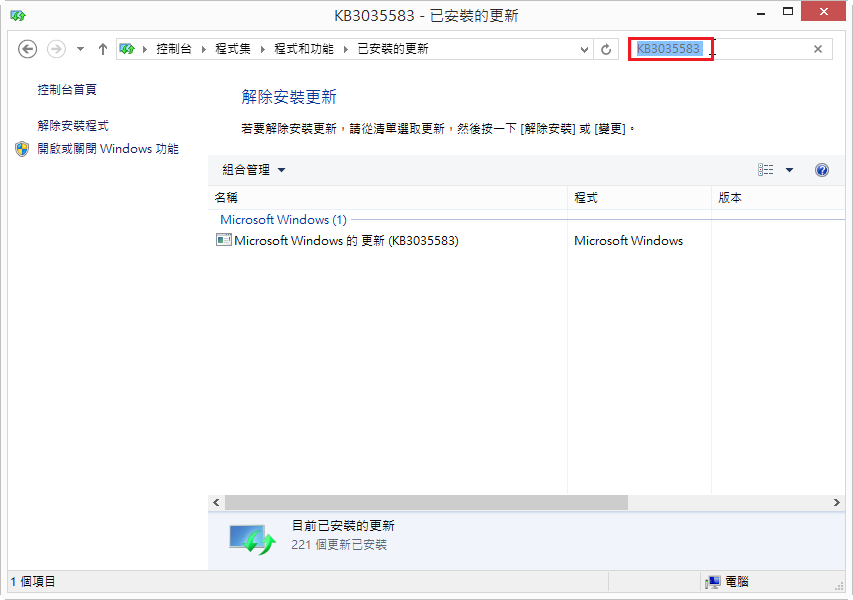
3. 在右上角搜尋 KB3035583

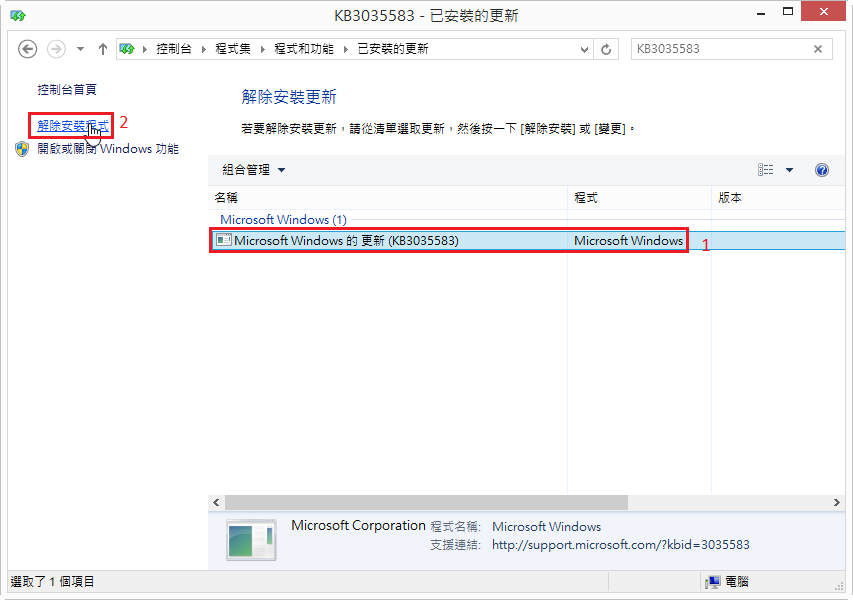
4. 找到 KB3035583, 解除安裝程式 即可

5. 到 Windows Update 隱藏 KB3035583 更新

Windows 10 Insider Preview Enterprise 10130 繁體中文版試裝

距離上次安裝 Windows 10 已經有一段時間,因為之前大多是技術預覽版等測試用的版本,所以並沒有太大的興趣想要去使用。
光碟開機畫面
[@more@]選擇 下一步

安裝程式正在啟動

選擇 立即安裝(I)

選擇 我接受授權條款(A),以及 下一步

選擇 安裝類型

選擇 安裝位置,以及 下一步

安裝中

重新啟動並偵測硬體

可以選擇 自訂設定(C),或 使用快速設定(E)

自定設定

設定登入的帳號及密碼

設定畫面

終於安裝完成

登入畫面

新的 Microsoft Edge 瀏覽器

還是有原來的 Internet Explorer