執行 Chrome 遠端桌面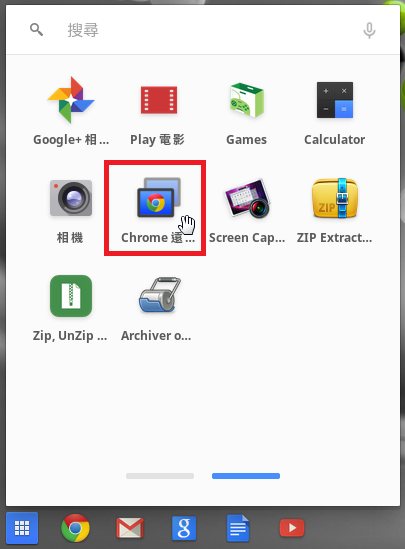 [@more@]進行授權的設定,請按 繼續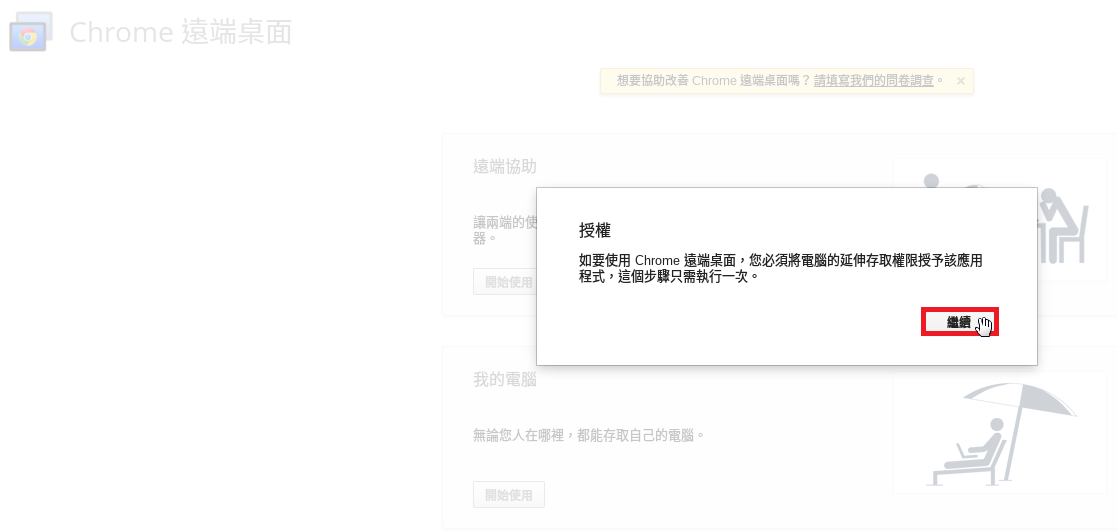
請選擇 接受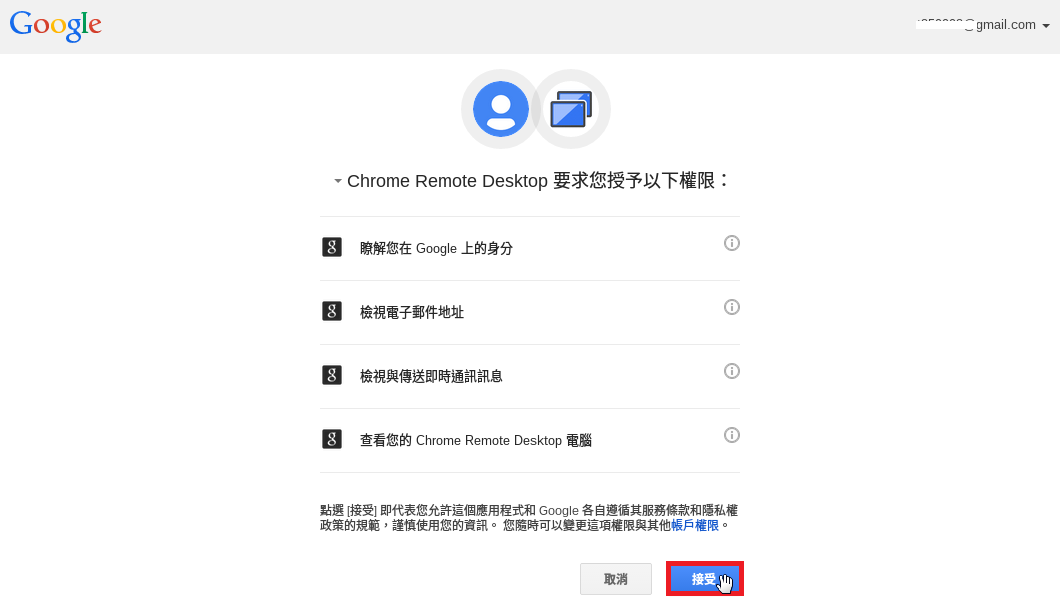
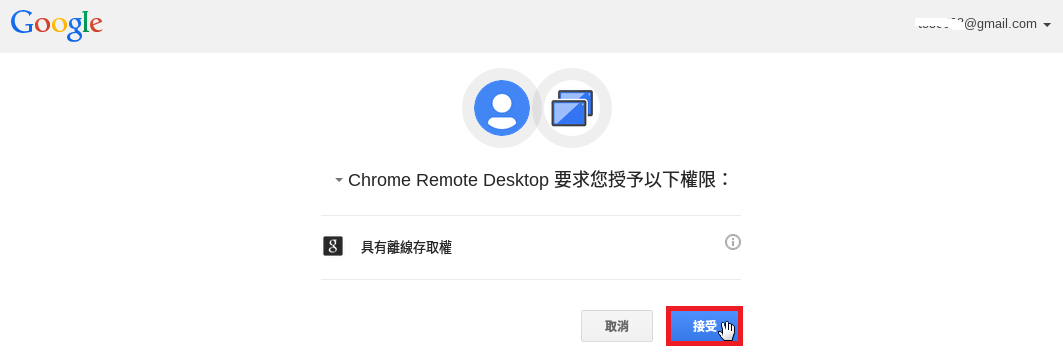
請選擇 開始使用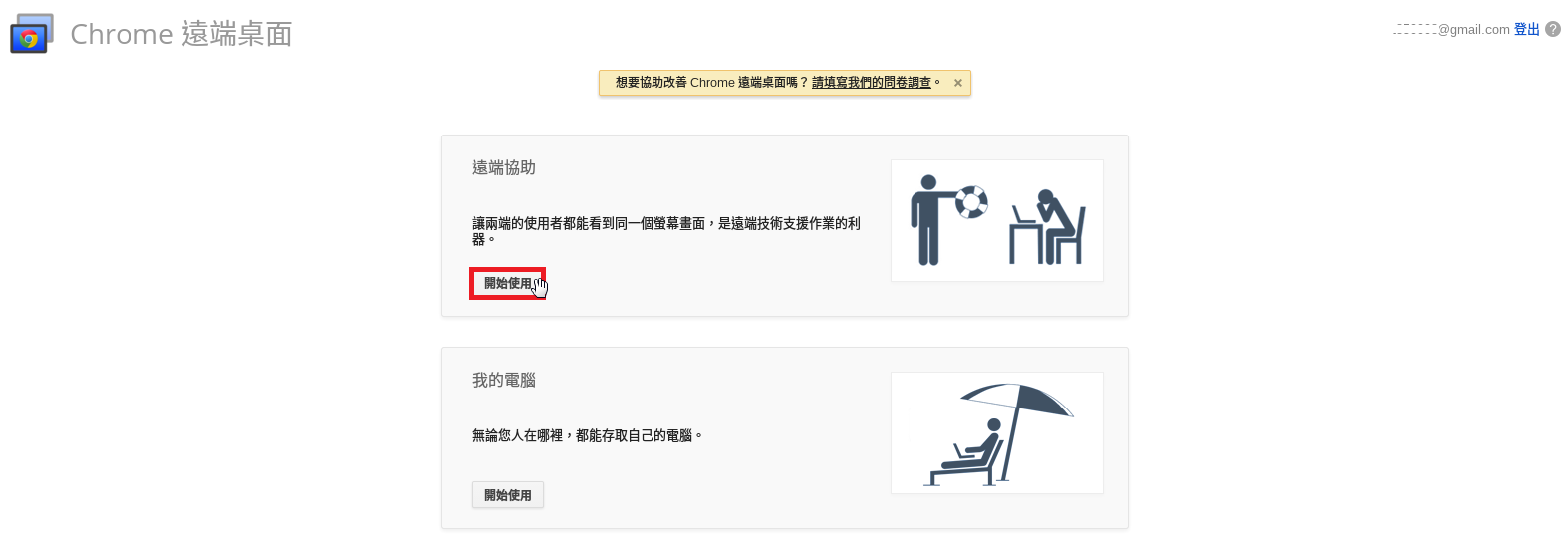
目前似乎不支援 共用這台電腦,開放給其他使用者瀏覽及操作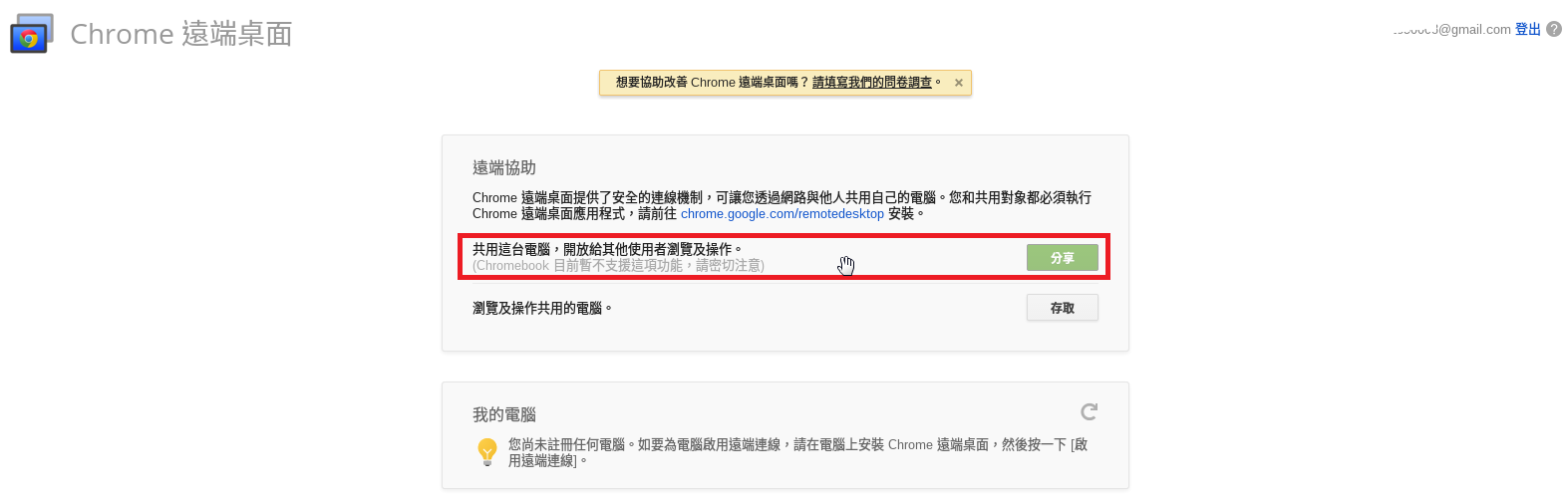
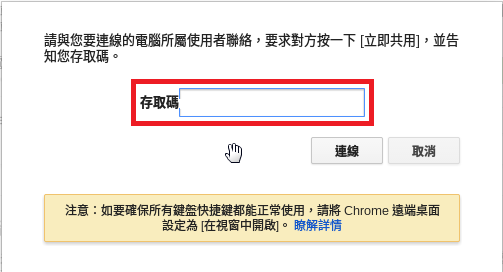
啟動應用程式 Chrome 遠端桌面 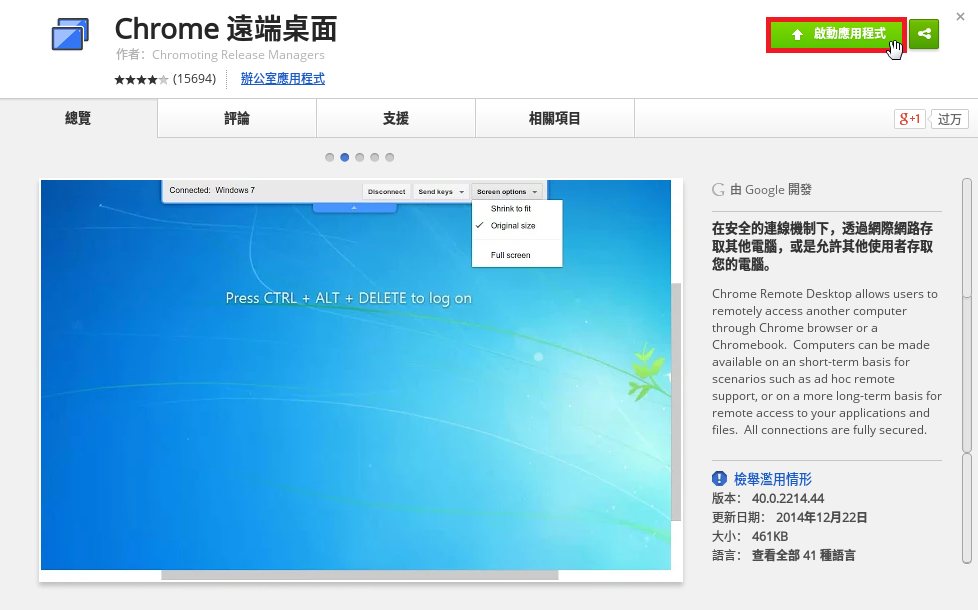
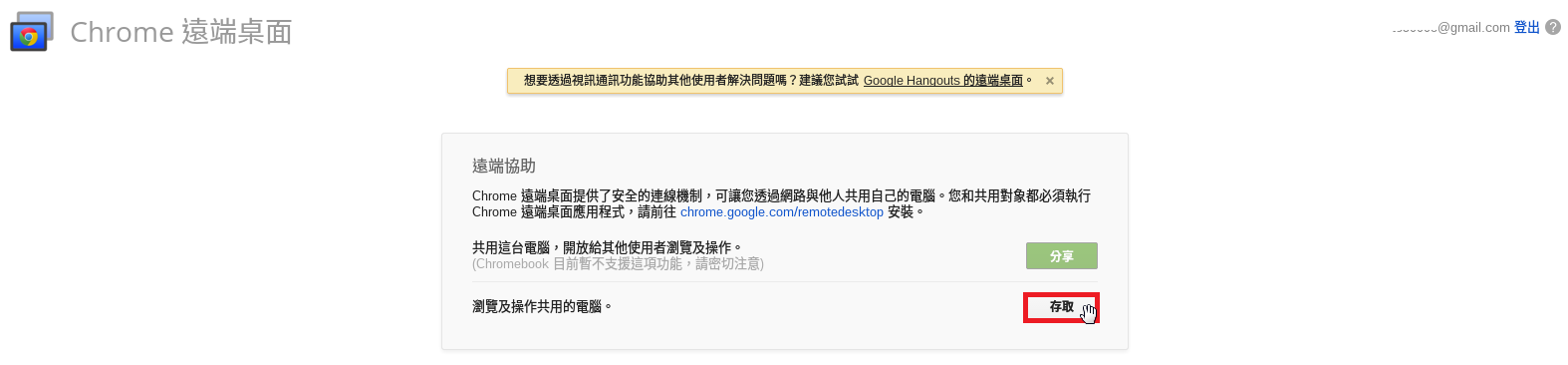
安裝 Chrome RDP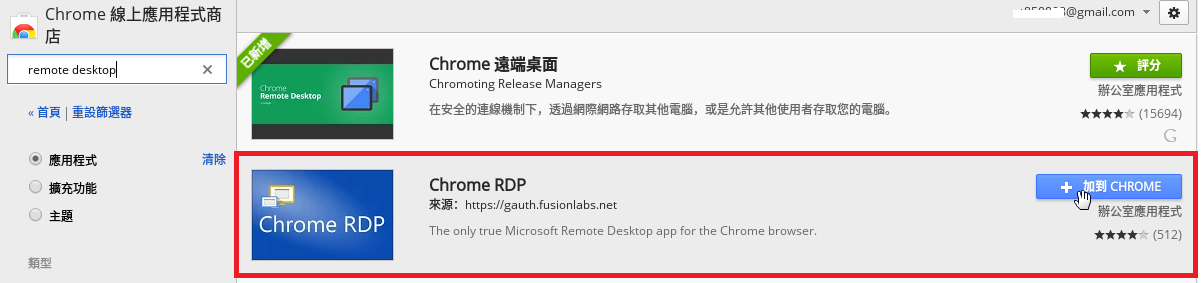
選擇 新增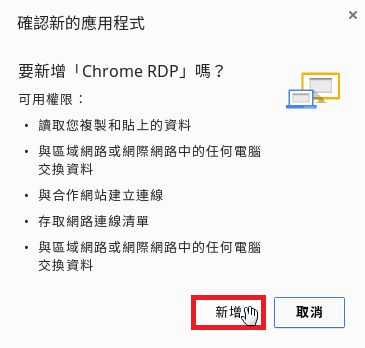
在程式中可以找到 Chrome RDP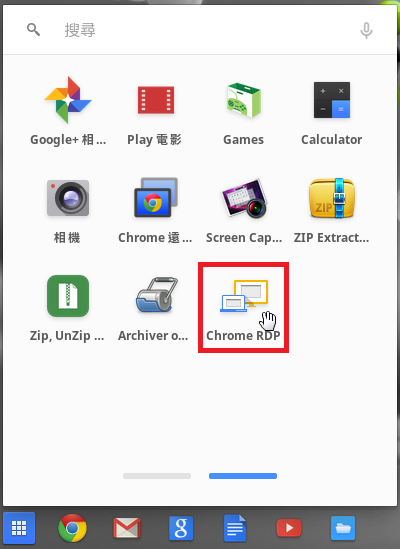
輸入要連線的遠端桌面 IP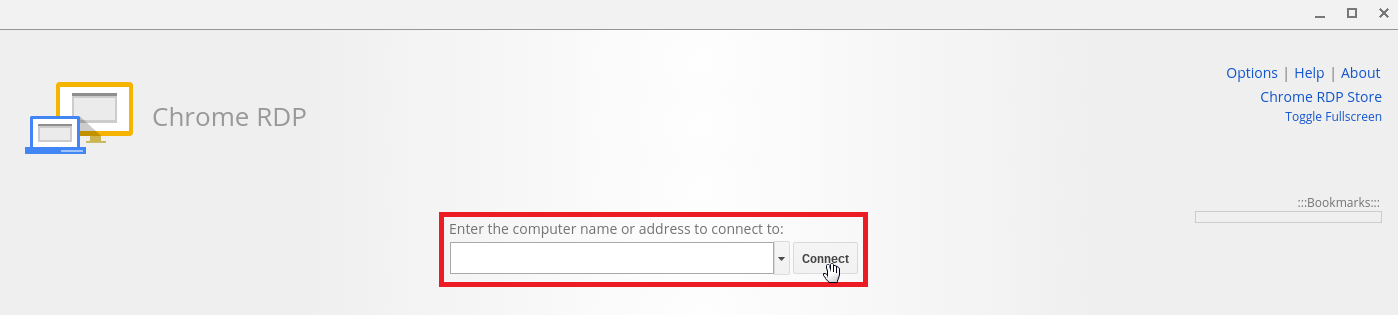
按 Continue 繼續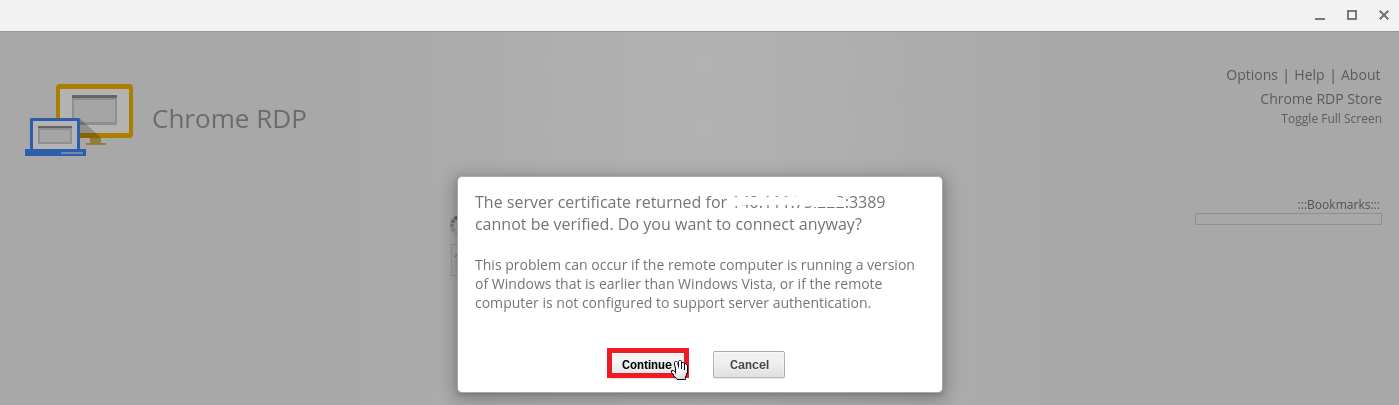
輸入遠端桌面電腦的帳號及密碼,然後按 OK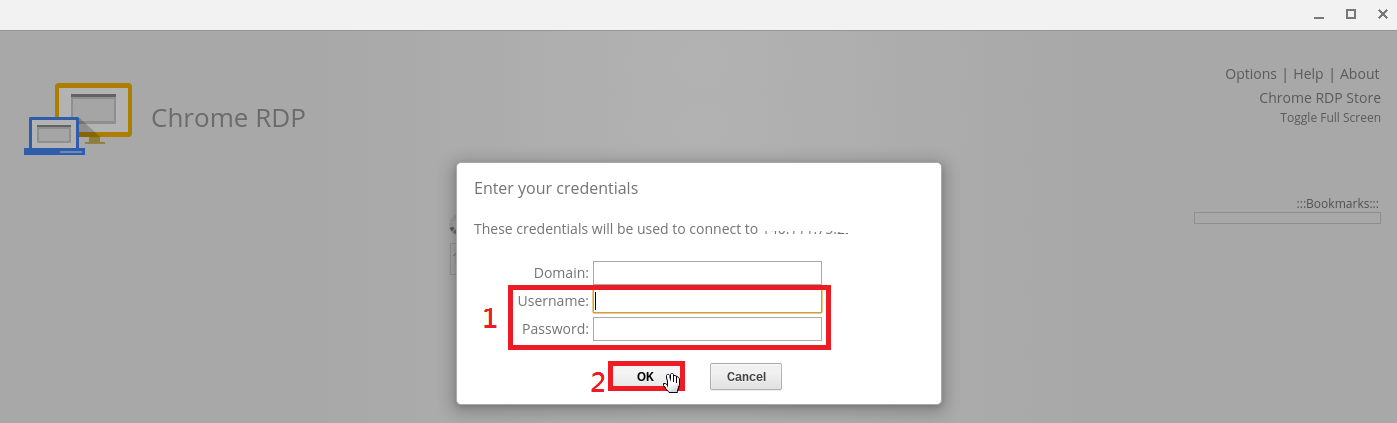
遠線的 Windows 遠端電腦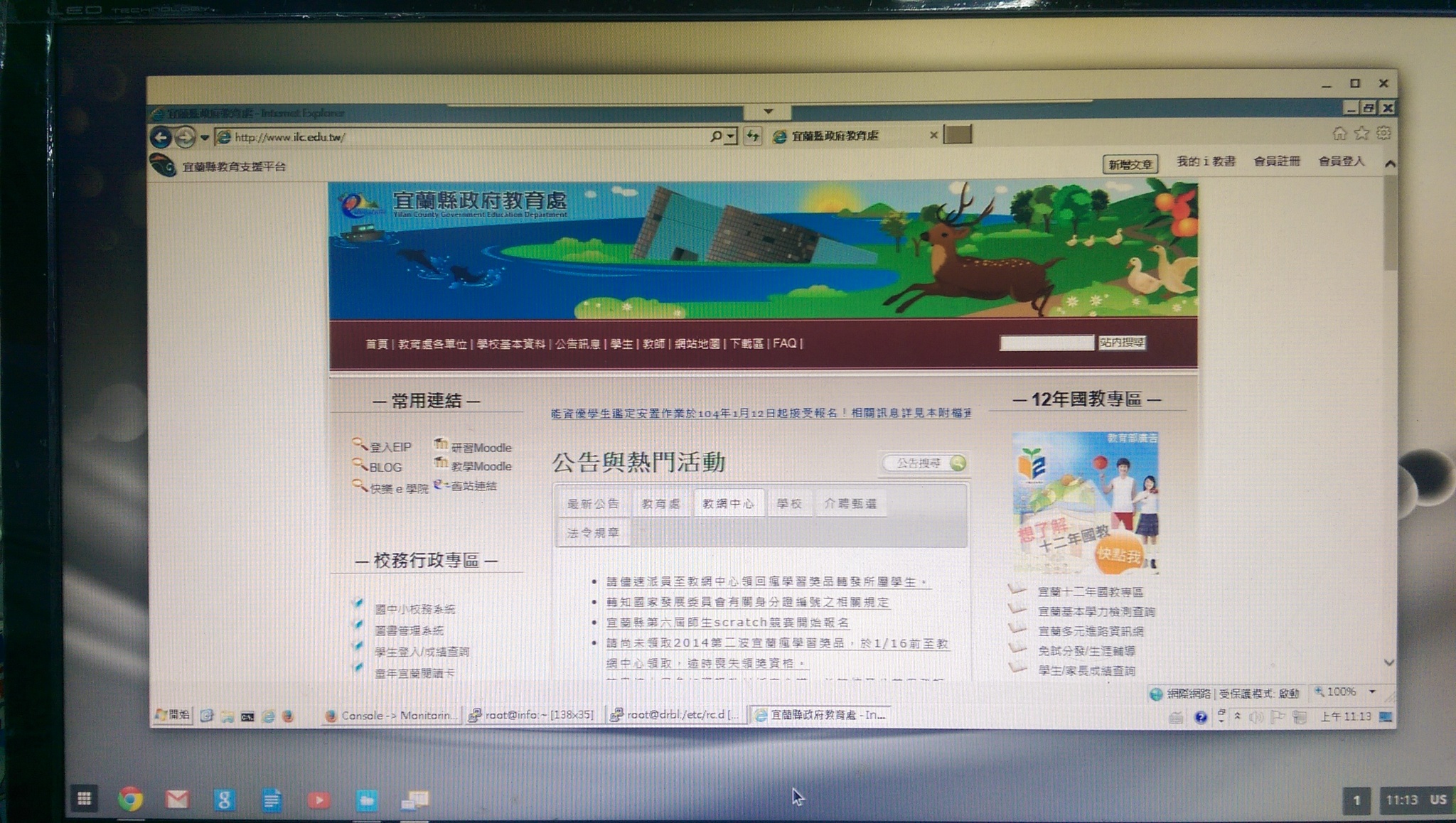

全新的繁體中文 WordPress 網站《宜蘭部落格教育平台 網站》
執行 Chrome 遠端桌面[@more@]進行授權的設定,請按 繼續
請選擇 接受
請選擇 開始使用
目前似乎不支援 共用這台電腦,開放給其他使用者瀏覽及操作
啟動應用程式 Chrome 遠端桌面
安裝 Chrome RDP
選擇 新增
在程式中可以找到 Chrome RDP
輸入要連線的遠端桌面 IP
按 Continue 繼續
輸入遠端桌面電腦的帳號及密碼,然後按 OK
遠線的 Windows 遠端電腦
重新設定帳號後,發現鍵盤設定不見了,變成無法輸入中文!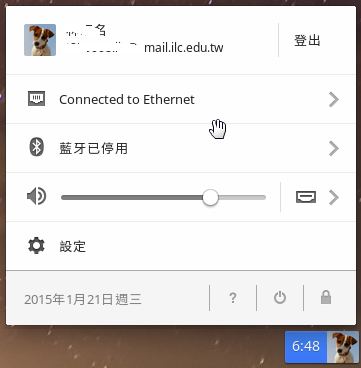 [@more@]解決方式:
1. 選擇 設定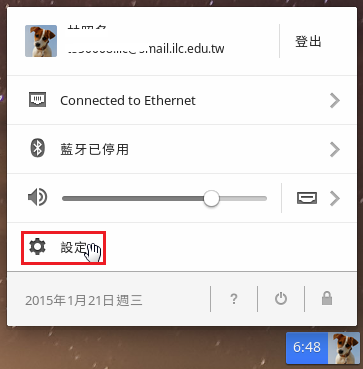
2. 選擇 顯示進階設定…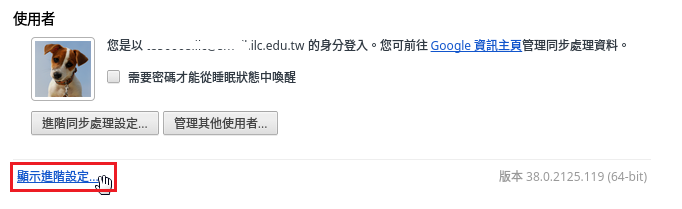
3. 選擇 語言和輸入設定…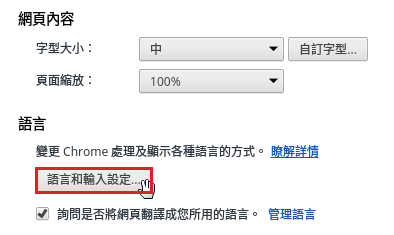
4. 終於出現輸入法的設定了!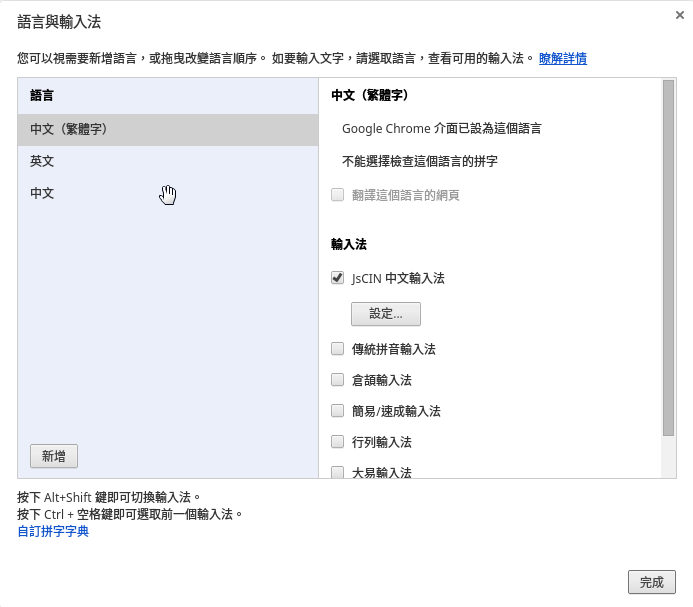
在 Chrome OS 下壓縮,只要在 Files 下選擇要壓縮的檔案,然後按滑鼠右鍵,選擇 壓縮選取的項目,不過目前只支援壓縮成 zip 檔。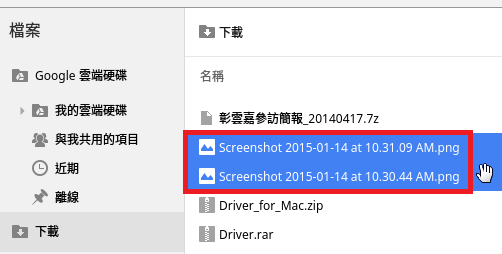
解壓縮檔案 常見的 zip/rar/7zip
在壓縮檔按二下滑鼠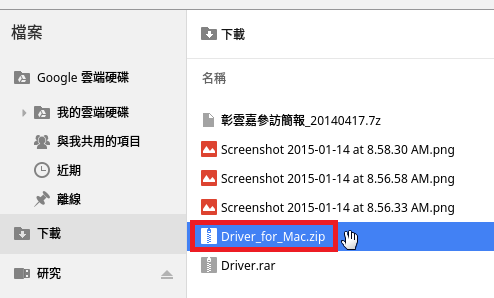 [@more@]系統會將壓縮檔掛載起來,可以將檔案複製到別的目錄,不要使用時,可以取消掛載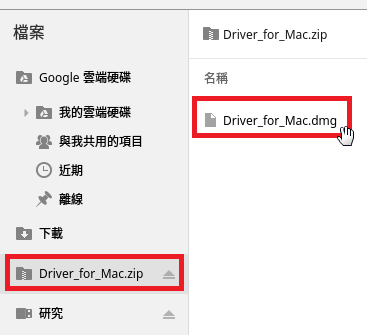
系統預設似乎不支援 7zip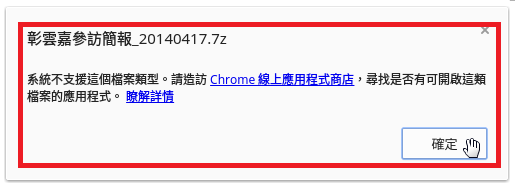
安裝 Chrome OS 的擴充程式 Archiver on rollApp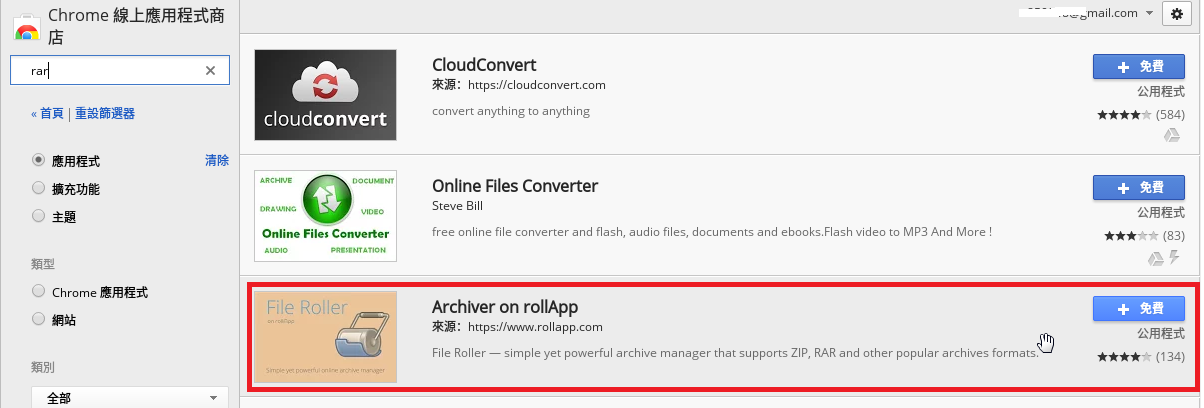
選擇 新增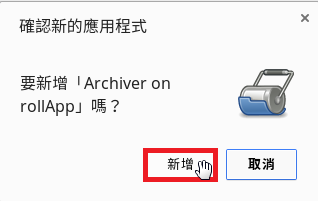
在程式中可以找到 Archiver on rollApp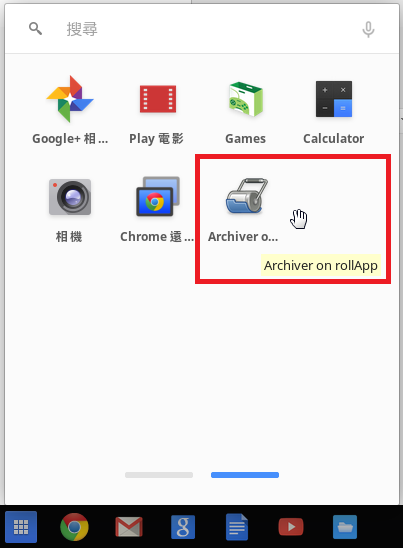
安裝 Zip, Unzip App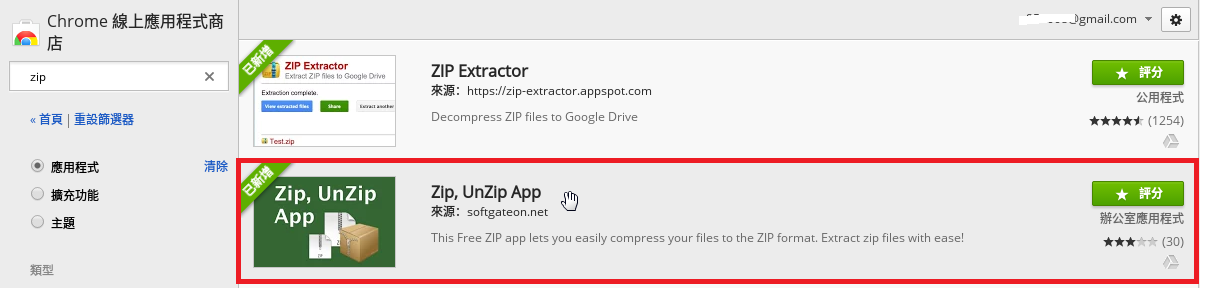
如果要在 Google 網路硬碟中使用解壓縮功能,要另外安裝 ZIP Extractor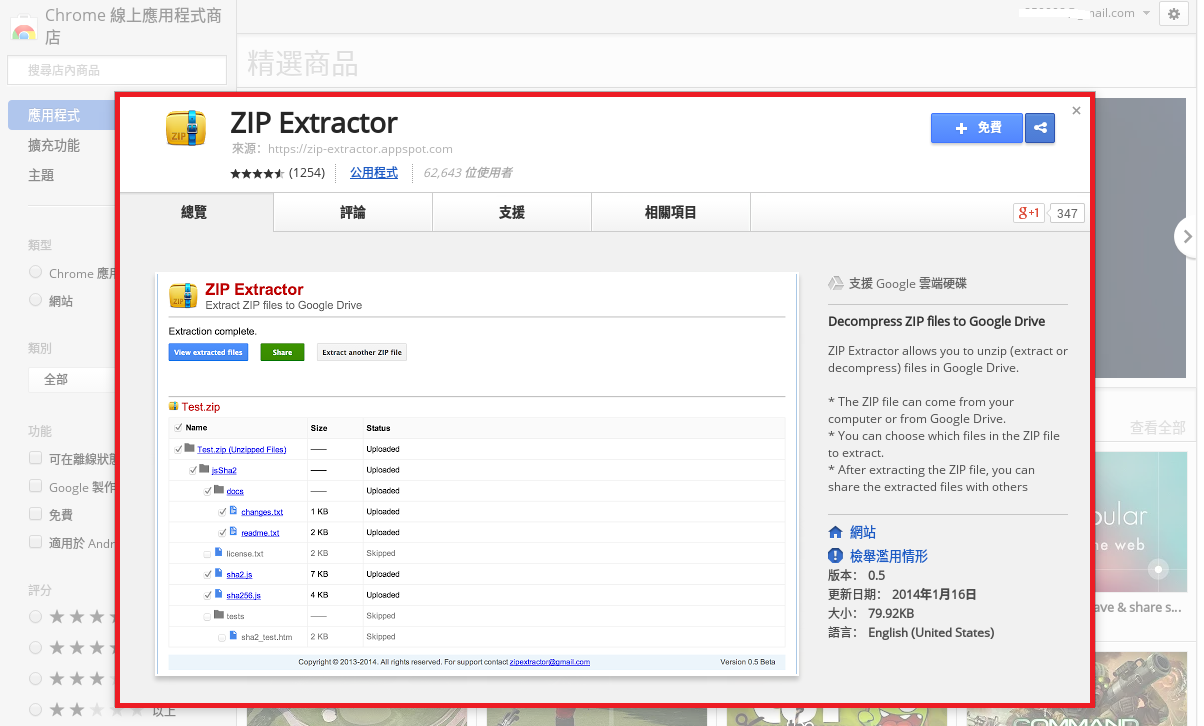
在程式中可以找到 ZIP Extractor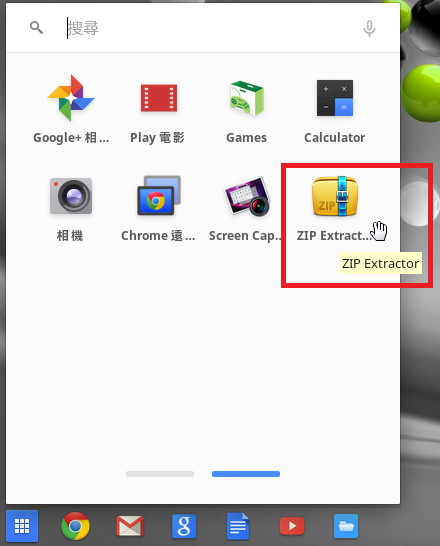
不過這些程式執行起來,和之前在 Windows 平台上的印象有些不同!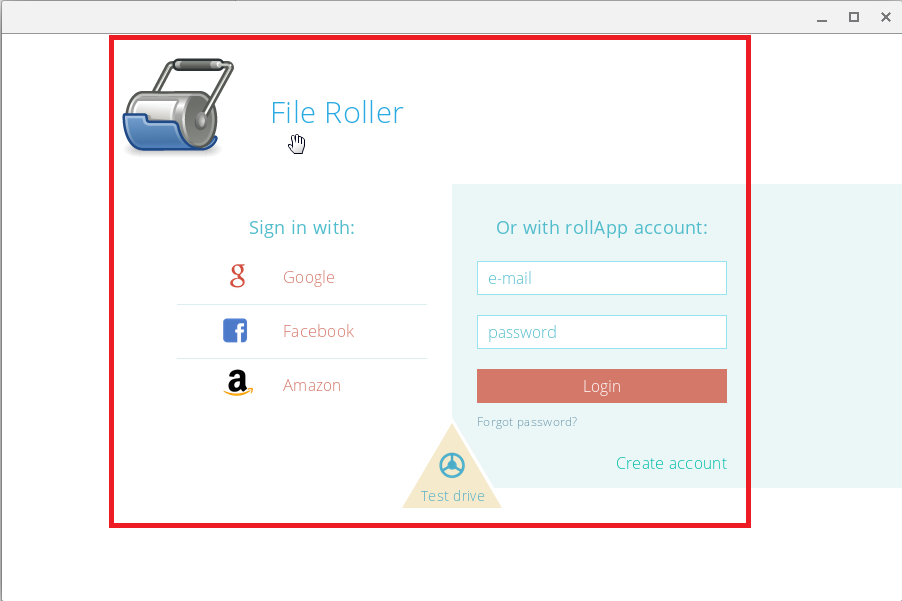
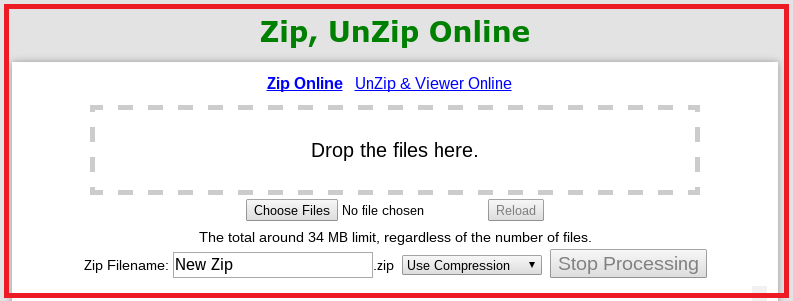
ChromeOS 打開 Chrome 瀏覽器時,預設會自動開啟上次最後開啟的網頁,有人會覺得這一項功能很好,但個人不是喜歡這樣的功能,所以把它關閉。
1. 選擇 設定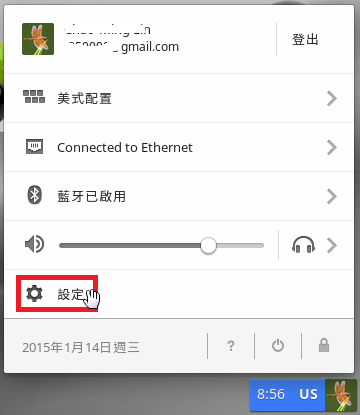 [@more@]2. 選擇 顯示進階設定…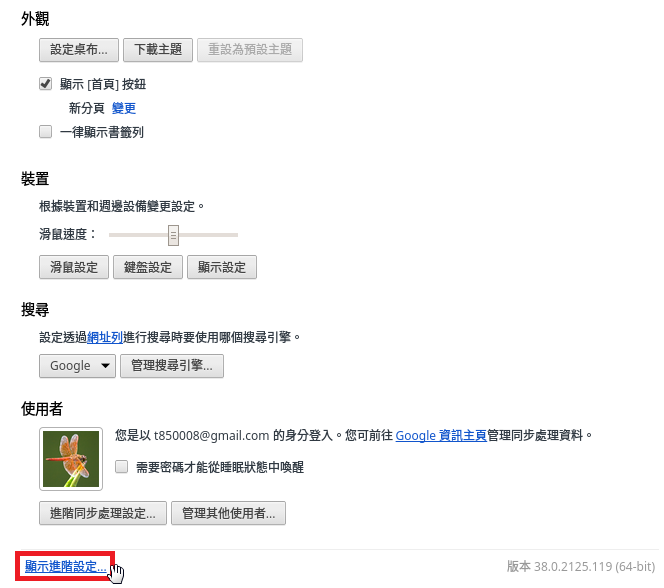
3. 在起始畫面中,開啟新分頁,可以關閉繼續瀏覽上次開啟的網頁,選擇 開啟某個特定網頁或一組網頁,可以設定預設首頁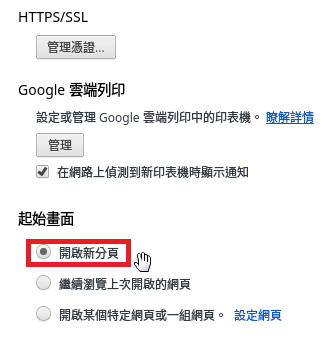
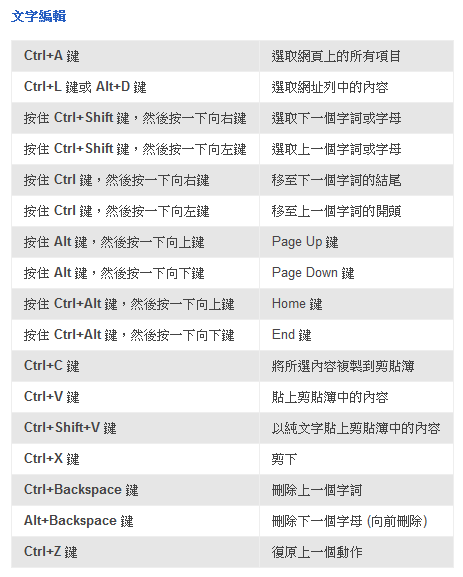
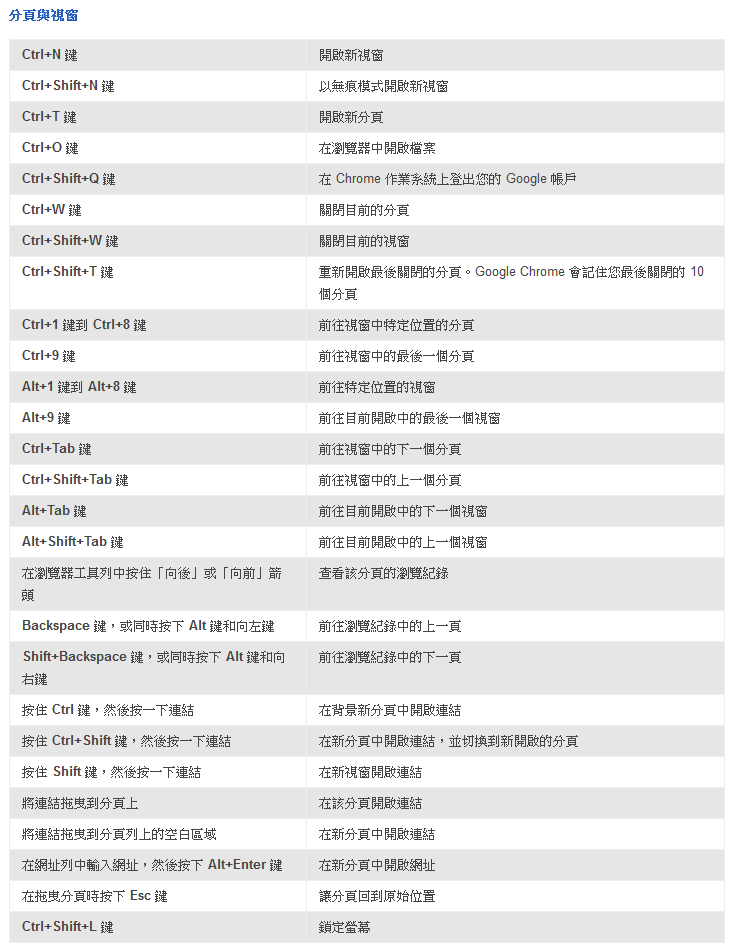
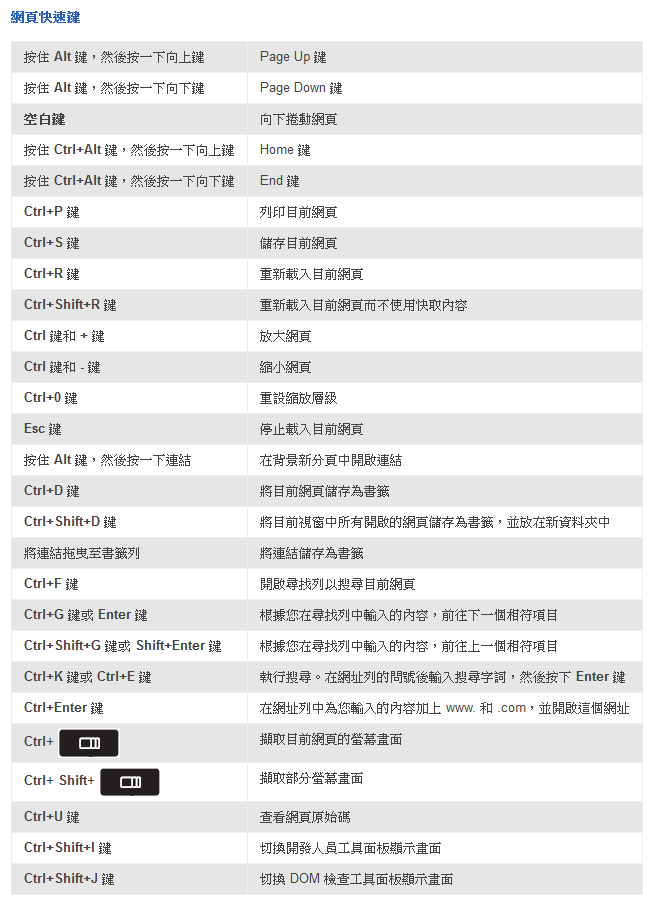
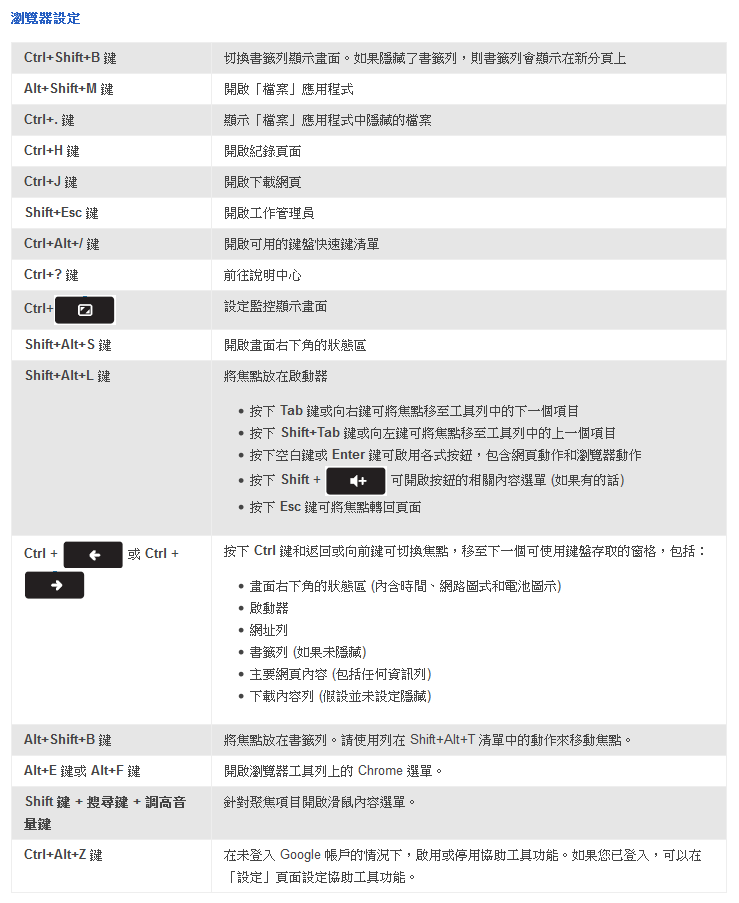
Chrome OS 快速鍵提示
按 Ctrl+Alt+? 會出現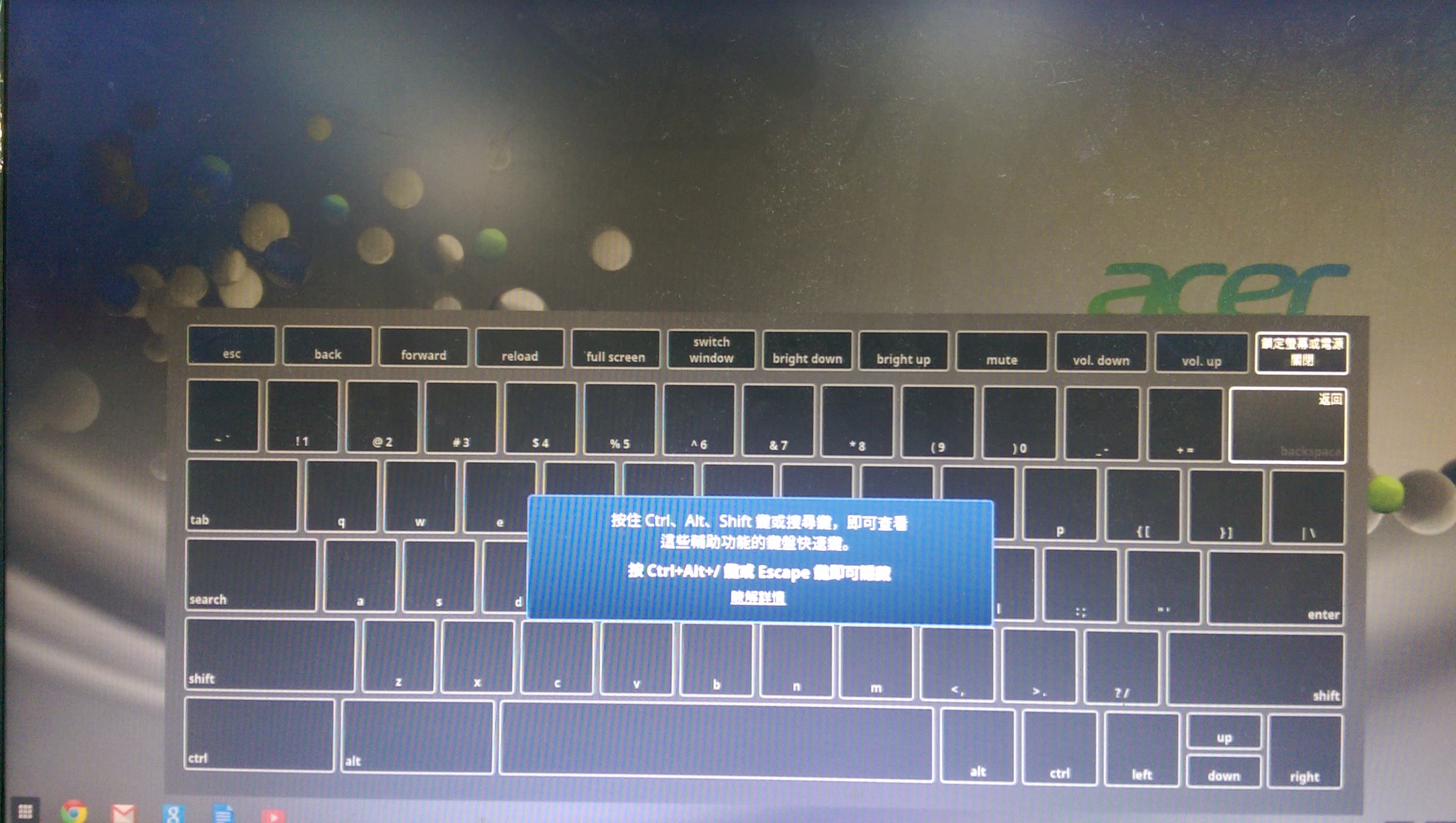
接著按 Ctrl+Alt 會出現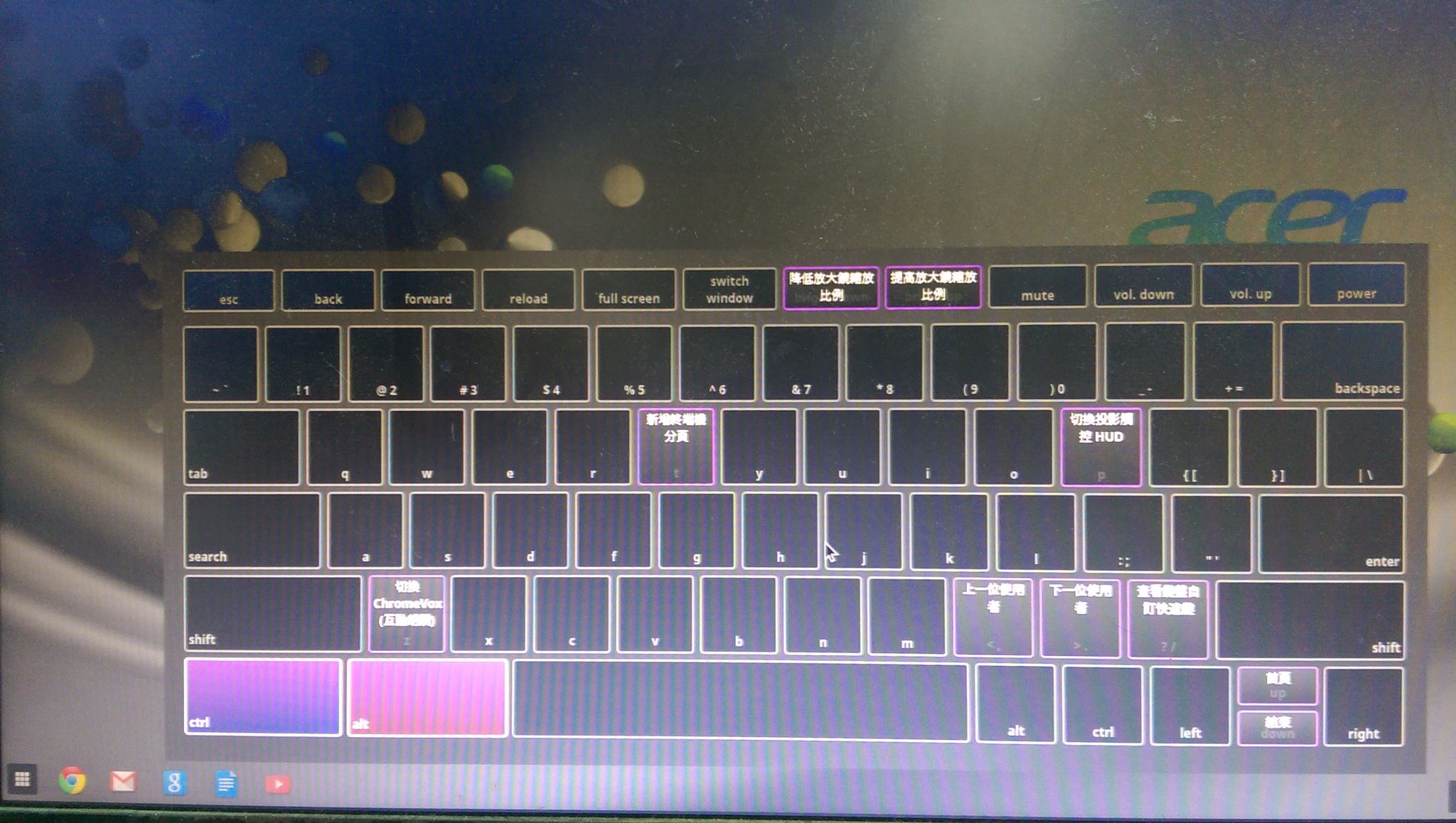
按 Ctrl 會出現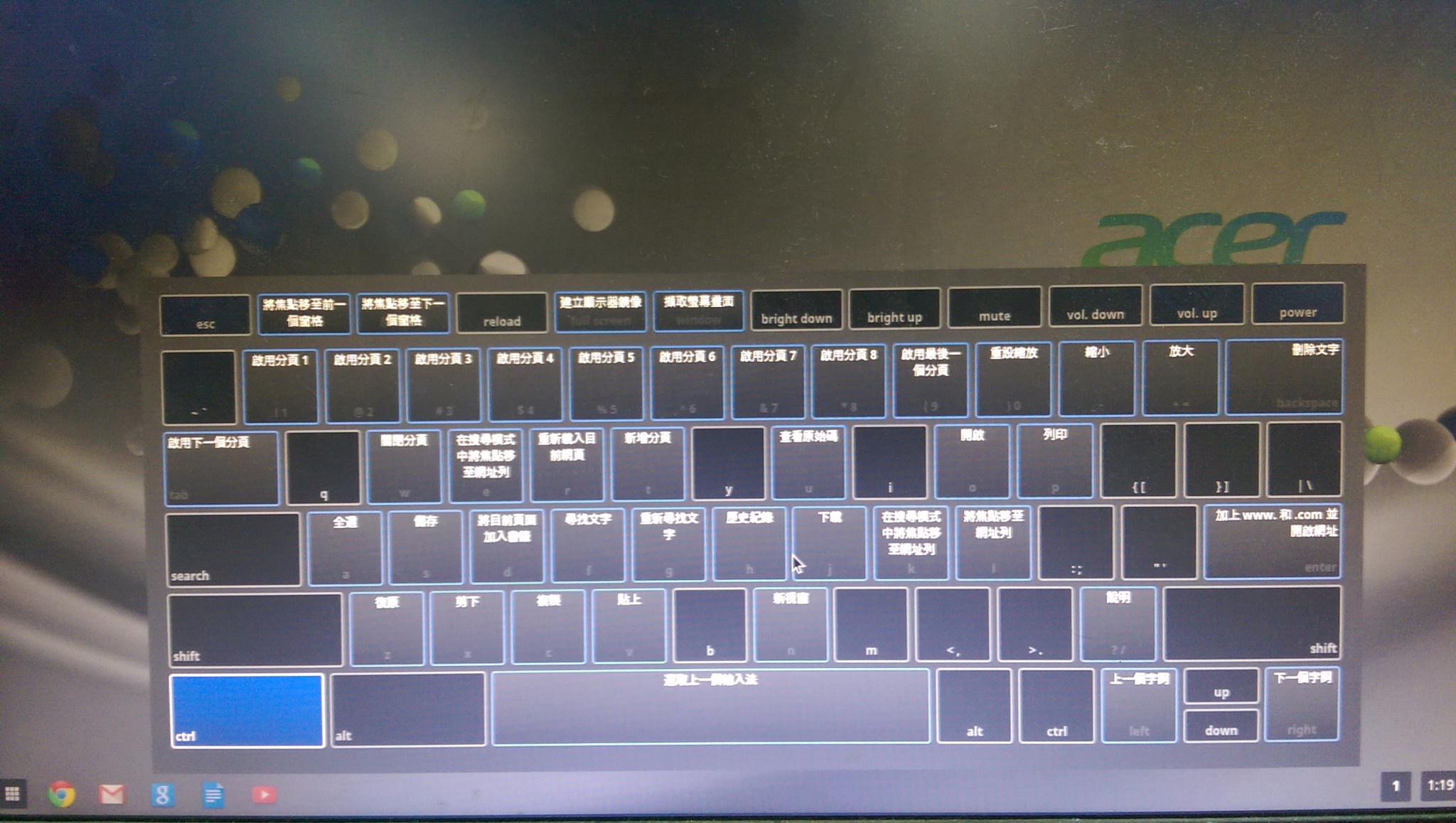
按 Alt 會出現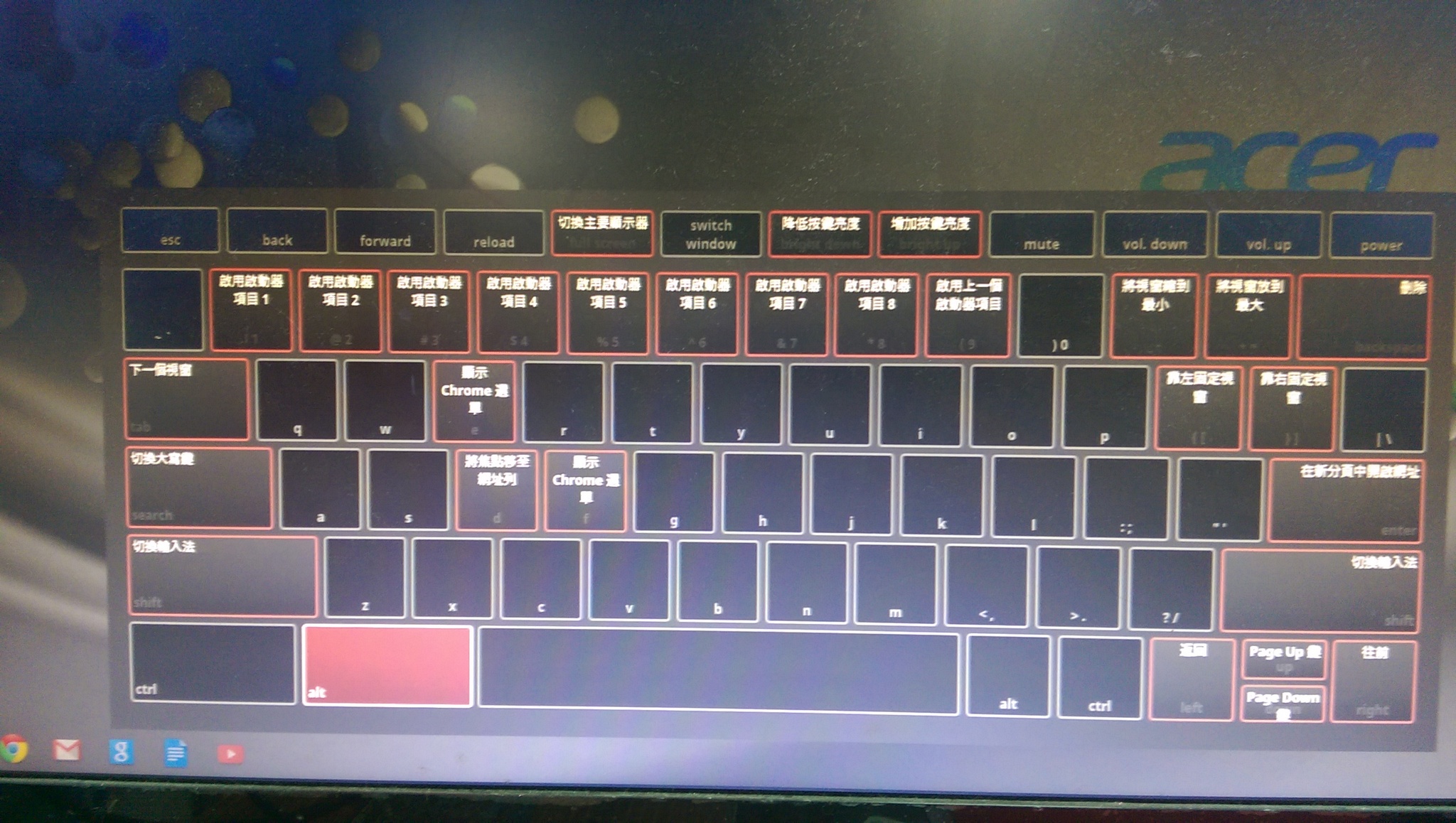
Chome OS 預設是可以使用訪客身份登入的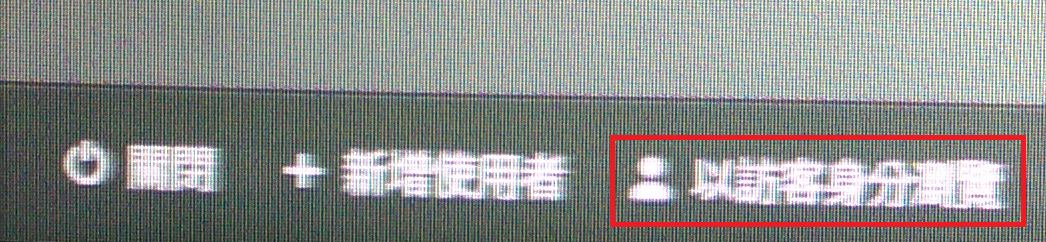
個人覺得這個部分可能用不到,所以把它取消
參考網頁:
Chrome OS: How to Disable Guest Browsing | a Tech-Recipes Tutorial
1. 在右下角 US 按滑鼠左鍵,選擇 設定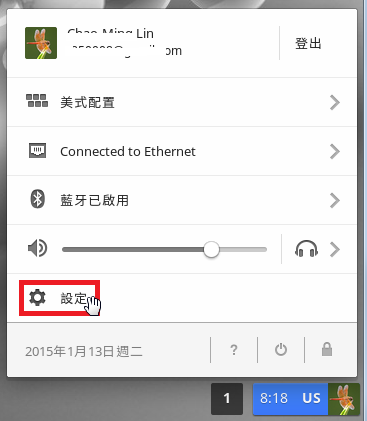 [@more@]2. 選擇 管理其它使用者…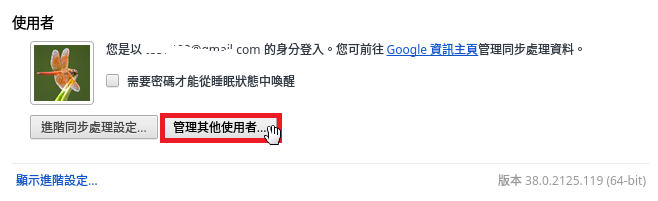
3. 取消 啟用訪客瀏覽,並按 完成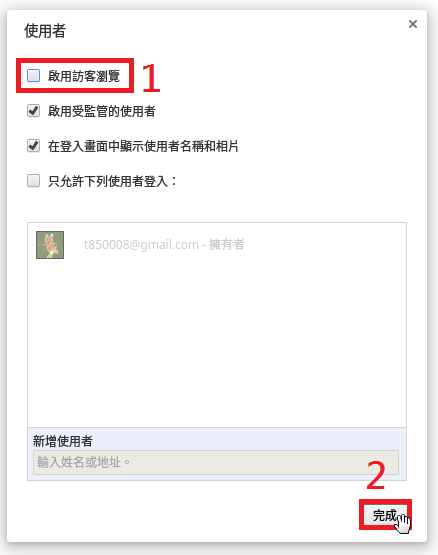
4. 也可以直接在 Chome 瀏覽器,輸入 chrome://settings/accounts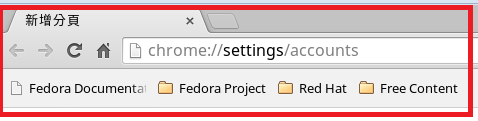
在 Chrome OS 中,功能類似 Windows Explorer 檔案總管的就是 Files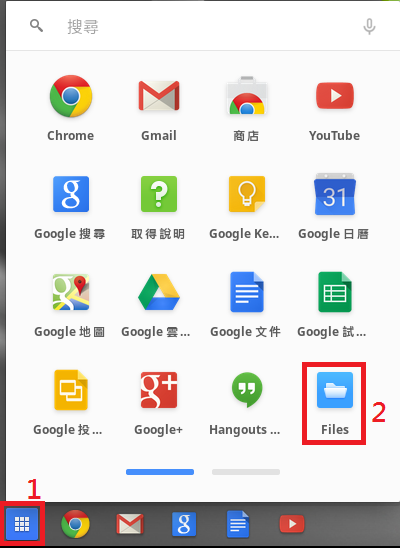 [@more@]
開啟之後,會自動連結登入的 Google 帳號的雲端硬碟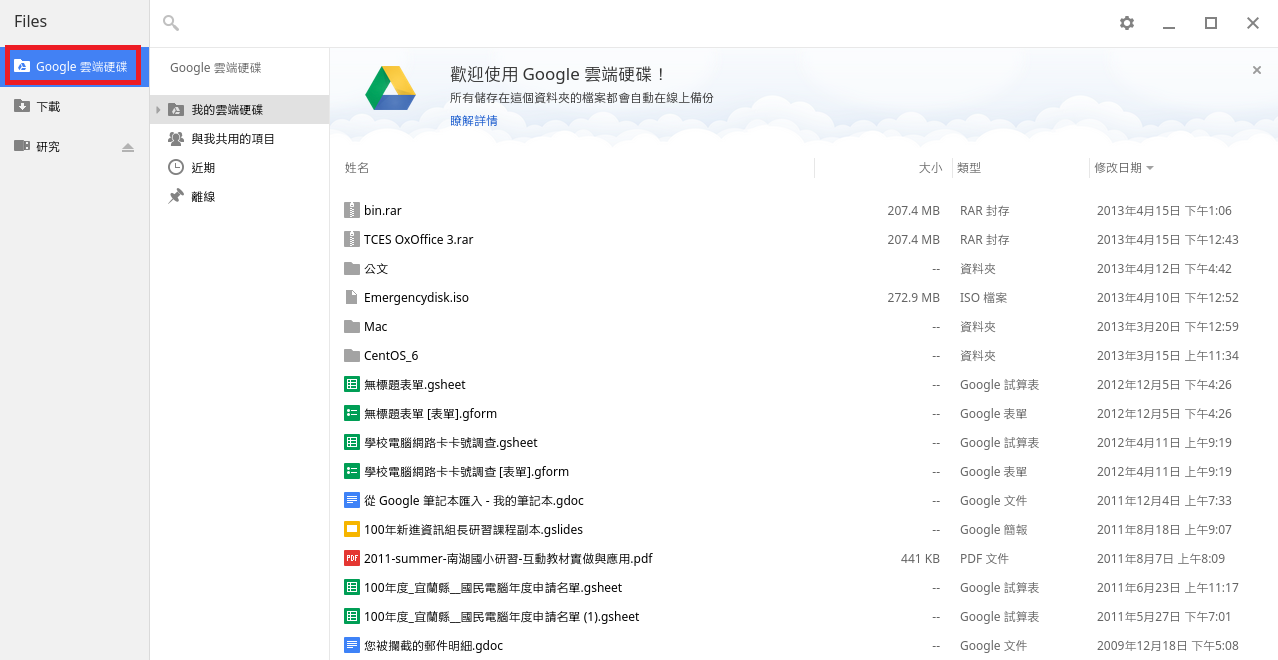
下載 就是本機的 SSD 硬碟
另外的一個就是 USB 隨身碟,Acer Chromebox 有四個 USB,都是 USB 3,按右邊的圖示就可以安全的移除 USB 設備。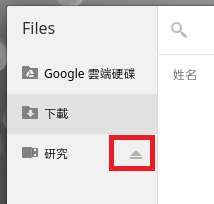
按右上目的圖示,就可以顯示磁碟剩下的空間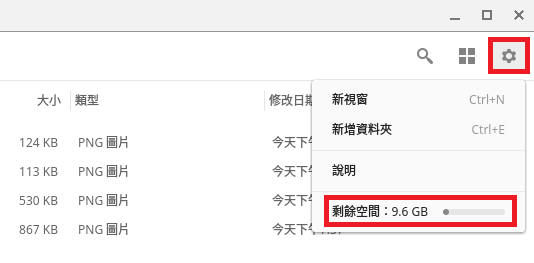
預設的桌布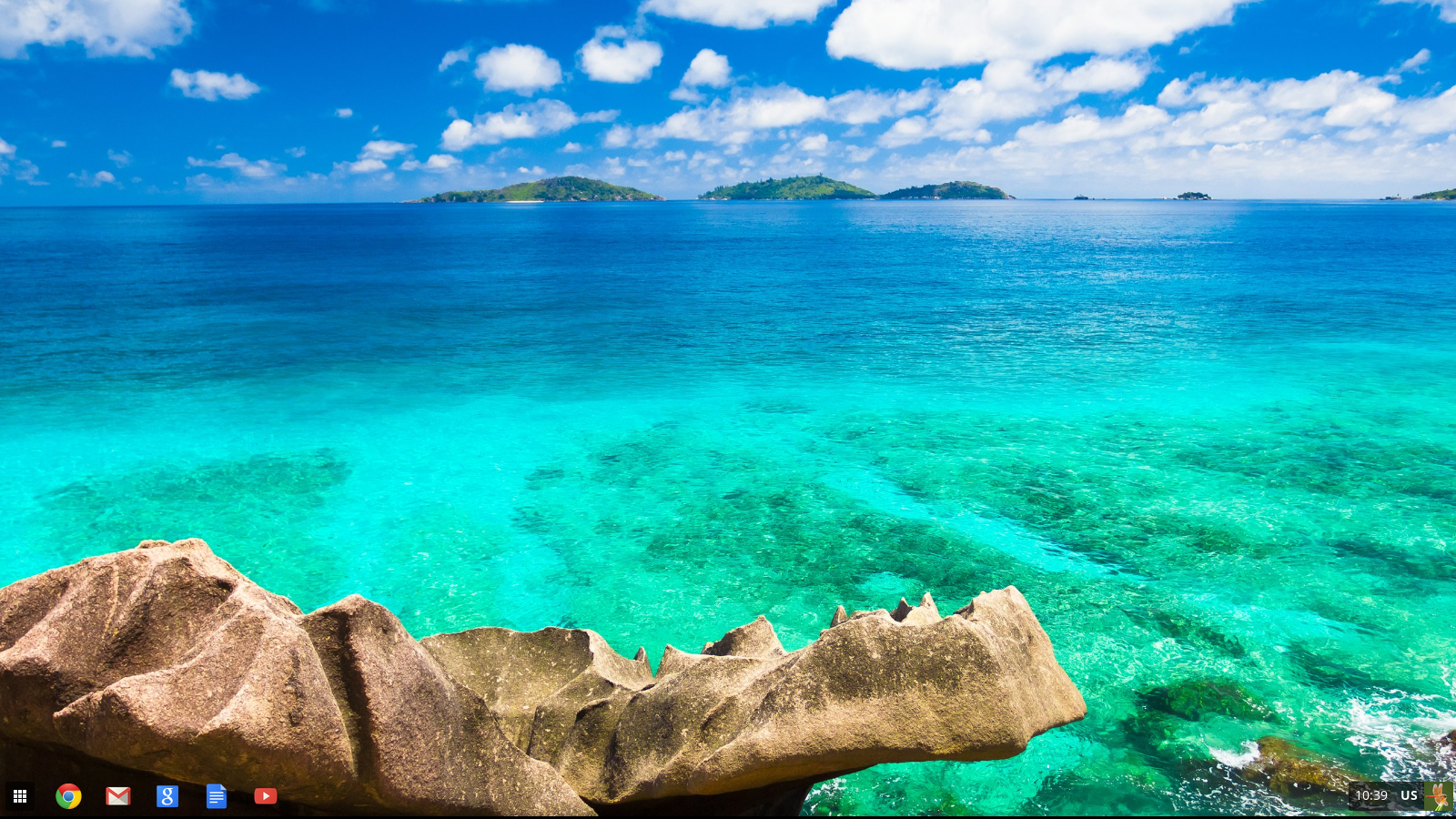
1. 在桌面上按滑鼠右鍵,選擇 設定桌布…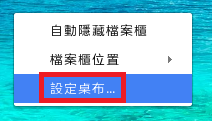 [@more@]2. 可以選擇 隨機桌布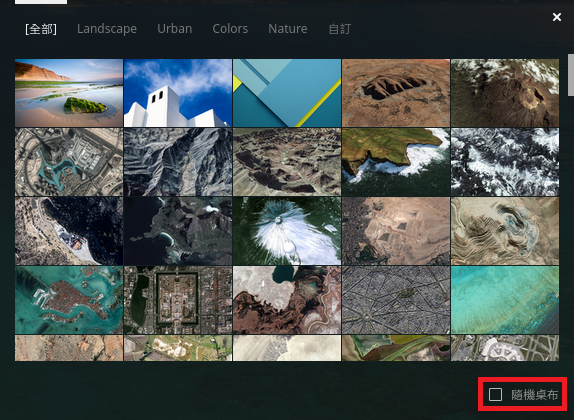
3. 隨機更換的桌布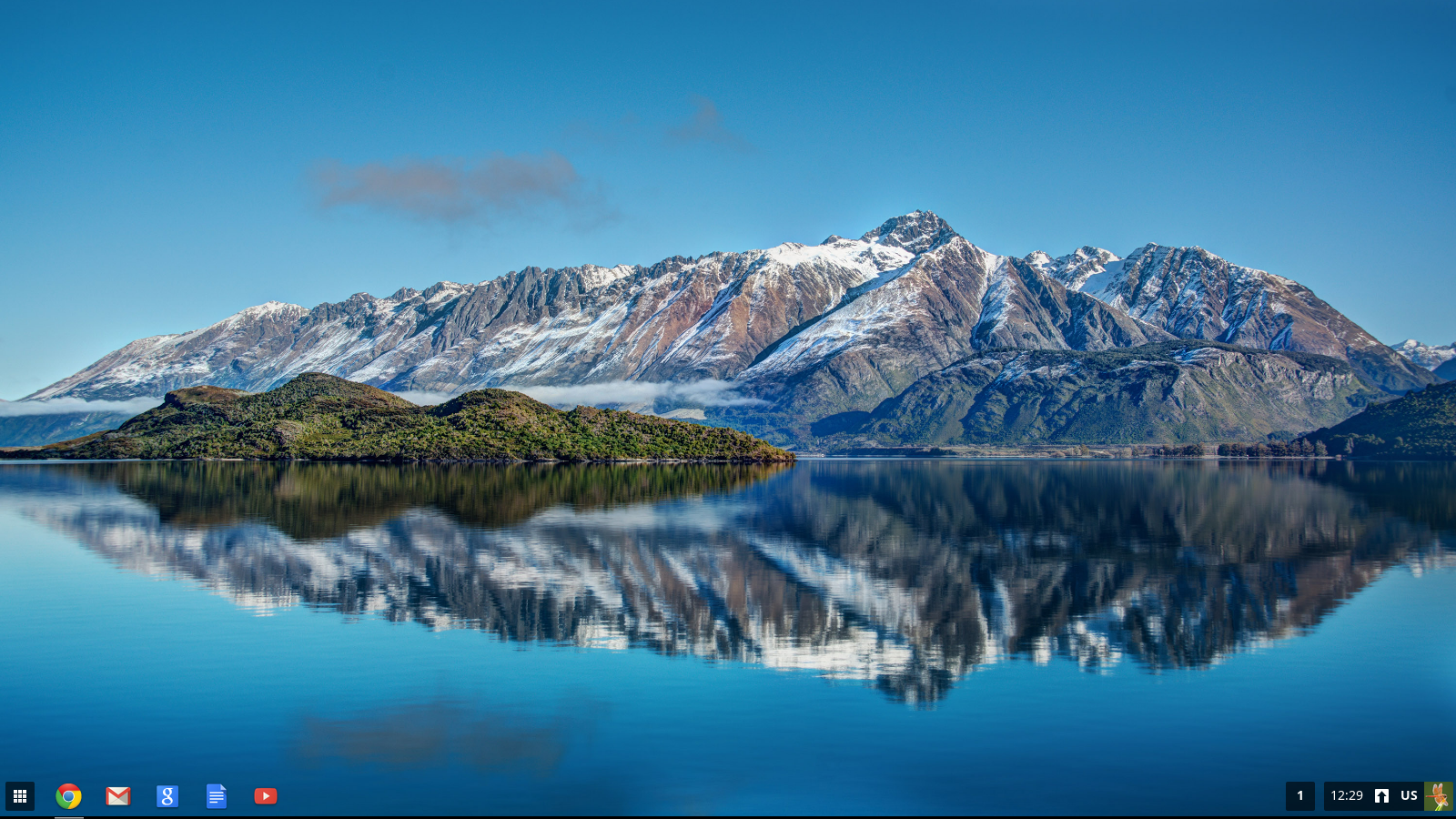
4. 也可以自行指定
先選擇 自訂,再按 +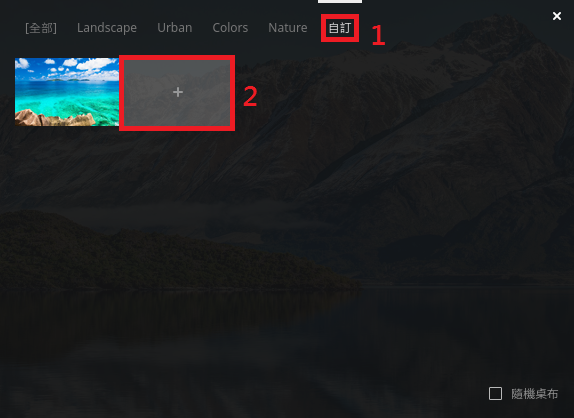
5. 選擇要設定成桌布的圖片,然後按 開啟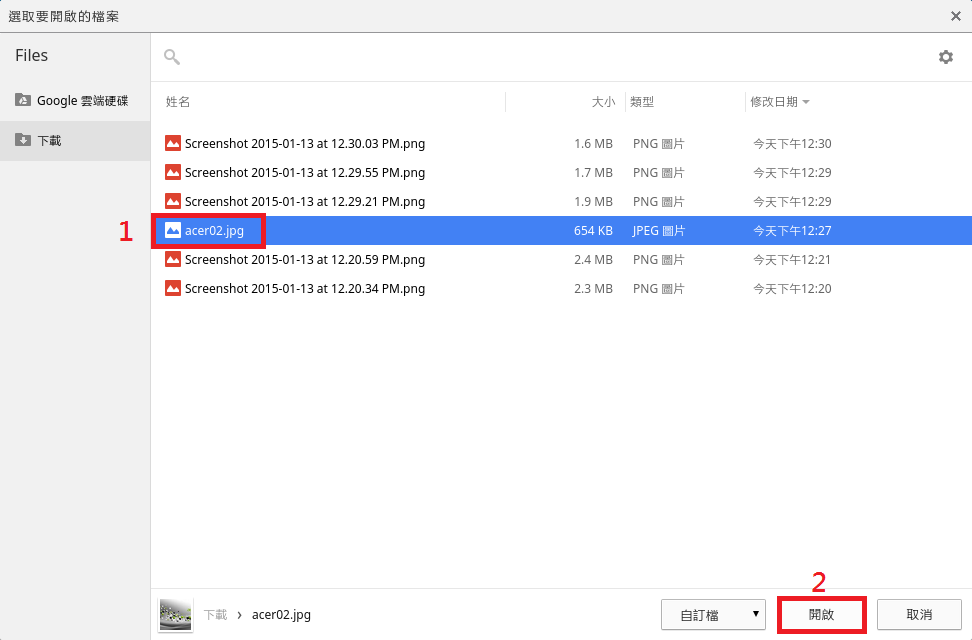
6. 自行指定的桌布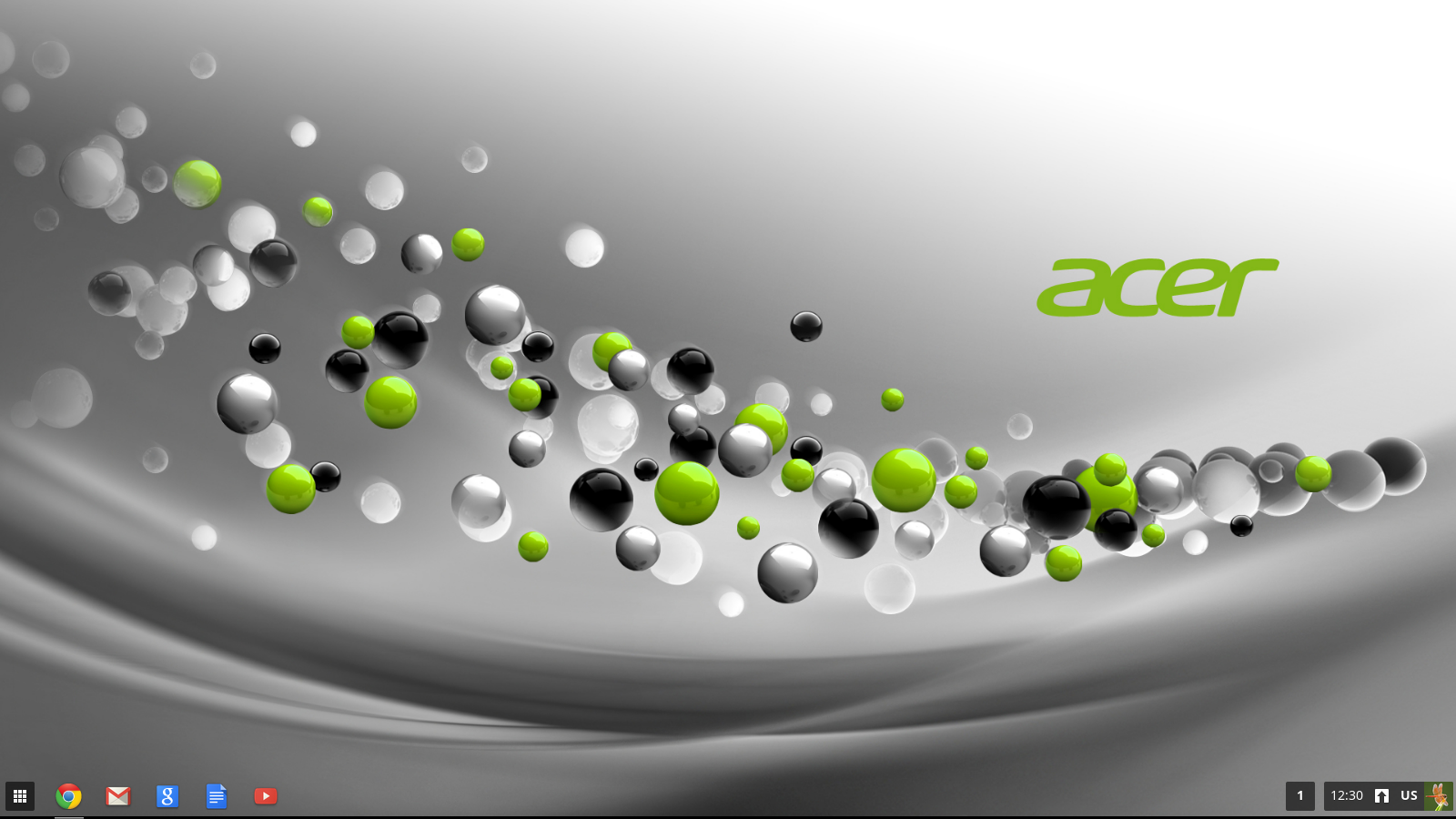
不過,感覺細部的設定很缺乏,沒有辦法設定多久切換一次桌布,在自行設定桌布時,也沒有辦法一次指定一整個目錄。
開機完成的桌面
1. 在右下角 US 上按滑鼠左鍵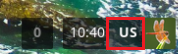 [@more@]2. 選擇 美式配置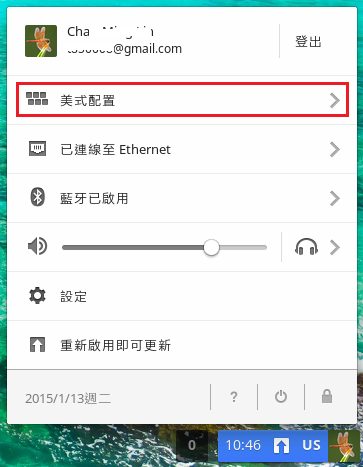
3. 選擇 自訂語言與輸入法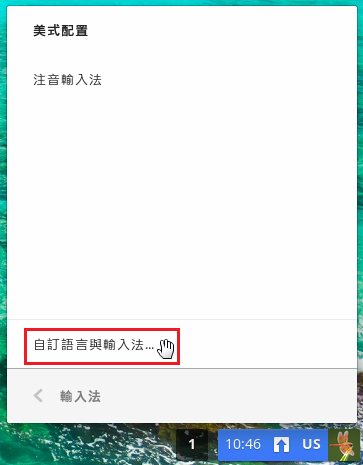
4. 選擇要使用的輸入法,最後按 完成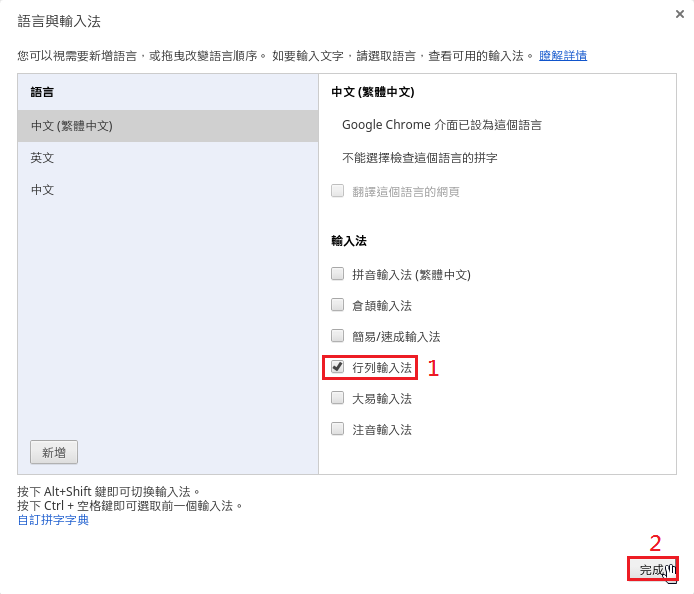
為了更進一步瞭解 Chomebook/Chromebox,所以借了一台 Acer Chomebox 來進行測試,感謝借測的單位。
Acer Chromebox 官方網站:
http://www.acer.com.tw/ac/zh/TW/content/professional-series/acer-chromebox-cxi
硬體規格
Model:Acer Chromebox CXI
| OS | Google Chrome OS |
| CPU | Intel 2957U Processor |
| RAM | 4GB DDR3 |
| HDD | 16GB Flash Disk |
| USB | 3.0*4 |
| Networking | Integrated LAN 10/100/1000 |
| WLAN | Wireless LAN+Bluetooth |
下面的圖片是用數位相機照的,所以有些模糊
1. 第一次開機進入的畫面,速度真的很快,幾乎在 10 秒內完成,請選擇 繼續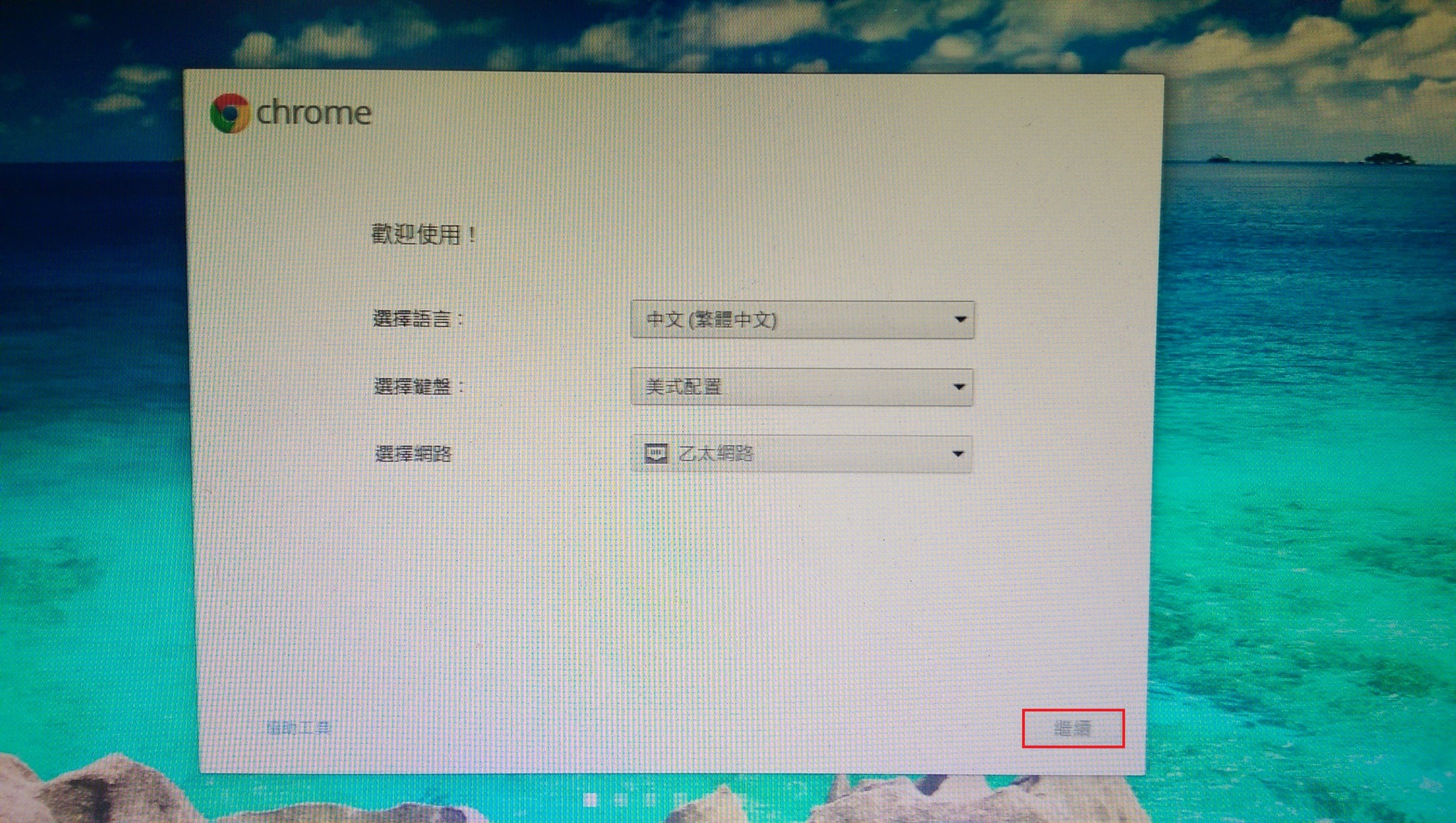 [@more@]2. 選擇 接受並繼續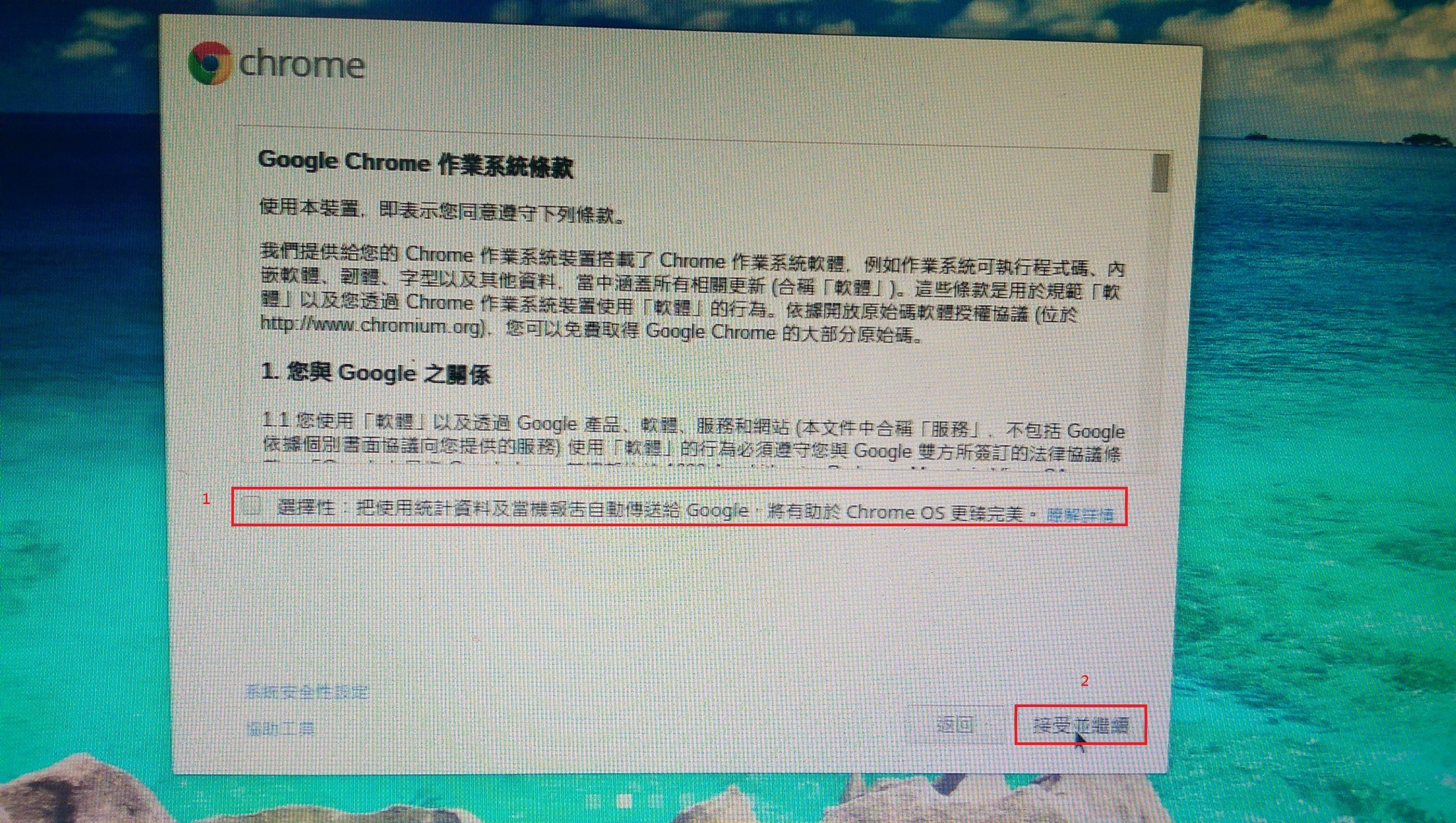
3. 輸入 Google 的帳號及密碼,並按 登入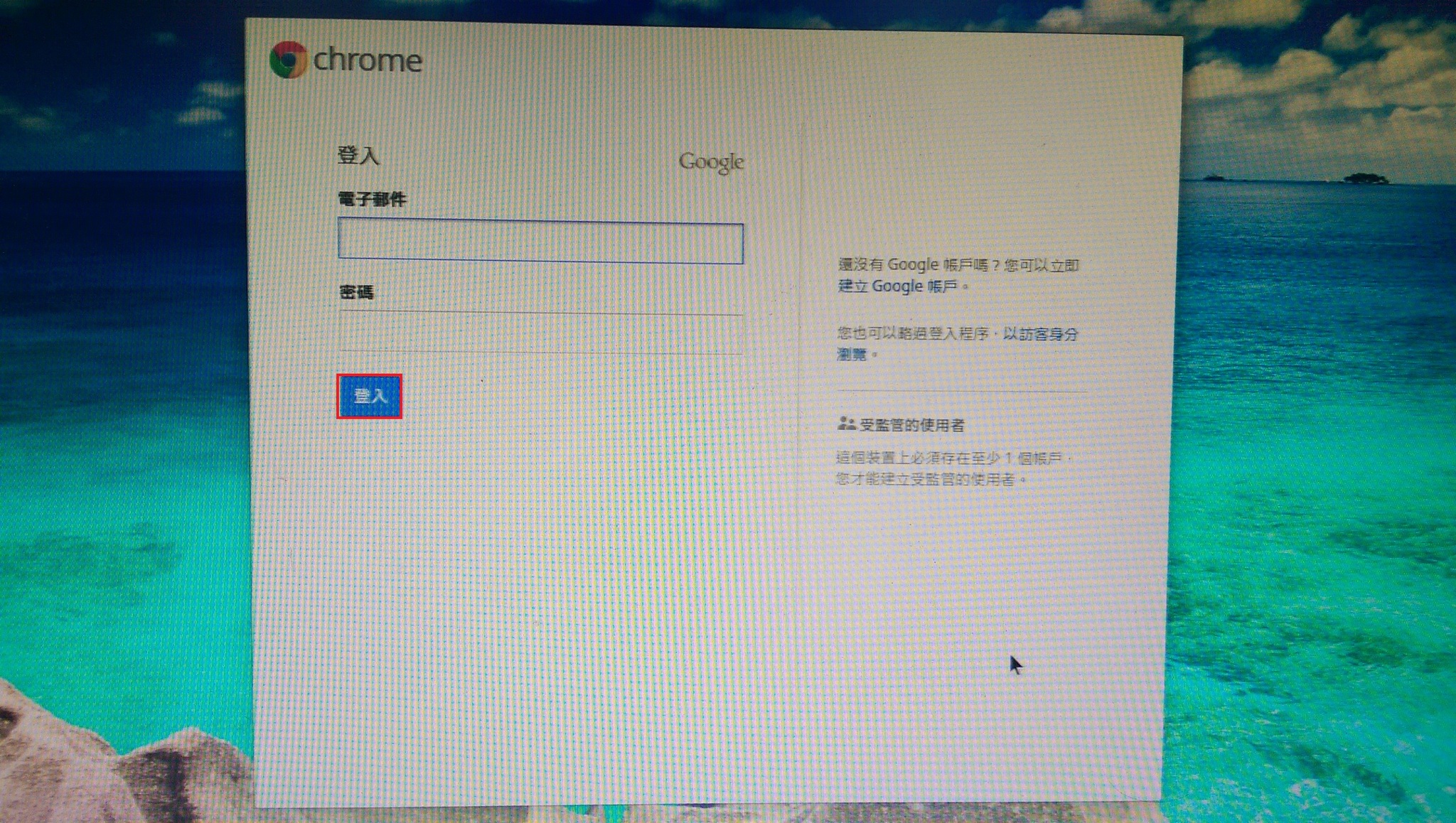
4. 選擇一個個人圖像,並按 確定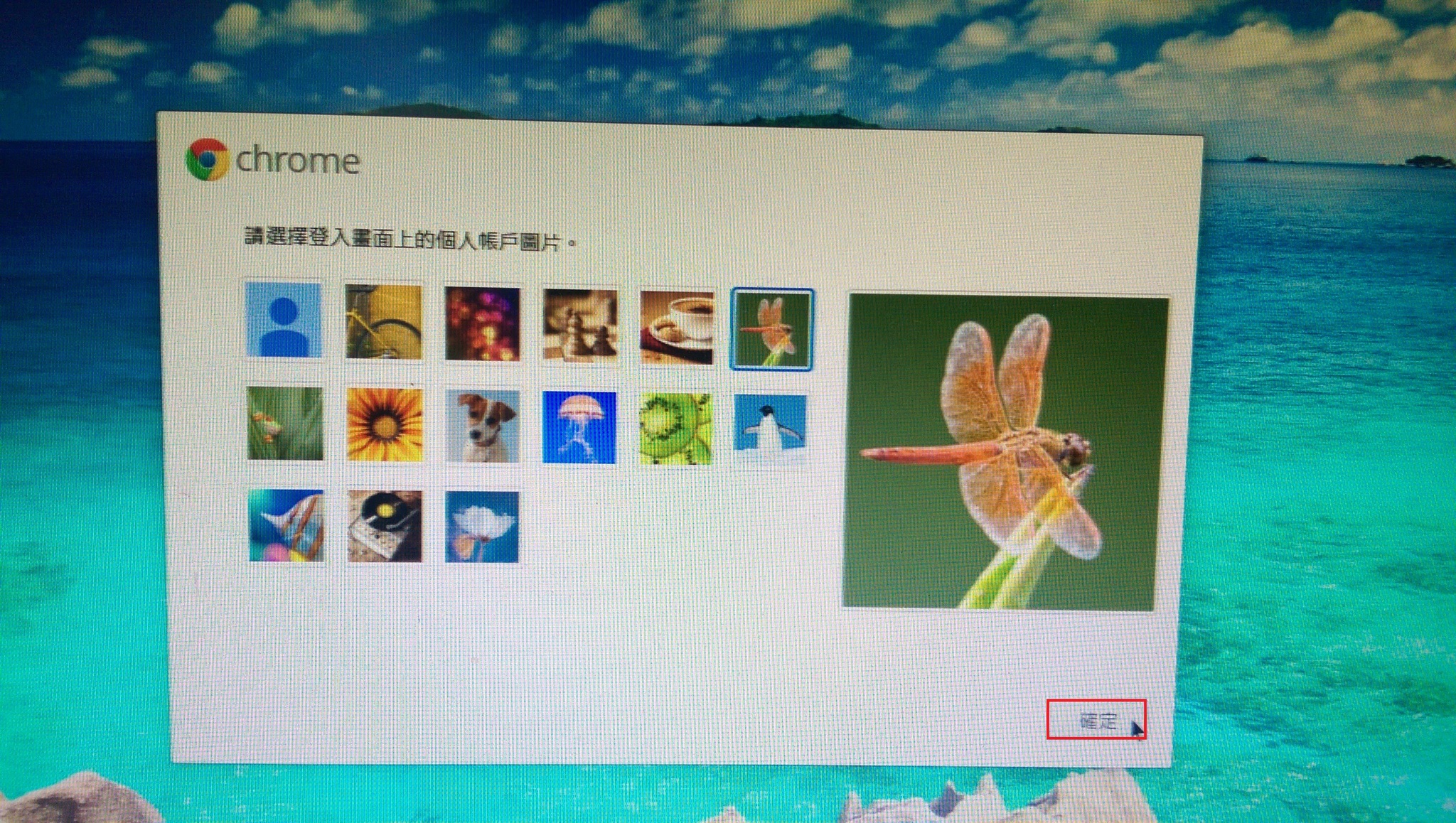
5. 已完成登入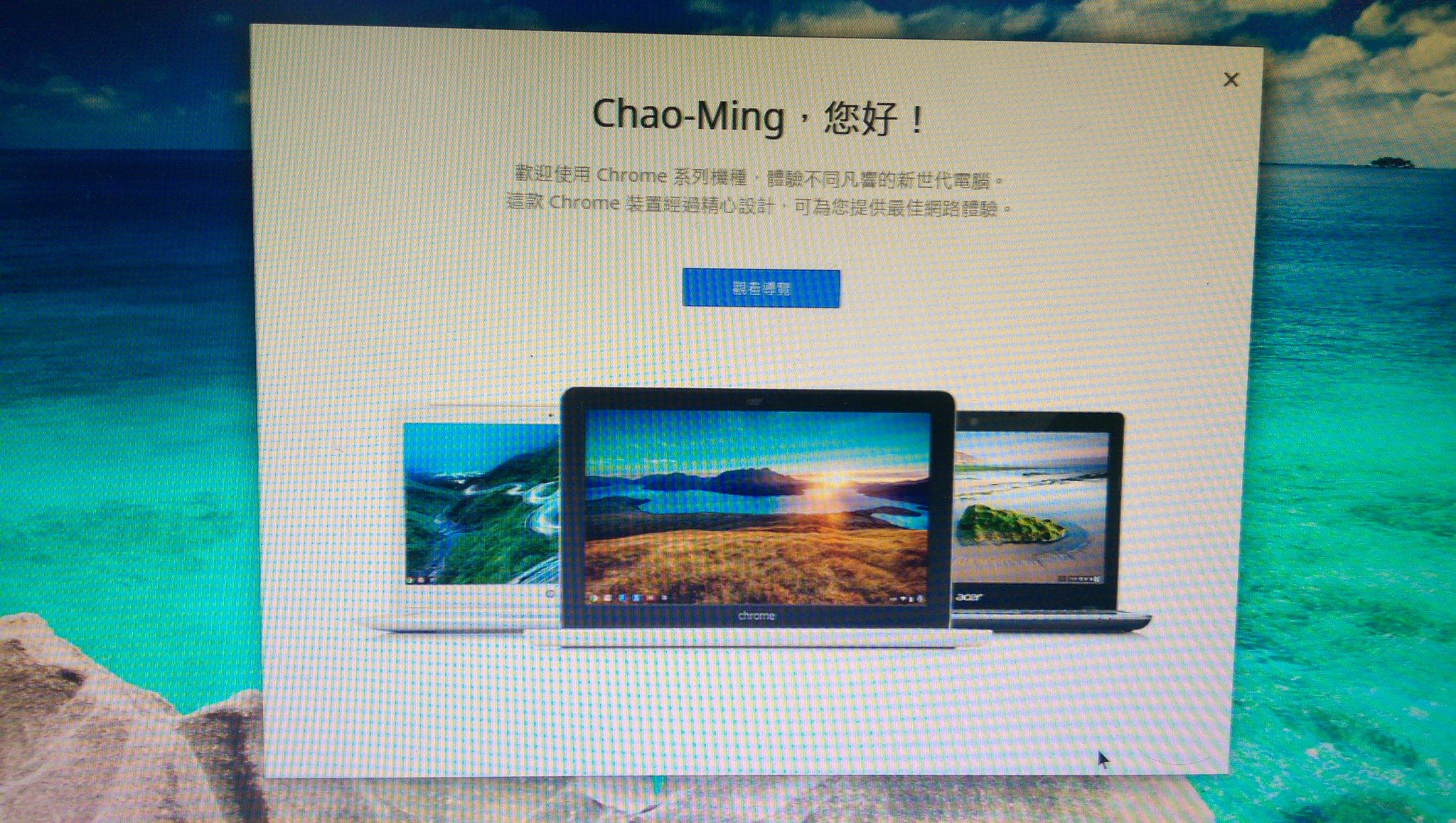
6. 登入之後的桌面,非常簡潔
電腦關機
在 US 上按滑鼠左鍵,出現的功能表,就可以找到關機的地方了!