在 Raspberry Pi 使用 S4A

S4A 是一個縮寫,其中 S 代表的是 Scratch ,4 代表的是 for ,A 代表的是 Arduino,更詳細的介紹可以使用 Google 來搜尋。
S4A 官方網站:http://s4a.cat
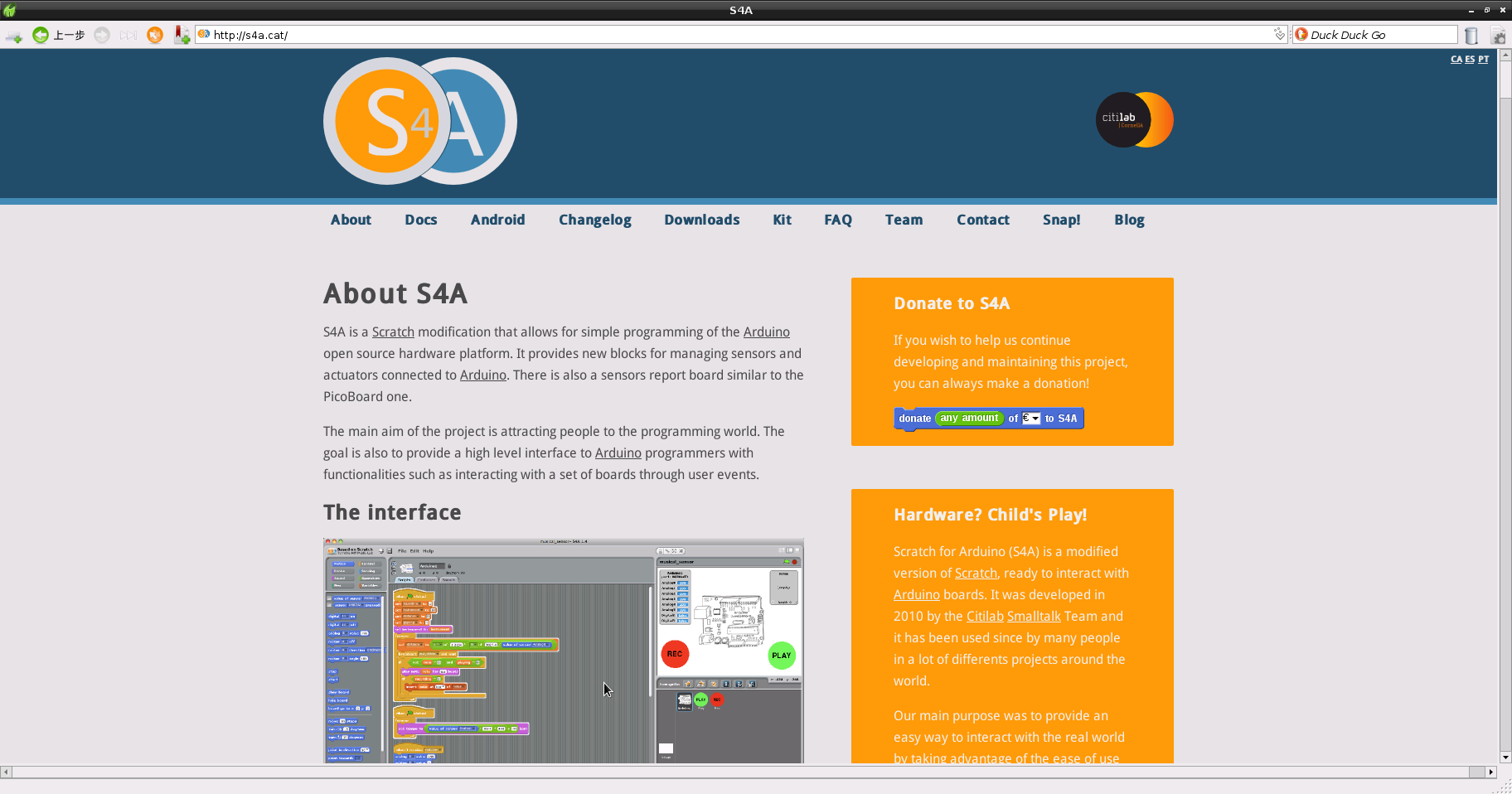
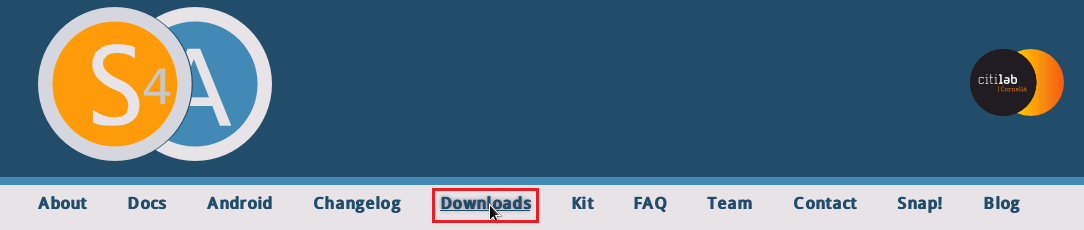
[@more@]首先點選 Downloads

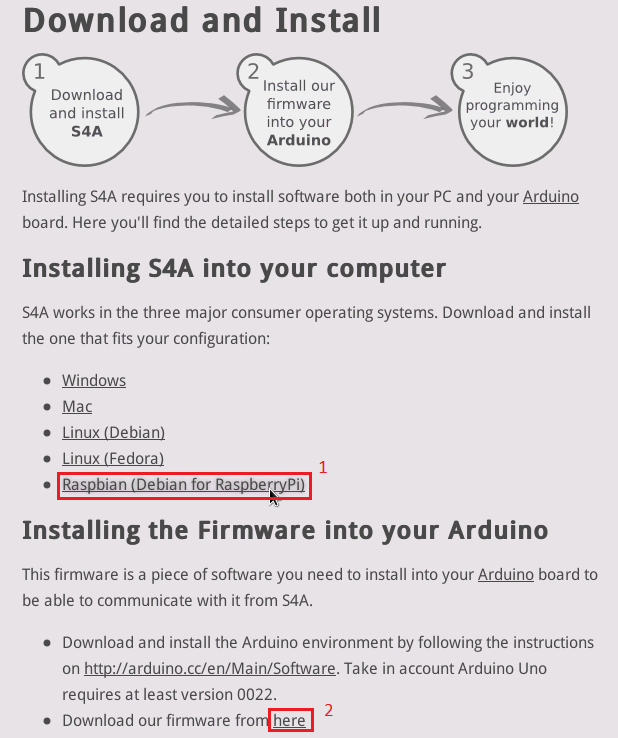
共要下載 Raspbian (Debian for RaspberryPi)S4A 的 fireware

開啟終端機下載 Raspbian (Debian for RaspberryPi)
$ wget http://vps34736.ovh.net/S4A/S4A15_RP.deb
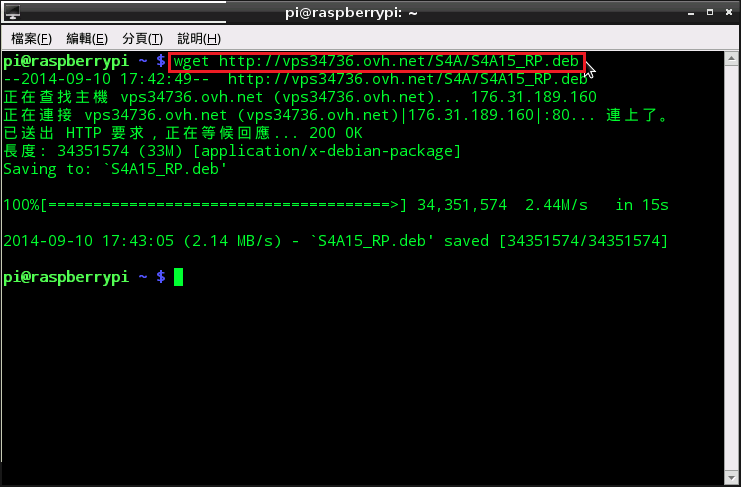
下載 S4A 的 fireware
$ wget http://vps34736.ovh.net/S4A/S4AFirmware15.ino

安裝 Raspbian (Debian for RaspberryPi) 套件
$ sudo dpkg -i S4A15_RP.deb

安裝完成後,可以在功能表中找到
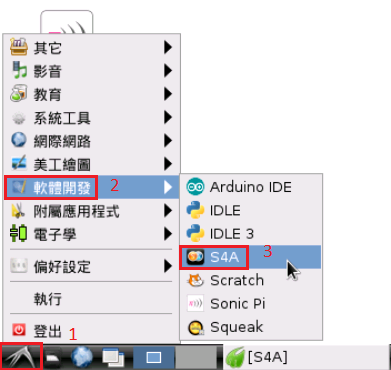
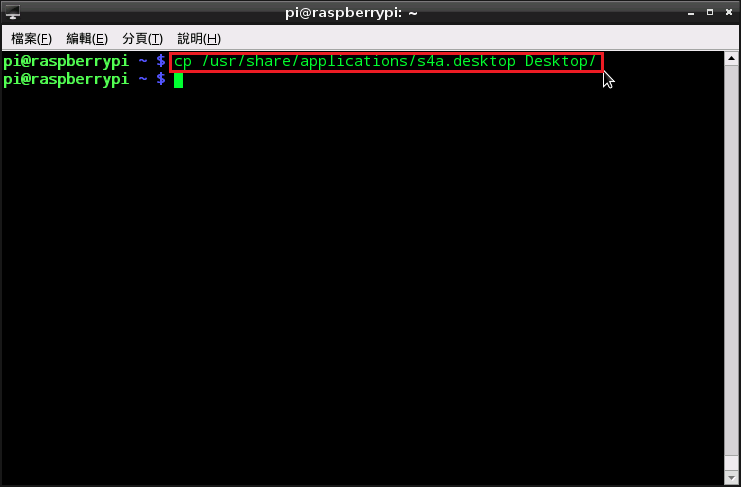
也可以將程式類似捷徑的部分複製到桌面,可以比較方便執行
$ cp /usr/share/applications/s4a.desktop Desktop
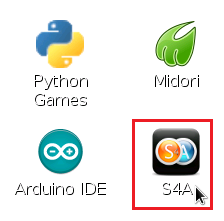
在桌面上可以看到 S4A
執行 Arduino IDE 開啟 S4A 的 fireware
選擇 檔案 / 開啟

選擇下載下來的 S4A fireware

選擇 上傳
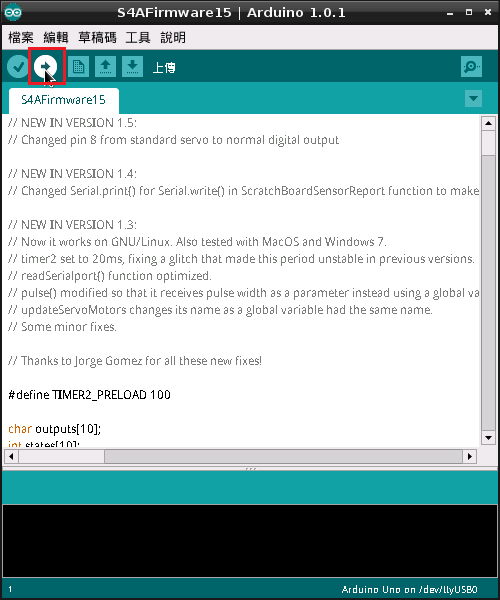
上傳完畢

關閉 Arduino IDE
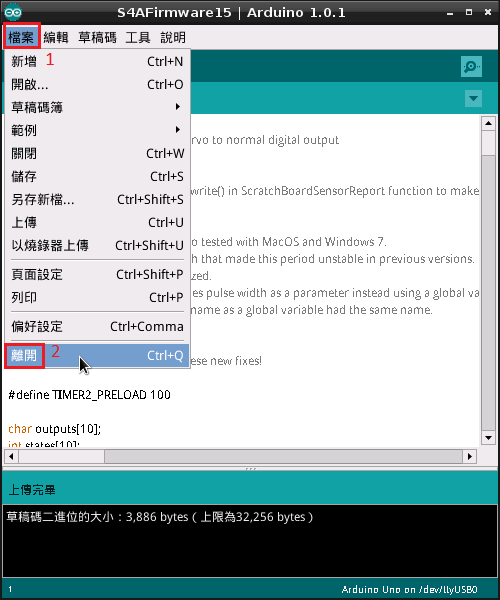
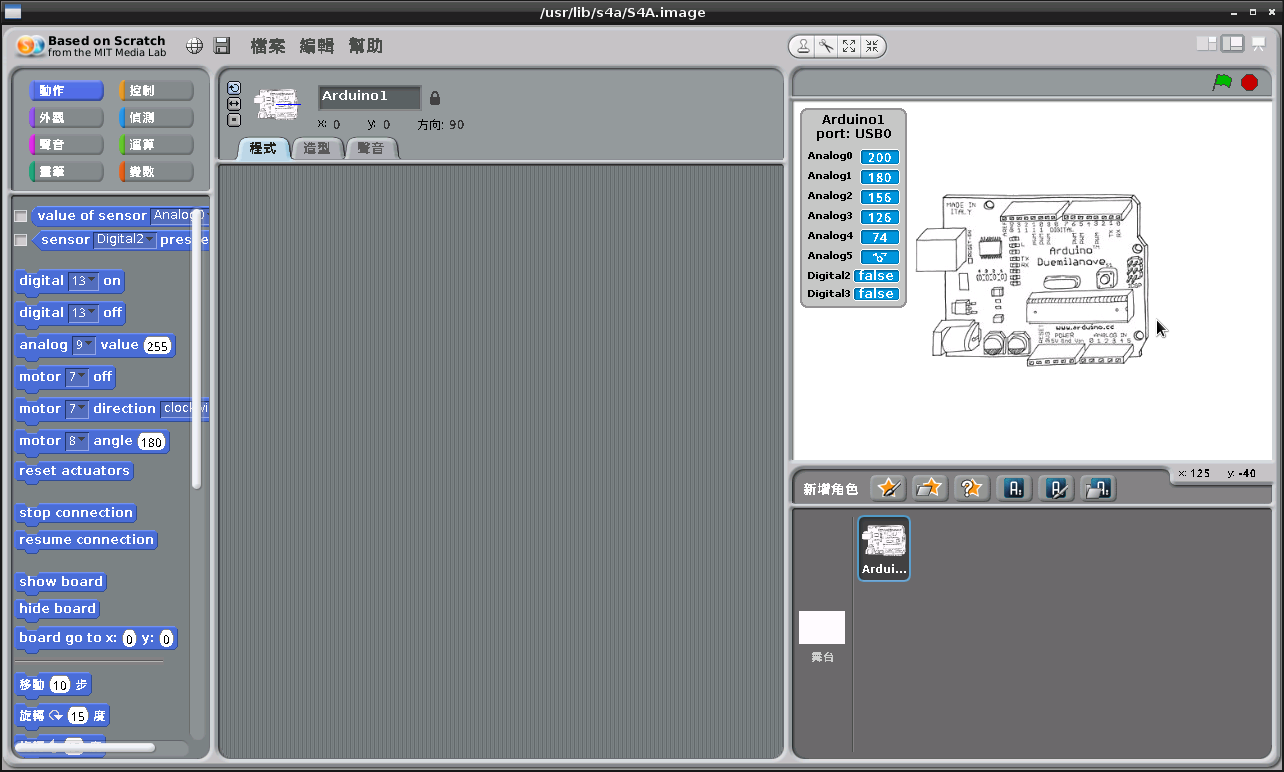
執行 S4A
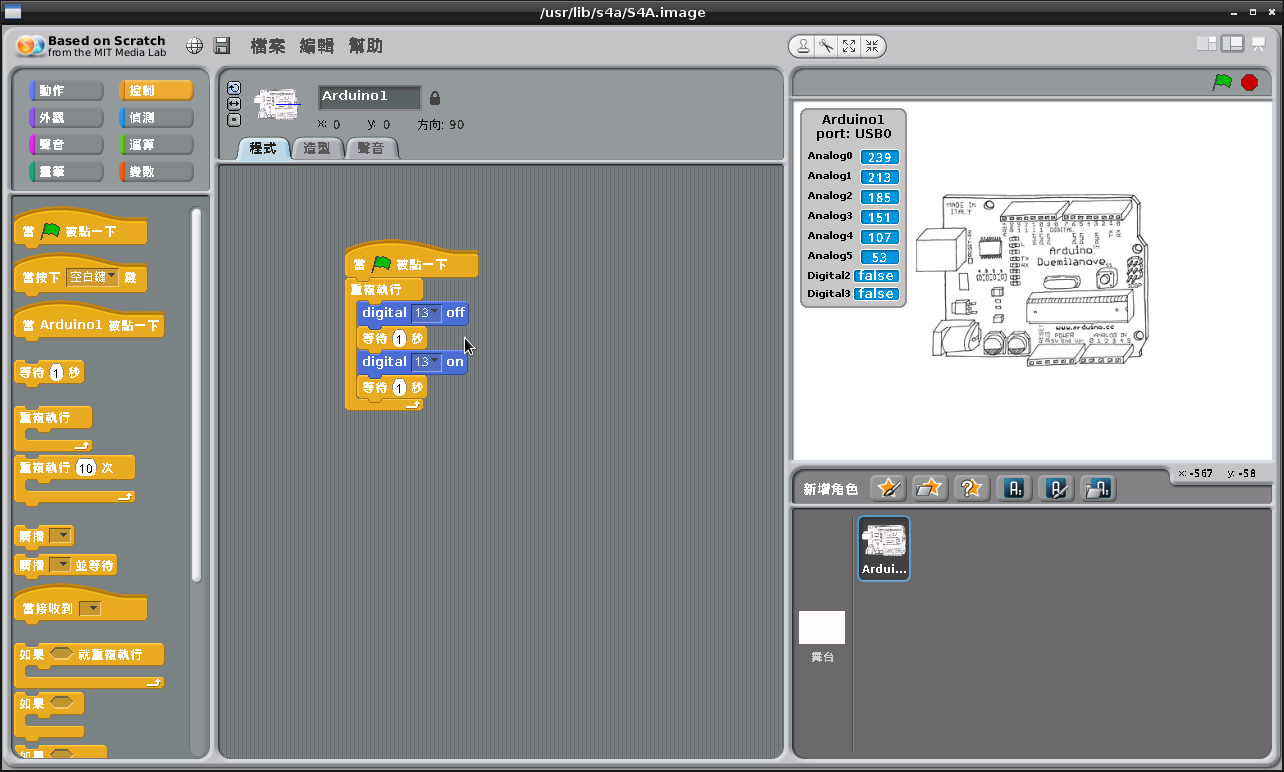
利用 S4A 來寫程式
Banana Pi 測試 – Scratch 篇

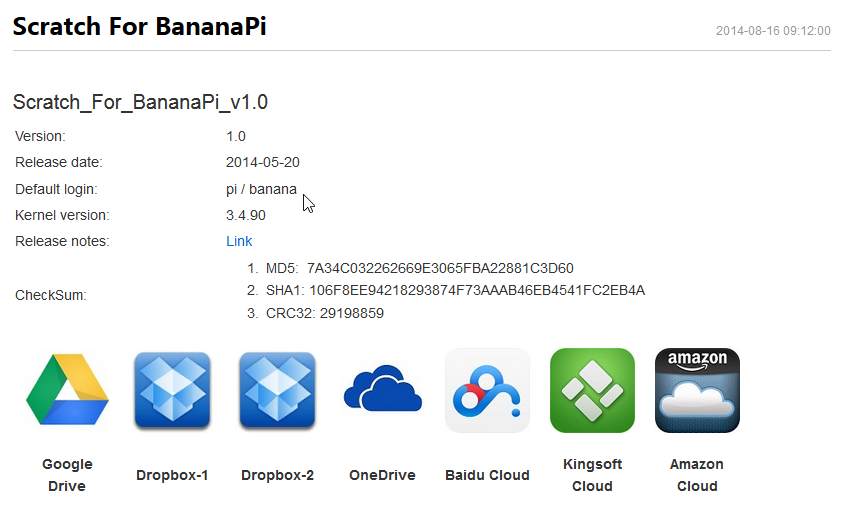
Scrarch 映像檔下載網頁:http://www.lemaker.org/resources/9-106/scratch_for_bananapi.html

預設的登入帳號及密碼:pi/banana

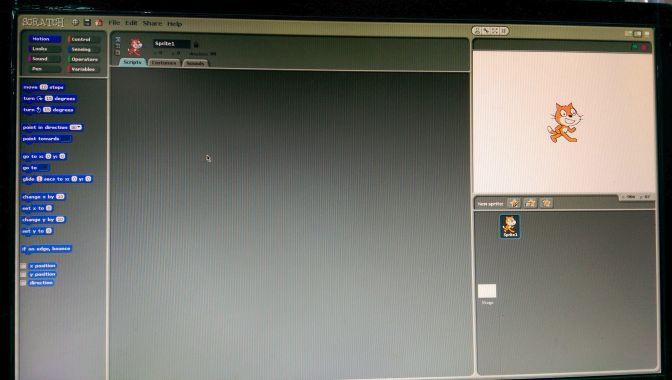
開機之後會直接執行 Scratch,不過版本還是舊的 1.4

[@more@]設定讓開機時不會直接執行 Scratch

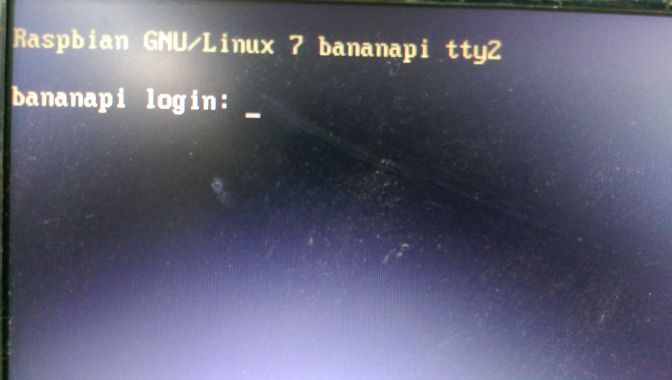
Ctrl+Alt+F2–F6 應該都可以切換到終端機模式

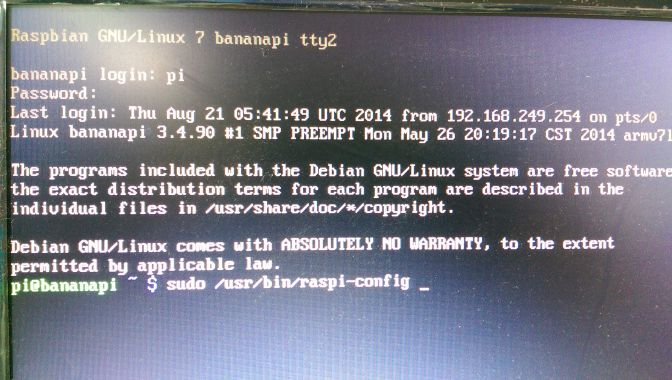
輸入使用者的帳號及密碼:pi/banana
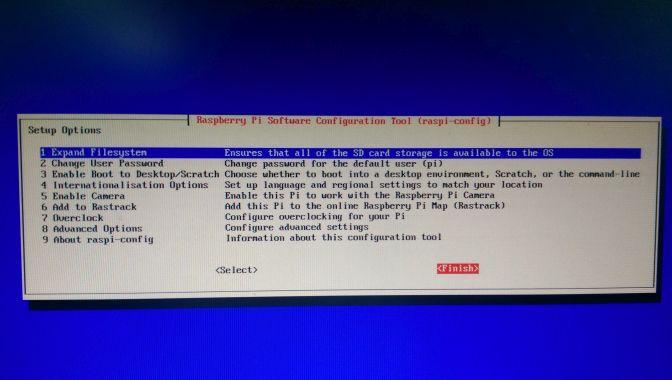
執行 /usr/bin/raspi-config
$ sudo /usr/bin/raspi-config

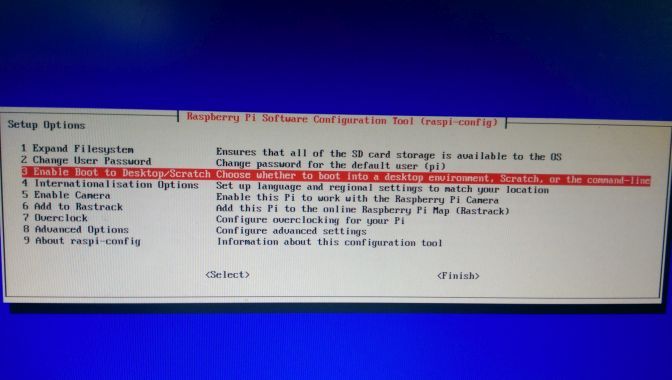
出現設定畫面
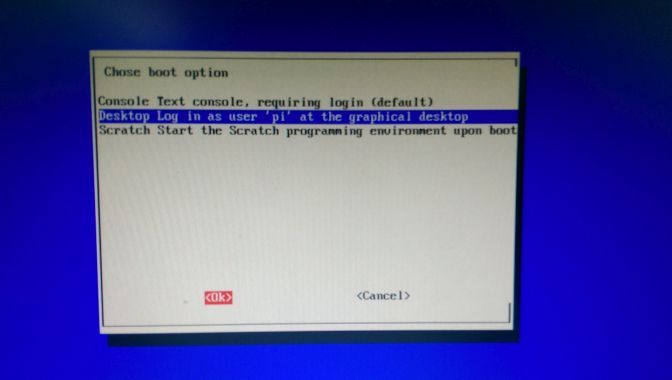
選擇 第 3 項 Enable Boot to Desktop/Scratch

        第一項  – 進入文字模式
選擇 第二項  – 以 pi 使用者進入圖形桌面模式,最後按 OK
        第三項  – 進入之後執行 Scratch

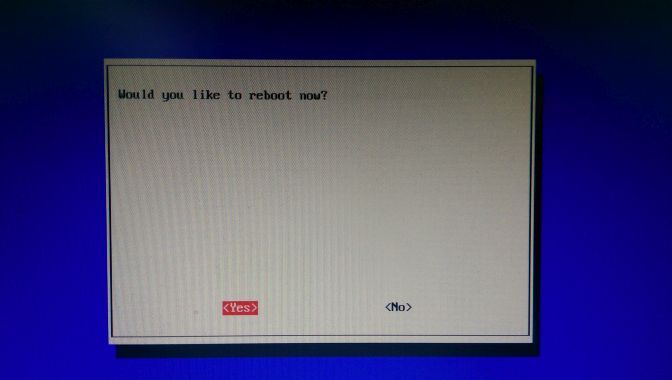
最後按 Finish

選擇 Yes,重新啟動電腦

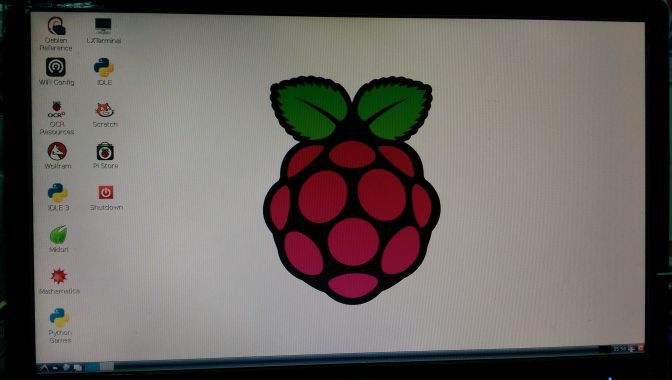
重新開機之後會進入圖形模式

整個使用感覺和 Raspbian 一樣,只是少安裝 Arduino 而已,就沒有再深入研究的必要,收工!

使用 Scratchbot 來連結 Arduino

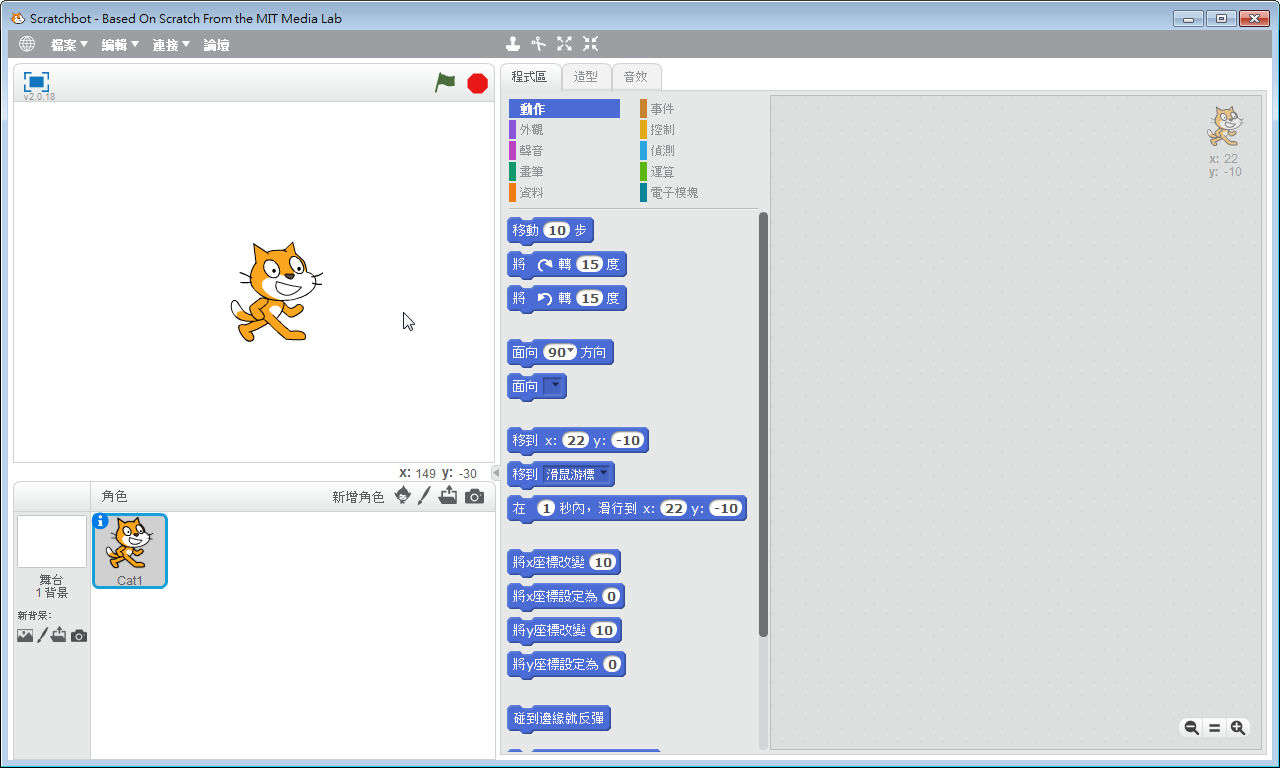
Scratchbot 是一套基於 MIT Media Lab Scratch 2.0 的圖形化開發工具,可以減低 Arduino 的入門門檻。
Scratchbot 官方網站:http://scratchbot.cc/
[@more@]
下載

執行下載下來的程式
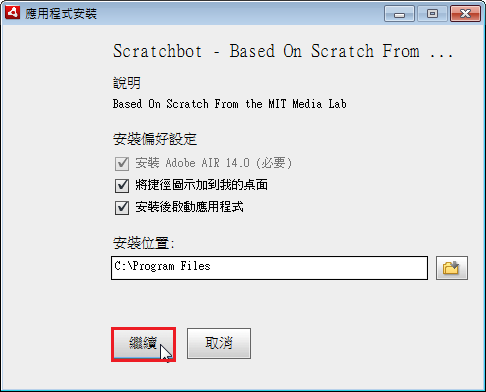
安裝畫面,程式需要先行安裝 Adobe AIR

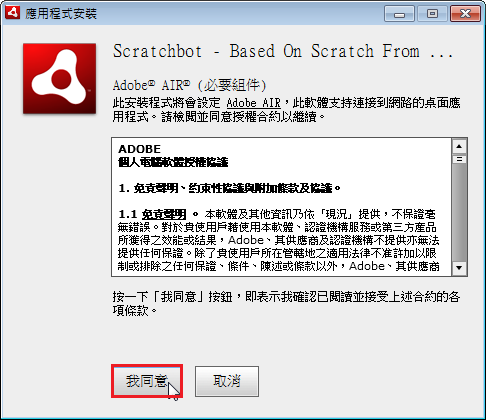
Adobe AIR 安裝畫面

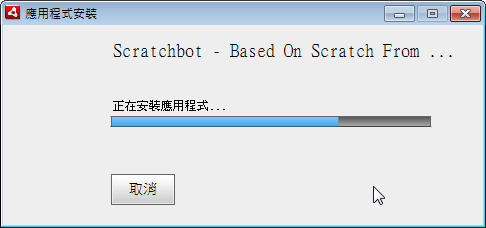
安裝過程

安裝完畢,程式會自動執行

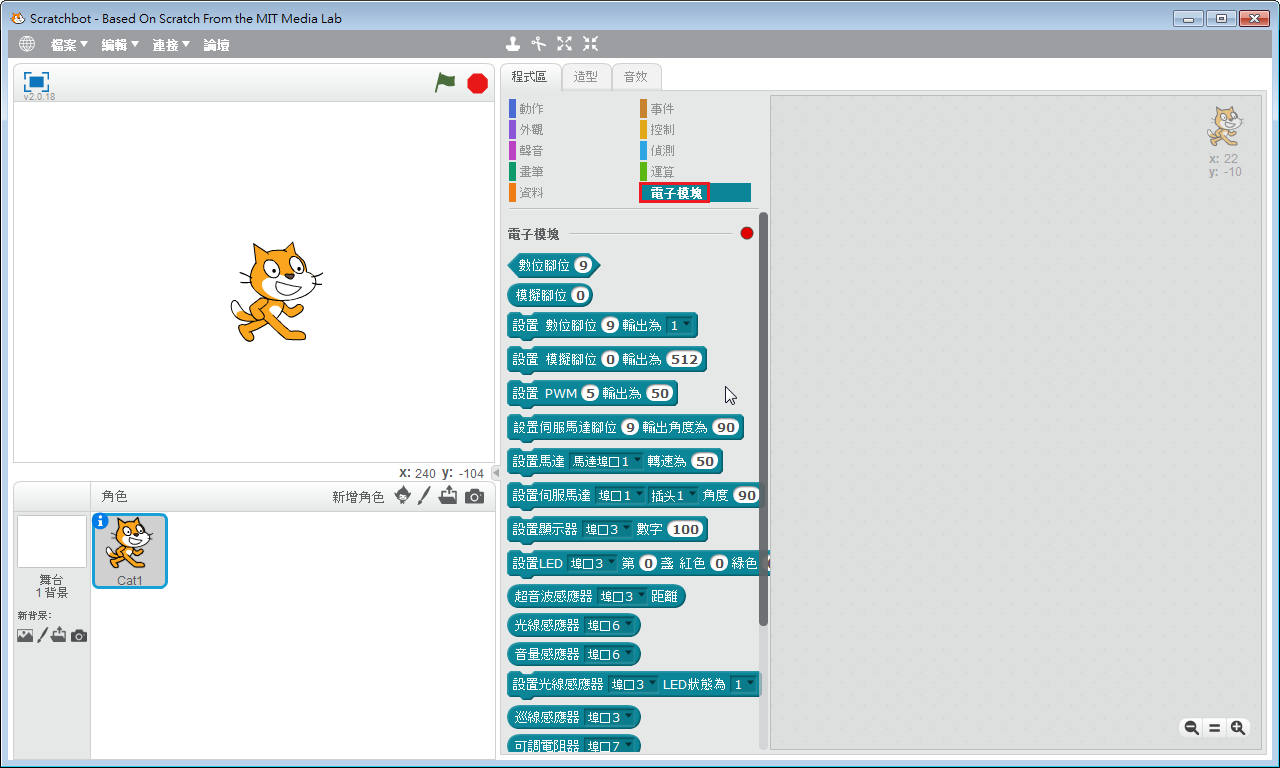
可以連接 Arduino 的地方在電子模塊,因為還未連接 Arduino,所以會出現紅燈

桌面上也會出現 Scratchbot

將 Scratchbot 的韌體載入到 Arduino 電路板
選擇 File開啟

Scratchbot 韌體路徑 C:Program FilesScratchbotfirmware 目錄之下
選擇 firmware.ino 然後選擇 開啟

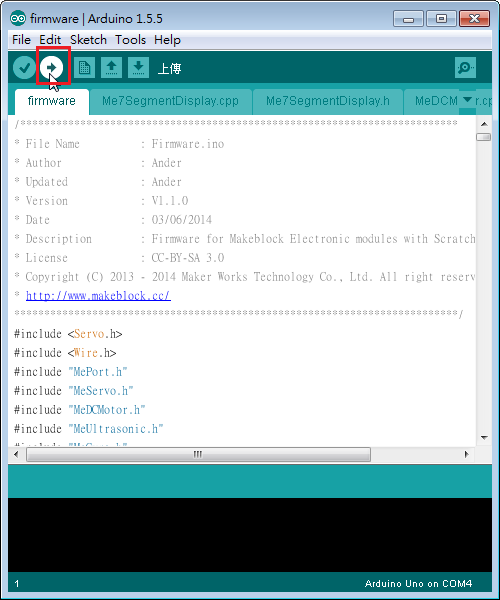
開啟的畫面,請確認 Arduino 有連結到正確的 COM Port

選擇 上傳

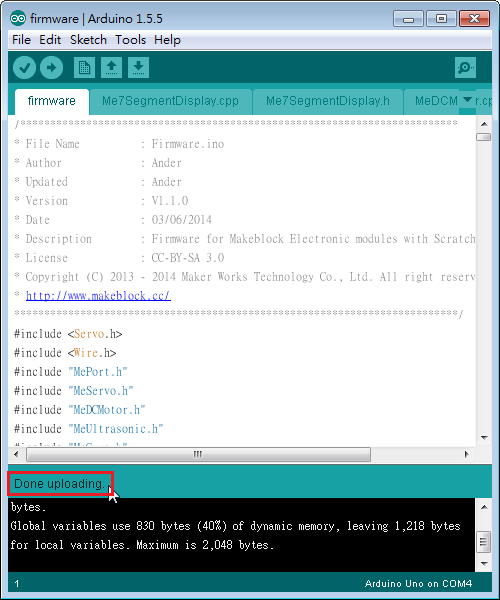
上傳完畢會出現 Done uploading.

開啟 Scratchbot
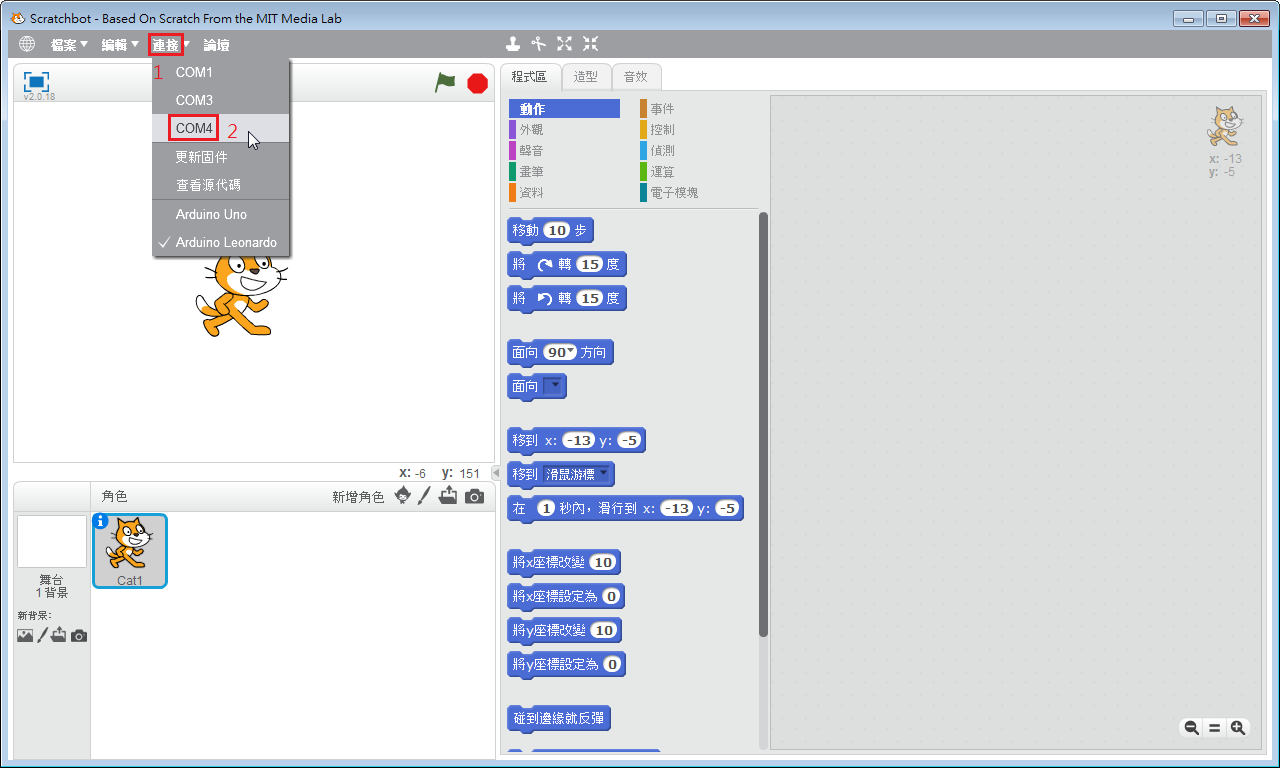
選擇 連接 / COM4(請選擇您的連接 COM Port)

選擇 連接 / Arduino UNO

選擇 電子模塊,就會出現 綠燈

Scratch 番外篇 – Makey Makey

暑假期間去上了二城國小胡信忠老師 – Makey Makey 的課,覺得很有趣,想用在六年級學生資訊課程 Scratch 上,所以購買了 20 片。
MaKey MaKey 官方網站:http://www.makeymakey.com/
關於 Makey Makey 的介紹:酷樂宅 Makey – OSSLab::開放軟體實驗室(Open Source Software Lab)
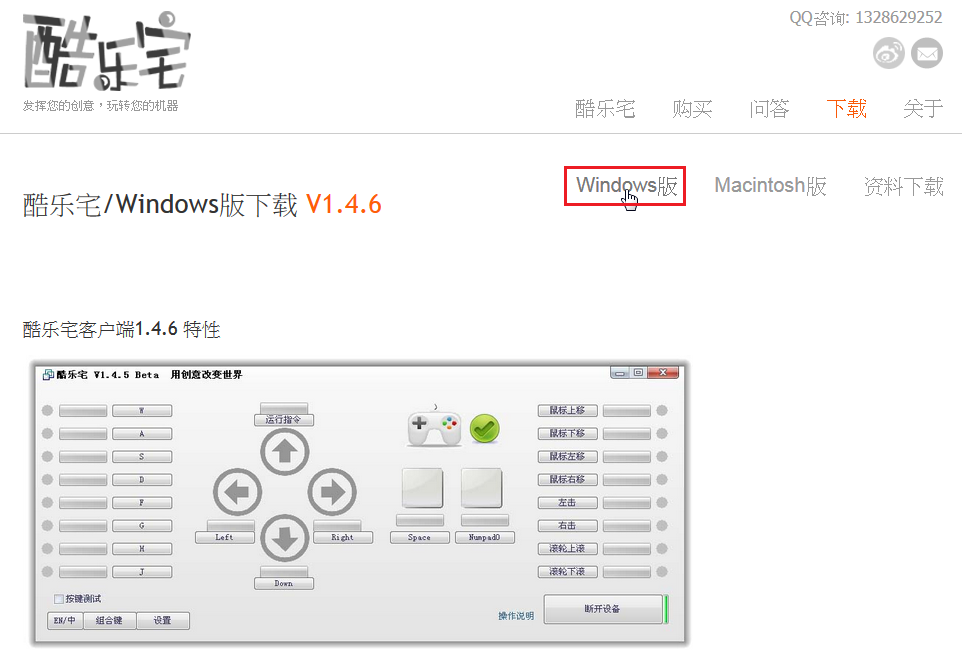
不過因為購買的方便及價格的因素,學校採用的是中國製的相容板,中文叫做”酷樂宅”
酷樂宅官方網站:http://www.kulezhai.com/
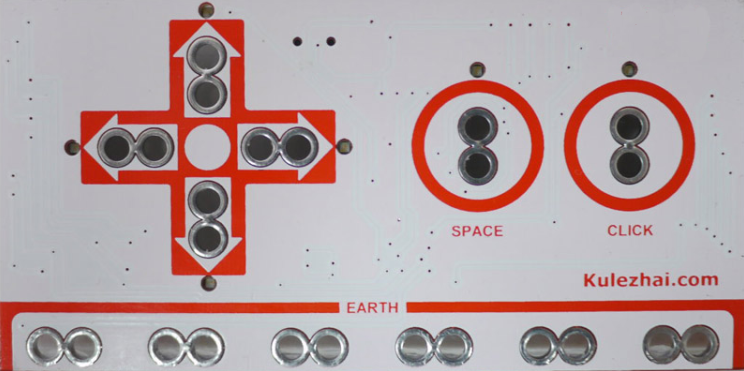
正面

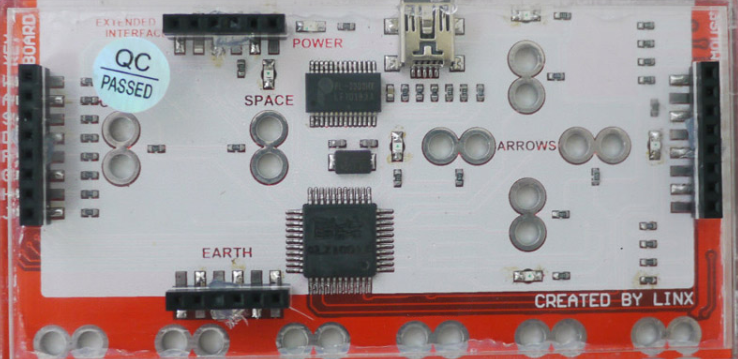
反面
[@more@]

在 Windows 7 Enterprise 下安裝
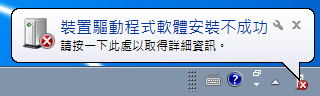
直接連線會出現 裝置驅動程式軟體安裝不成功

首先先到官方網站下載所須的驅動程式和控制程式
http://www.kulezhai.com/

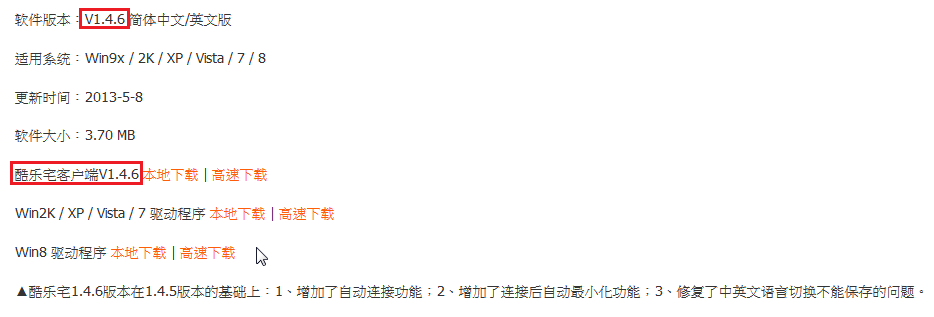
支援 Windows 和 Mac 版本,目前最新版本是 1.4.6 版

共要下載 酷樂宅客戶端和 for Windows XP/7 或 Windows 8 的驅動程式

以 Windows 7 為例
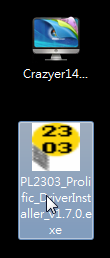
下載解壓縮之後,上面是客戶端程式,下面是驅動程式

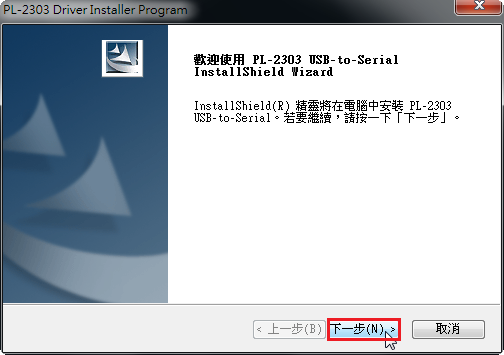
先安裝驅動程式

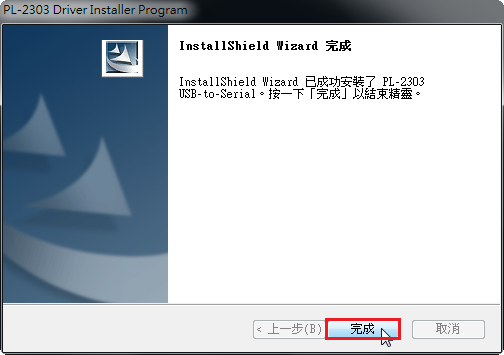
重新插入酷樂宅應該會出現找到新的硬體,每一台電腦的埠可能都不一樣

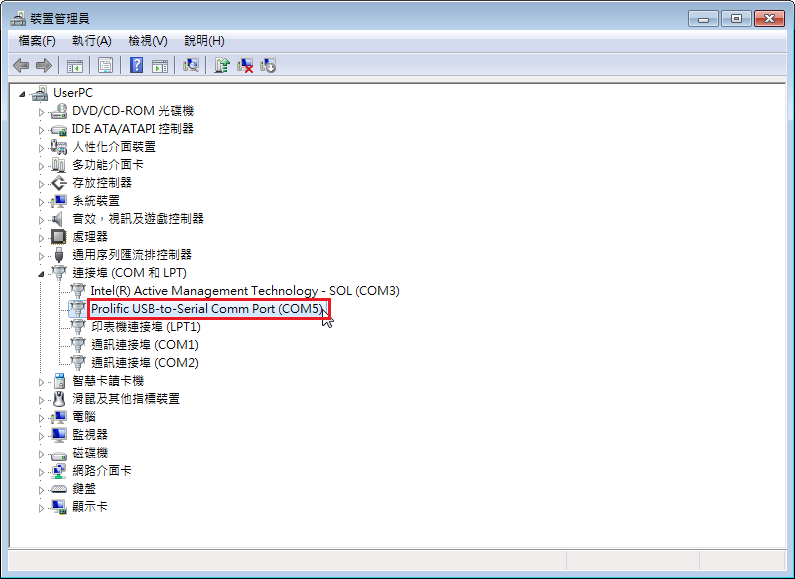
在 Windows 的裝置管理員中也可以找到相對應的 Port

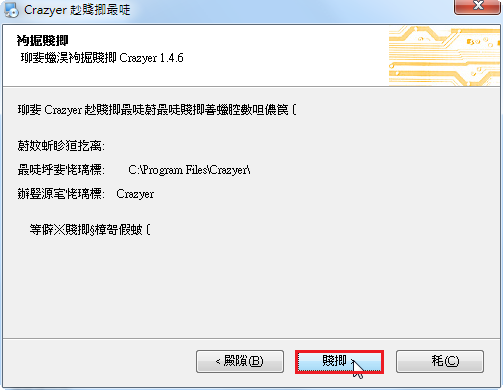
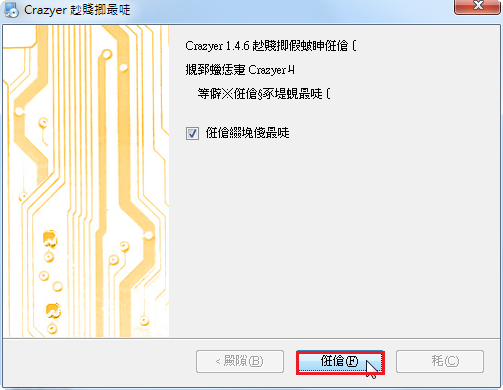
安裝 酷樂宅客戶端程式

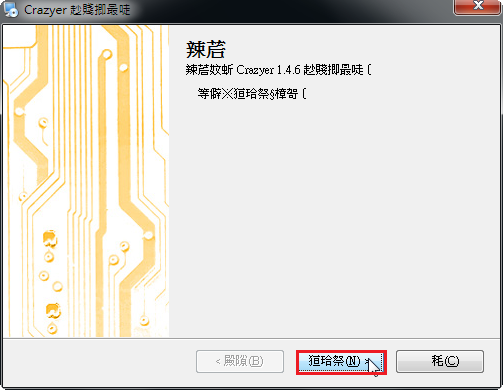
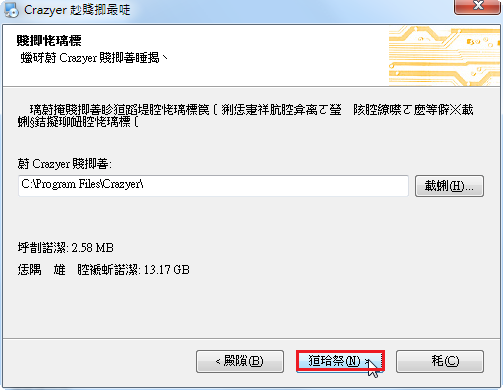
因為是中國大陸的軟體,所以安裝畫面會出現亂碼

安裝完畢後,桌面會出現酷樂宅的圖示

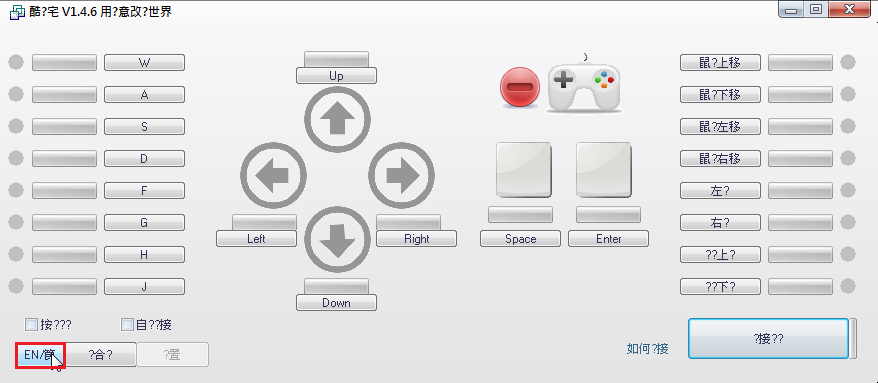
酷樂宅客戶端程式執行畫面,會出現亂碼,要改成英文版本
選擇 EN

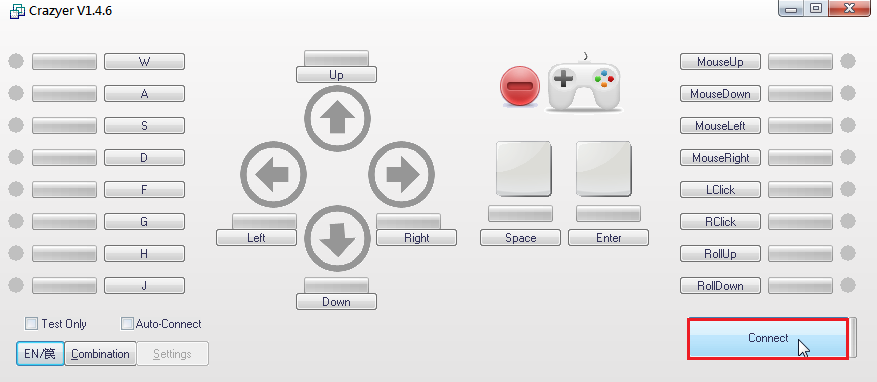
畫面就會切換到英文版畫面,點選右下方的 Connect 進行連線

本來上方的圖示 – 紅色

連線之後會改成 綠色打勾

如果要斷開連線,就按 Disconnect

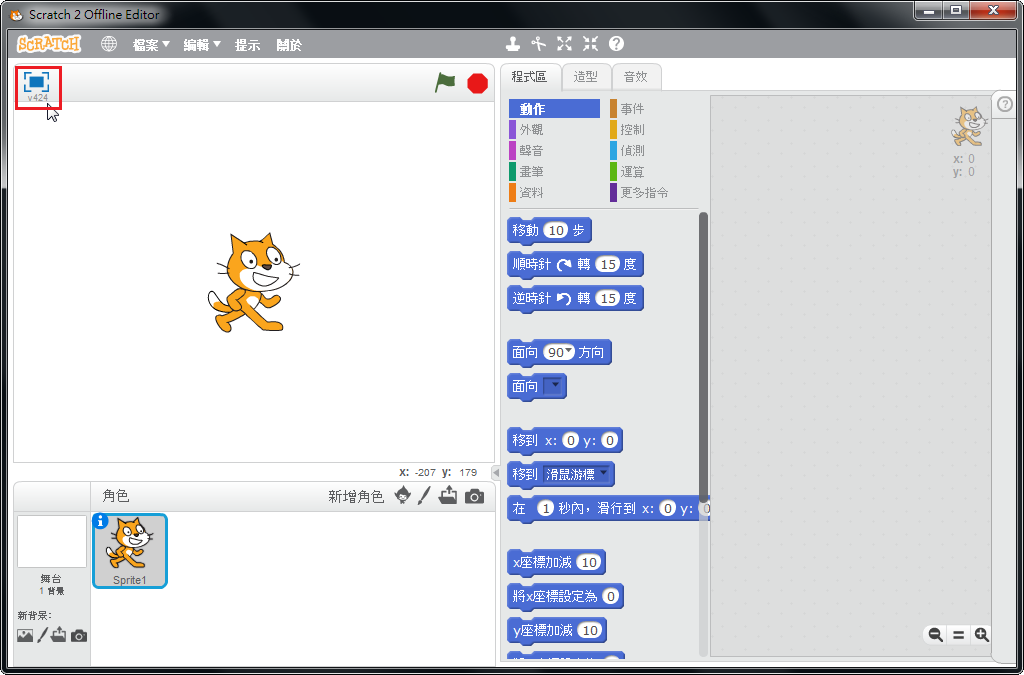
Scratch 2.0 Offline Editor v423

Scratch 2.0 Offline Editor v423 新版本,安裝方式和舊版的有一些小差別,不過之前的問題仍沒有解決。
Scratch 2.0 離線編輯器下載:http://scratch.mit.edu/scratch2download/
[@more@]之前是使用 .air 檔來安裝,新版本改成 .exe 檔

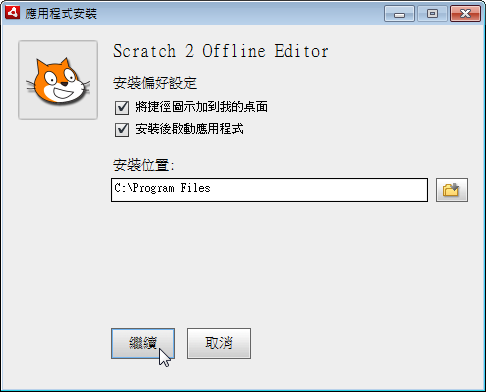
安裝畫面

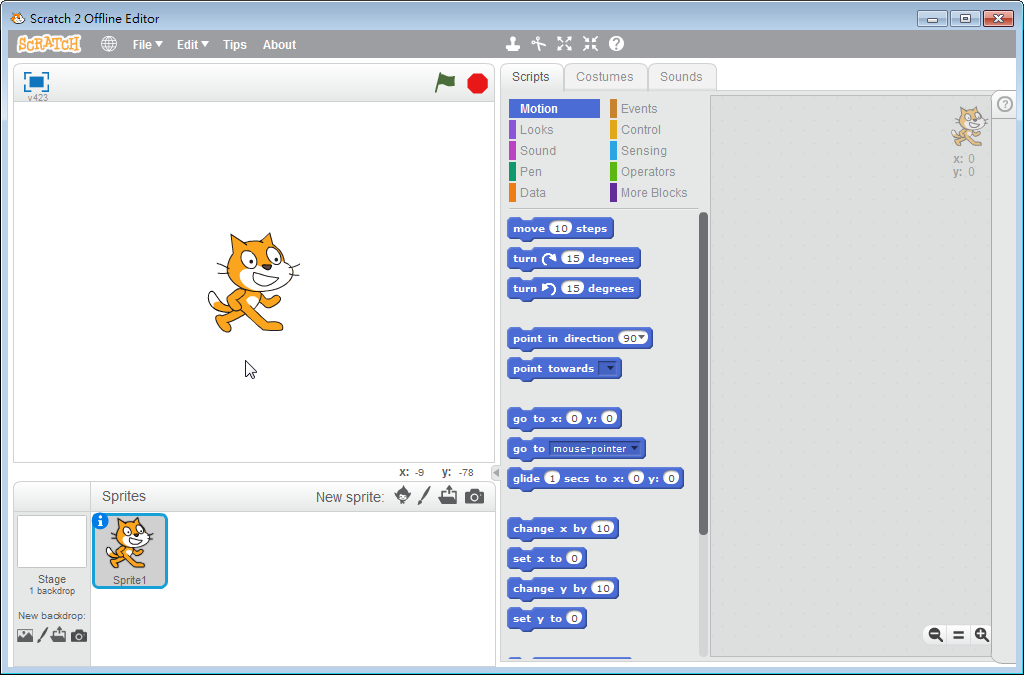
英文介面

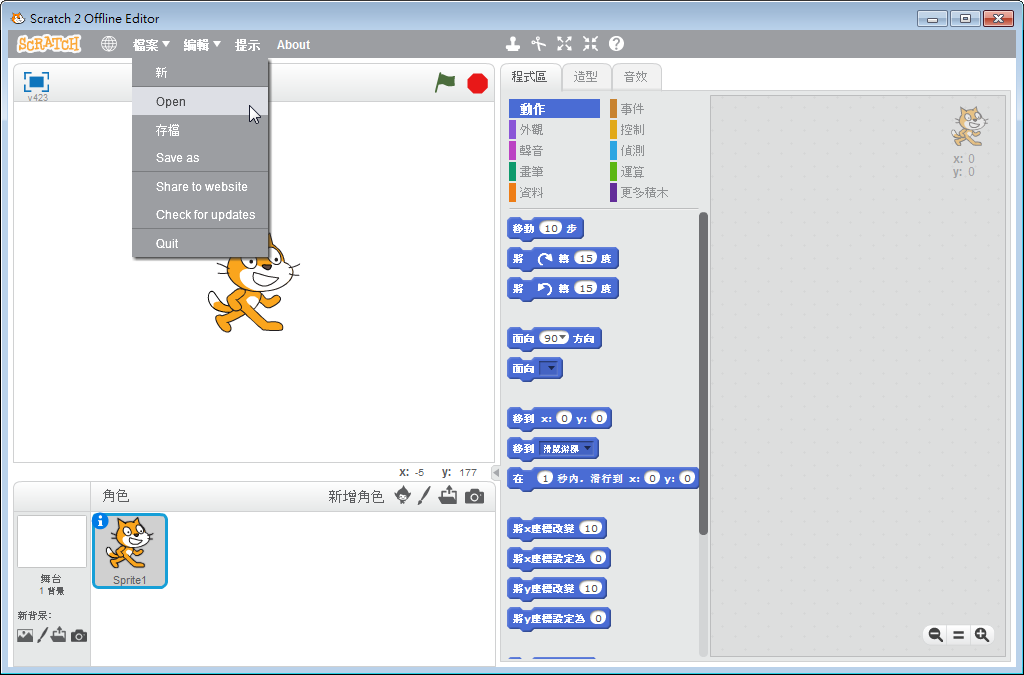
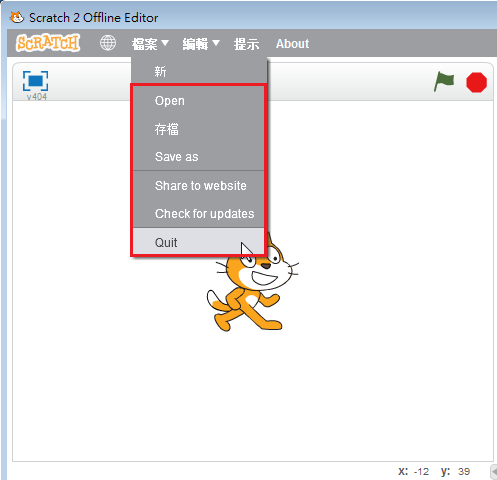
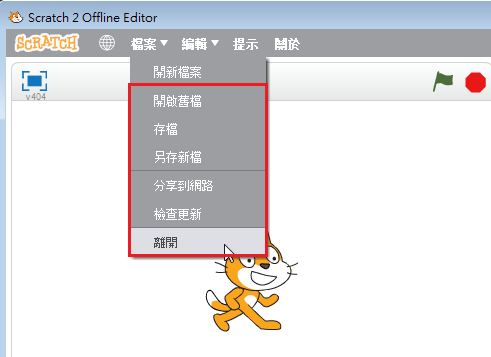
改成繁體中文,可以發現很多功能表的部分還是英文的

而且退出 Scratch 2.0 Offline Editor 後,重新執行還是英文的,不會記住上一次選的,有些小麻煩。

改用升級的方式
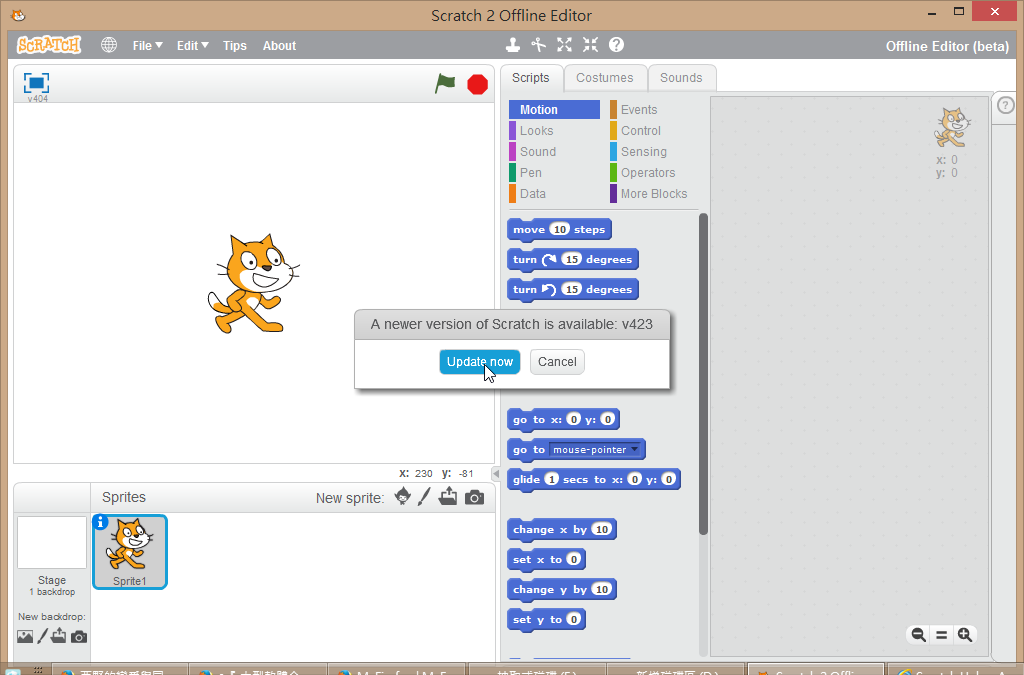
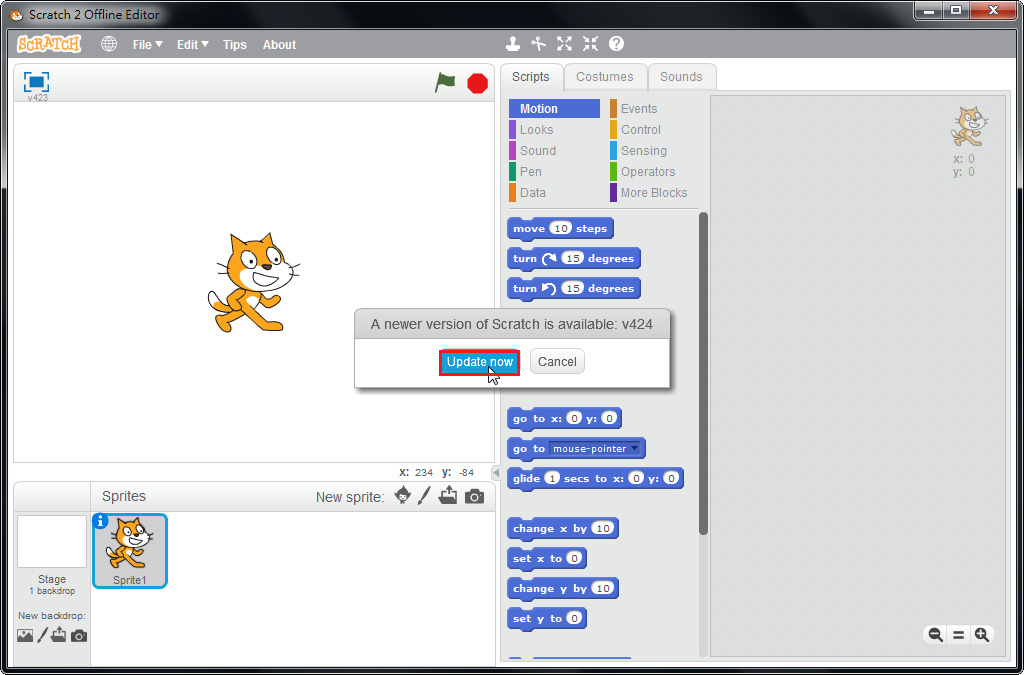
偵測到有新的版本

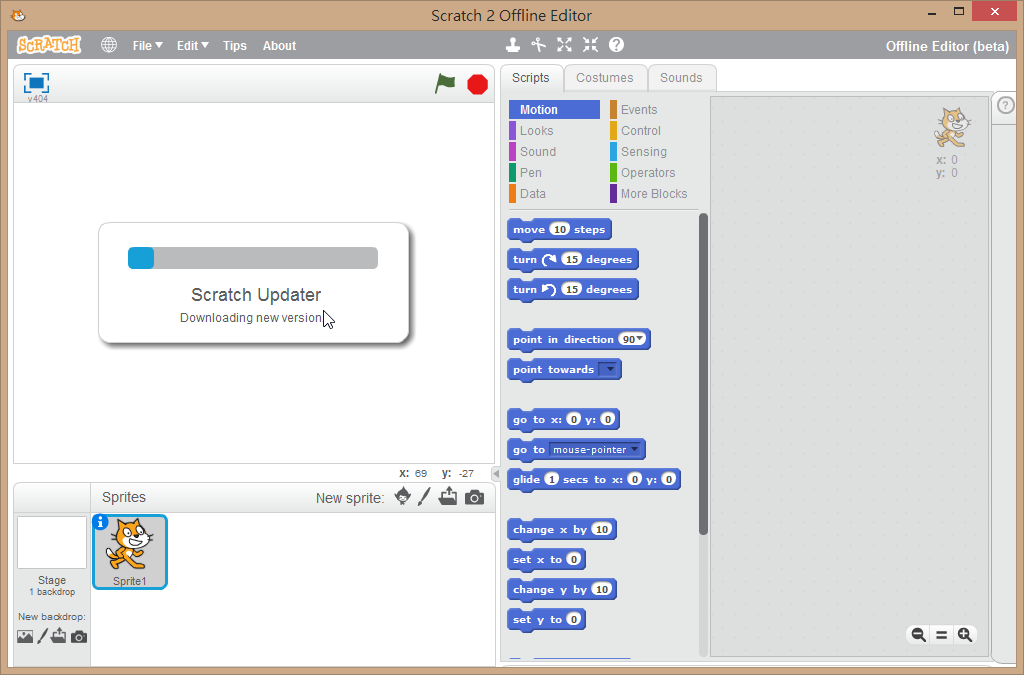
下載檔案升級中

在 Ubuntu 14.04 x86 Desktop 上安裝 Scratch 2.0 Offline Editor

本來一直都是使用 x86_64 版本的,可是在 64 位元上安裝 Scratch 2.0 離線編輯器一直出現問題,所以只好放棄,改安裝 x86 版本。

1. 下載所須的軟體
Adobe AIR Linux
$ wget http://airdownload.adobe.com/air/lin/download/2.6/AdobeAIRInstaller.bin
Scratch 2.0 Offline Editor
$ wget http://cdn.scratch.mit.edu/scratchr2/static/sa/Scratch.air

2. 建立相關連結
$ sudo updatedb
$ sudo locate libgnome-keyring.so
/usr/lib/i386-linux-gnu/libgnome-keyring.so.0
/usr/lib/i386-linux-gnu/libgnome-keyring.so.0.2.0
$ sudo ln -s /usr/lib/i386-linux-gnu/libgnome-keyring.so.0 /usr/lib/libgnome-keyring.so.0
$ sudo ln -s /usr/lib/i386-linux-gnu/libgnome-keyring.so.0.2.0 /usr/lib/libgnome-keyring.so.0.2.0[@more@]3. 更改檔案權限
$ sudo chmod +x AdobeAIRInstaller.bin

4. 開始進行安裝
$ sudo ./AdobeAIRInstaller.bin

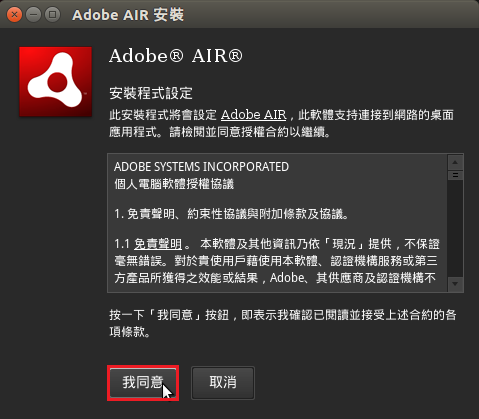
選擇 我同意

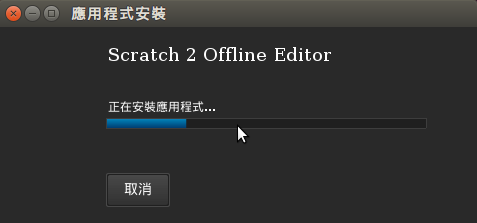
安裝中

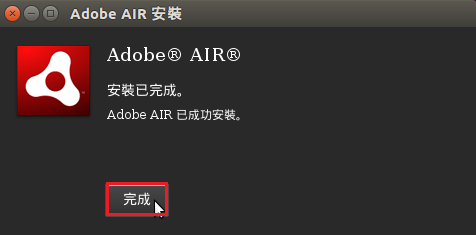
選擇 完成

5. 安裝 Scratch 2.0 Offline Editor
$ sudo /etc/alternatives/Adobe_AIR_Application_Installer ~/Scratch.air

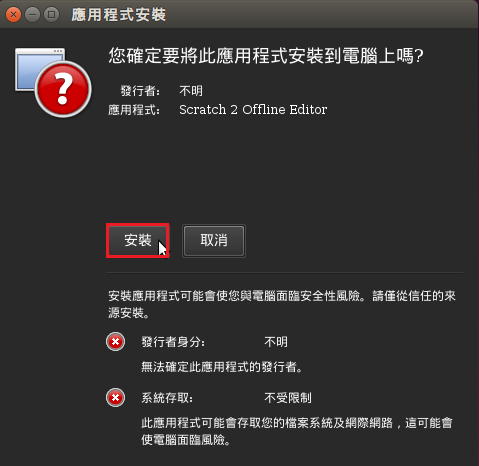
選擇 安裝

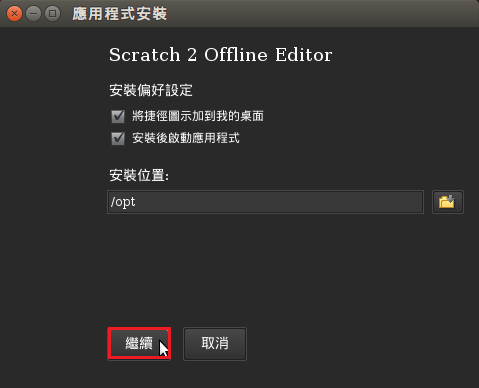
選擇 繼續

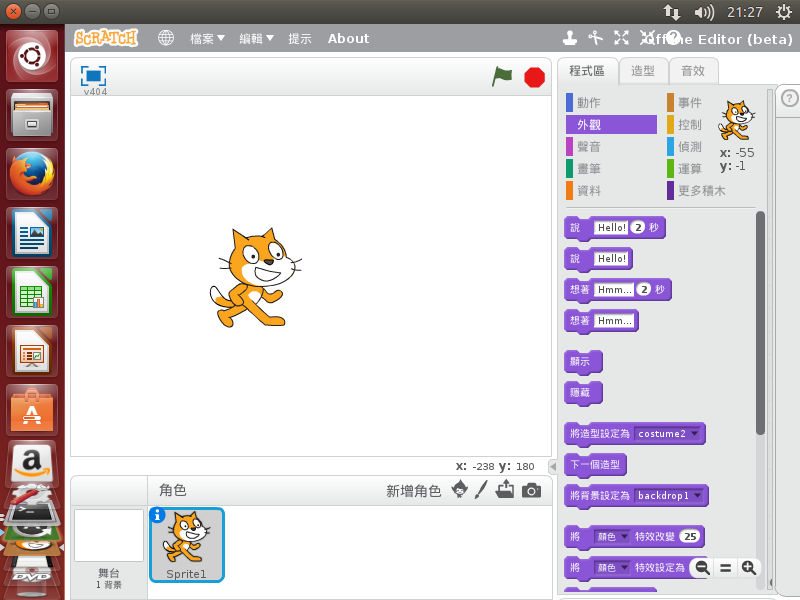
Scratch 2.0 執行畫面

Scratch 2.0 Offline Editor 安裝完的調整及問題

1. 剛安裝完成的 Scratch 2.0 Offline Editor 操作介面是英文的

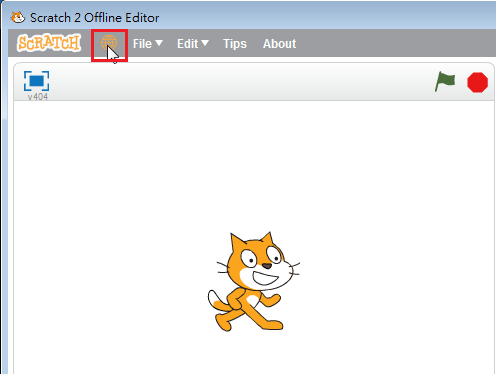
雖然可以透過按 來切換使用語系
[@more@]
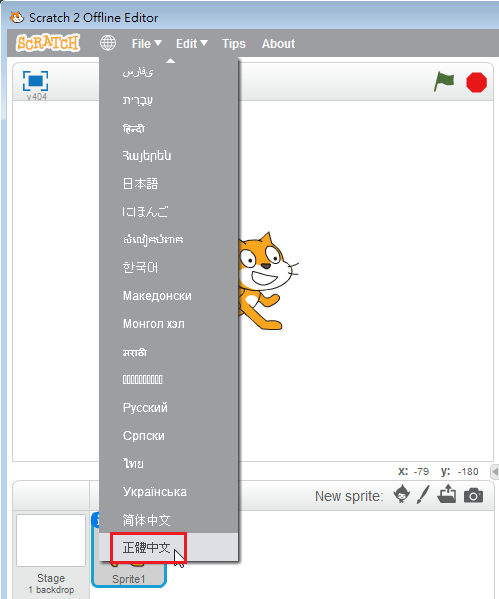
但正體中文是最後一個

而且最麻煩的是,關閉 Scratch 2.0 之後,每次都要重新選擇一次,有些累人

暫且的解決方式,參考:夢幻天地blog: scratch2語言
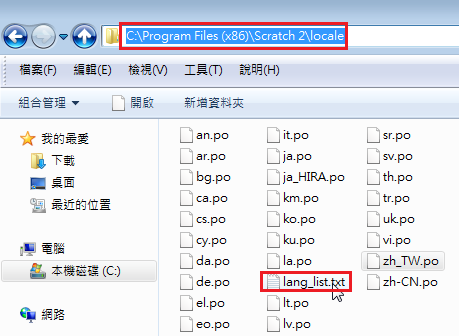
找到安裝 Scratch 2.0 的路徑中的 lang_list.txt
以 Windows 7 Enterprise SP1 x86_64 版本為例
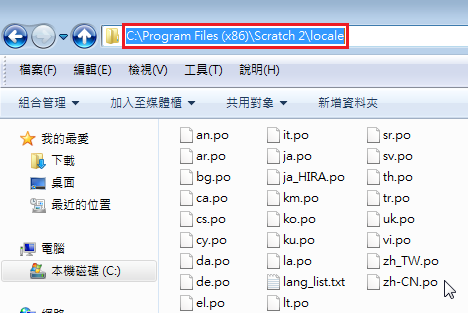
C:Program Files (x86)Scratch 2locale

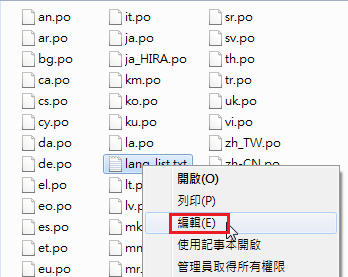
按右鍵修改 lang_list.txt,建議先備份原檔

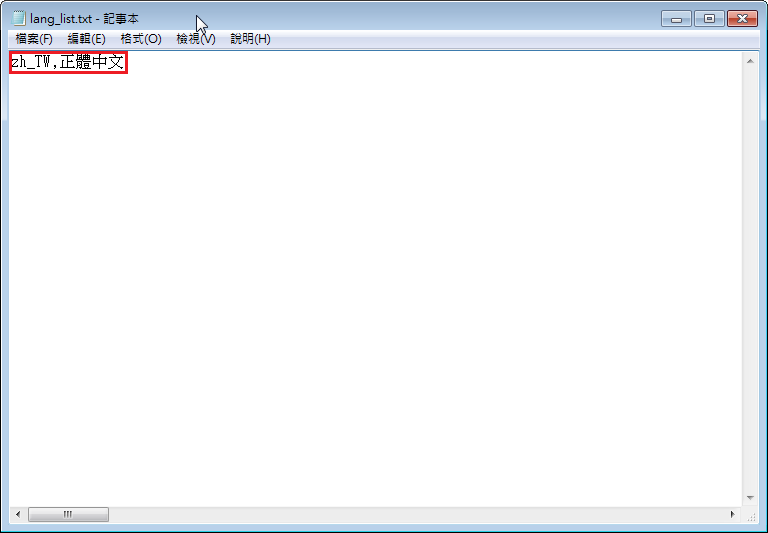
檔案內容只要保留 zh_TW,正體中文 即可

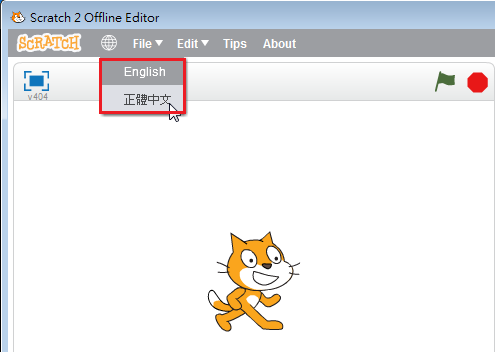
重新開啟 Scratch 2.0 之後,就只剩下 English 和正體中文可以選擇了!

2. 雖然操作介面已經改成中文的了,但可以發現還是有很多英文的地方

處理方式,參考:Scratch2 介紹補充資料 « 高年級電腦課教學網誌
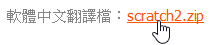
下載 軟體中文翻譯檔

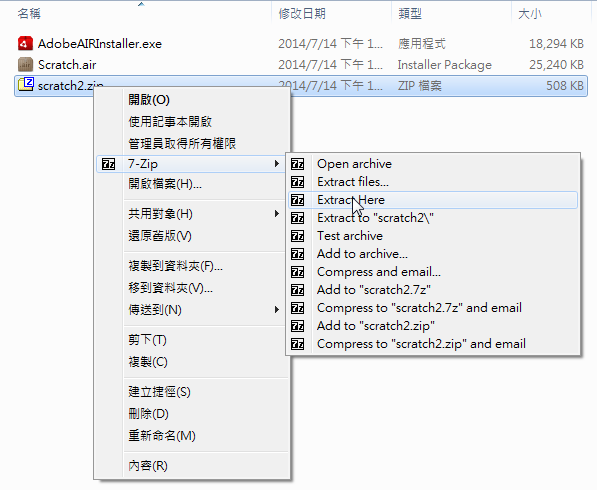
將下載下來的 scratch2.zip 解壓縮

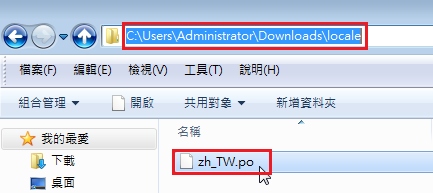
解壓縮後的 locale 目錄下的 zh_TW.po 複製

複製到 Scratch 2.0 安裝的目錄下的 locale

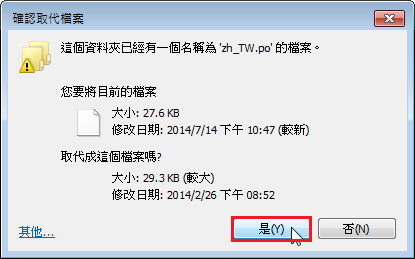
選擇 是(Y),確認取代原檔,不過建議備份原檔

重新啟動 Scratch 2.0 之後,原本英文的部分就已經改成中文了!

3. Scratch 2.0 功能表字形有些小
解決方式,參考:Scratch2離線版修改文字大小的方法 « 高年級電腦課教學網誌
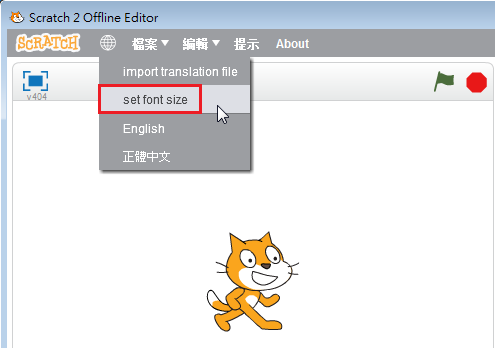
滑鼠按 ,鍵盤多按 Shift 鍵,功能表上會出現 set font size

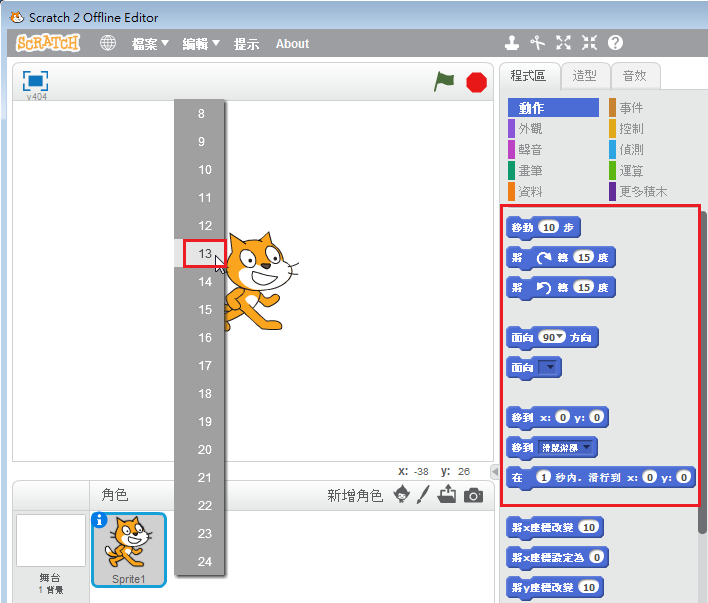
可以選擇字形 13

可以發現字形有加大

不過這和正體中文介面一樣,每次重新啟動時,都要重新設定一次

4. 中文處理部分
Scratch 2.0 可以正常輸入中文及顯示中文

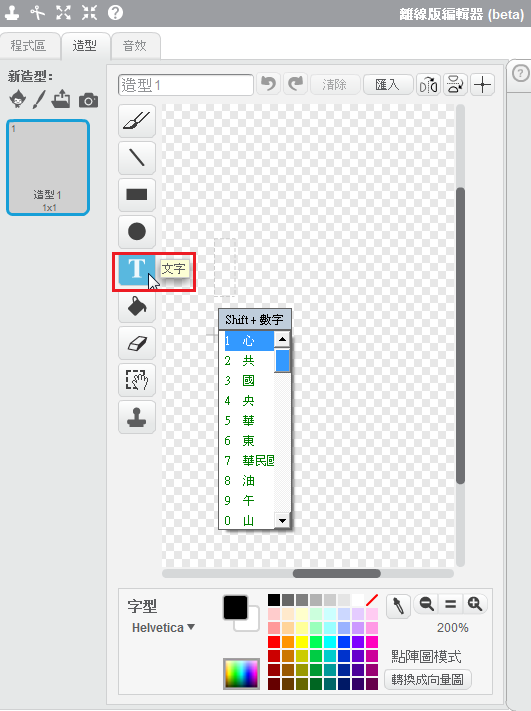
但在編輯器中的 文字工具,無法輸入中文

在 Windows 上安裝 Scratch 2.0 Offline Editor

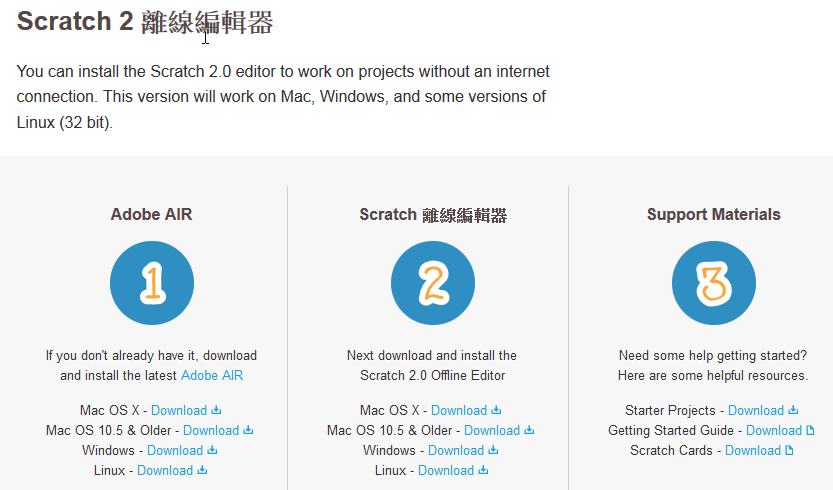
Scratch 2.0 離線編輯器下載:http://scratch.mit.edu/scratch2download/

下載  Adobe AIR 時,會自動導引至 Adobe 官方網站下載
[@more@]執行下載下來的 AdobeAIRInstaller.exe

選擇 執行

選擇 我同意

選擇 完成

執行 Scratch.air

選擇 安裝

x86 版本會安裝在 C:Program Files 目錄之下
x86_64 版本則會安裝在 C:Program Files (x86) 目錄之下

安裝完成之後桌面會出現 Scratch 2.0 圖示

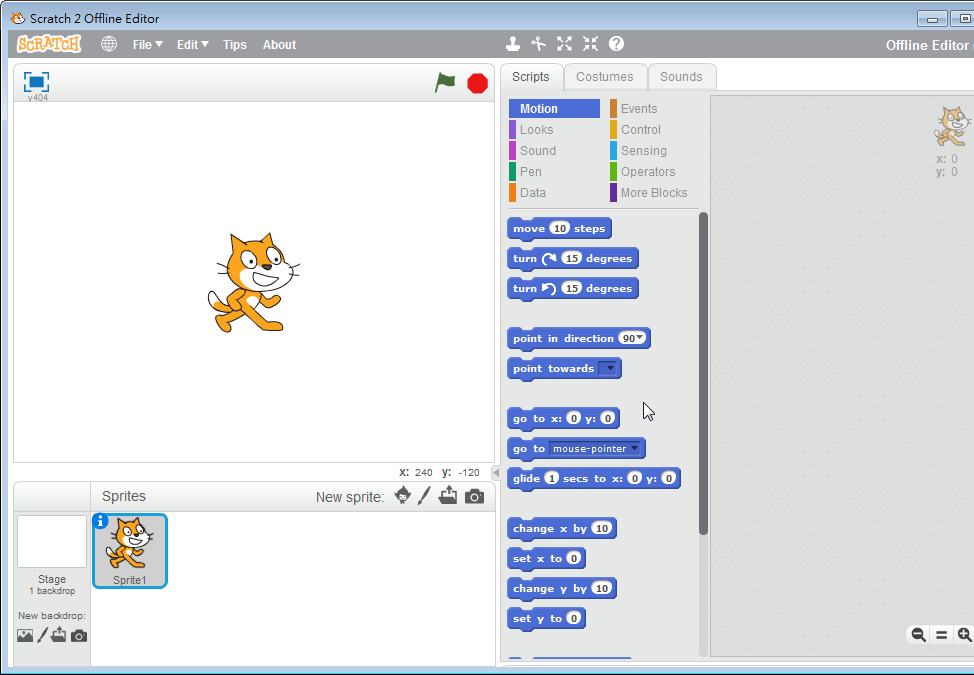
執行畫面