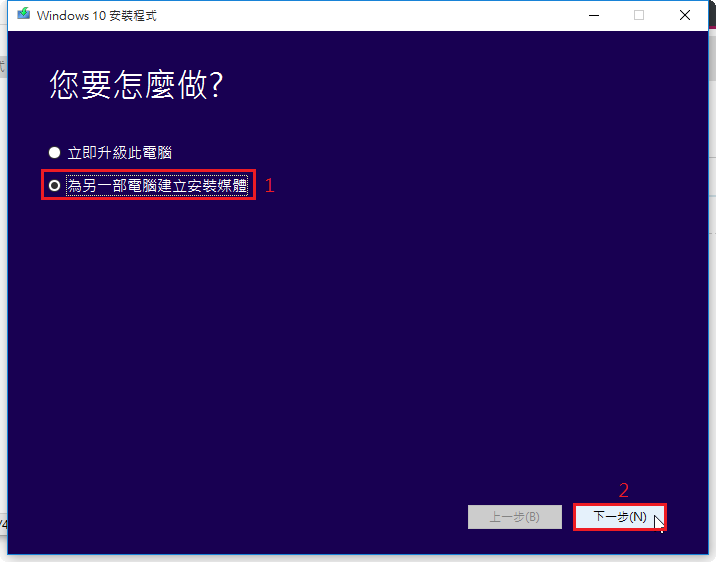
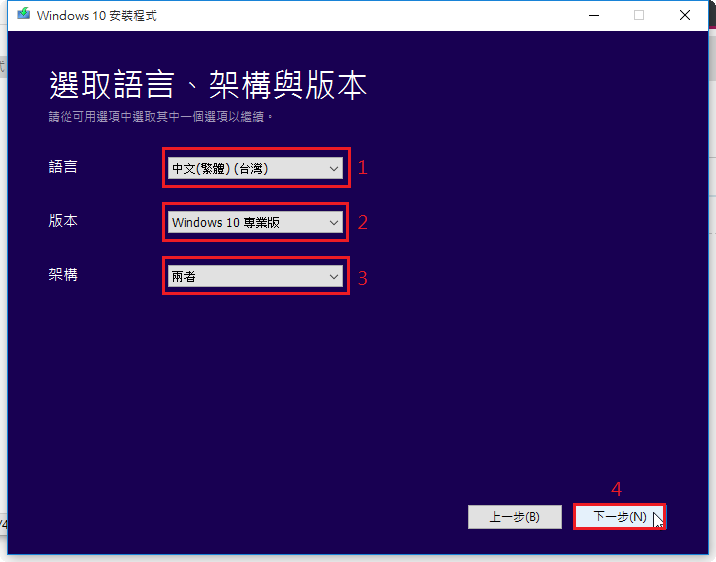
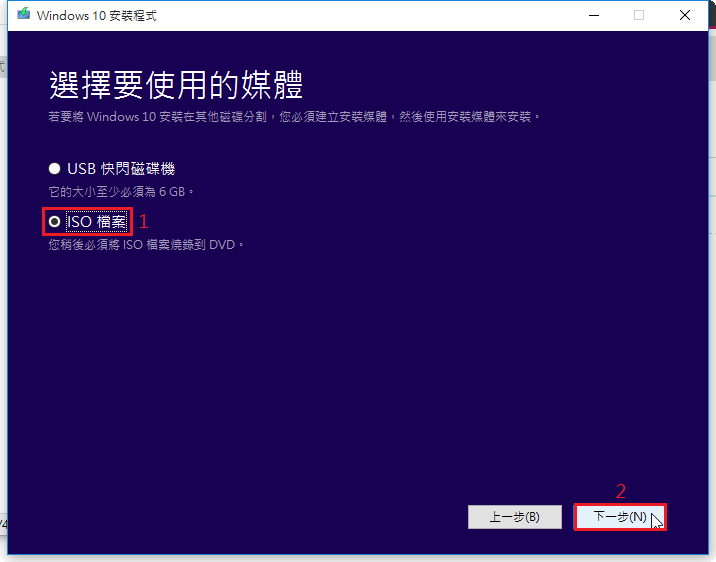
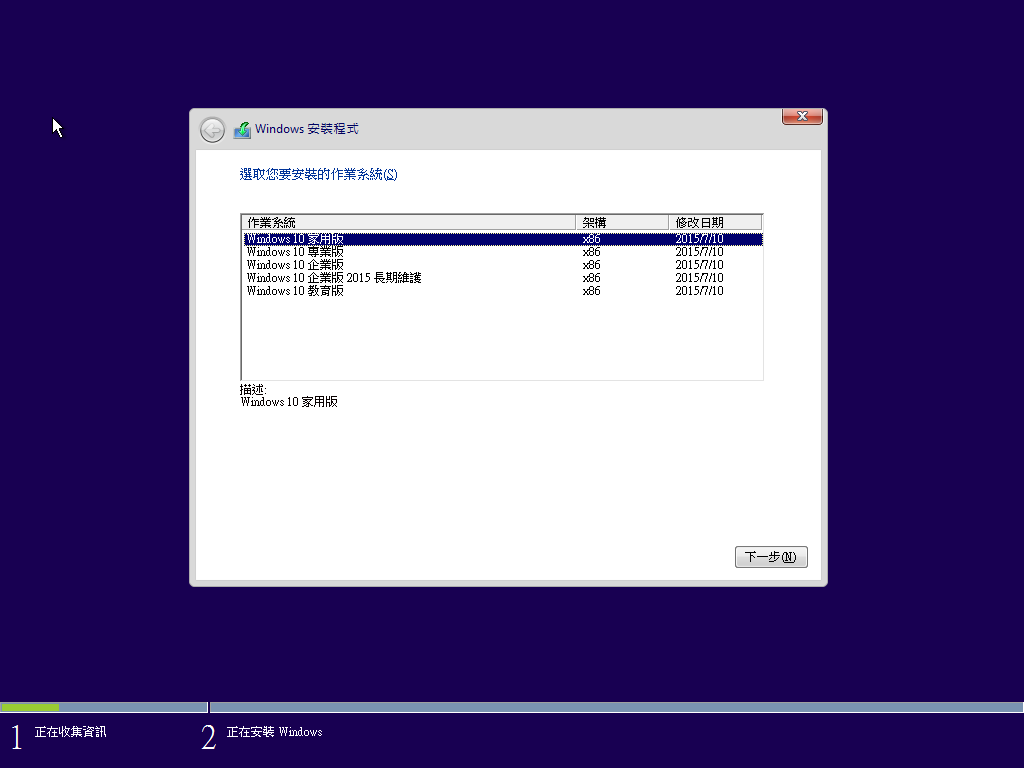
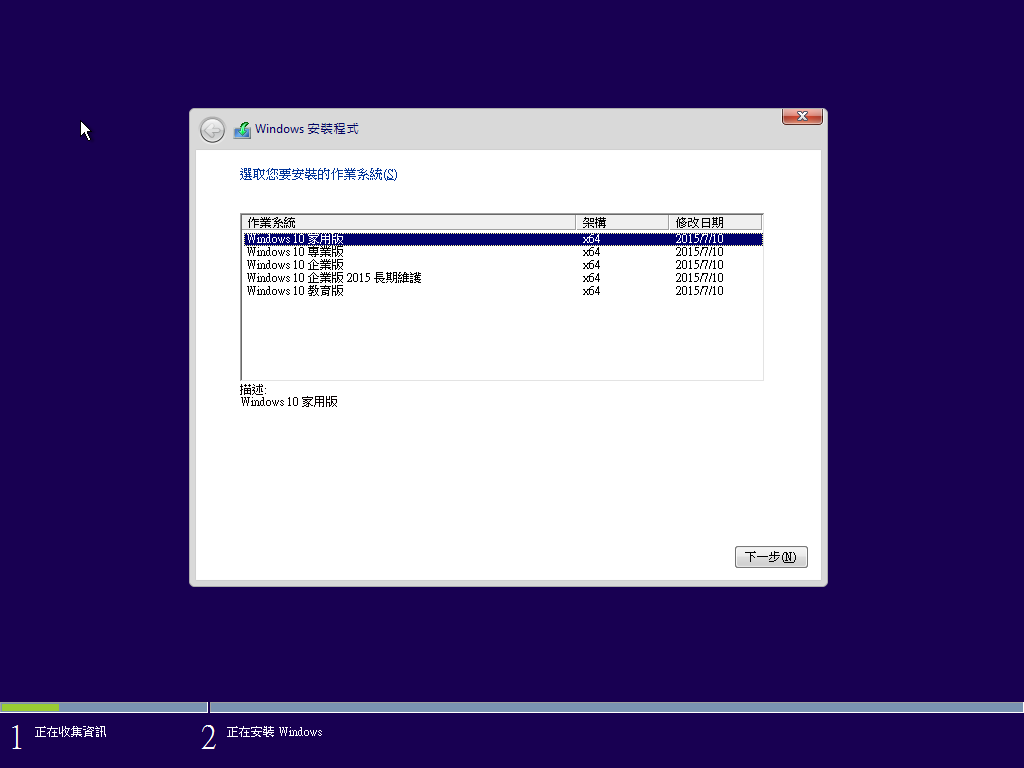
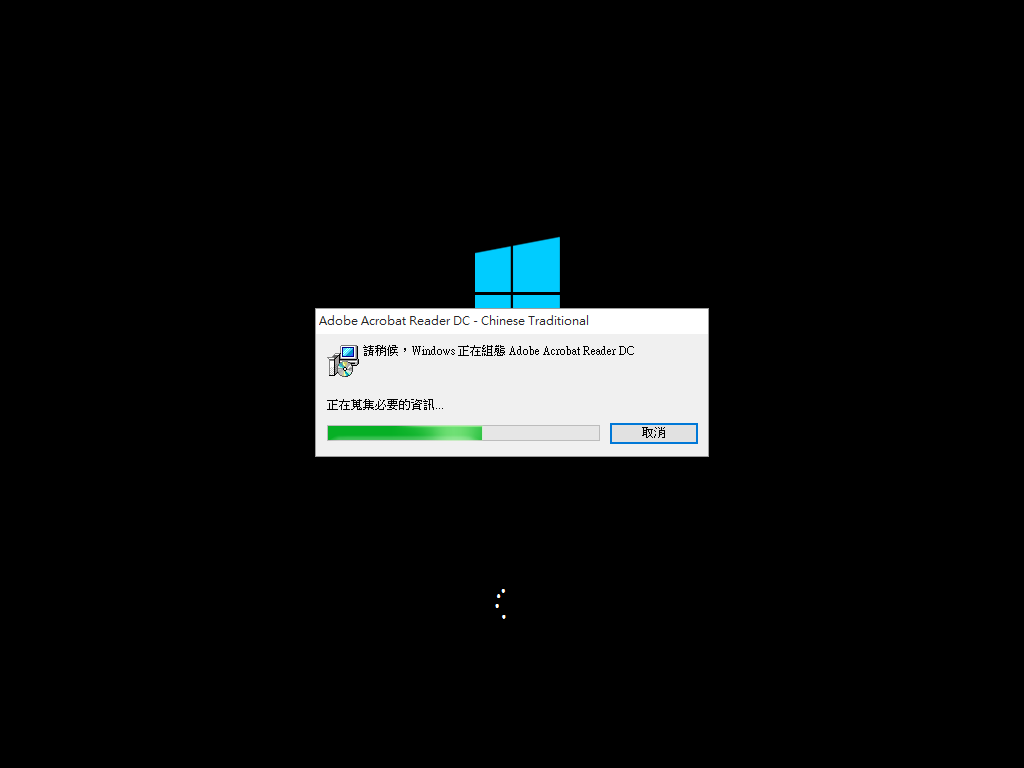
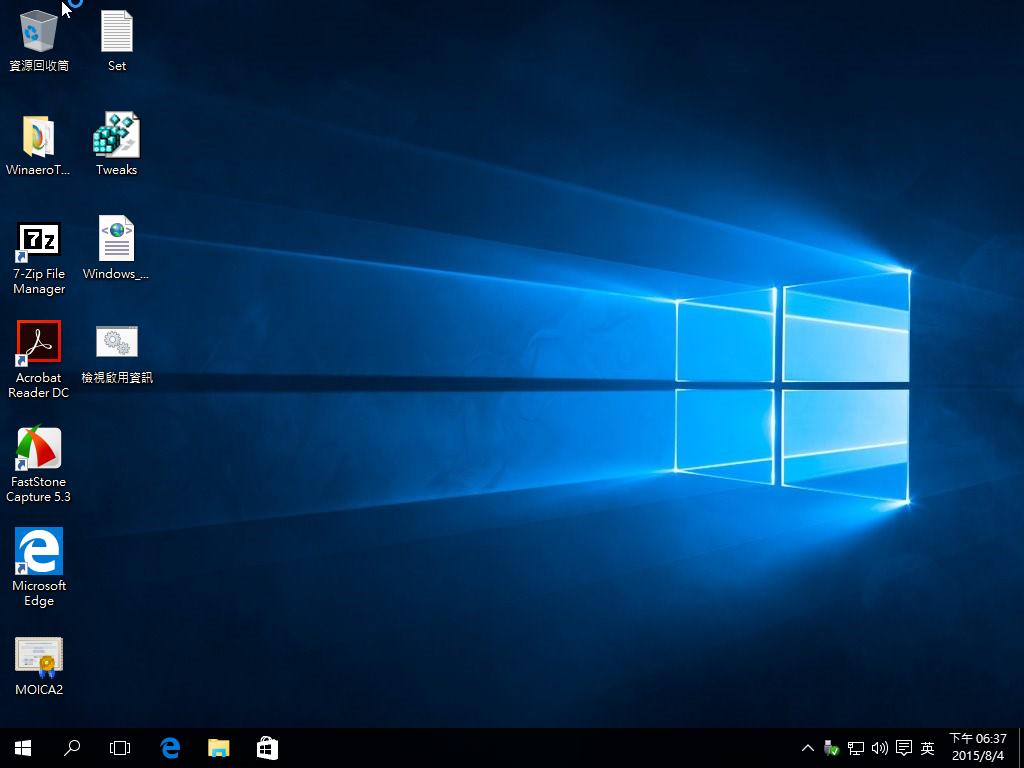
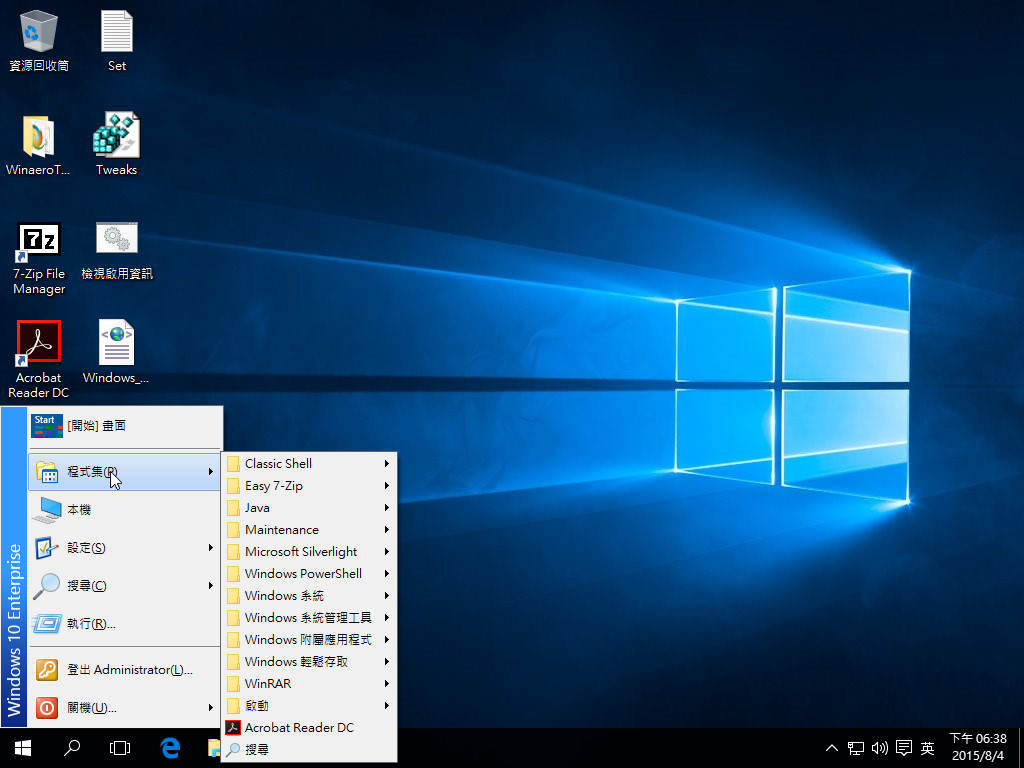
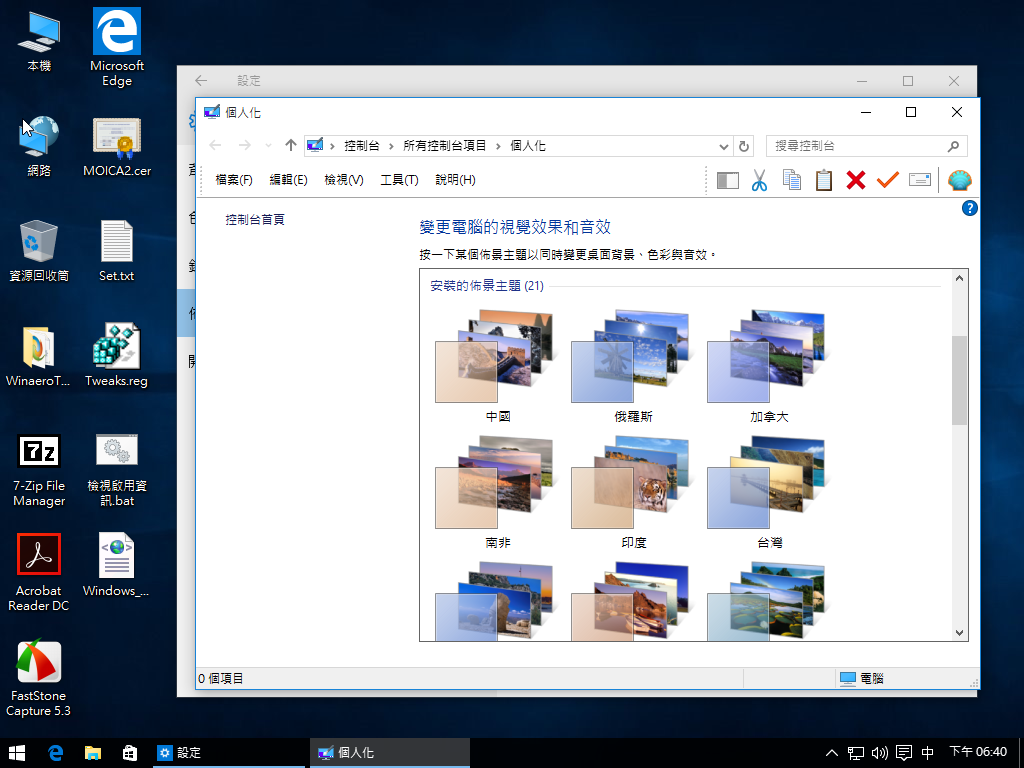
從網路上下載下來測試的,為了測試方便,除了整合 .NET Framework 3.5 之外,沒有做太多的改變。有興趣的人,可以使用 Microsoft 下載工具下載 ISO 檔來測試。
32 位元 http://go.microsoft.com/fwlink/?LinkId=616935
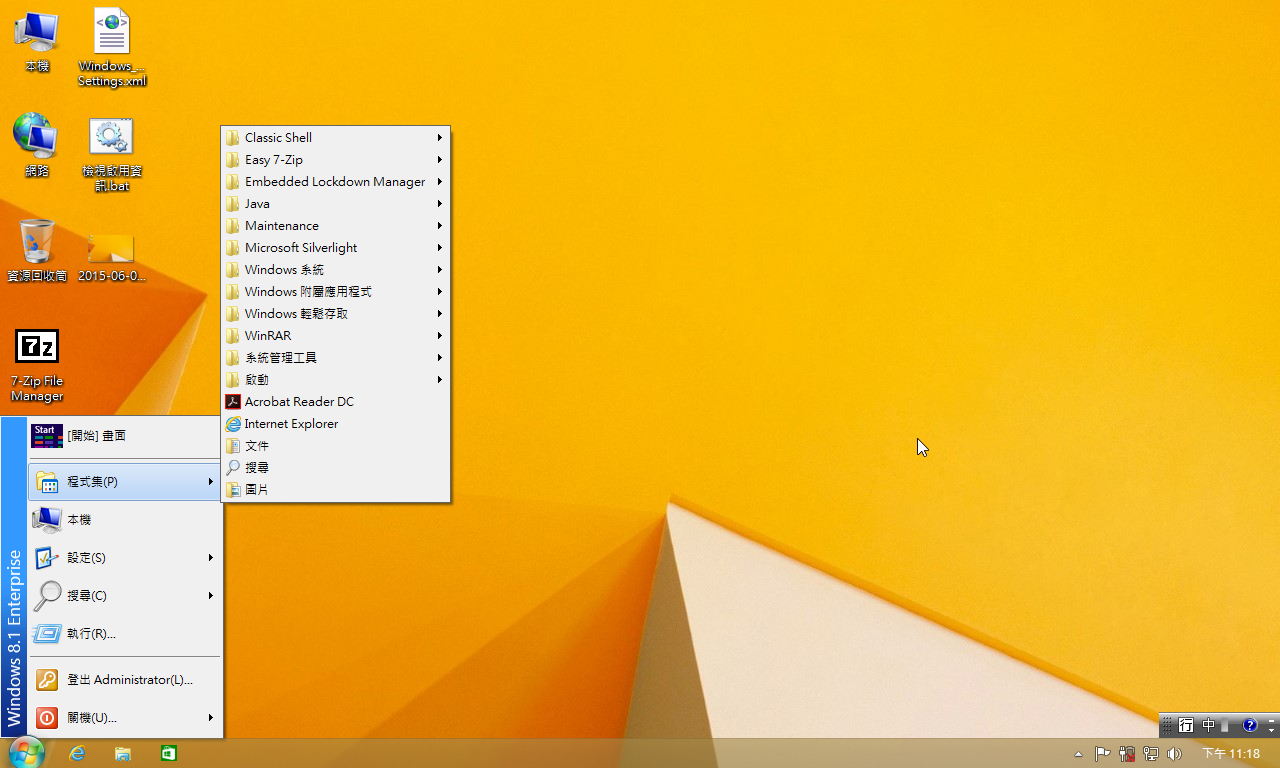
64 位元 http://go.microsoft.com/fwlink/?LinkId=616936
客製化 Windows 10 Enterprise x64
Windows 10 感覺和 Windows 8.1 很像,客製化的方式也非常接近,只是比較需要手動處理而已!
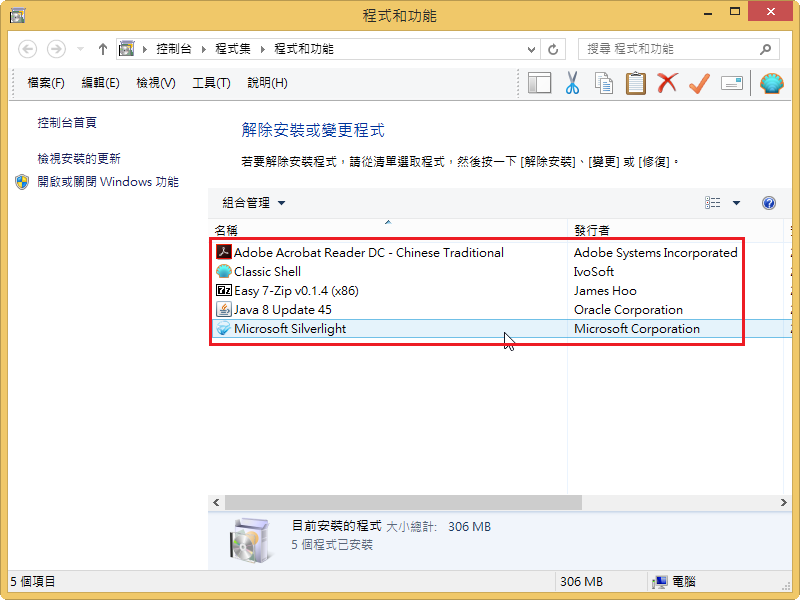
這一個版本主要也是希望簡化安裝流程,和安裝一些常會使用的軟體。
1. 整合 .NET Framework 3.5
2. 預設安裝一些常用的程式:
Easy 7-Zip x64
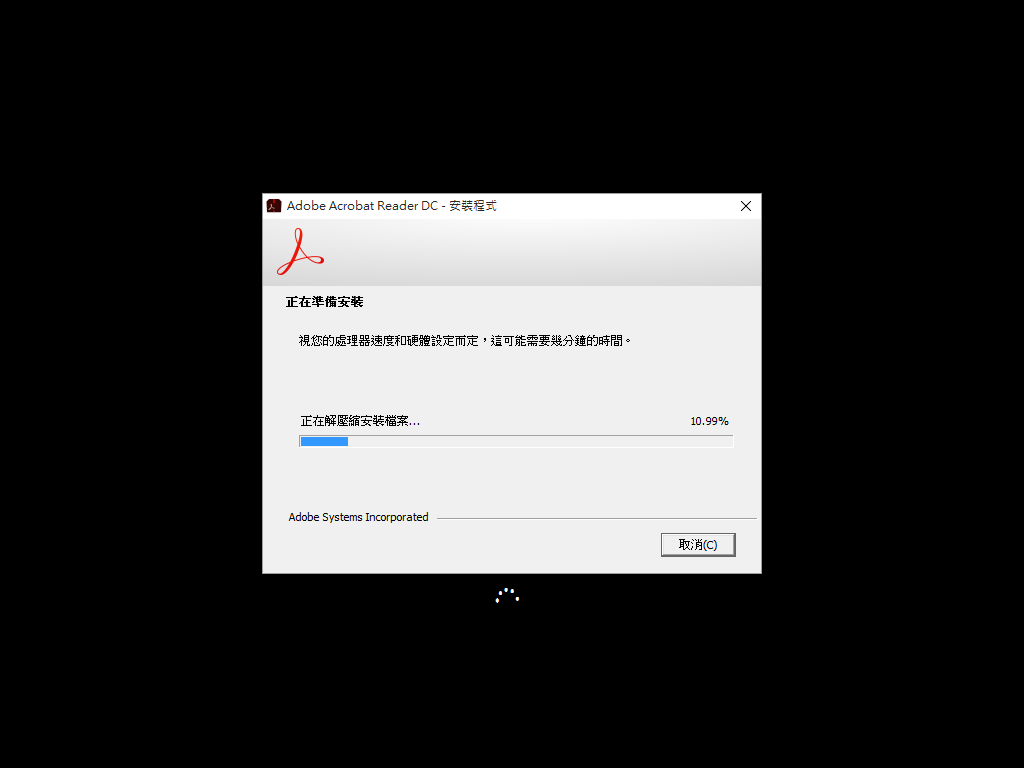
Adobe Acrobat Reader DC 2015 Update to 2015.008.20082
Oracle Java Runtime Environment 8 u51 x86/x64
ClassicShell 4.2.1
Silverlight x64
3. 以 Administrator 身份登入
4. 一些個人化的設定….
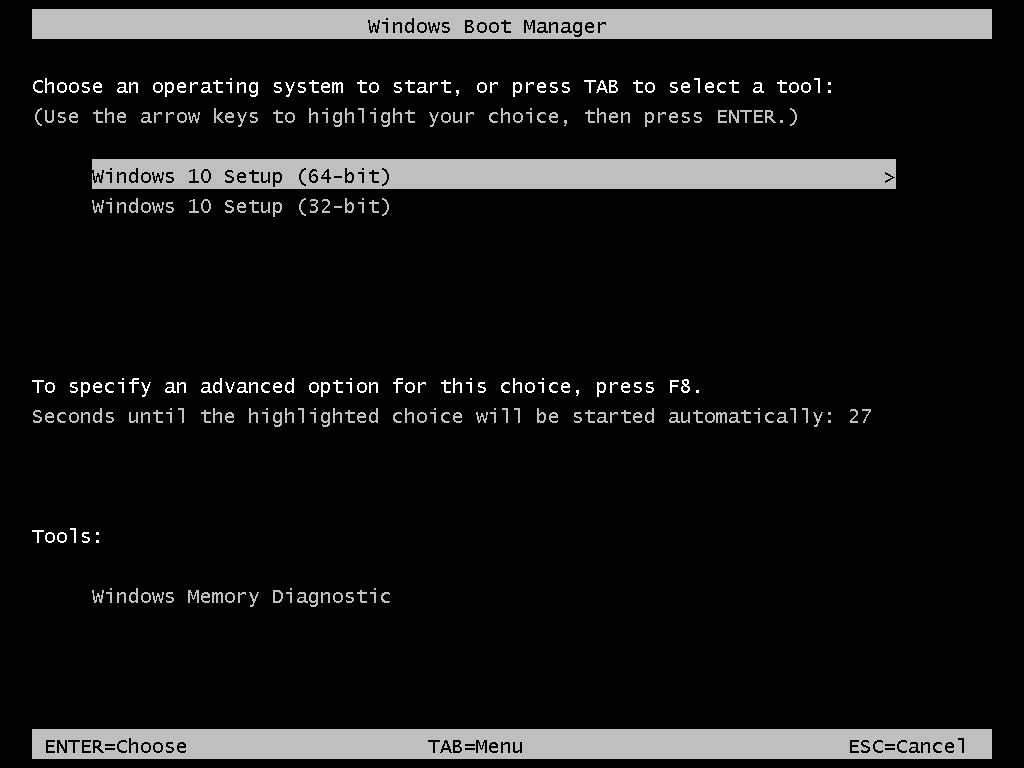
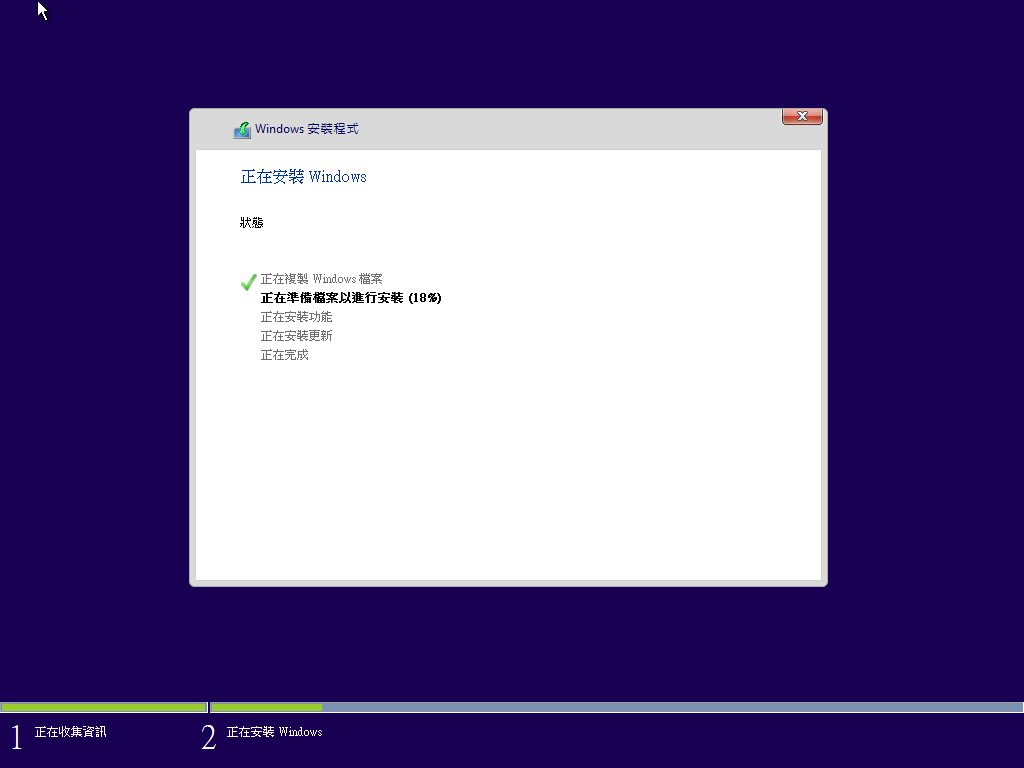
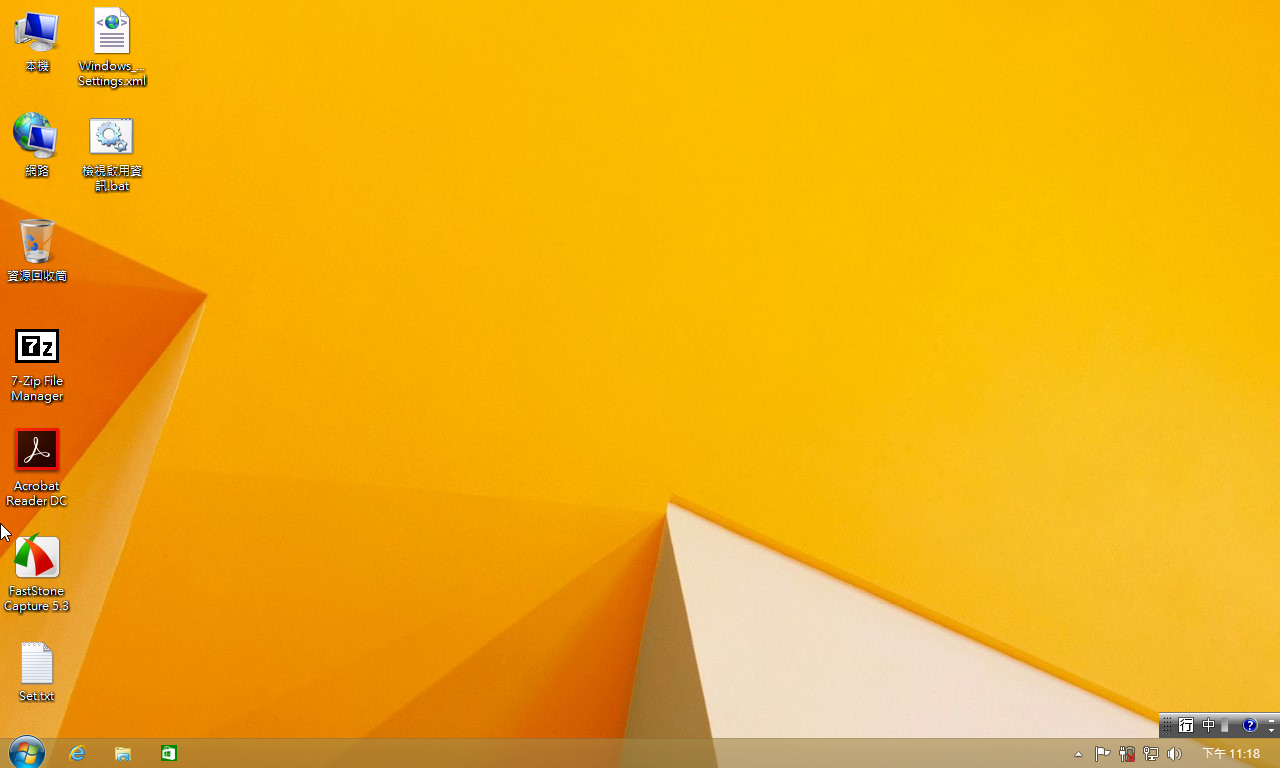
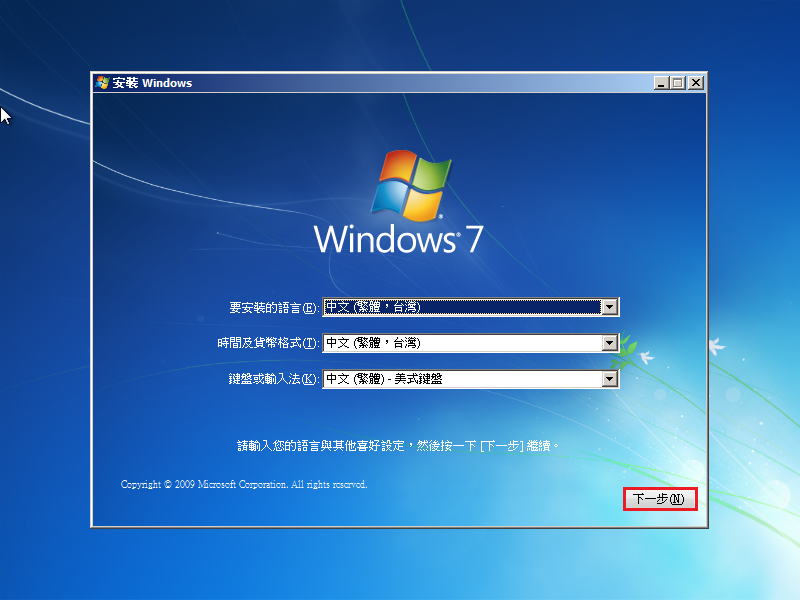
底下是安裝測試畫面
光碟開機畫面
[@more@]選擇要安裝的硬碟
Windows 10 光碟?!
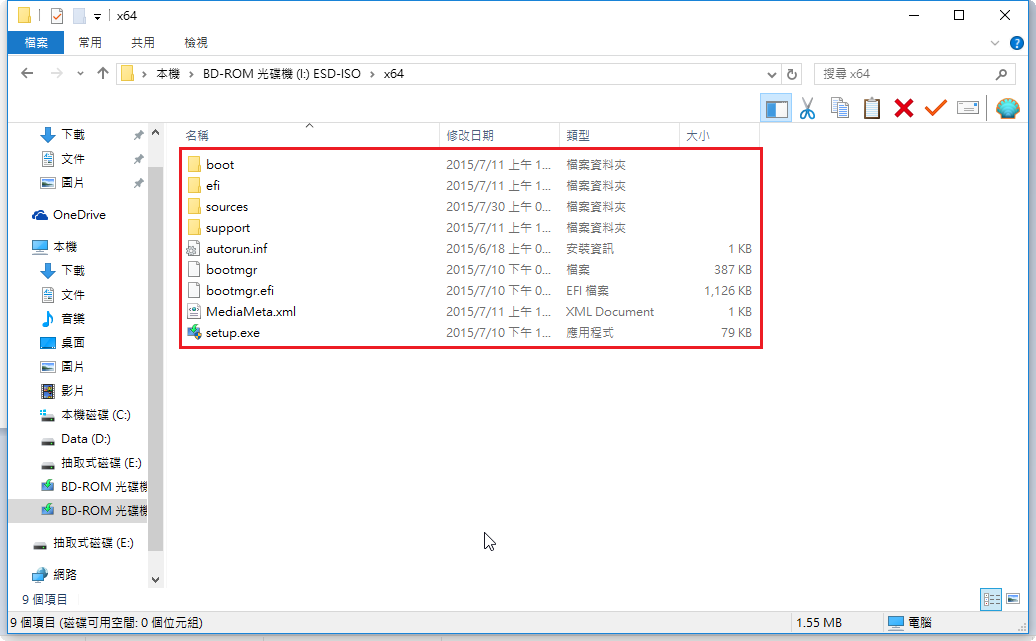
稍微研究了一下 Windows 10 的安裝光碟,與之前的 Windows 7/8.1 有一點點不同。
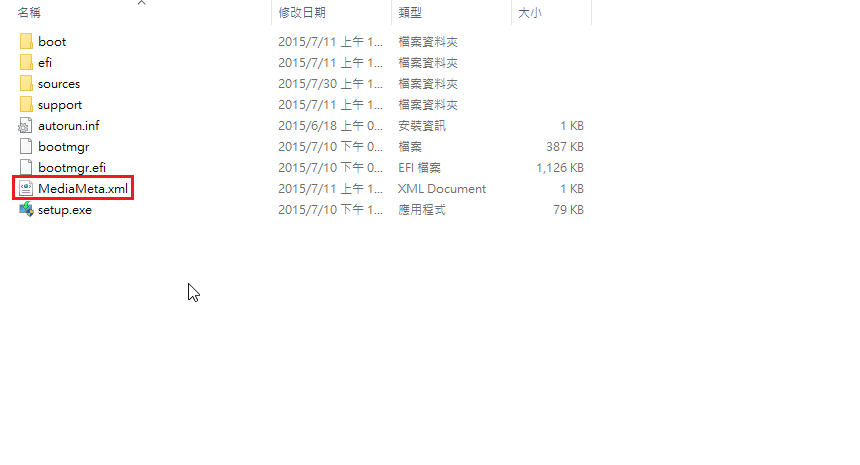
以 Windows 10 專業版 x64 為例
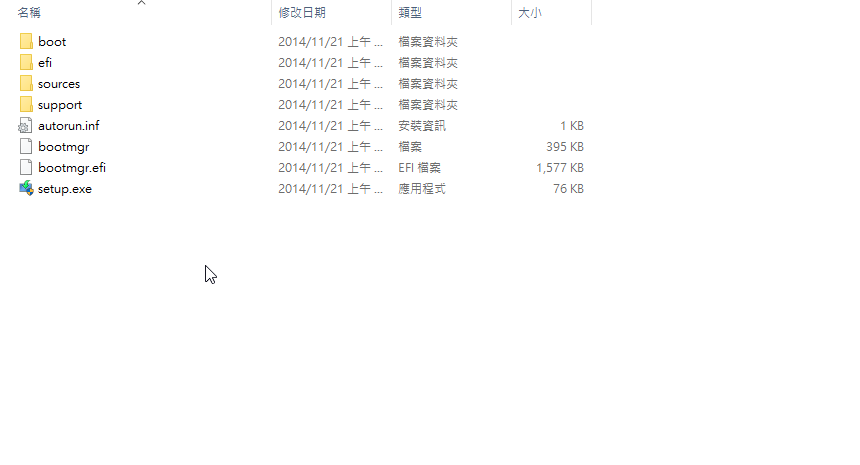
Windows 8.1 專業版 x64
二者在第一層目錄只差了一個 MediaMeta.xml 描述檔,所以相差不大![@more@]
比較特別的是,這一次 Microsoft 有釋出 x86/x64 的二合一整合版,也有家用版和專業版二合一的整合版
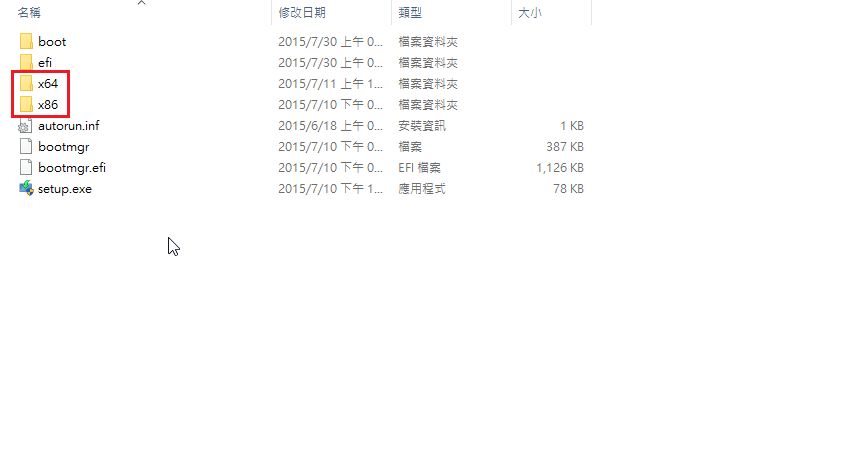
以 Windows 10 專業版 x86/x64版為例
目錄中有 x86/x64 有二個目錄
Windows 10 的版本 setup.exe 會檢查是否有 sources 目錄,如果有就指向 sources 目錄下的 install.wim (esd swm),如果找不到 sources 目錄,再找尋 x64(x86) 目錄下的 sources 目錄下的 install.wim (esd swm)。
這一種做法與之前把 x86/x64 的版本全部整合到 install.wim(esd) 有一點點不同。
Windows 7 SP1 Update Package 微軟更新修正包 (2015.07月份)

本更新包包含自 7 SP1 [ 32 位元] 以後至 2015 年 07 月份的所有微軟官方更新檔
本更新包包含自 7 SP1 [ 64 位元] 以後至 2015 年 07 月份的所有微軟官方更新檔
系統需求:
01. Windows 7 SP1 (x86 / x64)
02. Windows Internet Explorer 8 _.(內建於 Windows 7 SP1)
03. .NET Framework 3.5.1 ....(內建於 Windows 7 SP1)
詳細資訊請參照:Windows 7 SP1 Update Package 微軟更新修正包 (2015.07月份) | WanMP Online System
設定 Windows 命令提示字元的顏色
客製化 Windows 8.1 Enterprise x86/x64 20150601
客製化 Windows 7 Enterprise SP1 x86/x64 20150531
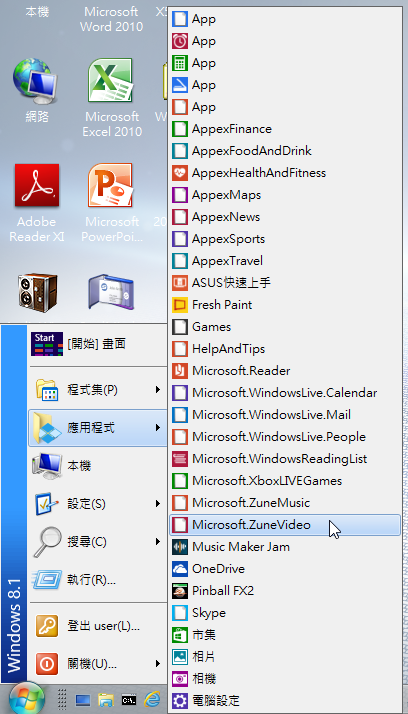
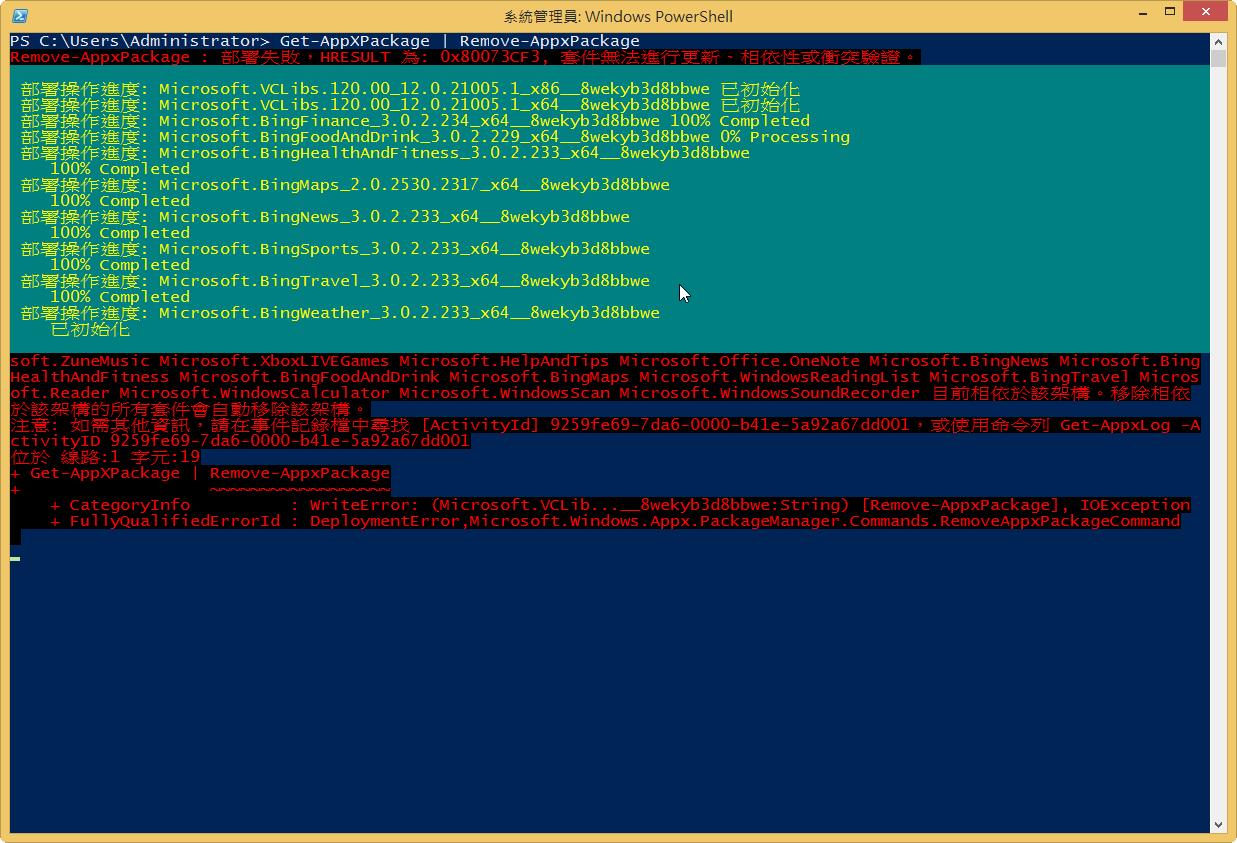
移除 Windows 8 / 8 .1 Default Windows Store Apps
Windows 8 / 8.1 預設安裝完成會安裝一些預設的 Windows Store Apps
[@more@]因為自己根本都沒有在使用 Windows 8 / 8.1 的 Windows Store,所以看起來有些礙眼,所以想把這些程式給移除。
參考網頁:
Completely Uninstall Default Windows Store Apps From Windows 8
移除目前的使用者
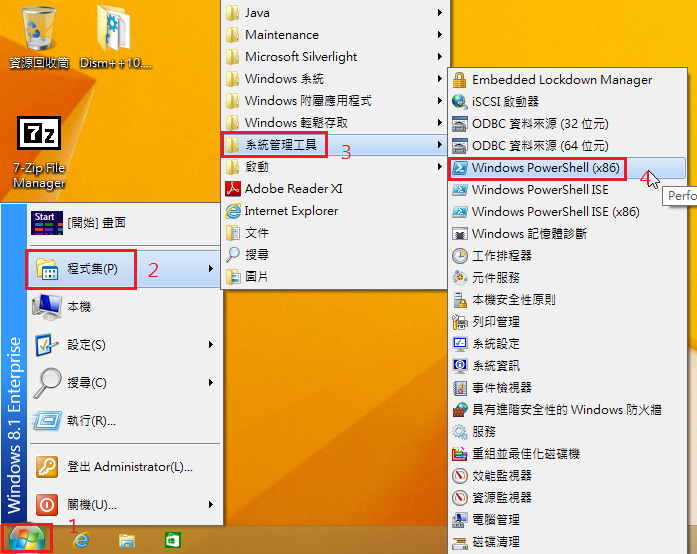
PS C:> Get-AppXPackage | Remove-AppxPackage
移除所有的使用者(新增加的帳號)
PS C:> Get-AppxPackage -AllUsers | Remove-AppxPackage
移除 Windows Loader
DISM GUI
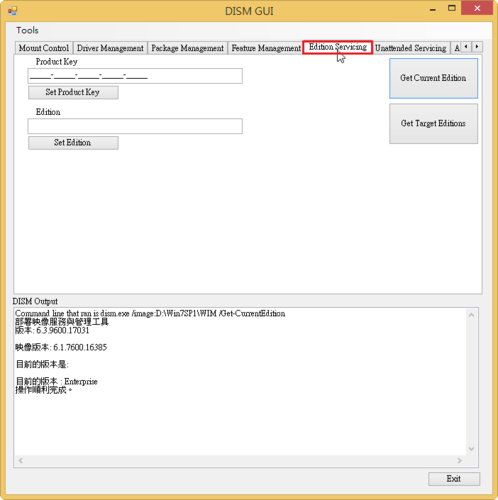
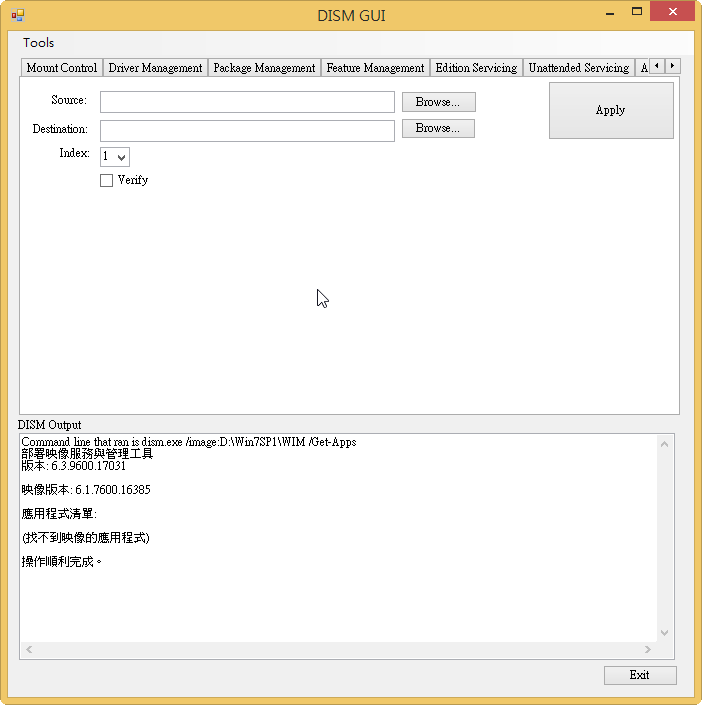
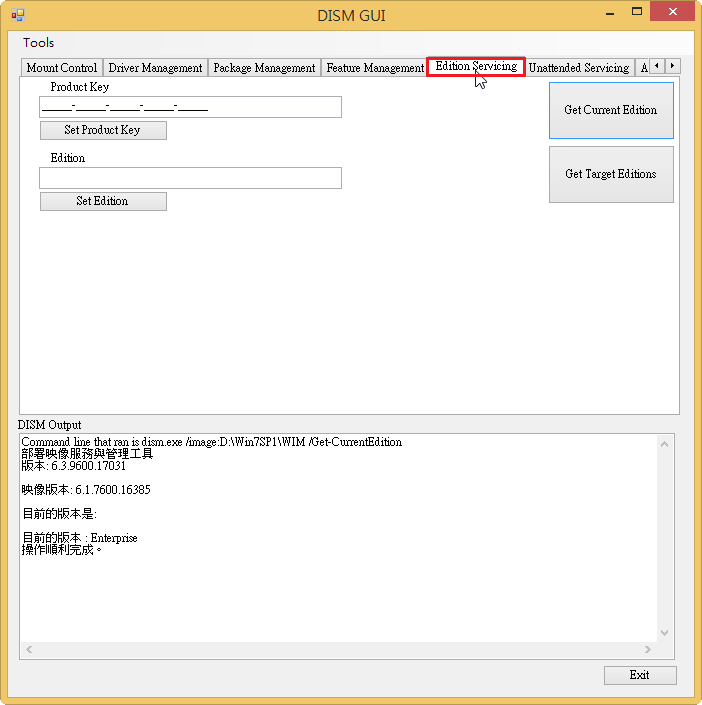
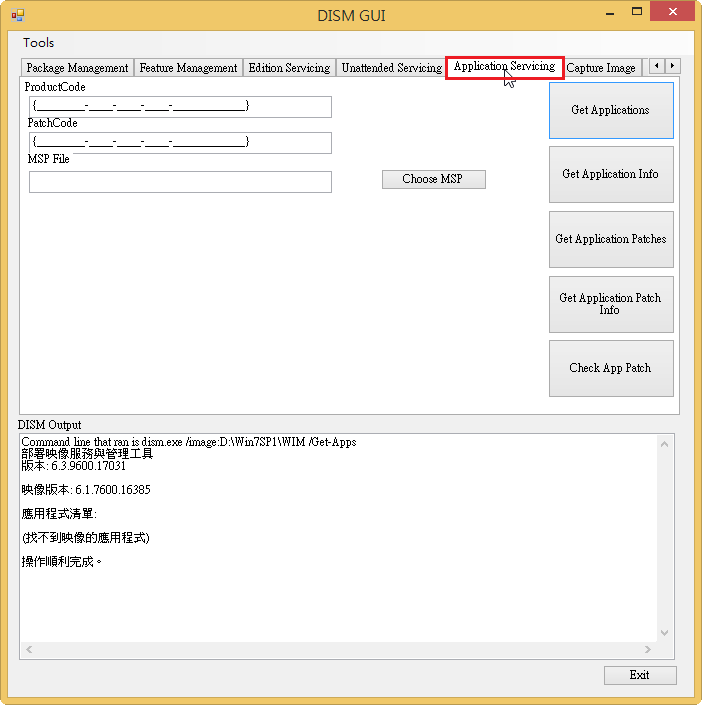
在整合 Windows 7/8.1 光碟時,最麻煩的是要下一堆的指令,而這些指令都不是很好記,沒有常常用就會忘記,所以就有人開發出了 DISM GUI 這樣的程式,利用 GUI 的介面來簡化要記一大堆的指令和在命令提示字元下一大堆指令的困擾。
DISM GUI 官方網站:https://dismgui.codeplex.com/
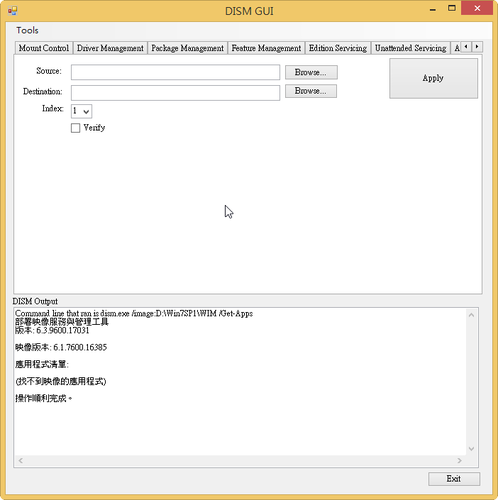
[@more@]底下大概介紹一下 DISM GUI
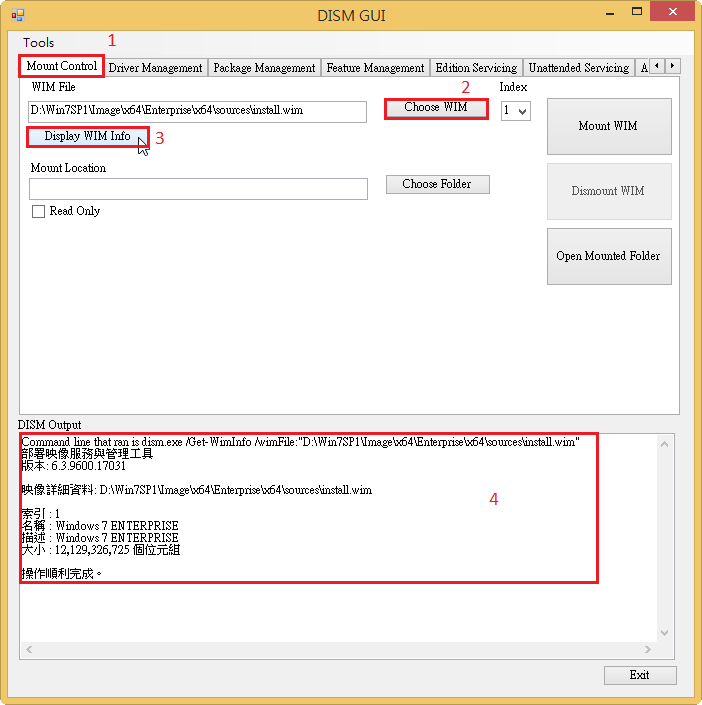
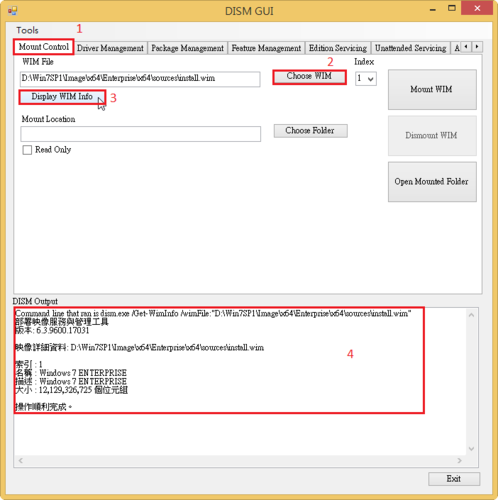
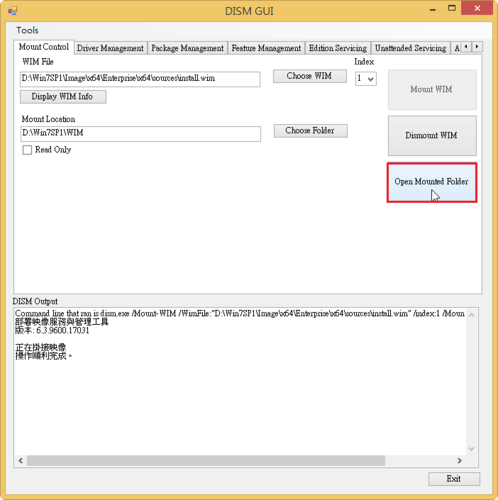
1. Mount Control
可以用來查看 WIM Image 檔案的資訊
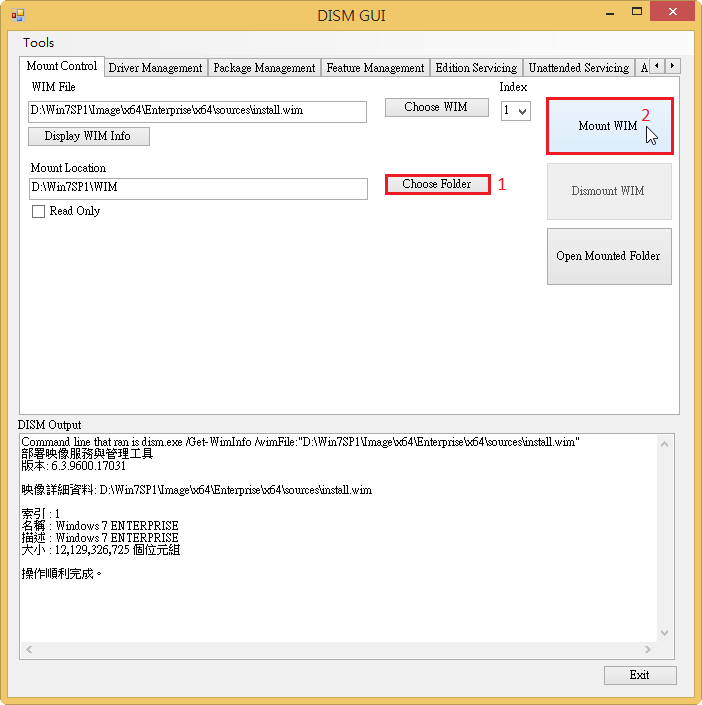
掛載及卸載 WIM Image
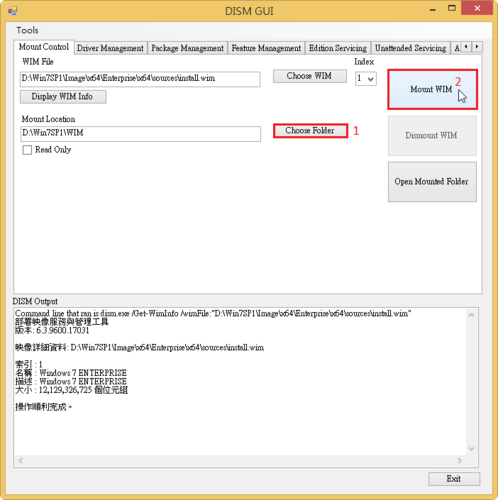
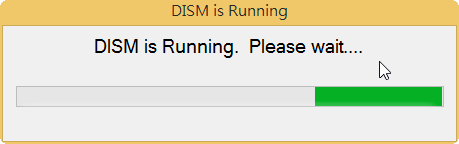
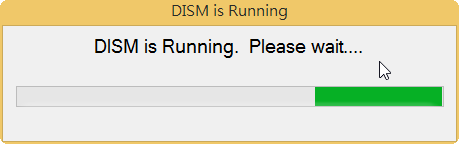
掛載中
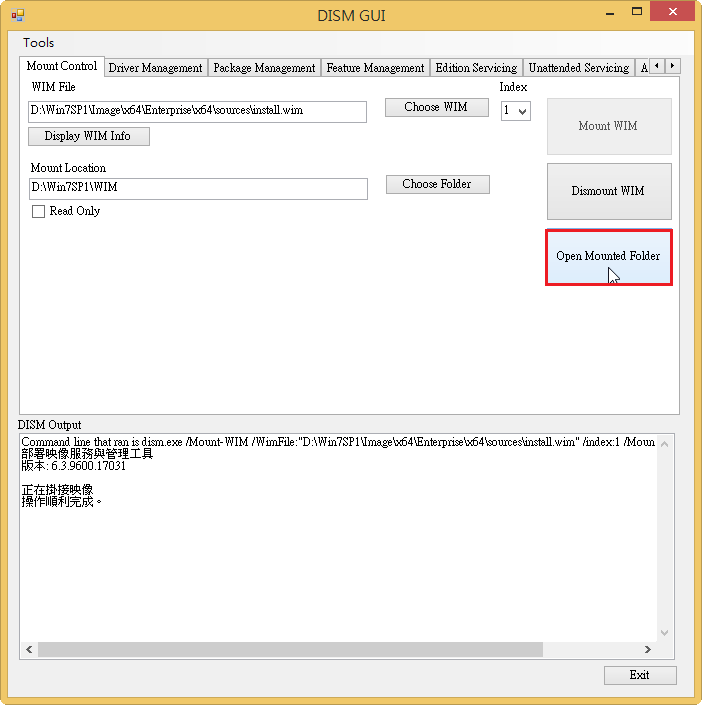
開啟掛載的目錄
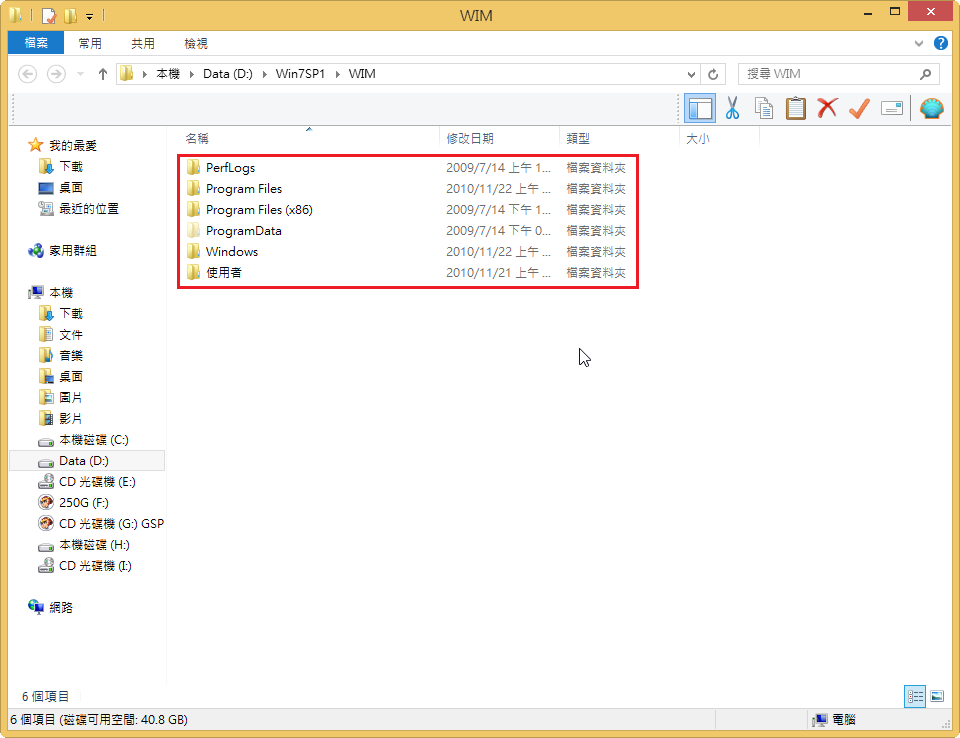
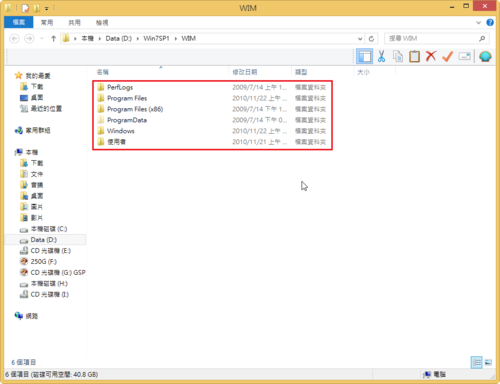
WIM Image 檔掛載的目錄
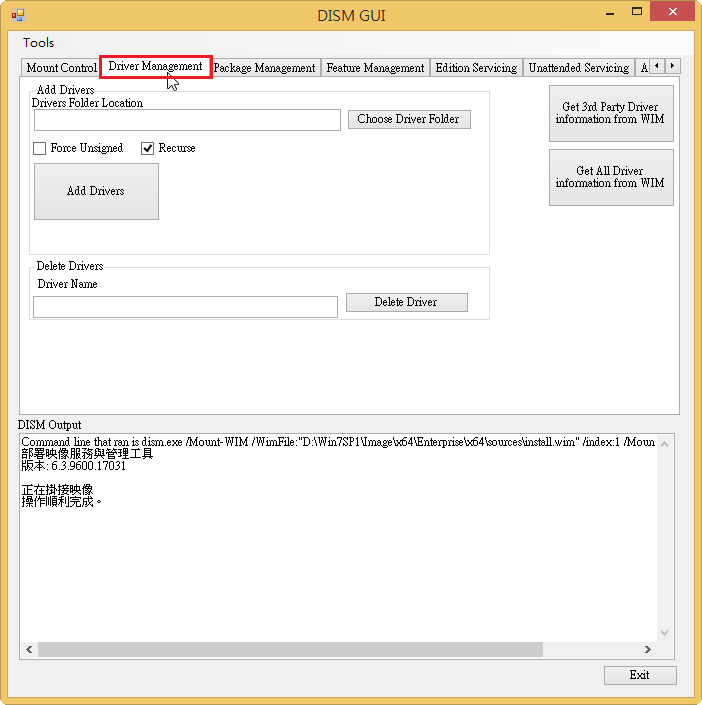
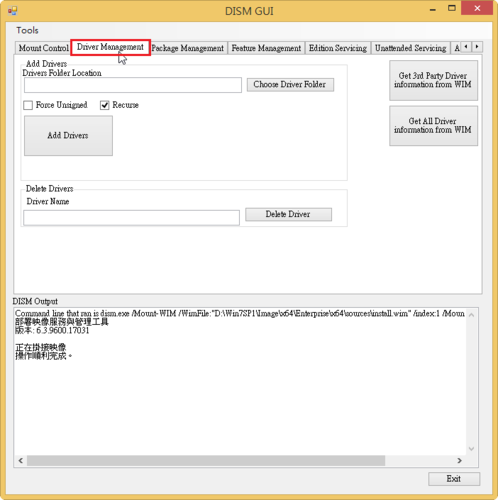
2. Driver Management
可以增加一些原本 Windows 7/8.1 內沒有的驅動程式
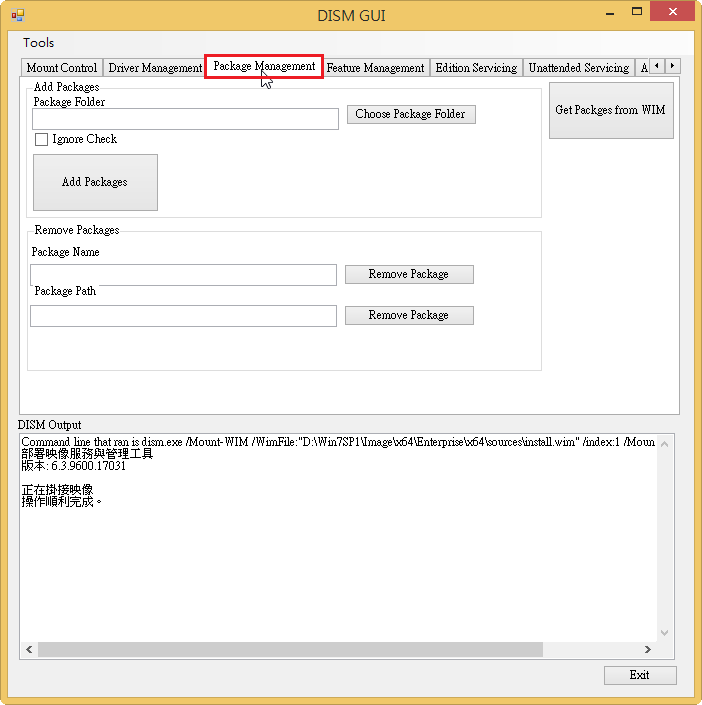
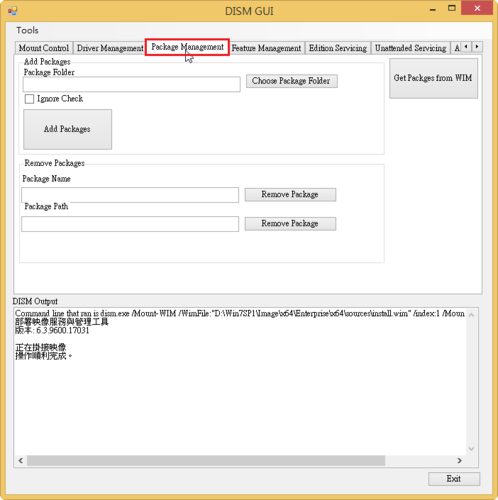
3. Package Management
可以加入修正檔案或是更新式
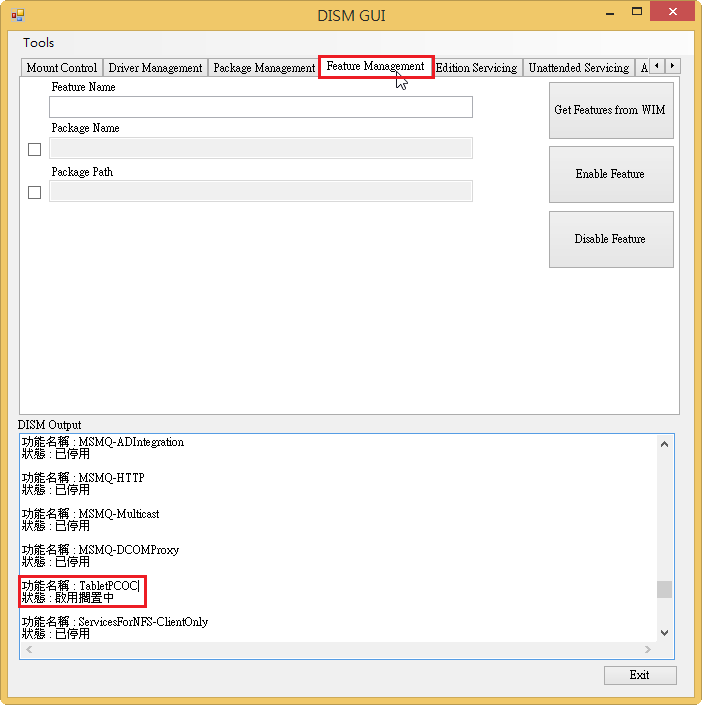
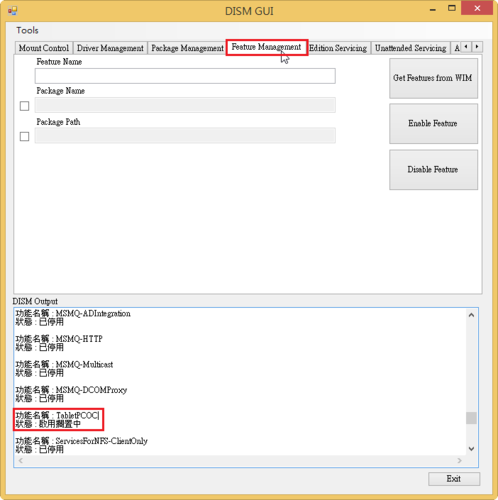
4. Feature Management
可以開啟或關閉一些系統的功能,如沒有用到平板的功能就可以把 TablePC 功能關閉
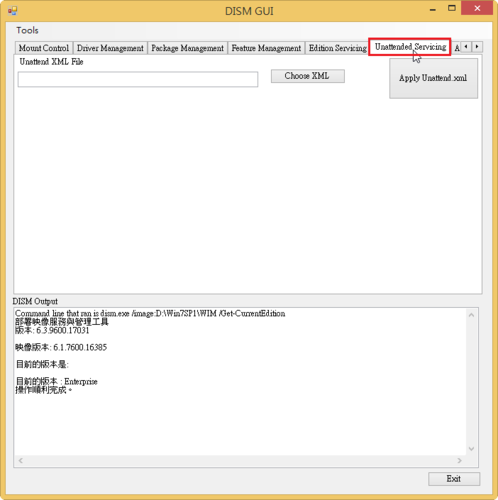
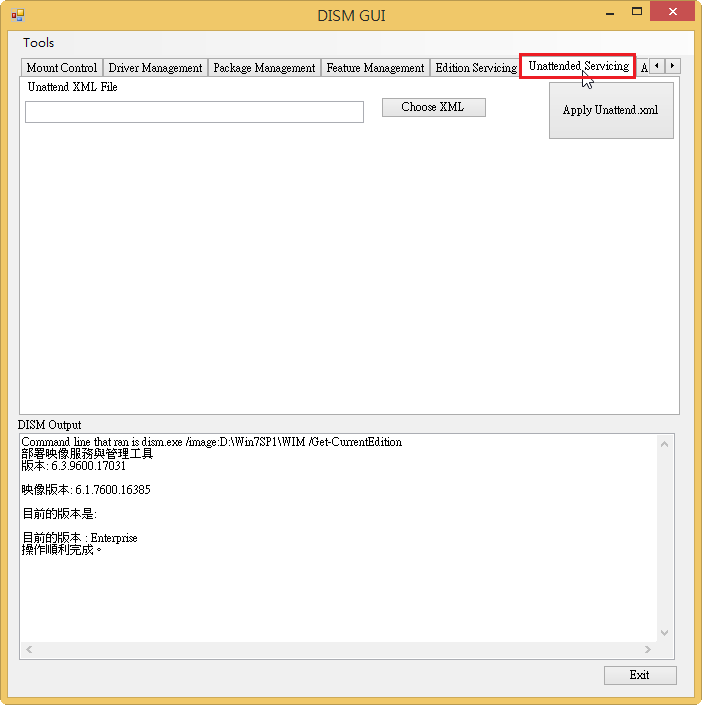
6. Unattended Servicing
無人值守/客製化安裝
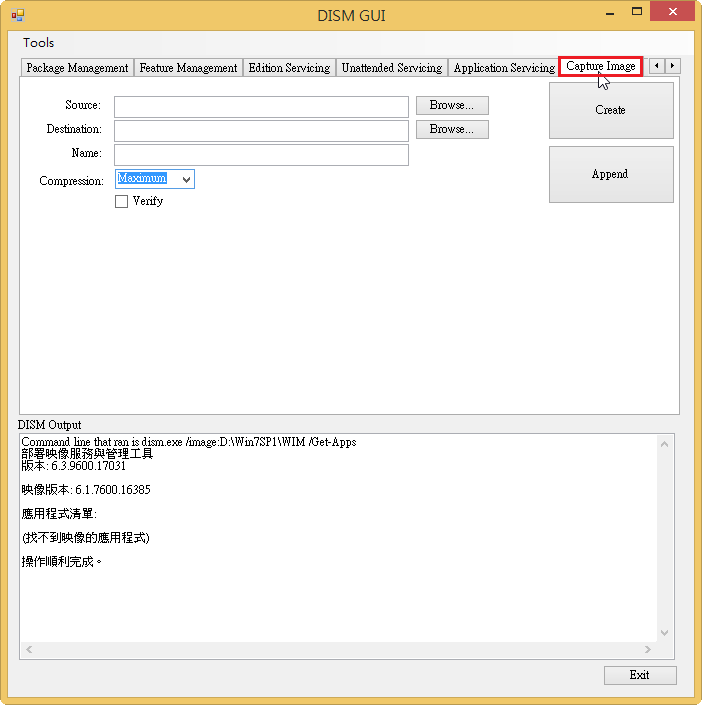
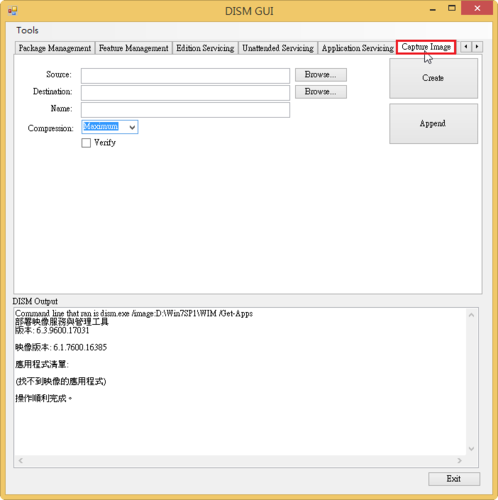
8. Capture Image
將目前的系統擷取成一個 WIM Image 檔,可以用來做備份
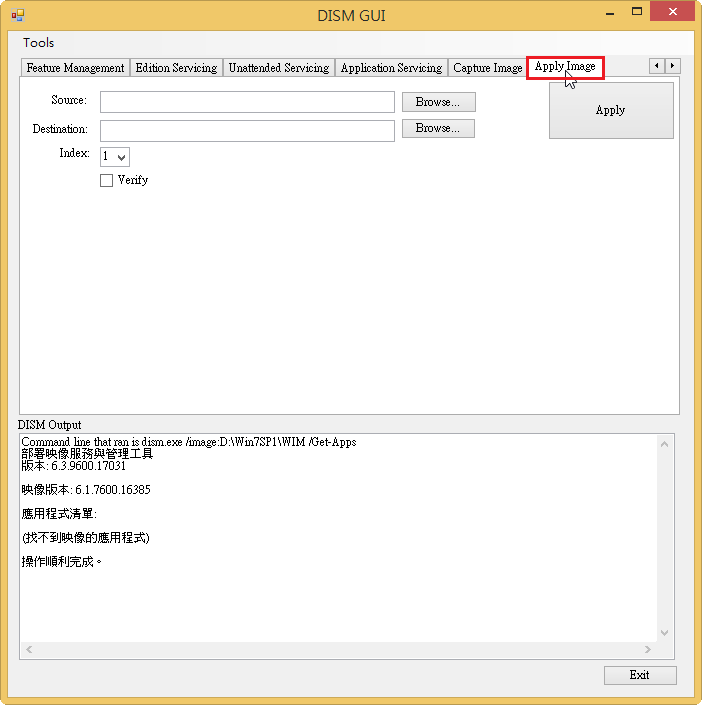
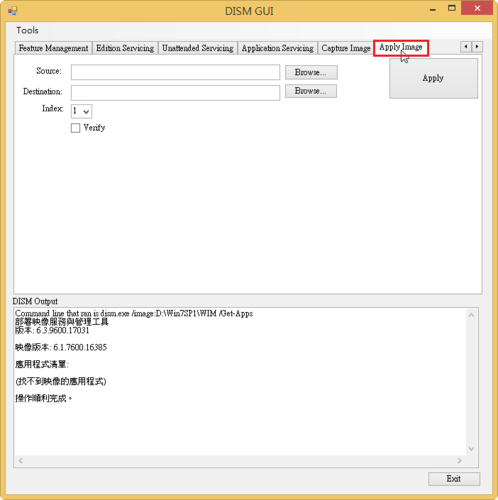
9. Apply Image
可以將 WIM Image 檔還原到磁碟
功能非常方便,但大部分的時間我可能會不常使用,因為它沒有辦法做到自動化,一氣呵成,所以我寧可還是使用指令來處理。但如果是臨時要查詢一下 WIM Image 檔的相關資訊,或看一下 WIM Image 檔的內容時,就會使用。
目前有想到的部分,就是把它整合到 Windows PE 的光碟,當要製作 sysprep(系統準備) 一般化的時候,可以利用這個工具來製作 WIM Image 檔。