Windows 10 更新至 1511 10586.494
主要是更新 KB3172985 和 KB3173428
[@more@]KB3172985 官方網站下載:
x86
x64
也可以直接到 Microsoft Update Catalog 網站上搜尋下載(要使用 IE)

全新的繁體中文 WordPress 網站《宜蘭部落格教育平台 網站》
Windows 10 更新至 1511 10586.494
主要是更新 KB3172985 和 KB3173428
[@more@]KB3172985 官方網站下載:
x86
x64
也可以直接到 Microsoft Update Catalog 網站上搜尋下載(要使用 IE)
想說如何使用微軟整合更新包 KB3125574 來整合 Windows 7 SP1 光碟應該會方便一些。
整合過程
x86 平台 整合 73 個更新檔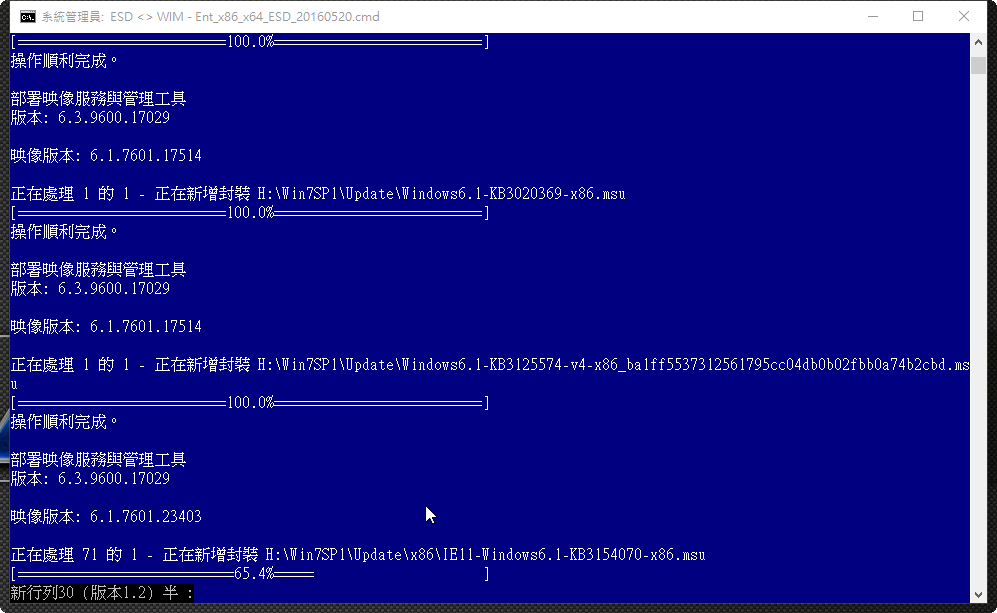
x64 平台 整合 74 個更新檔 [@more@]整合完成之後,使用 Windows Update 更新
2 個重要的更新,37 個選用的更新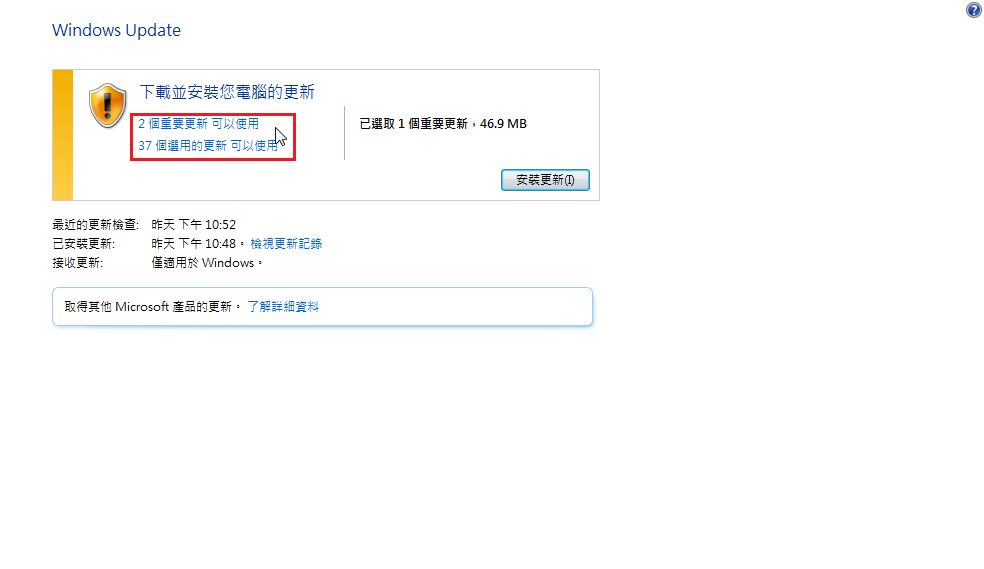
剩下的 2 個重要的更新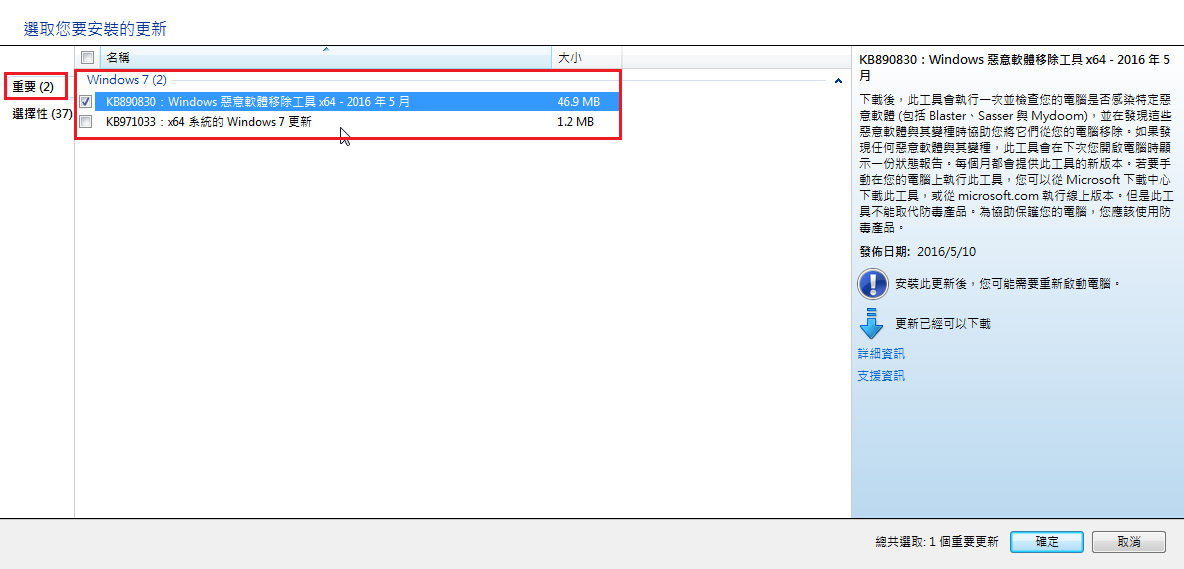
剩下的 2 個選用的更新
整合更新時要注意,要先整合 KB3020369 和 KB3125574,否則可能會出現錯誤訊息
實際上找一台安裝好的 Windows 7 SP1 Enterprise x64 的版本來測試,除了預先先整合 .Net Framework 4.6.1 和 Internet Explorer 11 外,沒有安裝其它的更新程式。
1. 先安裝 KB3020369

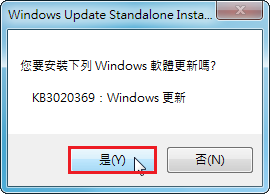
2. 安裝 KB3125574
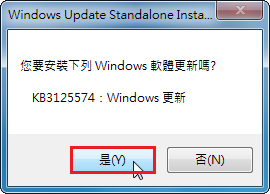
[@more@]3.KB3125574 安裝完成
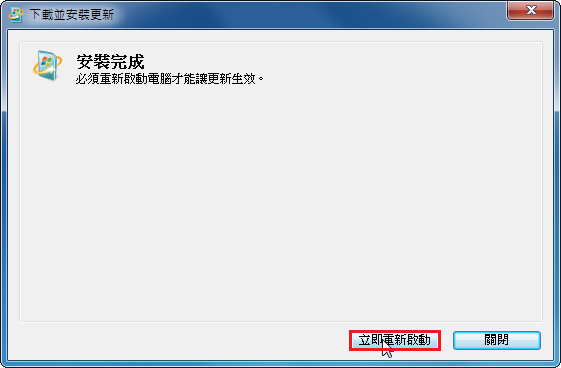
4. 進行 Windows Update,還有 30 個重要更新,64 個選擇性更新
5. 重要更新,扣除硬體更新外有 29 個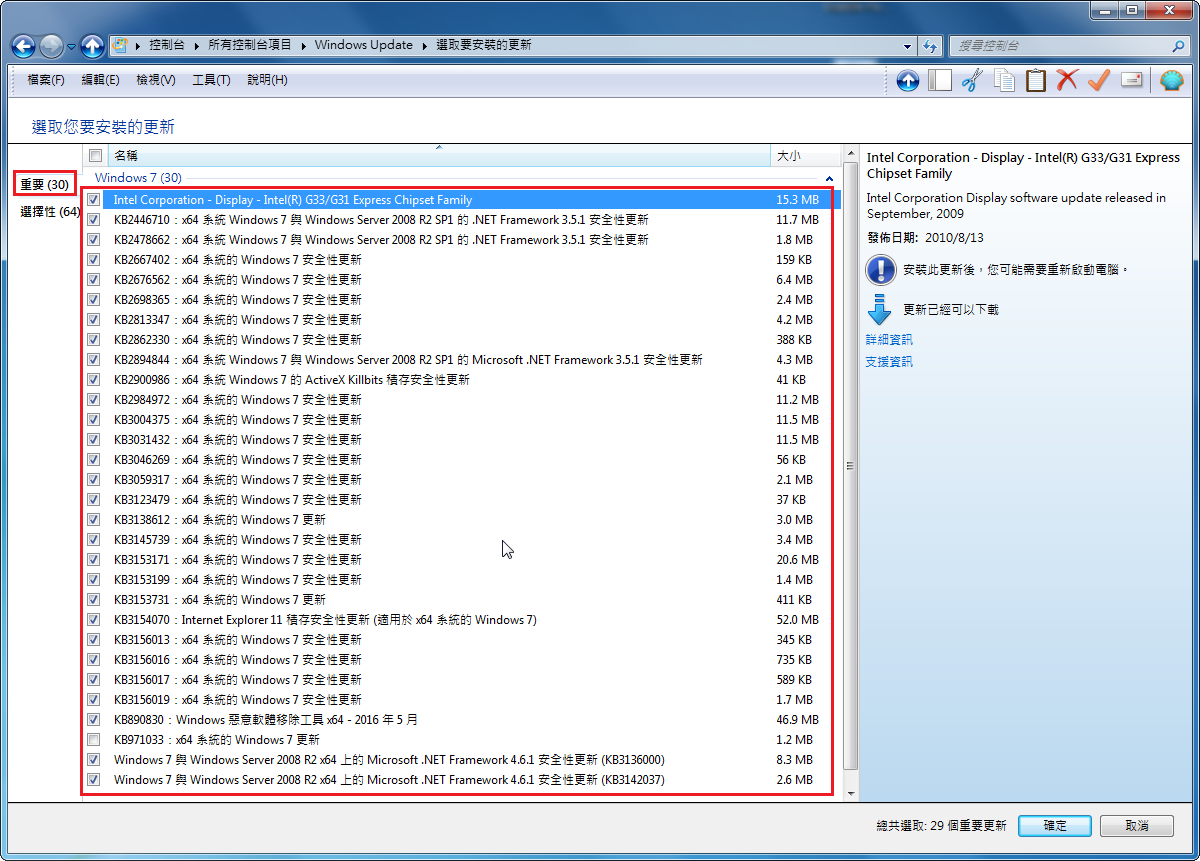
6. 選擇性更新,扣除硬體更新後有 27 個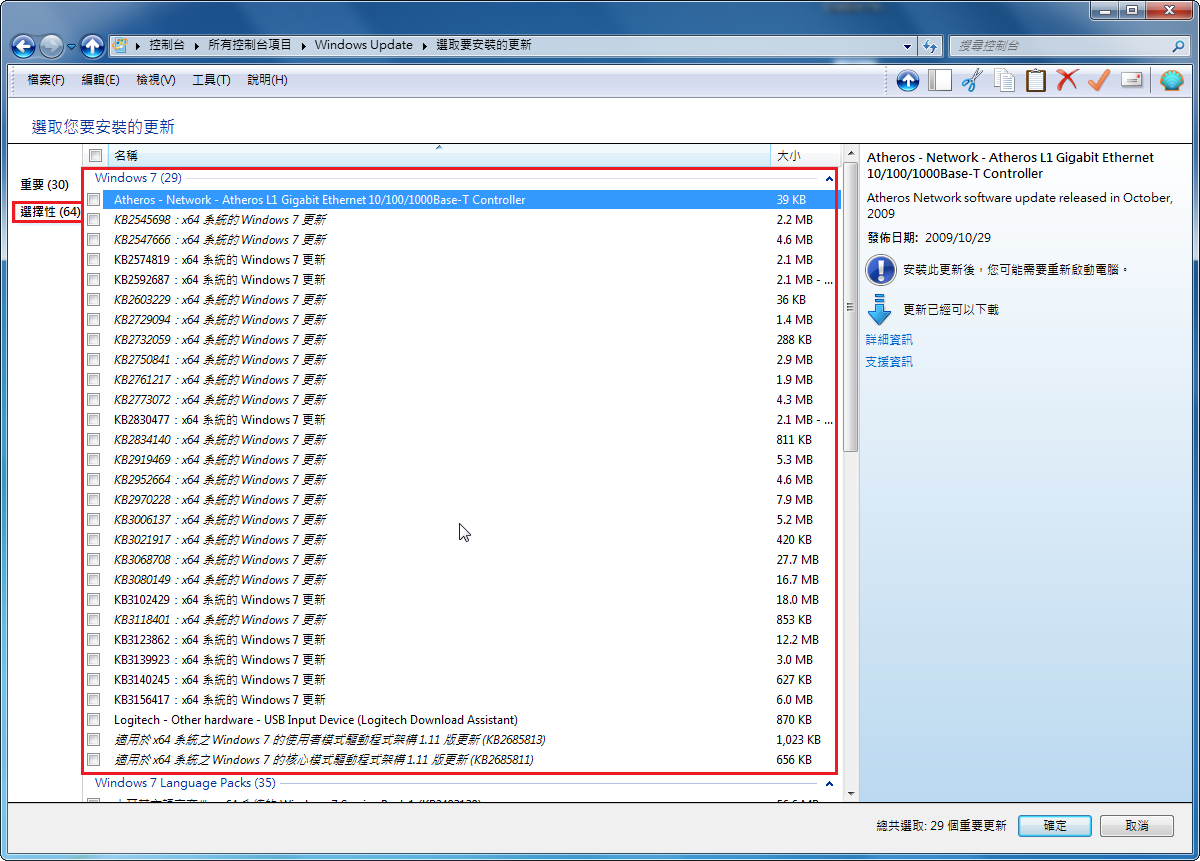
雖然不能全部都更新完畢,但也大部分都更新了!
Windows 7 安裝完成最大的麻煩,就是安裝完畢後,還要安裝一大堆的更新程式,雖然可以透過事先先整合的方式來處理,不過還是非常的麻煩。現在微軟(Microsoft) 釋出了一個更新的整合包(KB3125574),據說是將 2011 年到 2016 年 4 月份的大部份更新集合在一起,可以免去使用者一個個下載安裝的時間,值得下載下來備用。
官方網站上對 KB3125574 的說明:Windows 7 SP1 和 Windows Server 2008 R2 SP1 的便利性彙總套件更新
KB3125574 下載網頁(請利用 IE 瀏覽器):Microsoft Update Catalog
 [@more@]
直接下載:
KB3125574 x86
http://download.windowsupdate.com/d/msdownload/update/software/updt/2016/05/windows6.1-kb3125574-v4-x86_ba1ff5537312561795cc04db0b02fbb0a74b2cbd.msu
安裝 KB3125574 更新前,可能需要預先安裝 KB3020369
KB3020369 x86
http://download.windowsupdate.com/d/msdownload/update/software/updt/2015/04/windows6.1-kb3020369-x86_82e168117c23f7c479a97ee96c82af788d07452e.msu
KB3020369 x64
http://download.windowsupdate.com/d/msdownload/update/software/updt/2015/04/windows6.1-kb3020369-x64_5393066469758e619f21731fc31ff2d109595445.msu
更詳細的說明,可以參考:
研發代號Win7 SP2》 最新的微軟Windows 7更新懶人包推出,系統更新一次搞定![更新#1] – PCDIY! online
為了方便使用,所以新增 Windows Update 到 Windows 10 的傳統功能表上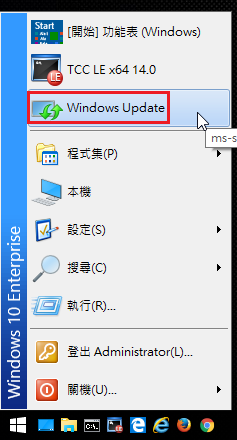
[@more@]參考網站:How to Create a Shortcut to Windows Update in Windows 10
1. 在桌面上按滑鼠右鍵,選擇 新增(W) / 捷徑(S)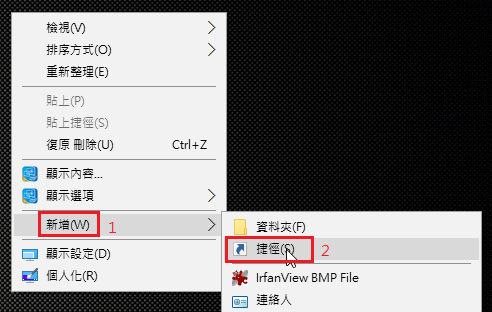
2.輸入 ms-settings:windowsupdate,然後按 下一步(N)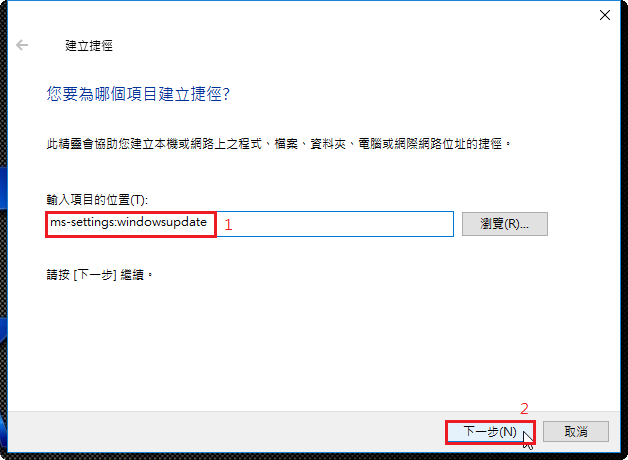
3.名稱改為 Windows Update,然後按 完成(F)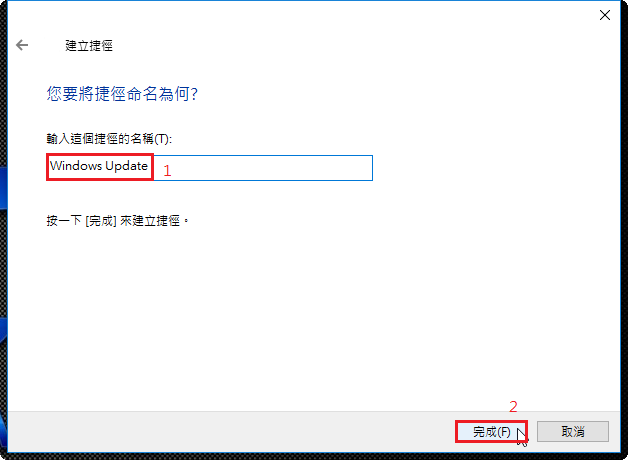
4.在建立完成的捷徑上按滑鼠右鍵,選擇 內容(R)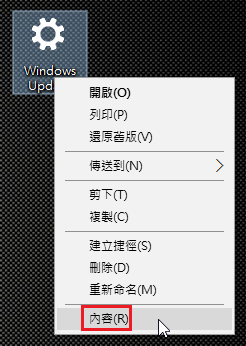
5.選擇 變換圖示(C)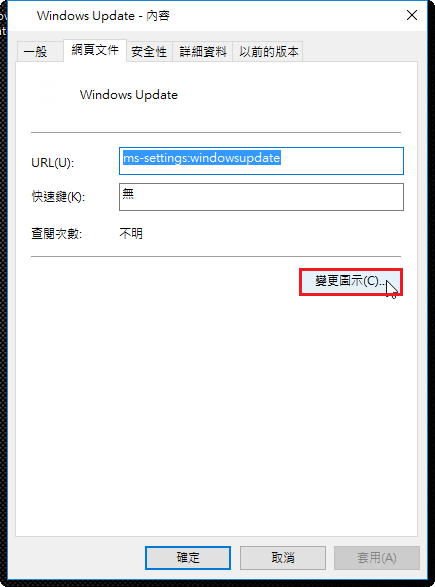
6.選擇要更換的圖示,最後按 確定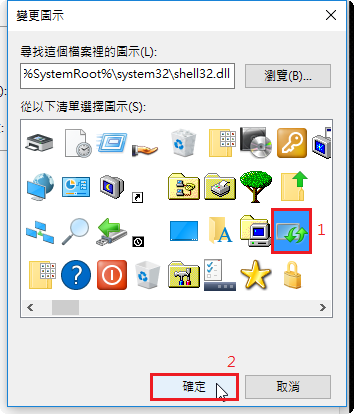
7.可以把捷徑搬移至 C:ProgramDataMicrosoftWindowsStart Menu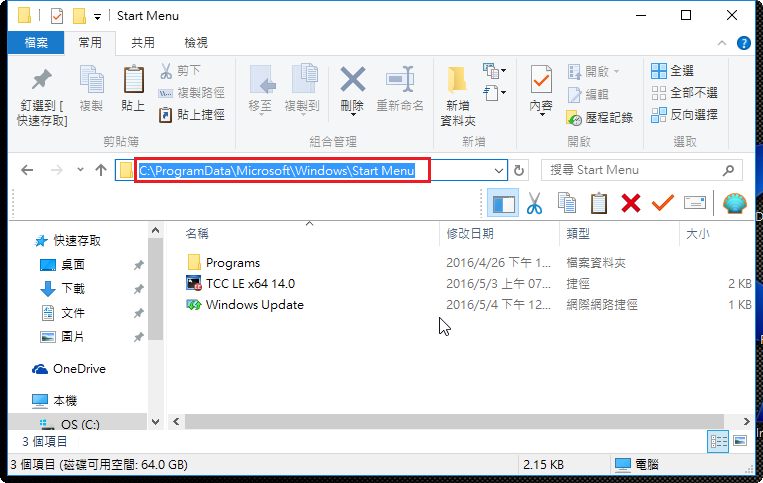
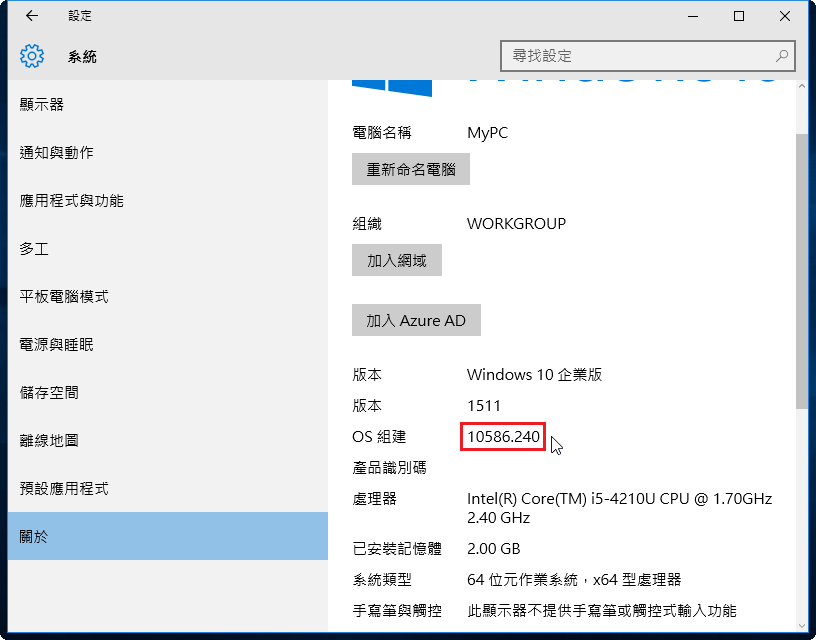
下載:
KB3157621 for 32-bit Windows 10
KB3157621 for 64-bit Windows 10[@more@]下載下來更新方式:
假設檔案是放在 c:
x86 平台:
dism /online /add-package:c:windows10.0-kb3157621-x86_37feb75954eb4477a49ed9dcae2ef179c9ec166f.cab
x64 平台:
dism /online /add-package:c:windows10.0-kb3157621-x64_0cda29d0ac9c9600a2d2f96775857d8785842ed9.cab
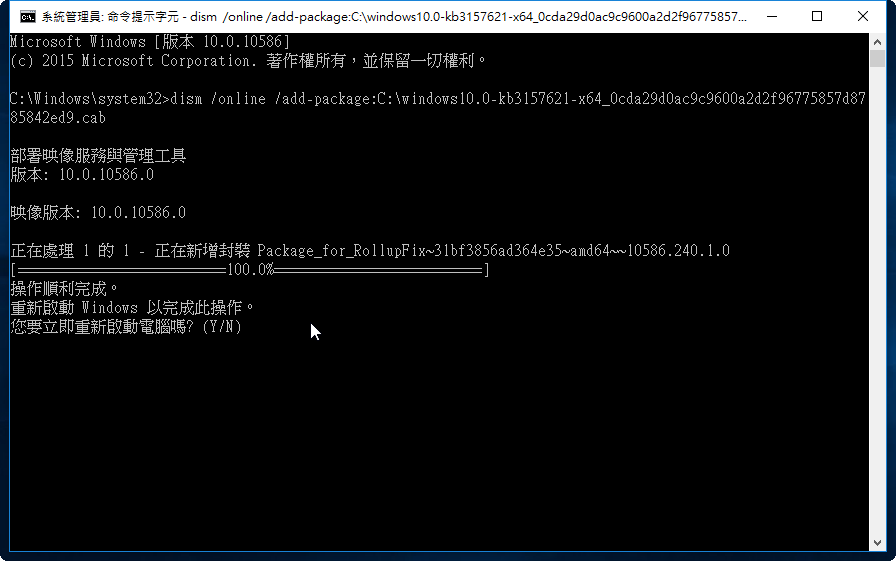
因為三個系統都有了,索興把它們集結在一起
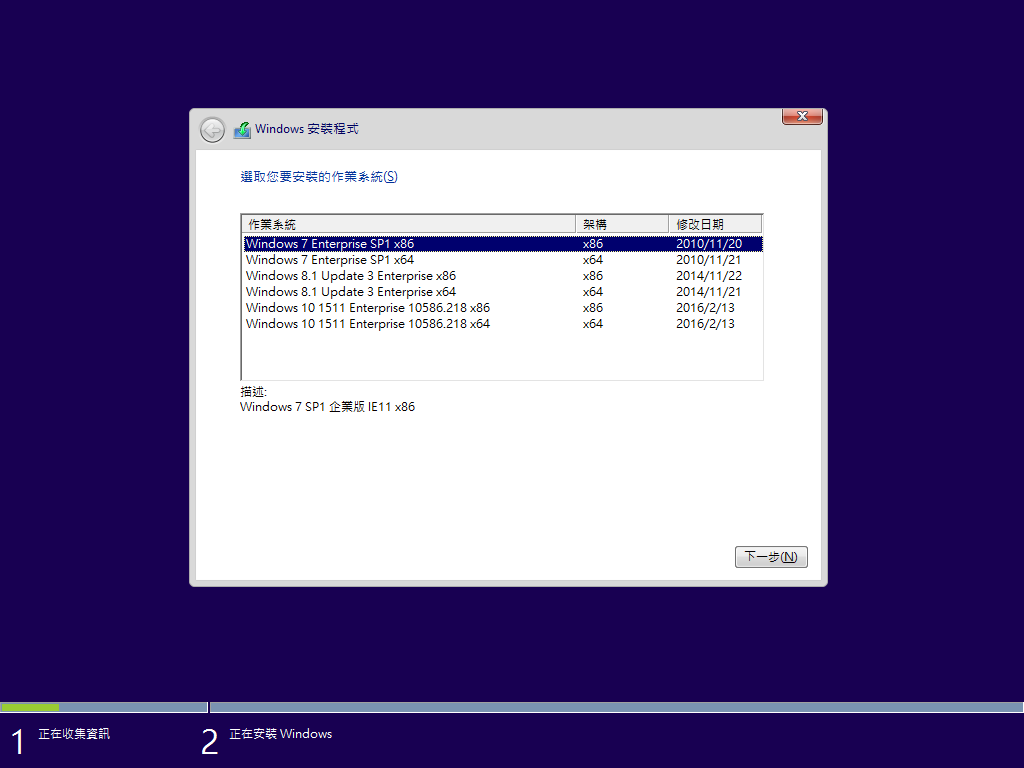
[@more@]系統以 Windows 10 Enterprise x86 為底,可以解決 Windows 7 對 USB 3 支援度不足的問題,另外一方面也可以改用 esd 格式,縮減 ISO 檔的大小。
Windows 7,中文輸入法方面正常
Windows 8.1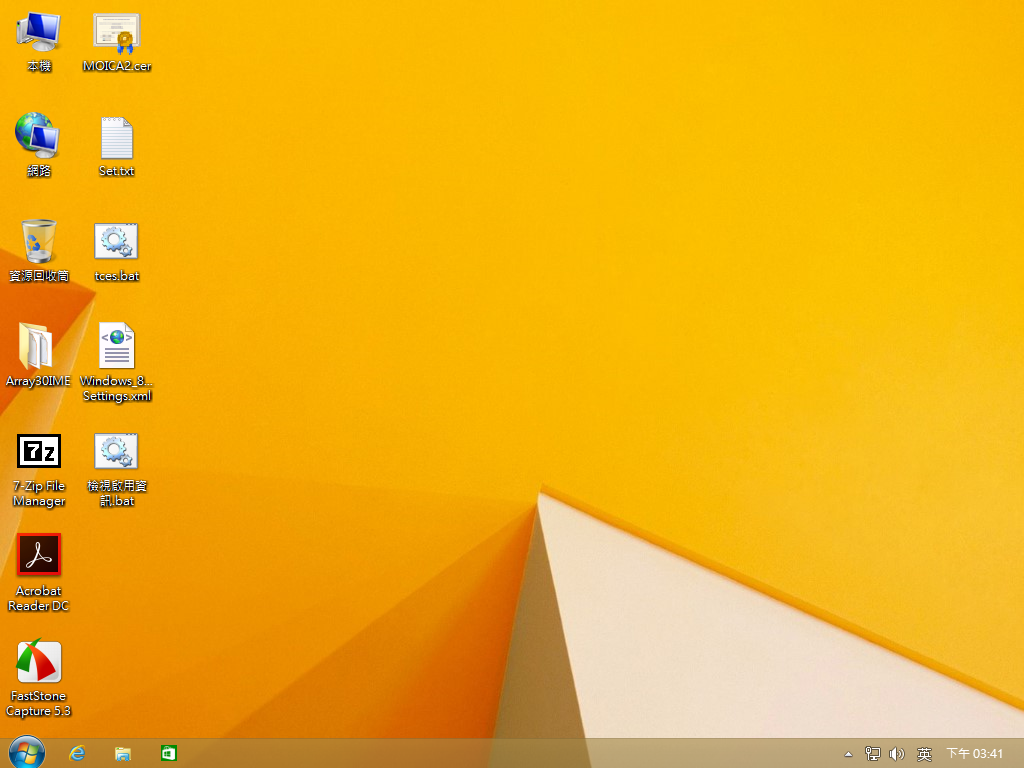
Windows 10
本來對於這一些所謂的公眾預覽版是完全沒有興趣的,但看了網站上的介紹,就試試吧!
自行整合

[@more@]安裝完桌面
因為似乎不能改回傳統功能
所以暫且放棄繼續探究下去,更詳細的說明可以參考:
歷來 UI 最大變化-Windows 10 周年更新 Build 14328 改進內容完全解析 | iLog
整理了一下蒐集到的 Windows 版本
Windows 7 版本 13 個

[@more@]Windows 8.1 版本 14 個
Windows 10 版本 12 個
Windows 10 另外一種整合方式
採用 微軟 Media Creation Tool x86 x64 二合一架構
x86 平台
x64 平台
參考網頁:takeown & icacls: 改變 Windows 7/8/10 改變檔案擁有權、設定檔案權限
takeown: 可改變檔案與目錄「擁有者(Owner)」
icacls: 可設定檔案與目錄「權限(ACLs)」
參數不分大小寫
takeown 語法:
 [@more@] icacls 語法


cacls 語法