Windows 10 更新至 1607 14393.222 [@more@]主要是更新 KB3194496
如果要自行整合的話
KB3176936 下載
x64 下載
http://download.windowsupdate.com/c/msdownload/update/software/crup/2016/08/windows10.0-kb3176936-x64_795777f8a7f8cd1a4c96ee030848f9f888490555.msu

全新的繁體中文 WordPress 網站《宜蘭部落格教育平台 網站》
Windows 10 更新至 1607 14393.222[@more@]主要是更新 KB3194496
如果要自行整合的話
KB3176936 下載
x64 下載
http://download.windowsupdate.com/c/msdownload/update/software/crup/2016/08/windows10.0-kb3176936-x64_795777f8a7f8cd1a4c96ee030848f9f888490555.msu
Windows 10 的更新檔,如果搶鮮使用 inside 通道,有時候不會是 .msu,而是 .cab 檔,安裝上會比較不方便。
參考網站:
如何为Win7/Win8.1/Win10的CAB更新包添加右键安装项? – Win10教程,Win10学习班,Win10更新 – IT之家
增加如下圖的右鍵功能

[@more@]1. 以系統管理員身份執行登錄編輯程式 regedit
2. 移到 HKEY_CLASSES_ROOTCABFolderShell,按滑鼠右鍵,選擇 新增(N) / 機碼(K)
3. 將機碼的值改為 RunAs
4. 在 預設值 上按滑鼠二下
5. 將數值資料改成 安裝更新包,然後按 確定
6. 在 RunAs 機碼下,按滑鼠右鍵,選擇 新增(N) / 字串值(S)
7. 將字串值的名稱改為 HasLUAShield
8. 按滑鼠右鍵,選擇 新增(N) / 機碼(K)
9. 將機碼的名稱改成 Command
10. 在 預設值 上按滑鼠二下
11. 將數值資料改成 cmd /k dism /online /add-package /packagepath:”%1″,最後按 確定
直接使用登錄檔
Windows Registry Editor Version 5.00
;右鍵安裝 cab 包
[HKEY_CLASSES_ROOTCABFolderShellRunAs]
@=”安裝更新包”
“HasLUAShield”=””
[HKEY_CLASSES_ROOTCABFolderShellRunAsCommand]
@=”cmd /k dism /online /add-package /packagepath:”%1″”
取消此功能
Windows Registry Editor Version 5.00
[-HKEY_CLASSES_ROOTCABFolderShellRunAs]
後記:如果有安裝 7-Zip / WinRAR 等壓縮及解壓縮程式,要先把這些程式對 .cab 檔的關聯移除,才能正常使用。
更新後版本
主要是更新 KB3185614
[@more@]KB3185614 手動下載
x64
http://download.windowsupdate.com/d/msdownload/update/software/secu/2016/09/windows10.0-kb3185614-x64_25f5c8cf3246cb639a76b8c07e5f8cf2fe49e8e6.msu

[@more@]安裝更新 KB3176936 / KB3189866
更新後版本
KB3176936 下載
x64 下載
http://download.windowsupdate.com/c/msdownload/update/software/crup/2016/08/windows10.0-kb3176936-x64_795777f8a7f8cd1a4c96ee030848f9f888490555.msu
KB3189666 下載
x64 下載
http://download.windowsupdate.com/d/msdownload/update/software/secu/2016/09/windows10.0-kb3189866-x64_2c3e91a8162269579c8bf26a502c620d41efef0d.msu
x86 下載
http://download.windowsupdate.com/d/msdownload/update/software/secu/2016/09/windows10.0-kb3189866-x86_48cc54806747877357a732fee03118eb38e92947.msu
參考網頁:
新增、修改、刪除登錄值的批次語法 @ 更高境界.願景 :: 痞客邦 PIXNET ::
The Will Will Web | 如何使用登錄檔(.reg)進行新增、修改或刪除登錄機碼和值
在批次檔中新增 刪除 機碼 BAT與REG基本 @ Candy Paris 糖果巴黎 :: 痞客邦 PIXNET ::
使用命令列工具 REG 修改或刪除登錄檔 @ 呆丸北拜已搬家至 Blogger :: 痞客邦 PIXNET ::
新增/修改機碼的值
REG_SZ 語法
Windows Registry Editor Version 5.00
; 設定 IE 首頁為 Google
[HKEY_CURRENT_USERSoftwareMicrosoftInternet ExplorerMain]
“Start Page”=”http://www.google.com.tw/”
“Default_Page_URL”=”http://www.google.com.tw/”
REG_DWORD 語法
Windows Registry Editor Version 5.00
; 控制台檢視方式 – 大圖示
[HKEY_CURRENT_USERSoftwareMicrosoftWindowsCurrentVersionExplorerControlPanel]
“AllItemsIconView”=dword:00000000
“StartupPage”=dword:00000001
刪除機碼
Windows Registry Editor Version 5.00
[–HKEY_LOCAL_MACHINESoftwareClassesDictoryShellNewWindow]
刪除機碼的值
Windows Registry Editor Version 5.00
; OneDrive 開機時不啟動
[HKEY_CURRENT_USERSOFTWAREMicrosoftWindowsCurrentVersionRun]
“OneDrive”=–[@more@]指令方式:
; 檔案總管顯示副檔名
cmd /c reg add “HKCUSoftwareMicrosoftWindowsCurrentVersionExplorerAdvanced” /v HideFileExt /t REG_DWORD /d 0 /f
說明:
add 新增 / 修改
delete 刪除
/v 機碼名稱
/t 機碼類型:REG_SZ、REG_DWORD、REG_BINARY
/d 機碼的值
/f 不提示,直接修改
HKCU 是 HKEY_CURRENT_USER 的縮寫。
HKLM 是 HKEY_LOCAL_MACHINE 的縮寫。
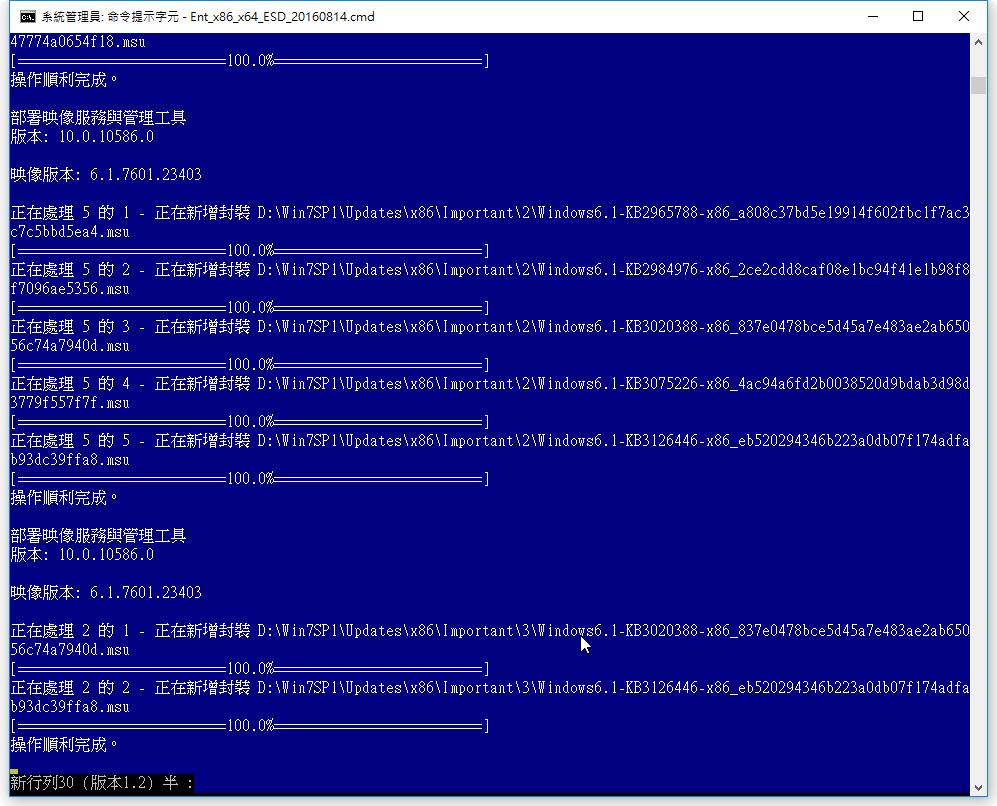
連 Windows 8.1 也一併順便完成。
安裝完桌面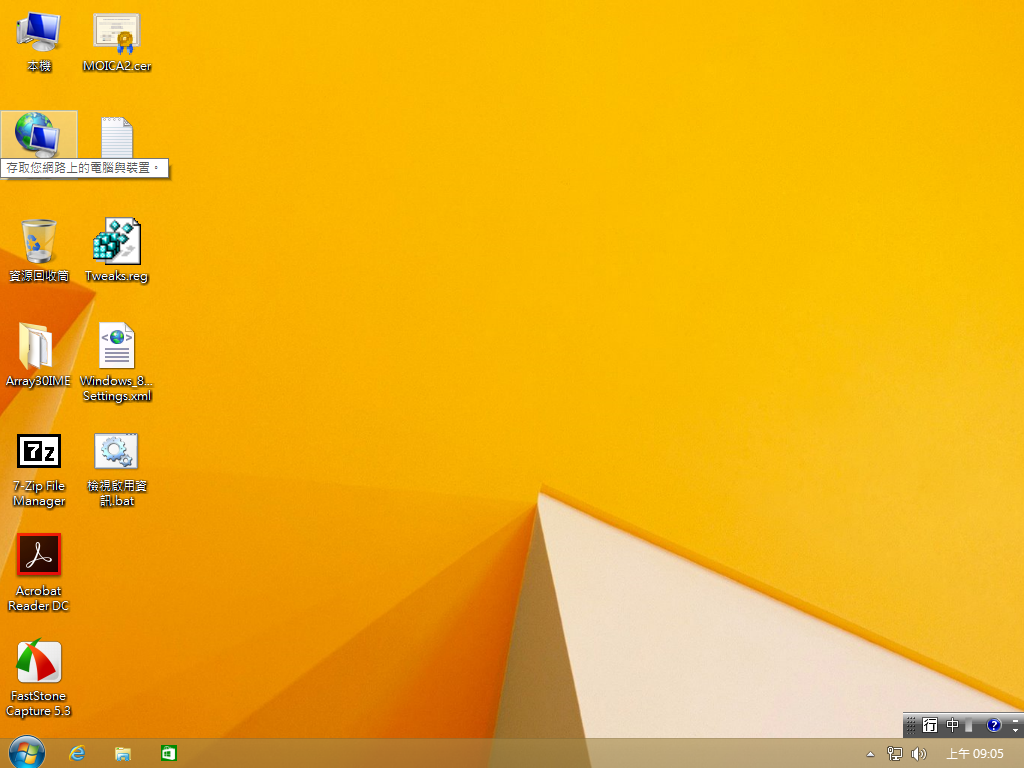
主要整合:
1. .NET Framework 3.5
2. .NET Framework 4.6.2
3. 7-Zip
4. Acrobat Reader DC 及更新到最新版
5. Classic Shell
6. Oracle Java 8 Update 101
7. Microsoft Silverlight
8. Microsoft Visual C++ 2005/2008/2010/2012/2013/2015 Redistributable
9. 整合 x86 重要更新 117 個,選用更新 126 個
10. 整合 x64 重要更新 119 個,選用更新 127 個
11. 還有一些個人的習慣性設定(公文系統 ……)[@more@]x86 整合過程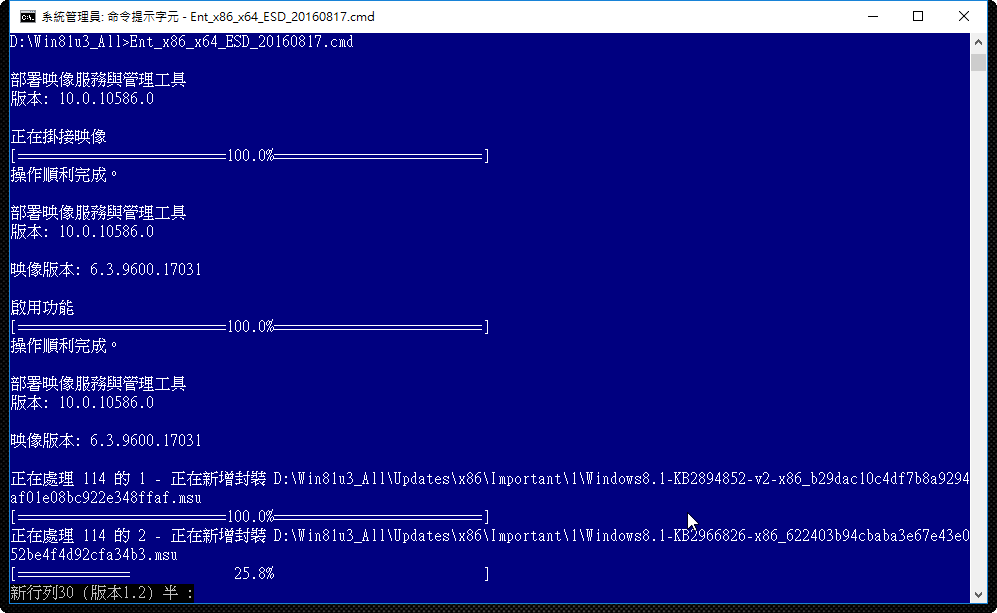
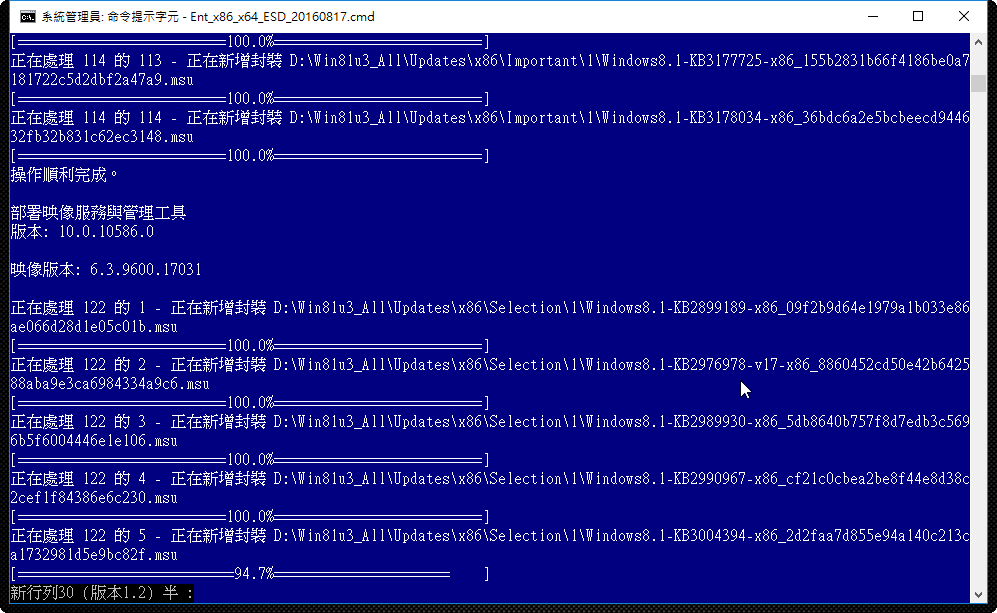
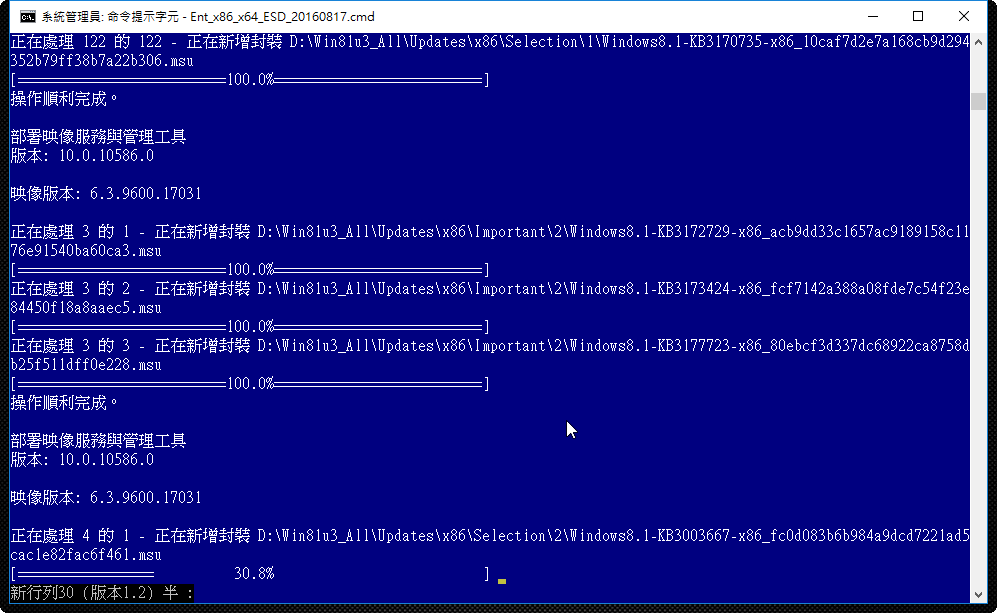
x64 整合過程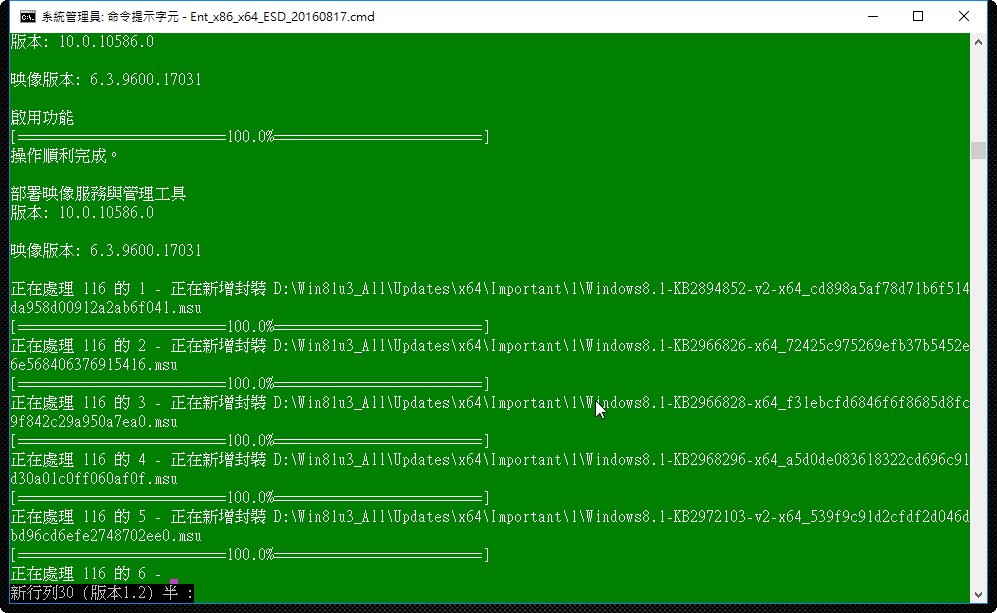
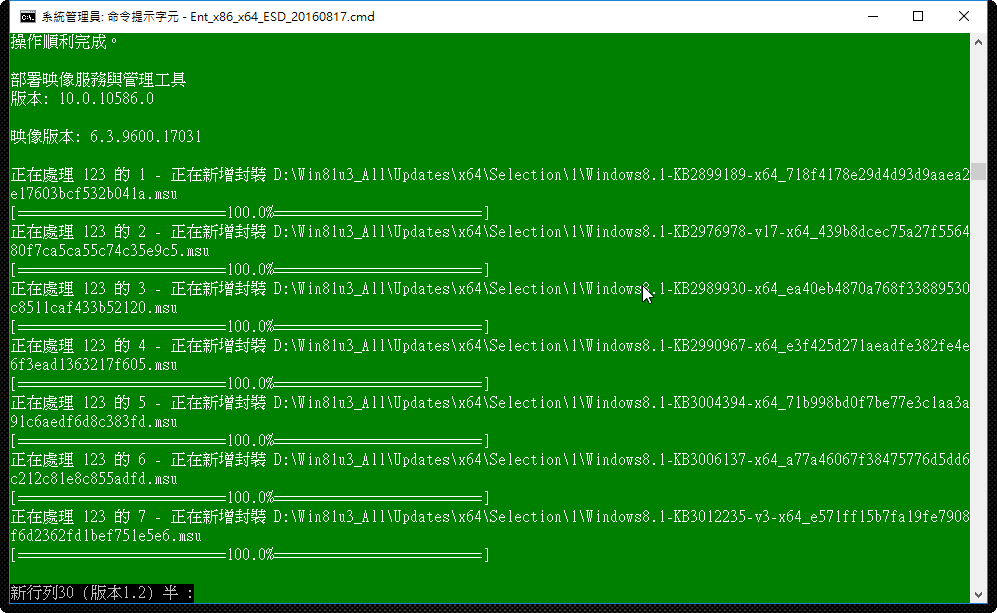
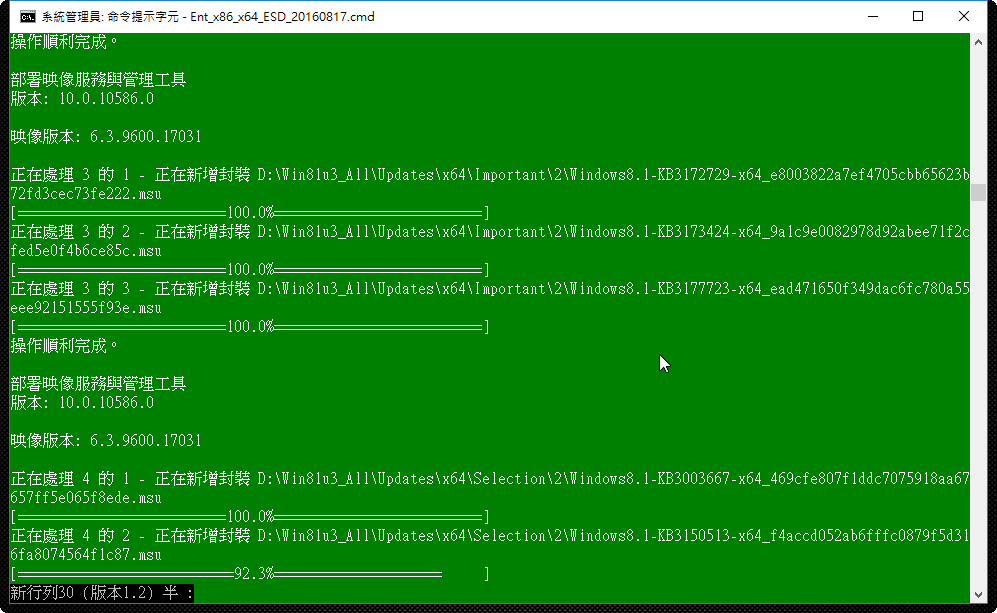
底下是安裝擷圖,以 x64 為例
安裝 Acrobat Reader DC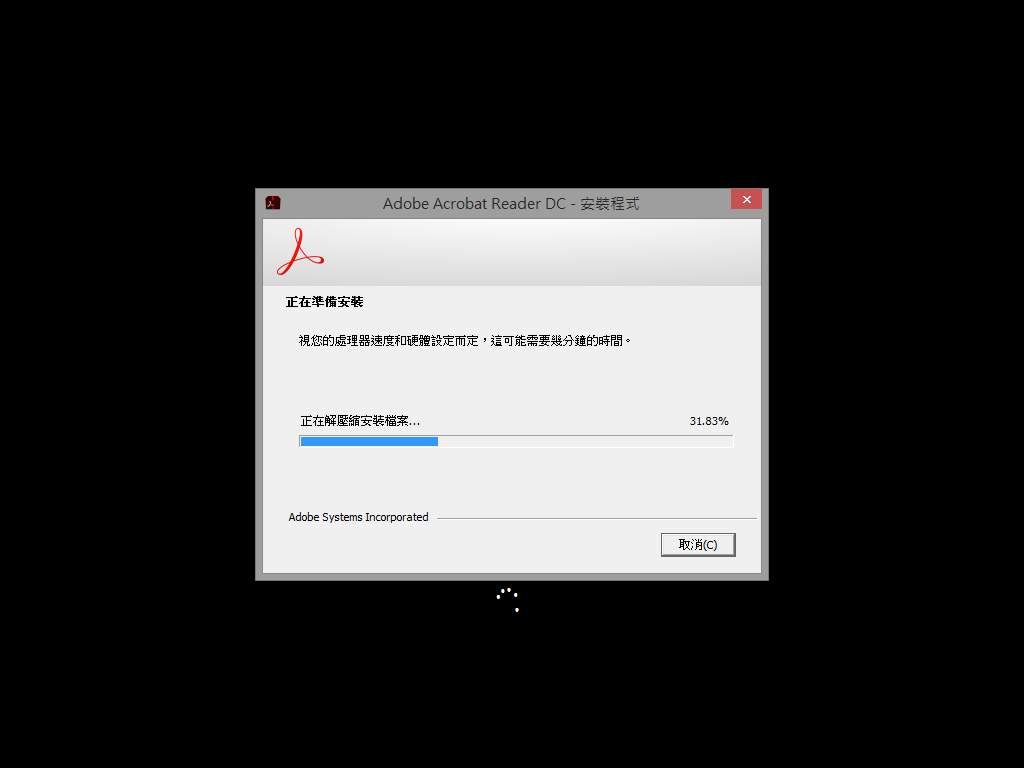
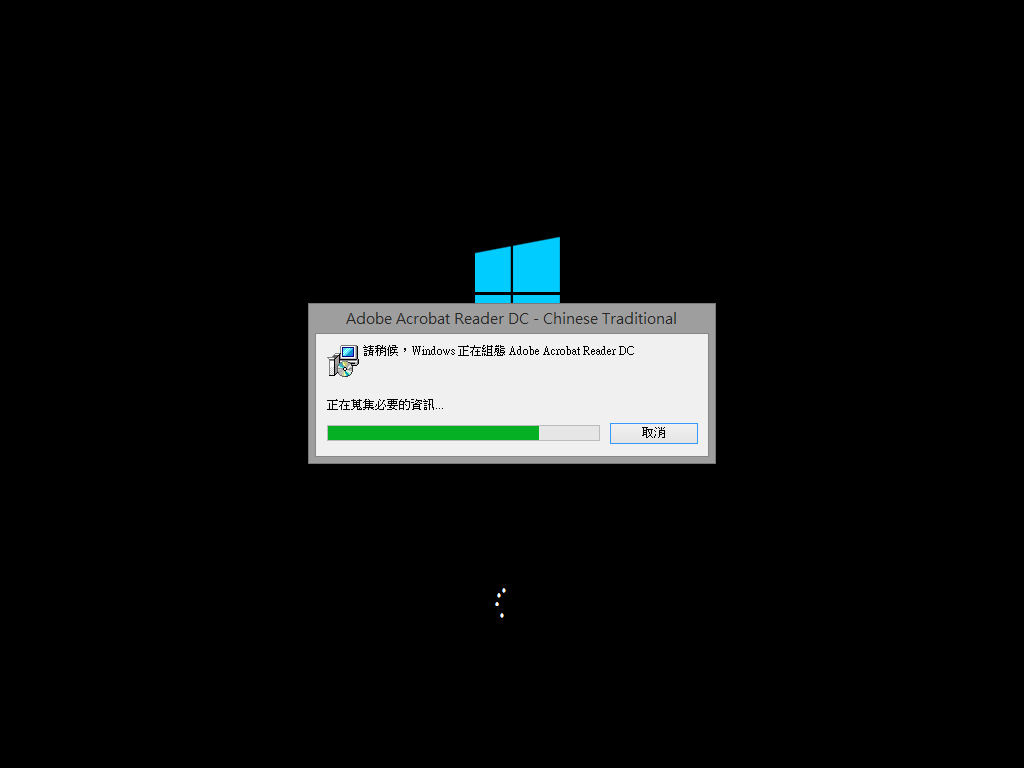
安裝 .NET Framework 4.6.2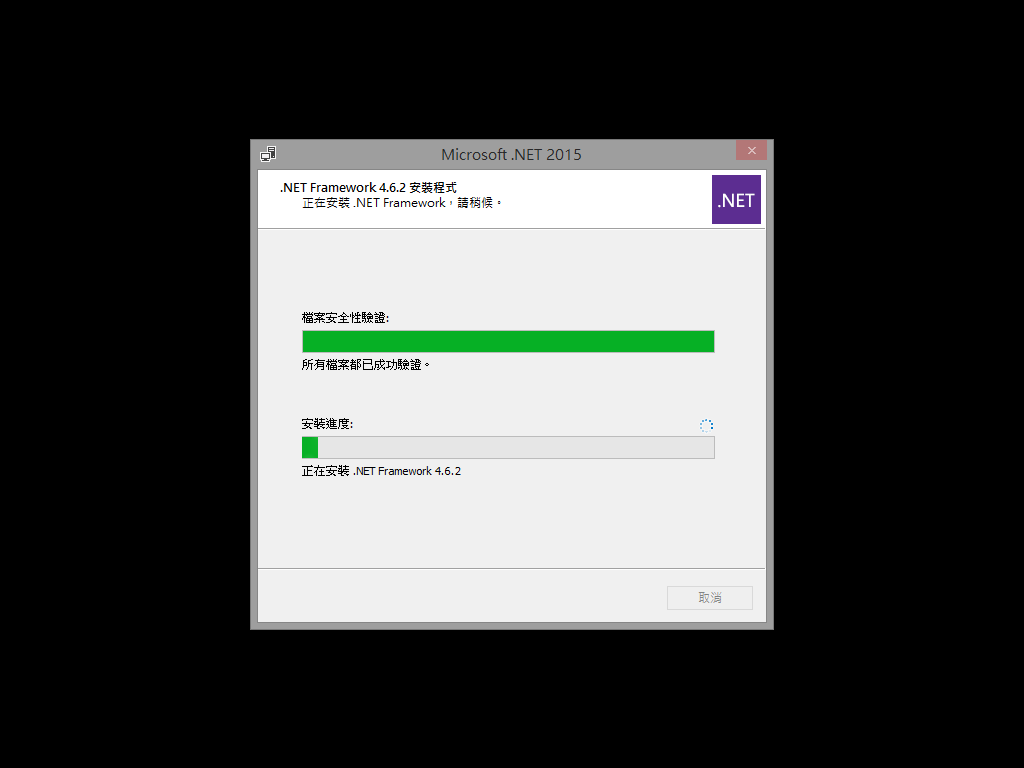
安裝 Microsoft Visual C++ Redistributable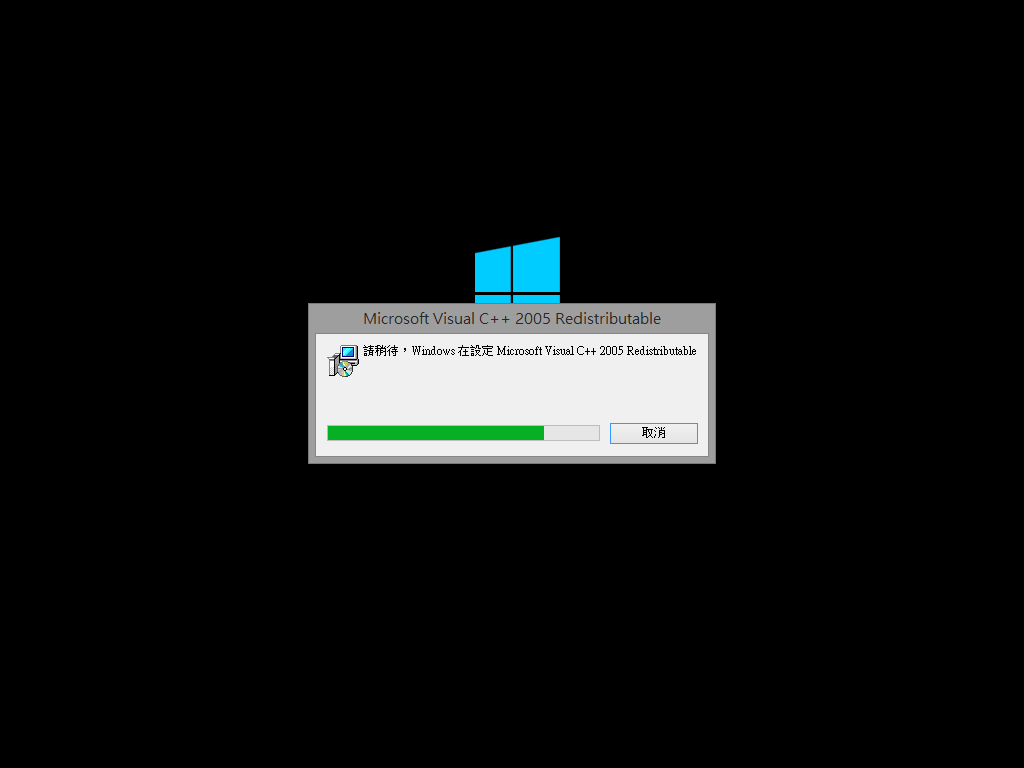
使用 ClassicShell 傳統功能表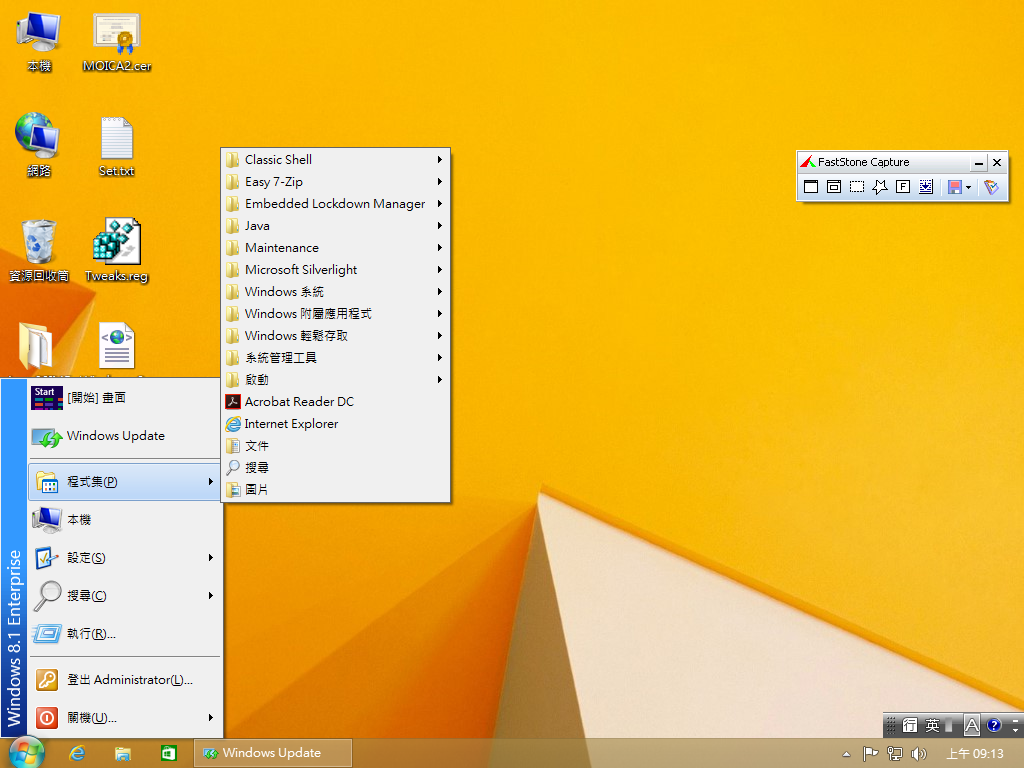
Windows Update 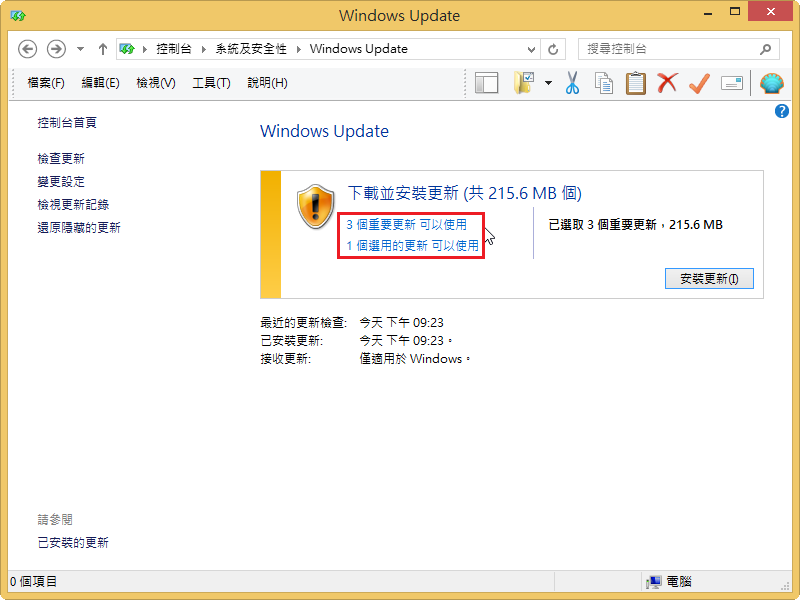
重要的更新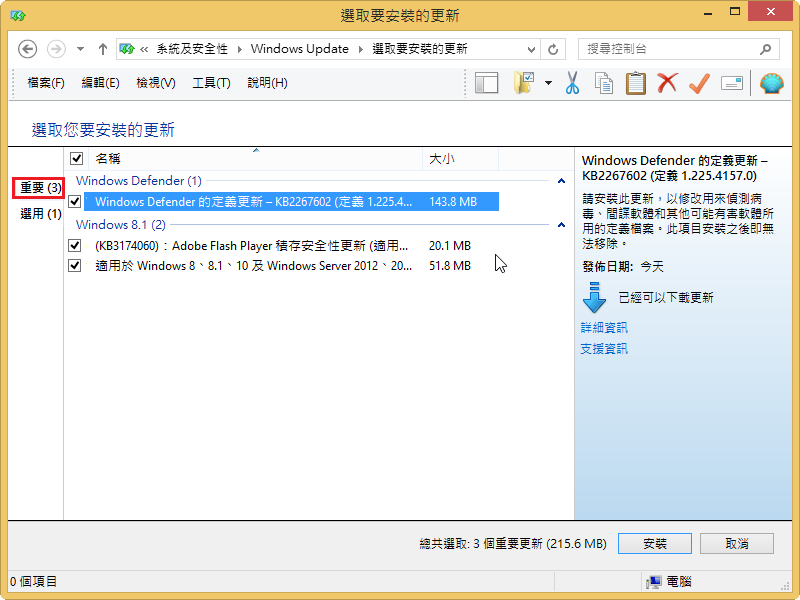
選用的更新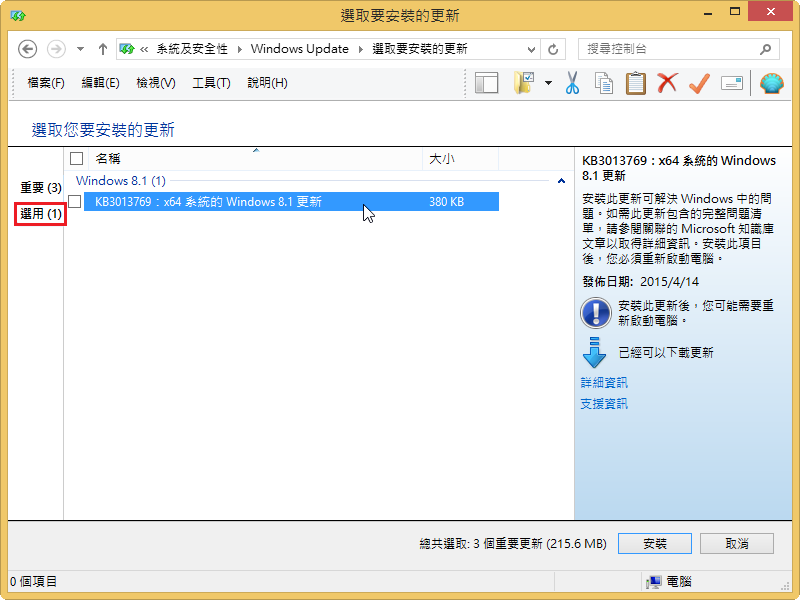
整合的軟體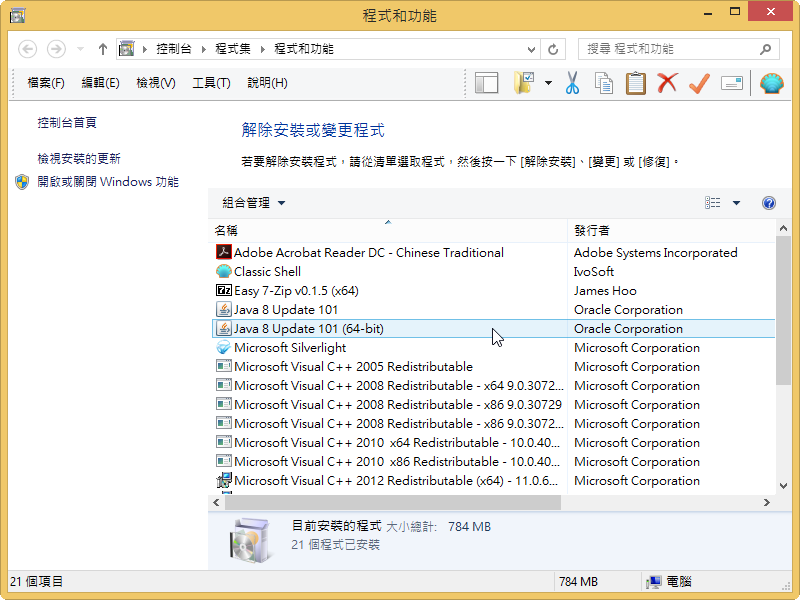
共整合282 個更新檔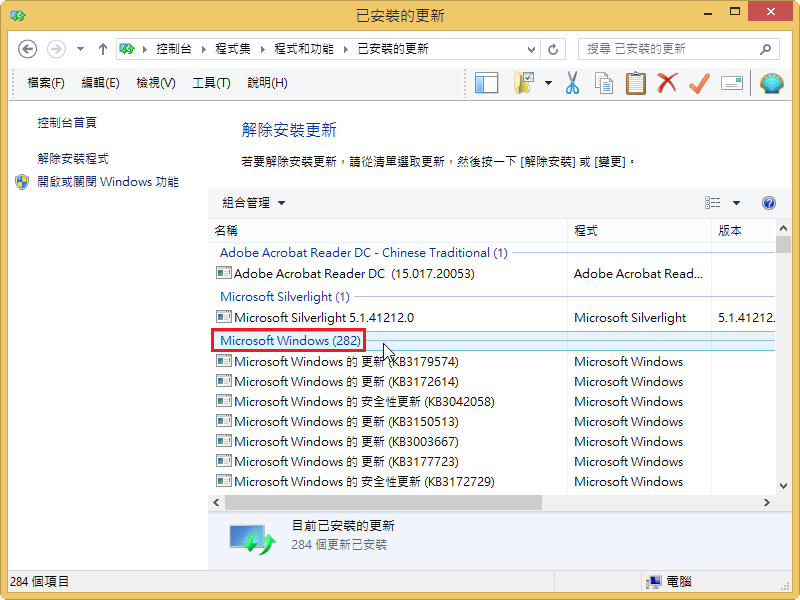
因為快要開學了,可能有些電腦要重新安裝,為了安裝方便,所以特別花了一下時做整合。
主要整合:
1. Internet Explorer 11
2. .NET Framework 4.6.2
3. 7-Zip
4. Acrobat Reader DC 及更新到最新版
5. Classic Shell
6. Oracle Java 8 Update 101
7. Microsoft Silverlight
8. Microsoft Visual C++ 2005/2008/2010/2012/2013/2015 Redistributable
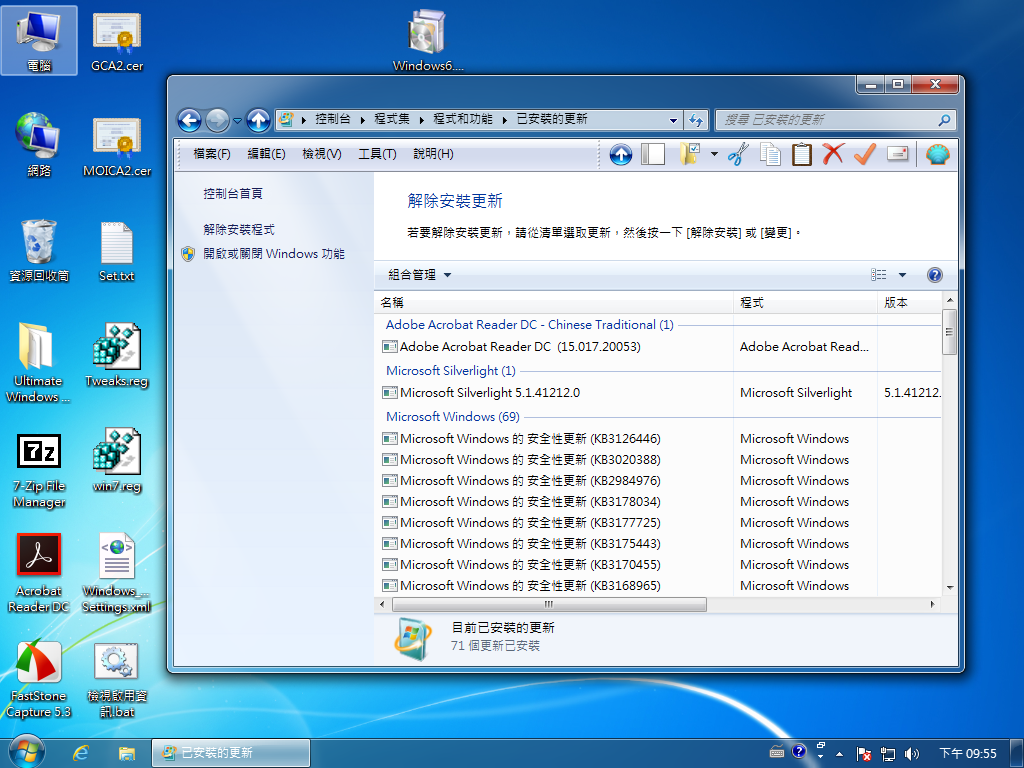
9. 整合 x86 重要更新 41 個,選擇性更新 22 個
10. 整合 x64 重要更新 41 個,選擇性更新 23 個
11. 還有一些個人的習慣性設定(公文系統 ……)
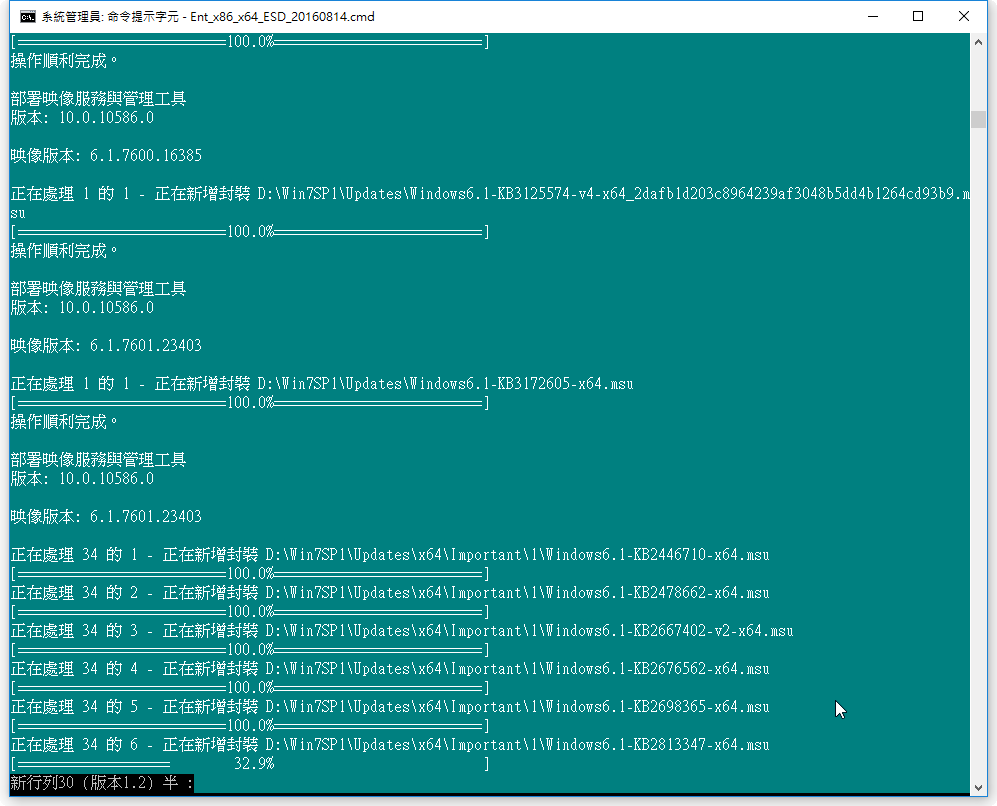
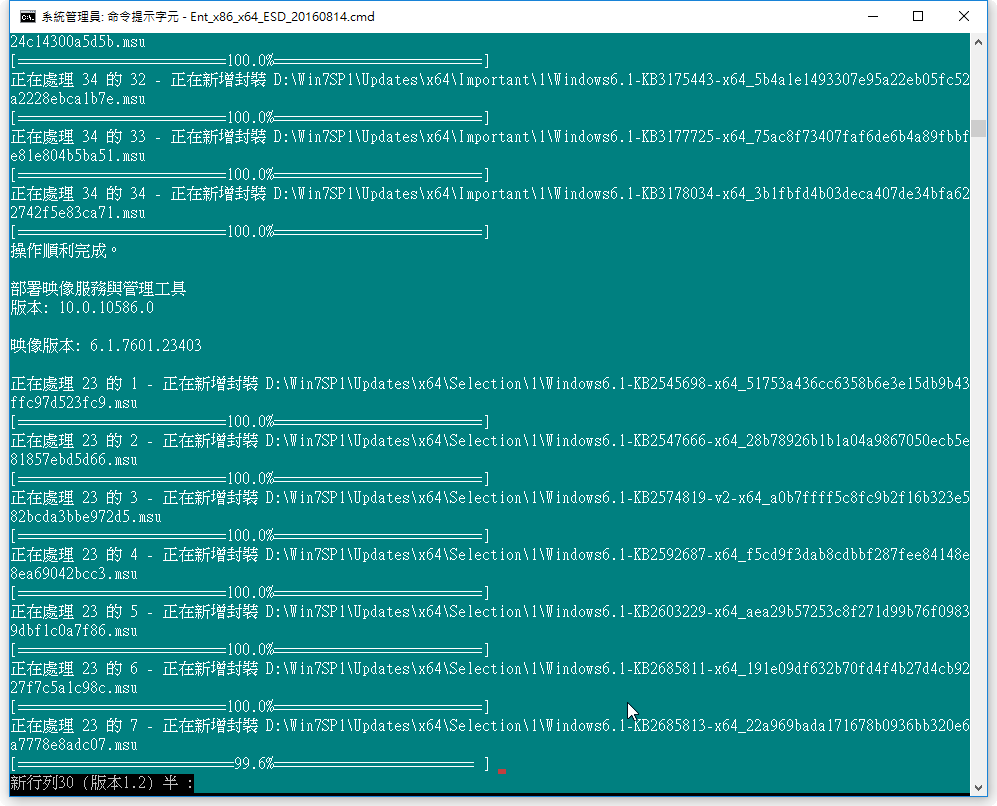
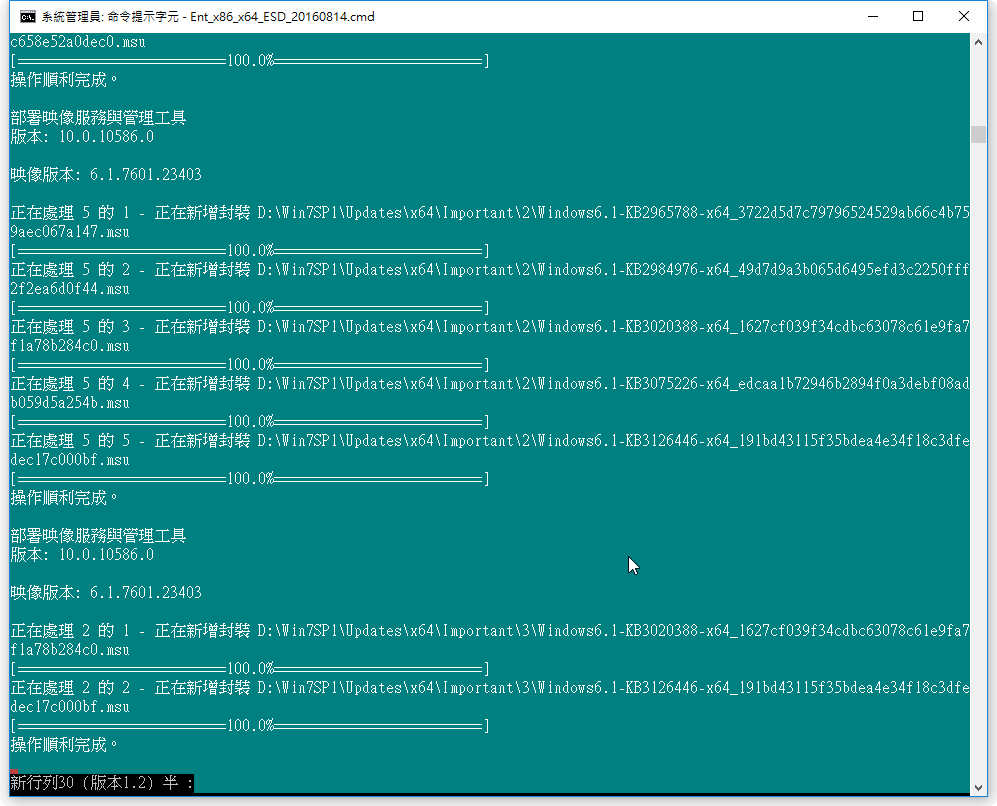
[@more@]底下是整合過程:
x86 整合過程
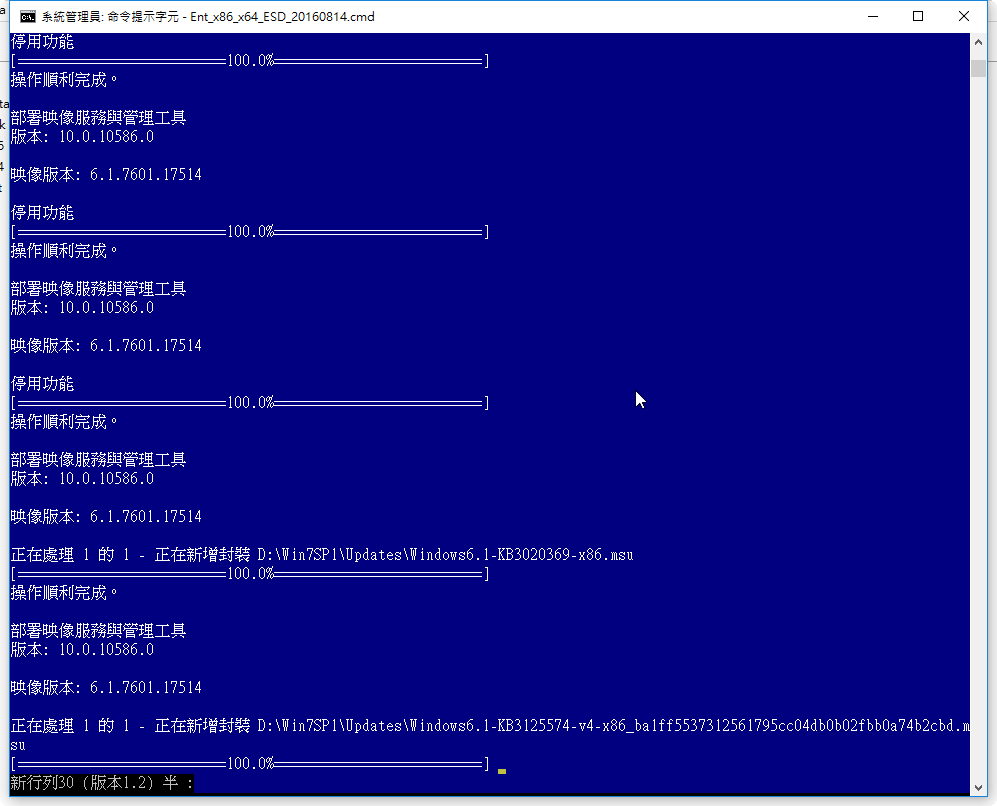
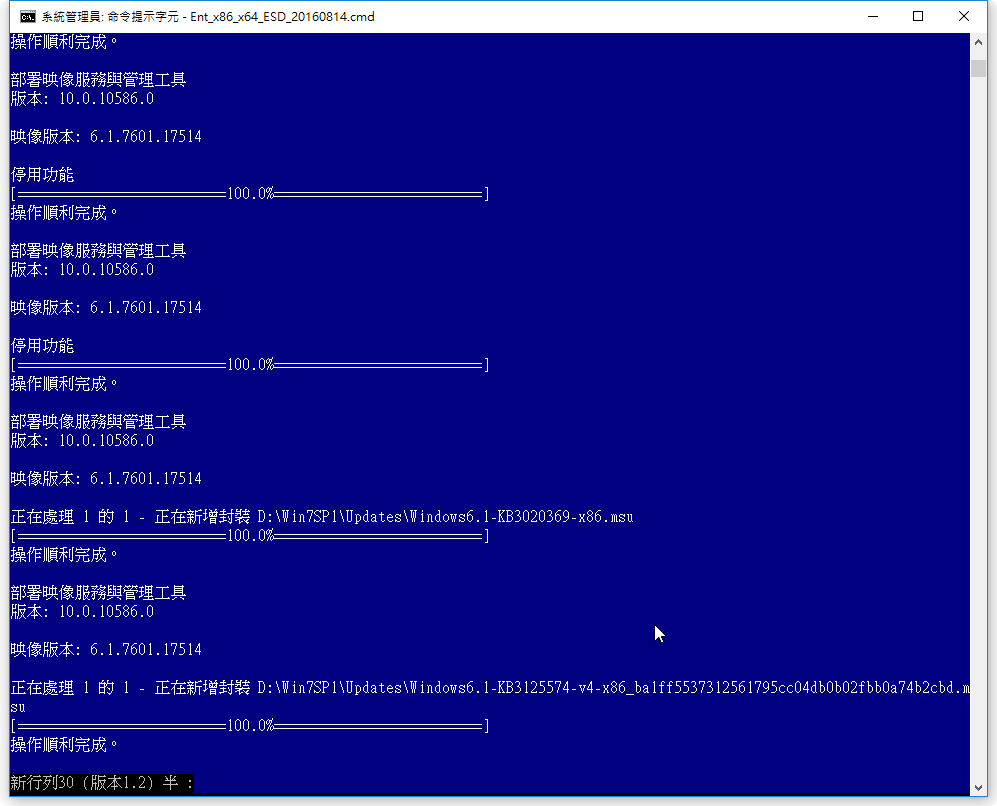
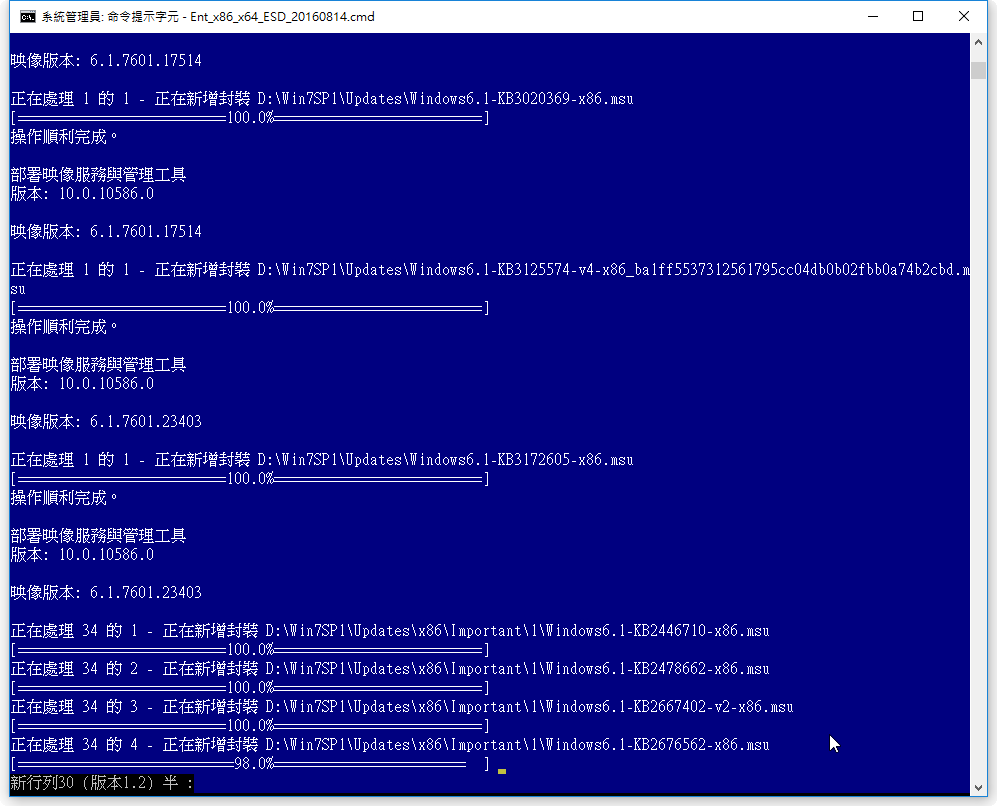
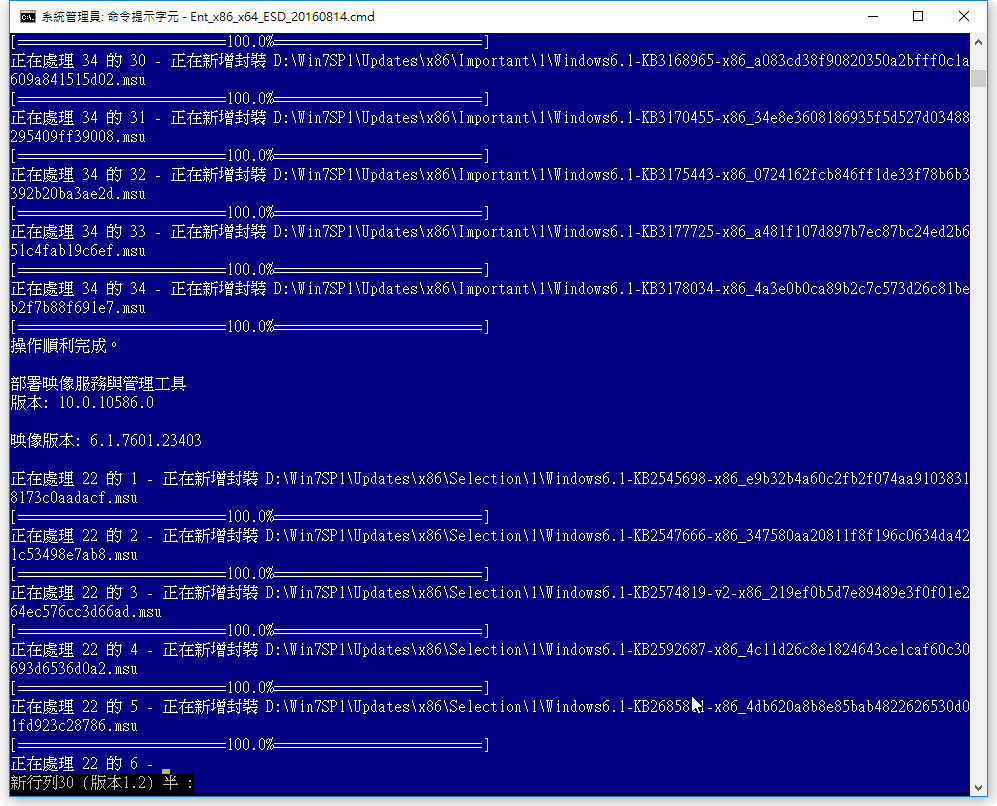
x64 整合過程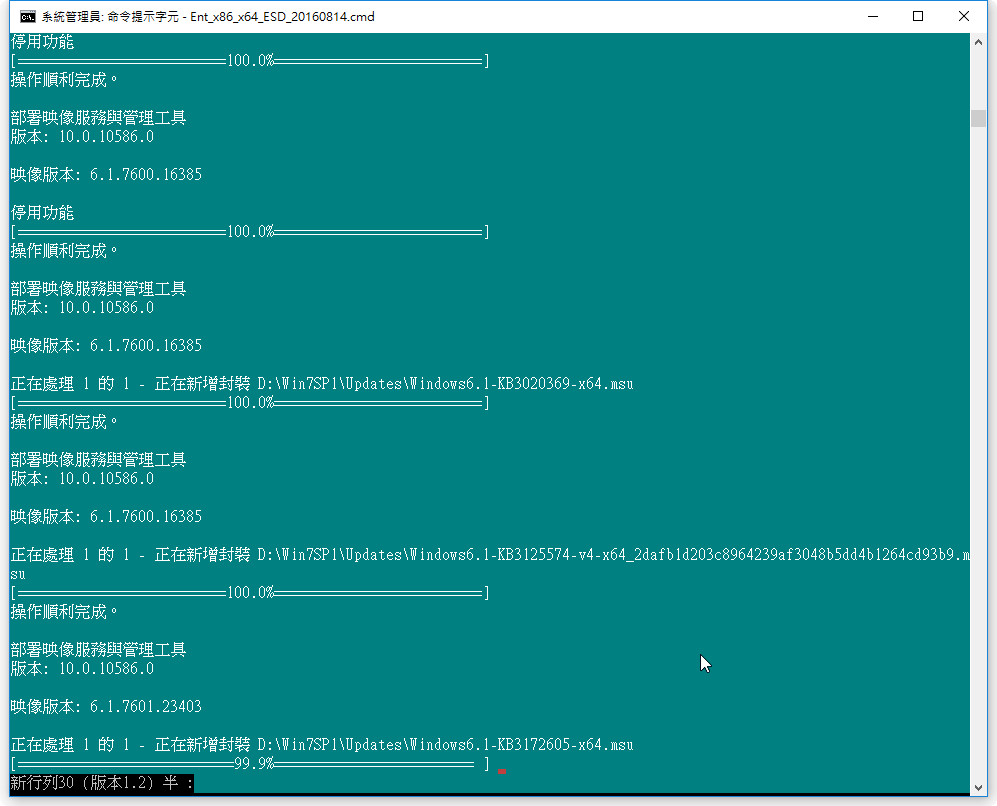
底下是安裝擷圖
安裝 .NET Framework 4.6.2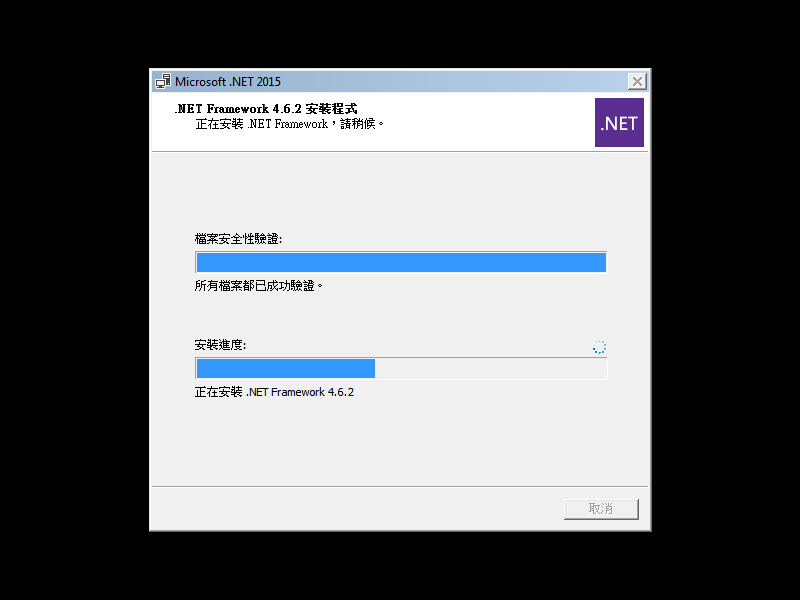
安裝 Acrobat Reader DC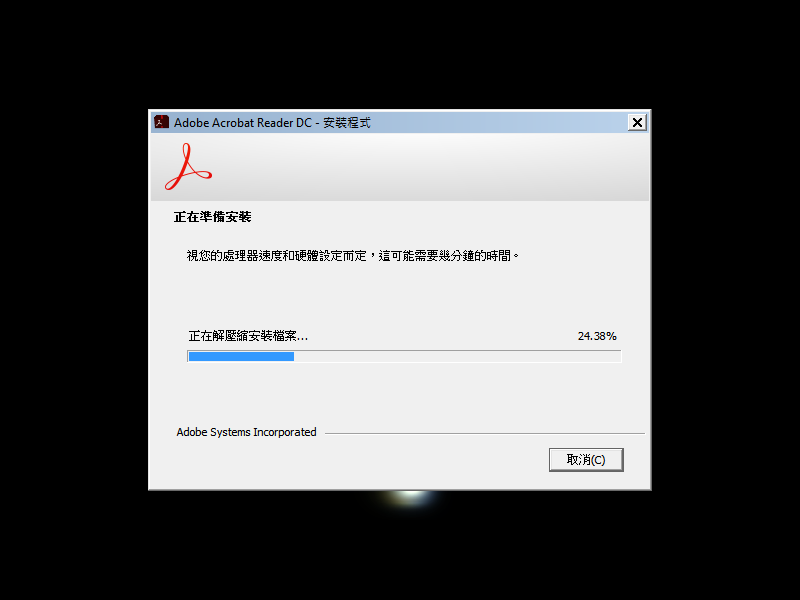
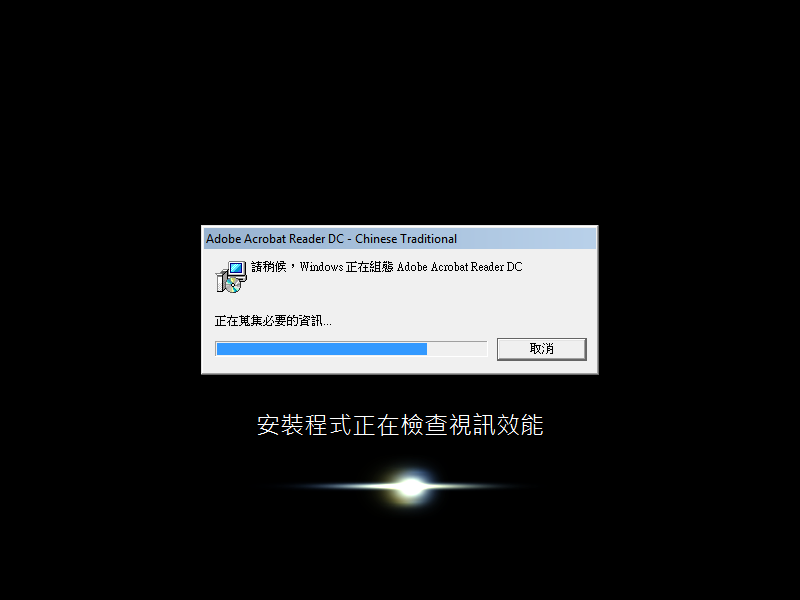
安裝 Microsoft Visual C++ Redistributable 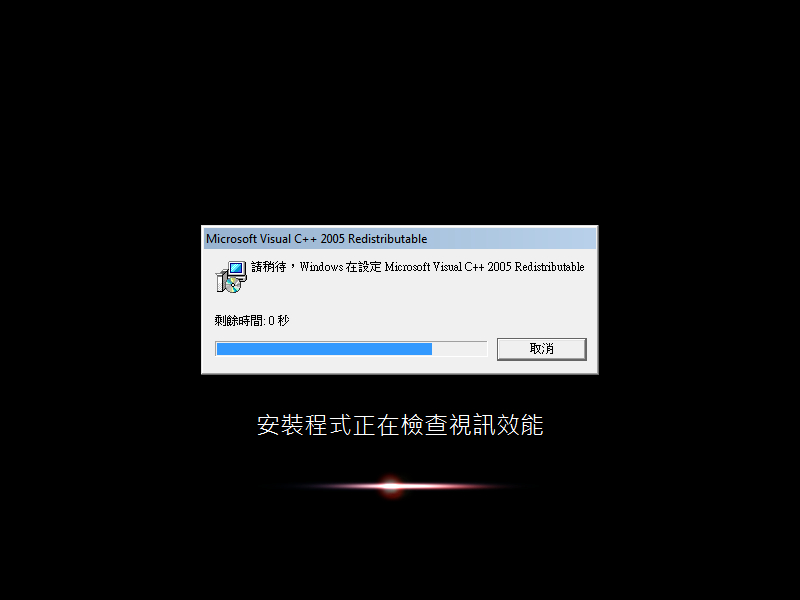
安裝完成之後更新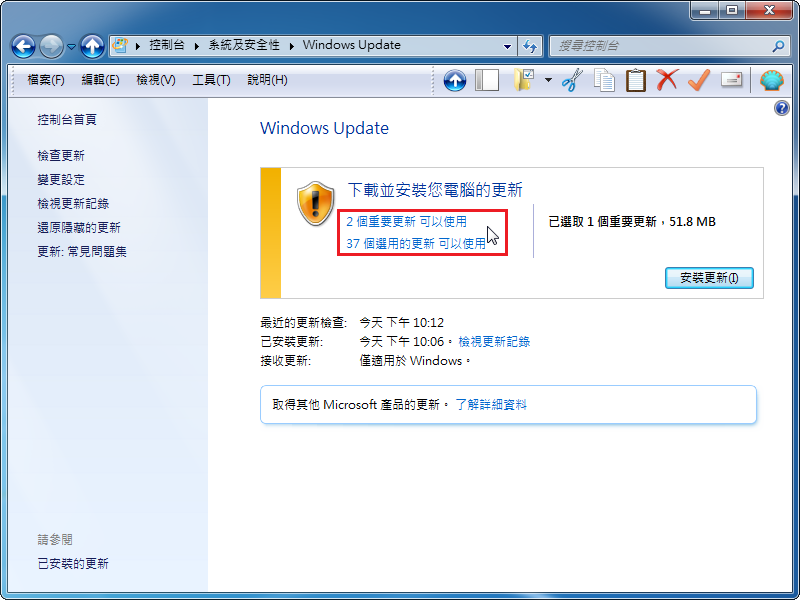
重要更新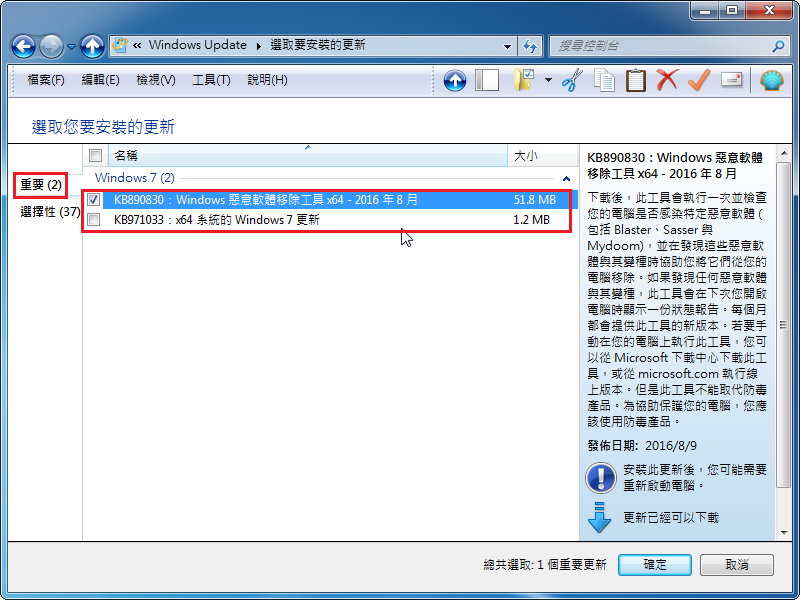
選擇性更新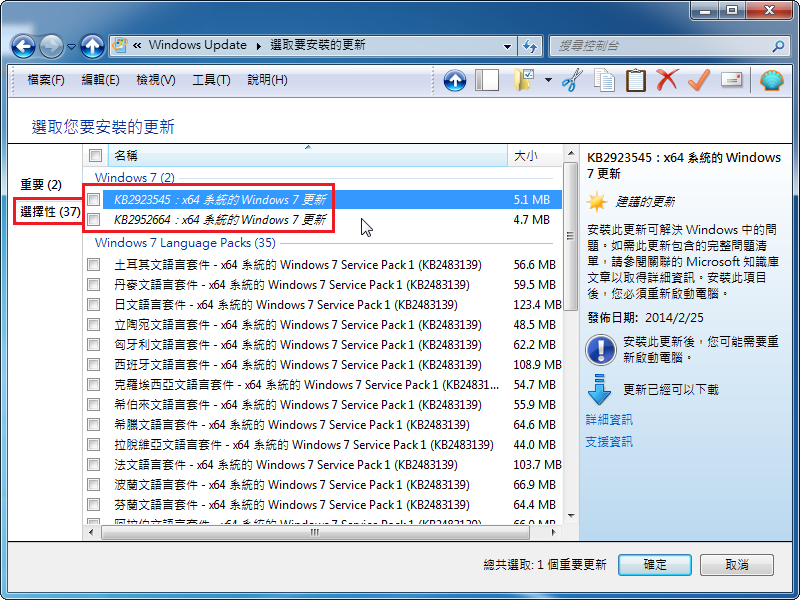
Windows 7 SP1 整合 KB3125574 之後,在做 Windows Update 時,一直卡在「正在檢查更新」,過了好幾個小時,還是等在那裡!

[@more@]解決方式:
請加裝 KB3172605

重新開機後,再做一次檢查,不到 5 分鐘,就檢查完成了!