整合 Windows 8.1 Update 1 到 ISO 安裝光碟

為了重新安裝 Windows 8.1 可以更快速方便一些,所以在還沒有拿到 Windows 8.1 Update 1 ISO 光碟時,先自行動手製作
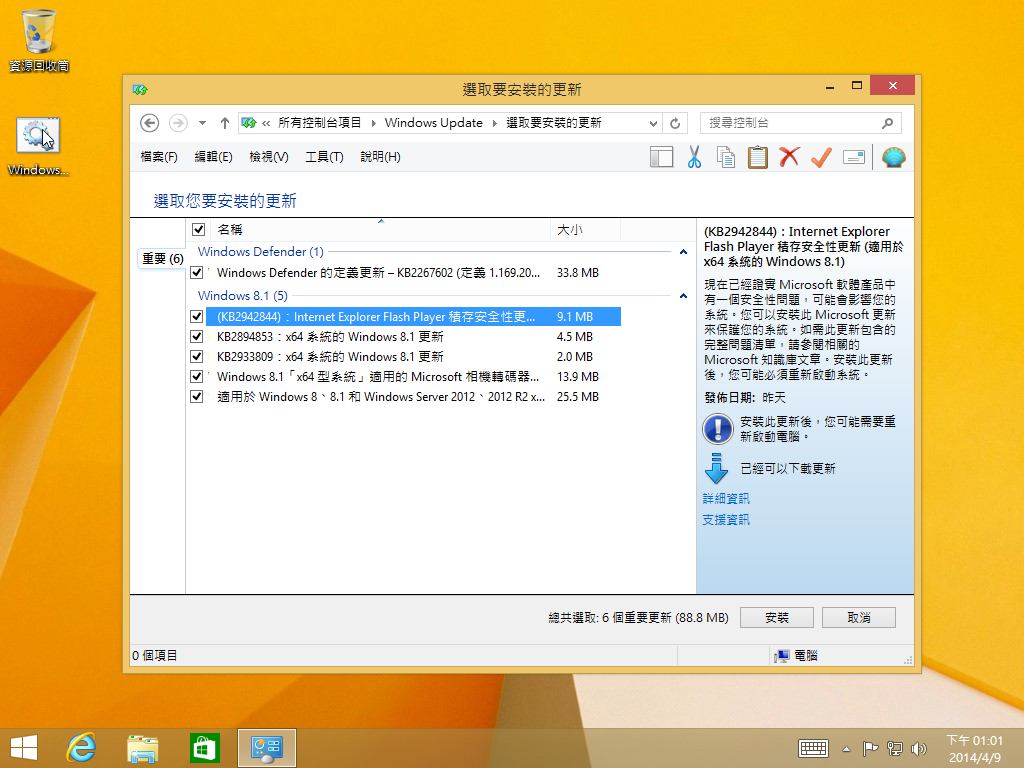
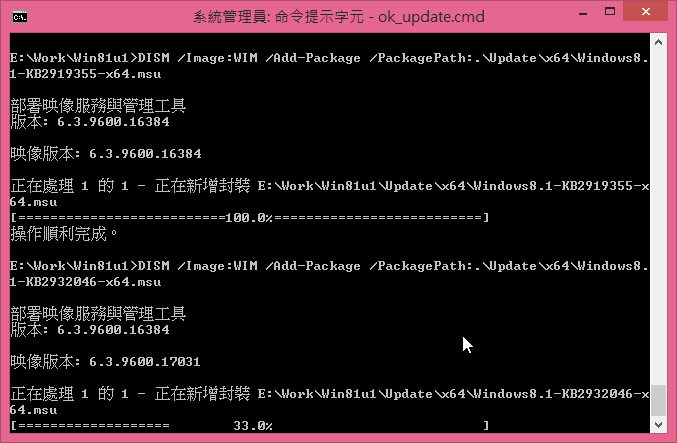
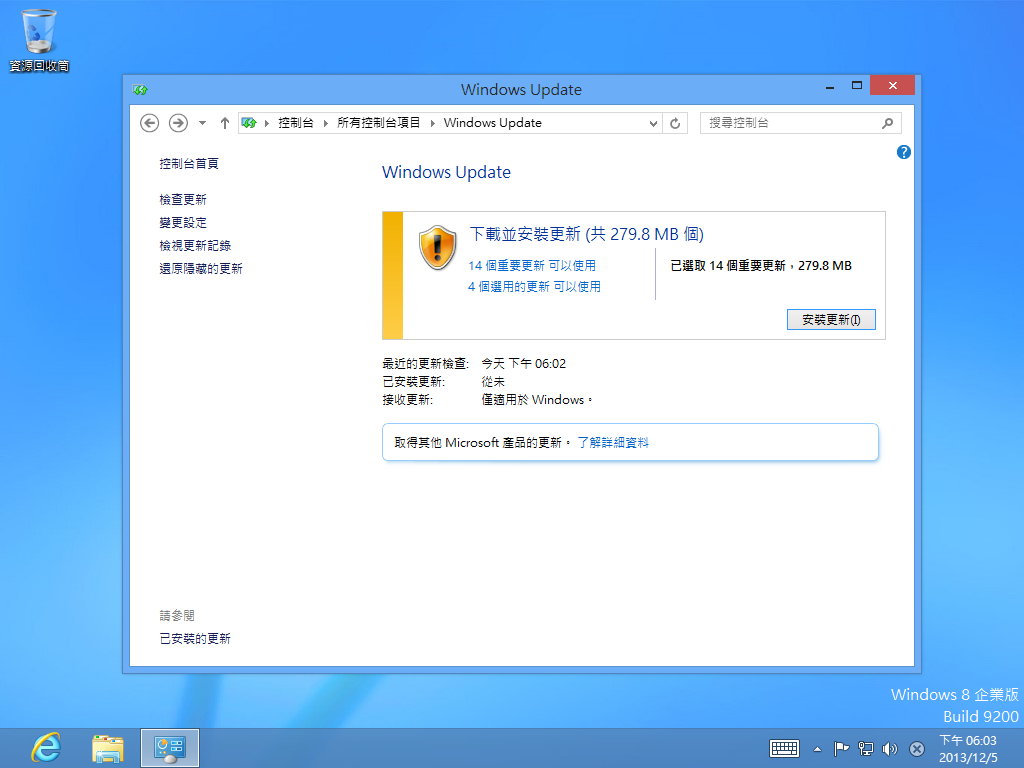
下圖是安裝完成時,還需要更新的修正檔

[@more@]整合的批次檔
@echo off
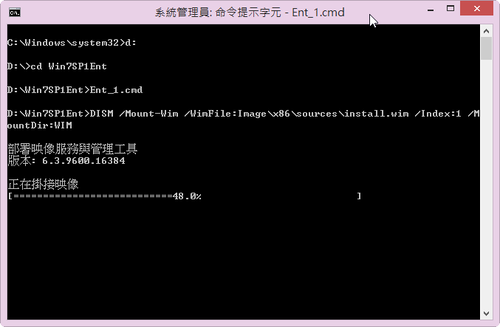
DISM /Mount-Wim /WimFile:Imagex64sourcesinstall.wim /Index:1 /MountDir:WIM
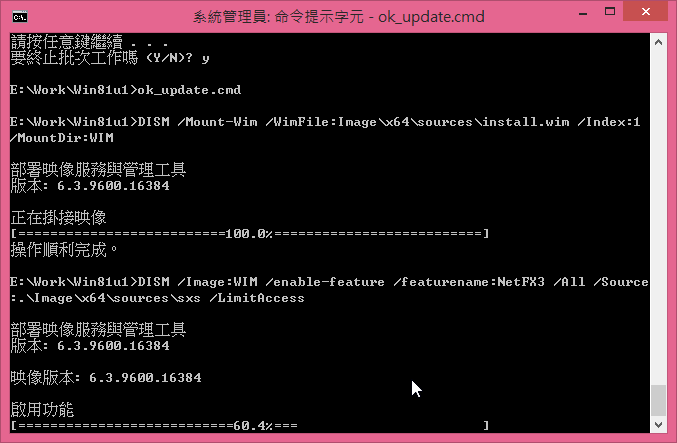
DISM /Image:WIM /enable-feature /featurename:NetFX3 /All /Source:.Imagex64sourcessxs /LimitAccess
DISM /Image:WIM /Add-Package /PackagePath:.Updatex64Windows8.1-KB2919442-x64.msu
DISM /Image:WIM /Add-Package /PackagePath:.Updatex64Windows8.1-KB2919355-x64.msu
DISM /Image:WIM /Add-Package /PackagePath:.Updatex64Windows8.1-KB2932046-x64.msu
DISM /Image:WIM /Add-Package /PackagePath:.Updatex64Windows8.1-KB2937592-x64.msu
DISM /Image:WIM /Add-Package /PackagePath:.Updatex64Windows8.1-KB2938439-x64.msu
DISM /Image:WIM /Add-Package /PackagePath:.Updatex64Windows8.1-KB2934018-x64.msu
DISM /Unmount-Wim /MountDir:WIM /commit

imagex /info Imagex64sourcesinstall.wim 1 “Windows 8.1 企業版 x64” “Windows 8.1 Update 1 企業版 x64”
imagex /export /compress maximum Imagex64sourcesinstall.wim 1 Imagex64sourcesinstall-Ent.wim
del /f /q Imagex64sourcesinstall.wim
ren Imagex64sourcesinstall-Ent.wim install.wim

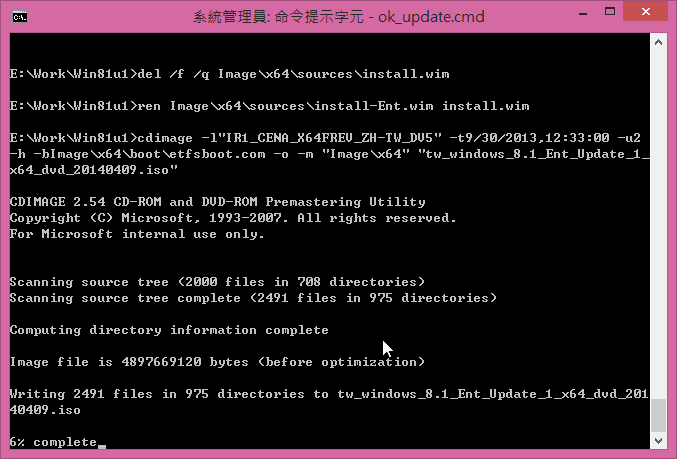
cdimage -l”IR1_CENA_X64FREV_ZH-TW_DV5″ -t9/30/2013,12:33:00 -u2 -h -bImagex64bootetfsboot.com -o -m “Imagex64” “tw_windows_8.1_Ent_Update_1_x64_dvd_20140409.iso”

整合 .Net Framework 3.5

整合修正檔

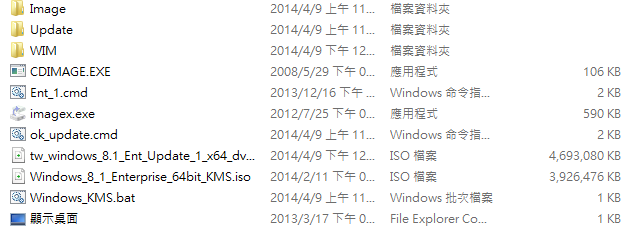
製作成 ISO 光碟

根據經驗,自己動手製作的 ISO 都會比官方版本的,檔案要大一些。

在安裝 Windows 時,預設安裝特定輸入法

如果在安裝 Windows 時,可以自動預設安裝自己熟悉的輸入法,安裝完成可以立即使用,應該會方便許多。
底下以 Windows 8.1 64 位元,預設安裝行列輸入法為例

    <settings pass=”oobeSystem”>
        <component name=”Microsoft-Windows-International-Core” processorArchitecture=”amd64″ publicKeyToken=”31bf3856ad364e35″ language=”neutral” versionScope=”nonSxS” xmlns:wcm=”http://schemas.microsoft.com/WMIConfig/2002/State” xmlns:xsi=”http://www.w3.org/2001/XMLSchema-instance”>
            <InputLocale>0404:{E429B25A-E5D3-4D1F-9BE3-0C608477E3A1}{D38EFF65-AA46-4FD5-91A7-67845FB02F5B}</InputLocale>
        </component>
</settings>

[@more@]如果要同時安二種輸入法,就以 ; 做間(同時安裝行列和大易輸入法)

<settings pass=”oobeSystem”>
        <component name=”Microsoft-Windows-International-Core” processorArchitecture=”amd64″ publicKeyToken=”31bf3856ad364e35″ language=”neutral” versionScope=”nonSxS” xmlns:wcm=”http://schemas.microsoft.com/WMIConfig/2002/State” xmlns:xsi=”http://www.w3.org/2001/XMLSchema-instance”>
            <InputLocale>0404:{E429B25A-E5D3-4D1F-9BE3-0C608477E3A1}{D38EFF65-AA46-4FD5-91A7-67845FB02F5B};0404:{E429B25A-E5D3-4D1F-9BE3-0C608477E3A1}{037B2C25-480C-4D7F-B027-D6CA6B69788A}</InputLocale>
        </component>
</settings>

各個輸入法新增的方式:
行列輸入法 0404:{E429B25A-E5D3-4D1F-9BE3-0C608477E3A1}{D38EFF65-AA46-4FD5-91A7-67845FB02F5B}
大易輸入法 0404:{E429B25A-E5D3-4D1F-9BE3-0C608477E3A1}{037B2C25-480C-4D7F-B027-D6CA6B69788A}
倉頡輸入法: 0404:{531FDEBF-9B4C-4A43-A2AA-960E8FCDC732}{4BDF9F03-C7D3-11D4-B2AB-0080C882687E}
微軟新注音:0404:{531FDEBF-9B4C-4A43-A2AA-960E8FCDC732}{B2F9C502-1742-11D4-9790-0080C882687E}
微軟速成輸入法 :0404:{531FDEBF-9B4C-4A43-A2AA-960E8FCDC732}{6024B45F-5C54-11D4-B921-0080C882687E}

至於嘸蝦米輸入法,因為我沒有用,而且也不是系統內定就有的輸入法,所以暫時無法了解,詳細的代號可以使用登錄編輯程式來查
[HKEY_CURRENT_USERSoftwareMicrosoftCTF 下

最後把設定寫入到光碟目錄之下的 autounattend.xml 這一個設定檔,至於這一個檔案的設定方式,則是要利用 Windows ADK 來做設定。

.NET Framework 可轉散發套件

.NET Framework 可轉散發套件,是在 Windows 平台上執行所有以 .NET Framework 技術開發的應用程式所必備的程式。
因為版本眾多,彼此並不完全相容,所以可能有些版本都要安裝

.NET Framework 4
支援的作業系統
Windows 7, Windows 7 Service Pack 1, Windows Server 2003 Service Pack 2, Windows Server 2008, Windows Server 2008 R2, Windows Server 2008 R2 SP1, Windows Vista Service Pack 1, Windows XP Service Pack 3
離線安裝版:http://www.microsoft.com/zh-tw/download/details.aspx?id=17718[@more@].NET Framework 4.5
支援作業系統:
Windows 7 Service Pack 1, Windows Server 2008 R2 SP1, Windows Server 2008 Service Pack 2, Windows Vista Service Pack 2
離線安裝版:http://go.microsoft.com/fwlink/?LinkId=225702

Windows 8 和 Windows Server 2012 包含 .NET Framework 4.5,所以不用另外安裝 .NET Framework 4.5。
 .NET Framework 4.5 可與 .NET Framework 3.5 和舊版並存執行,但是會把已經安裝的 .NET Framework 4 更新。

Microsoft .NET Framework 4.5 語言套件
http://www.microsoft.com/zh-tw/download/details.aspx?id=30667

.NET Framework 4.5.1
是 .NET Framework 4.5 的更新版
離線安裝版:http://www.microsoft.com/zh-tw/download/details.aspx?id=40779
適合所有作業系統:NDP451-KB2872776-x86-x64-AllOS-ENU.exe

Microsoft .NET Framework 4.5.1 語言套件 (離線安裝程式)
適用於 Windows Vista SP2、Windows 7 SP1、Windows 8、Windows Server 2008 SP2、Windows Server 2008 R2 SP1 和 Windows Server 2012
http://www.microsoft.com/zh-tw/download/details.aspx?id=40751

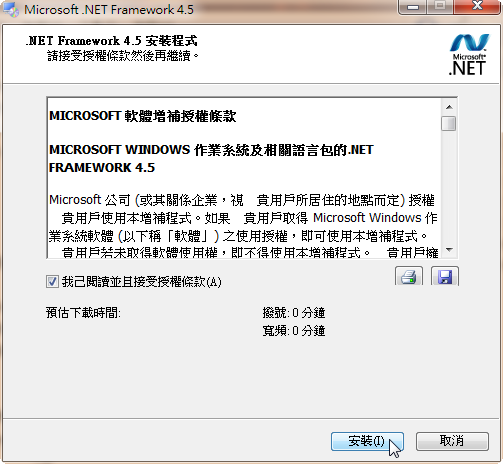
下面以 Windows 7 為例
安裝 .NET Framework 4

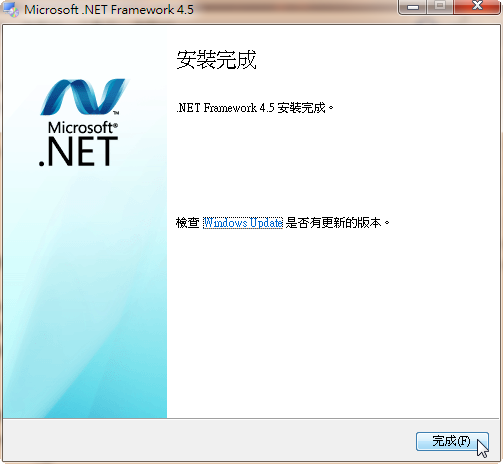
安裝 .NET Framework 4.5

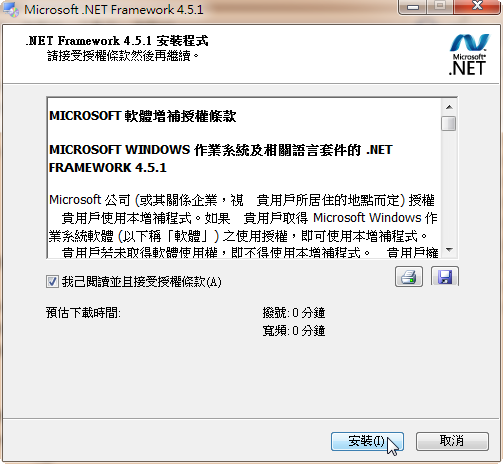
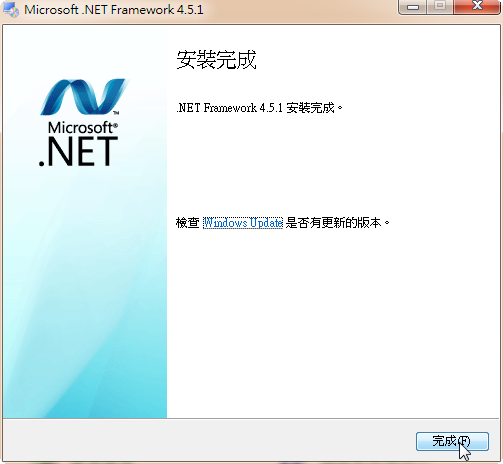
安裝 .NET Framework 4.5.1

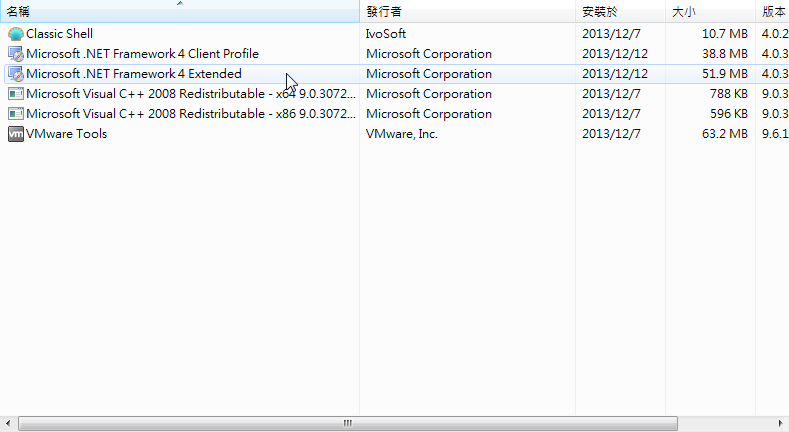
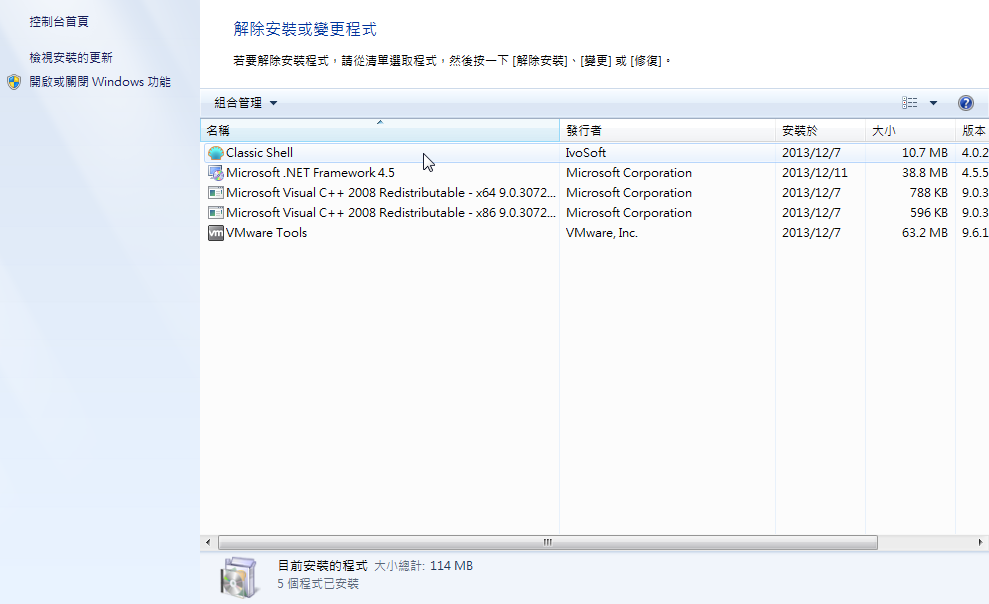
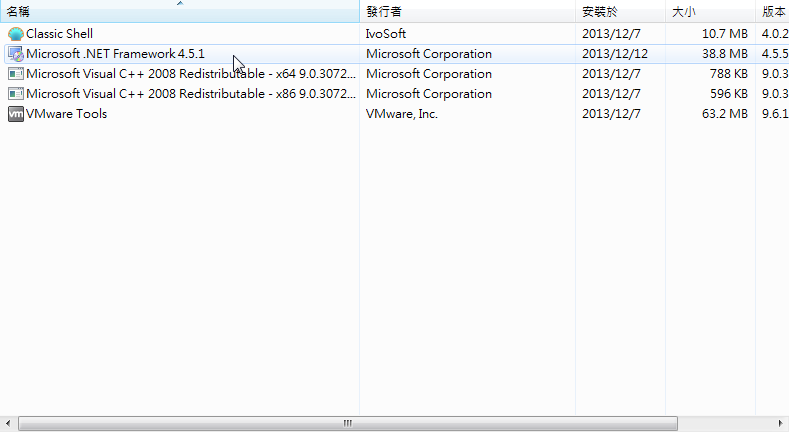
安裝完 .NET Framework 4 / 4.5 / 4.5.1,可以在 程式和能中找到所安裝的版本
.NET Framework 4

.NET Framework 4.5

.NET Framework 4.5.1

在 Windows 8.1 已經整合過的版本,三個 .Net Framework 均不用安裝


結論:
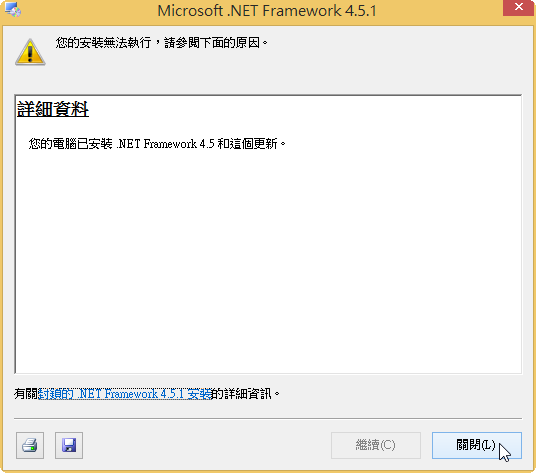
1. 在 Windows 7 中,內建了 .NET Framework 3.5.1,所以後續的安裝只要安裝 .NET Framework 4.5.1 即可,因為安裝 .NET Framework 4.5.1 之後,.NET Framework 4 / 4.5 均會被取代。
2. 在 Windows 8.1 中,內建了 .NET Framework 4.5,由於缺少了 .NET Framework 3.5.1 可能會有些程式有使用到 .NET Framework 3.5.1 的,會無法執行,後續的安裝只要安裝 .NET Framework 4.5.1 即可,如果有事先整合修正檔案的,就可以不用安裝了。

解決 dism 掛載 wim 映像檔出現的錯誤

使用 dism 掛載 wim 映像檔時,要按照正常的步驟卸載,否則就容易出現錯誤,無法繼續正常執行。
如:
使用 dism 掛載 install.wim,並掛載在 WIM 目錄之下
DISM /Mount-Wim /WimFile:ImageHomex86sourcesinstall.wim /Index:1 /MountDir:WIM

卸載
DISM /Unmount-Wim /MountDir:WIM /commit

如果有不正常卸載,就要用下面的指令來卸載
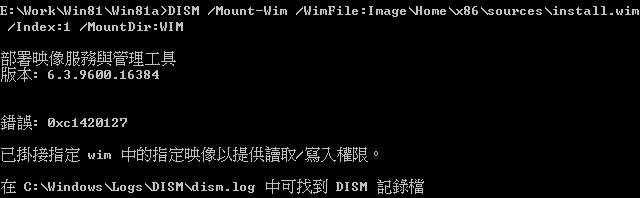
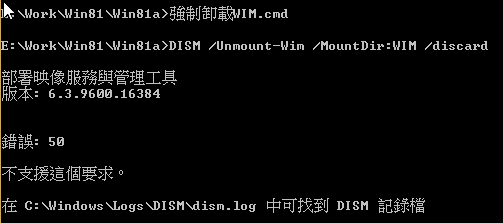
DISM /Unmount-Wim /MountDir:WIM /discard[@more@]最近要掛載 wim 映像檔時,出現 0xc1420127 的錯誤

使用強制卸載的指令也無效

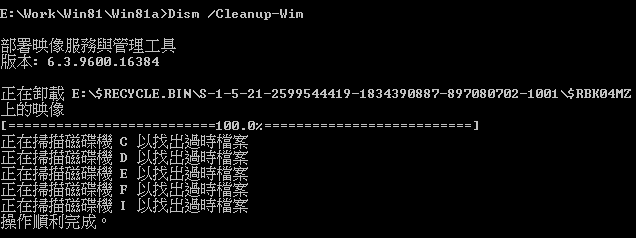
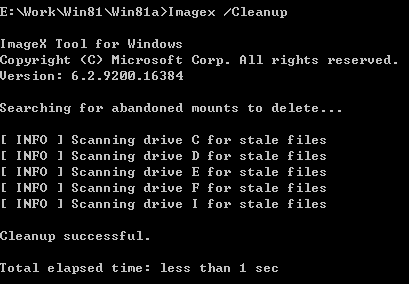
後來在網路上搜尋了一下,找到了解決方式:
如何清除DISM/ImageX掛載Wim殘留檔案以及掛載失敗問題? @ Barry’s Embedded 分享空間 :: 痞客邦 PIXNET ::

按著指令操作,果然就可以正常掛載了!
DISM /Cleanup-Wim

Imagex /Cleanup

整合 Windows 7 SP1 x86 和 x64 光碟

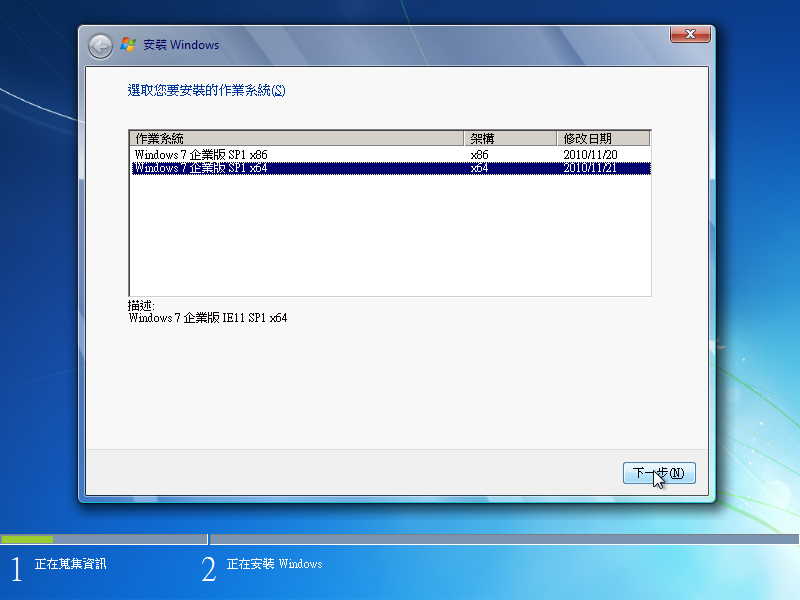
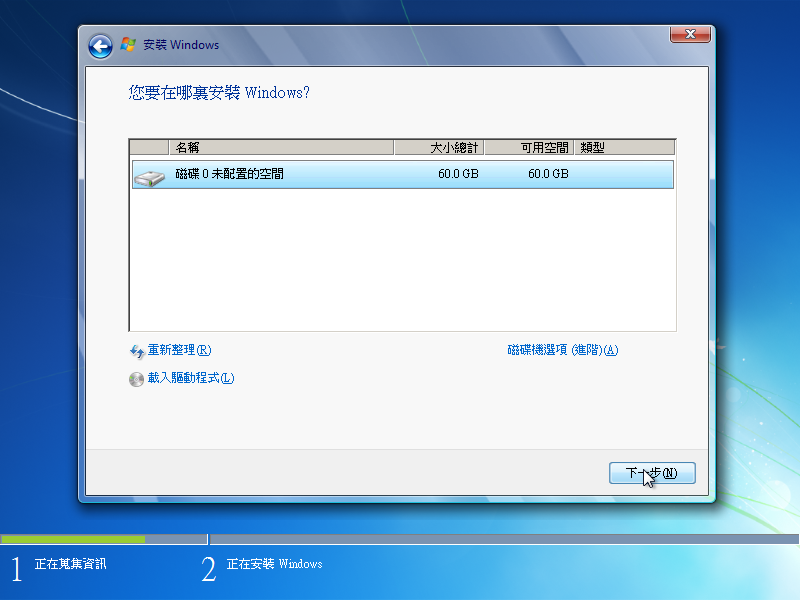
為了快速安裝 Windows 7,所以把手上的 Windows 7 SP1 企業版做了一些小整合,主要是整合 Windows 7 SP1 後的修正程式和做一些系統的小調整,並自動安裝完畢後,自動以 Administrator 系統管理者身份登入,讓系統安裝的步驟能更加快速,一樣也只要三個步驟,第一個是選擇要安裝的 Windows 7 SP1 版本,第二個是分割硬碟,最後一個是自行設定 Administrator 的登入密碼。
開機畫面
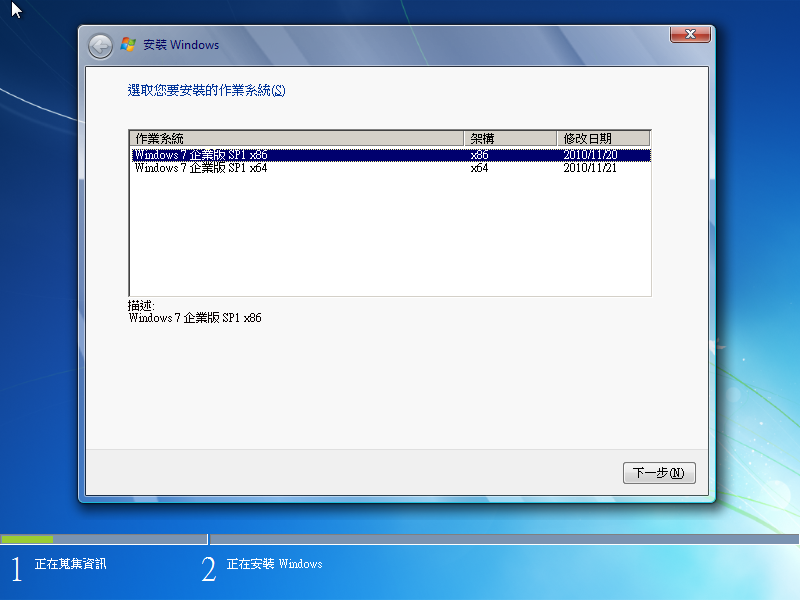
[@more@]第一步驟,選擇要安裝的 Windows 7 SP1 版本

第二步驟,分割硬碟

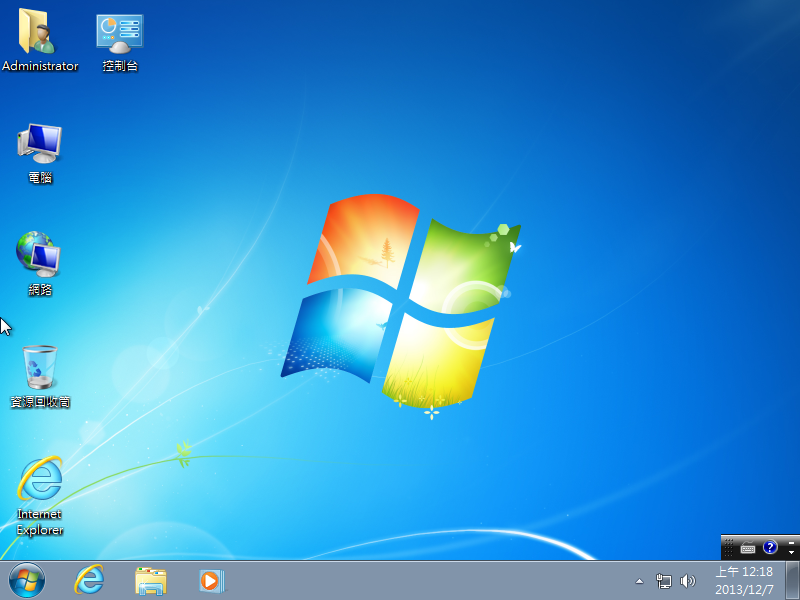
安裝完畢,自動以 Administrator 系統管理者登入

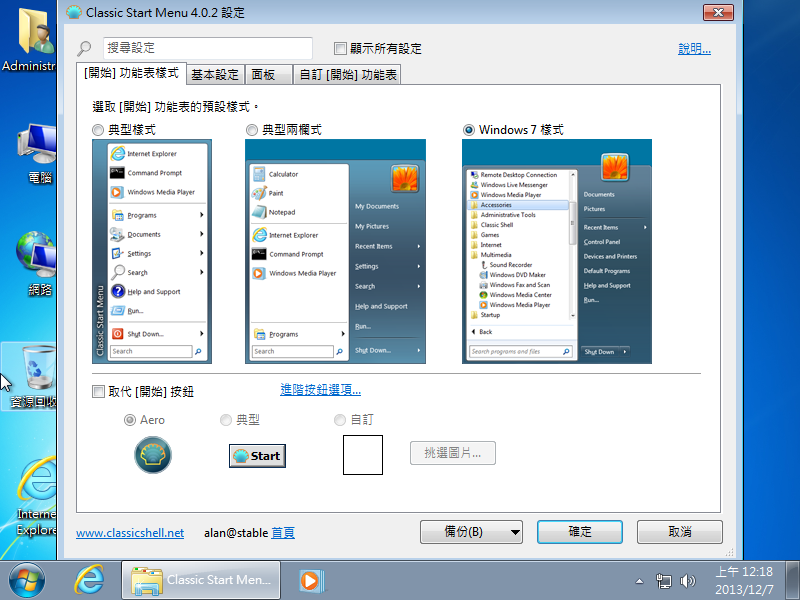
預設安裝 Classic Shell

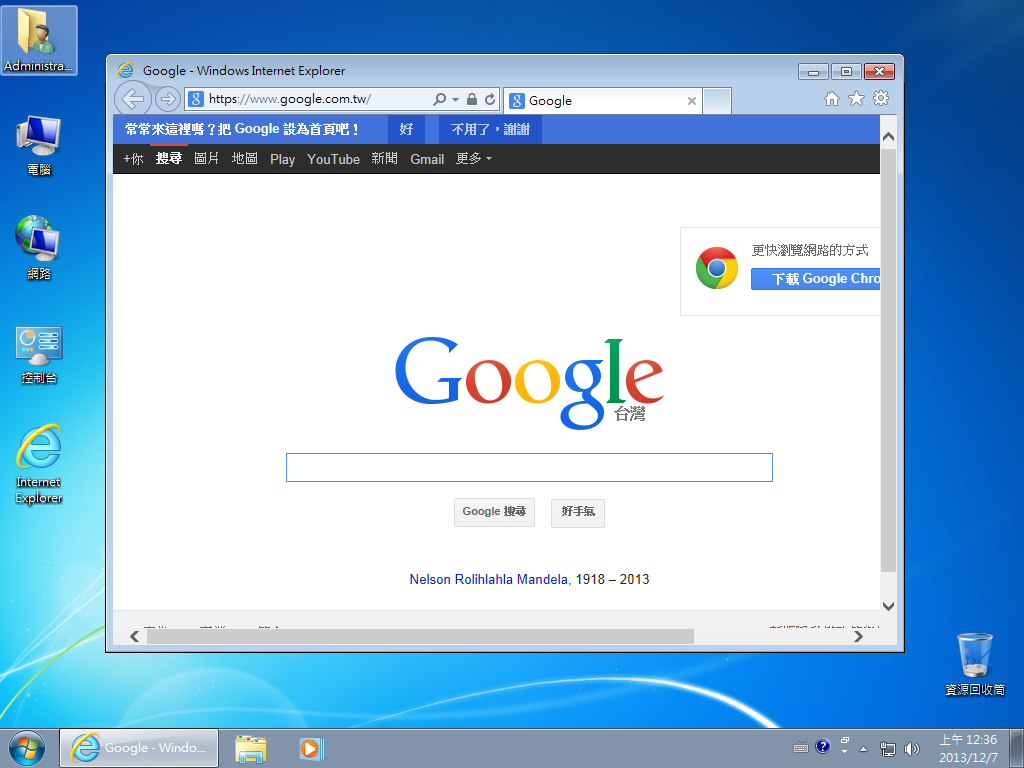
IE 瀏覽器預設首頁為 Google

整合 x86 138 個修正程式,x64 141 個修正程式

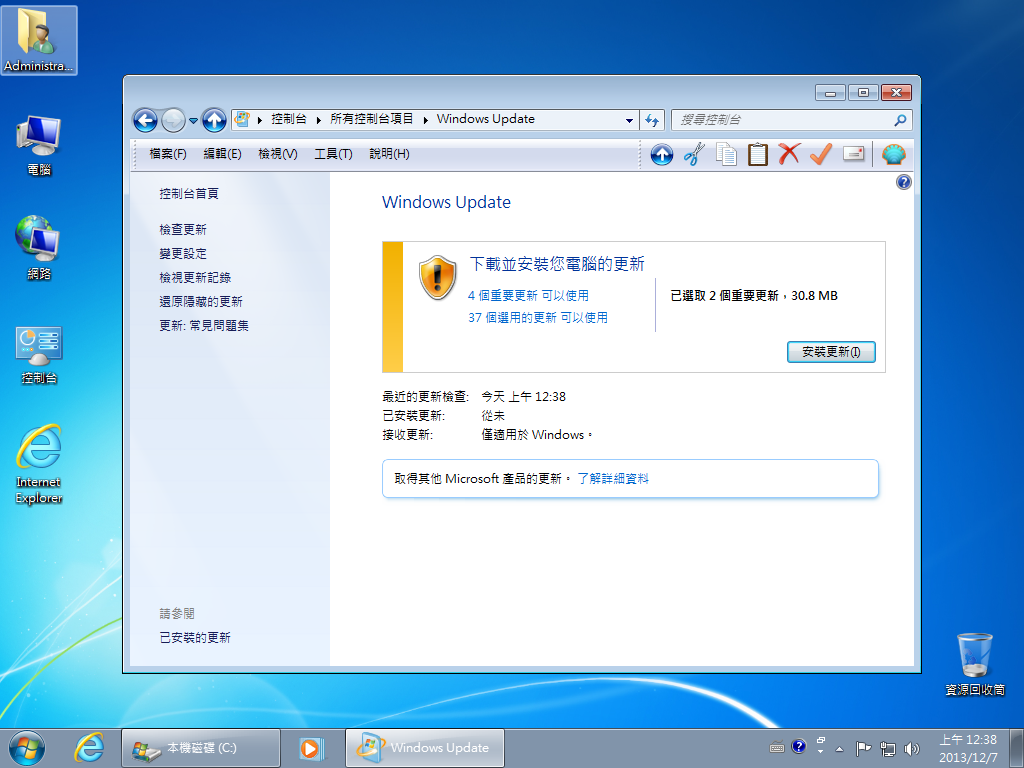
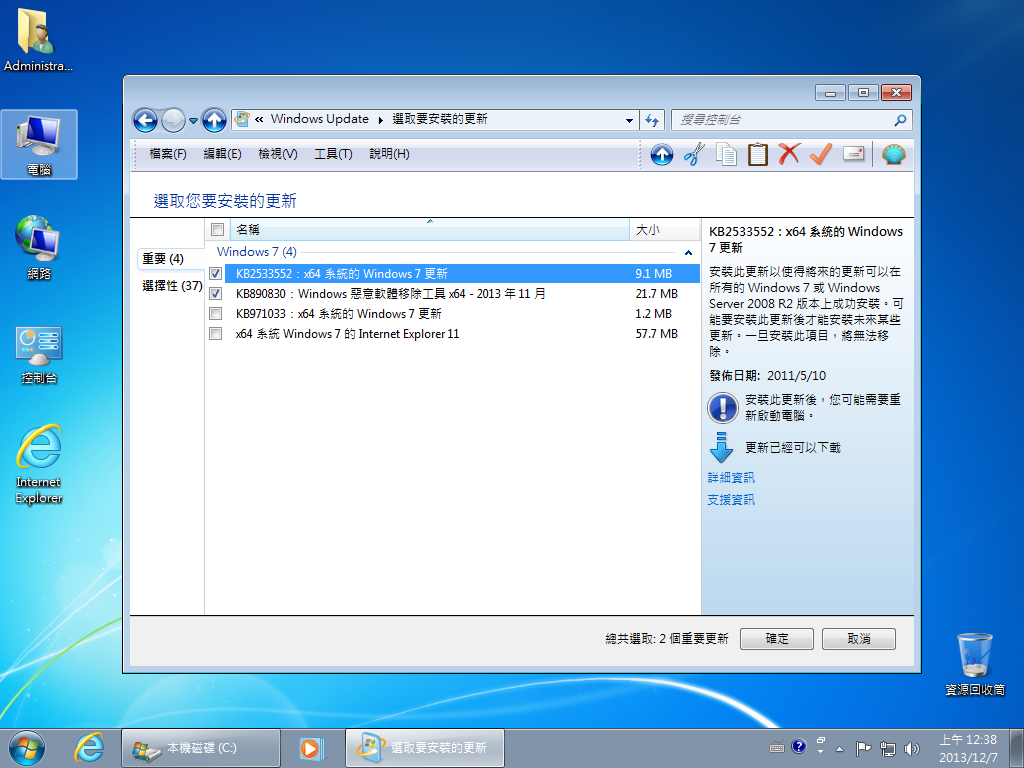
剩下還本更新的程式

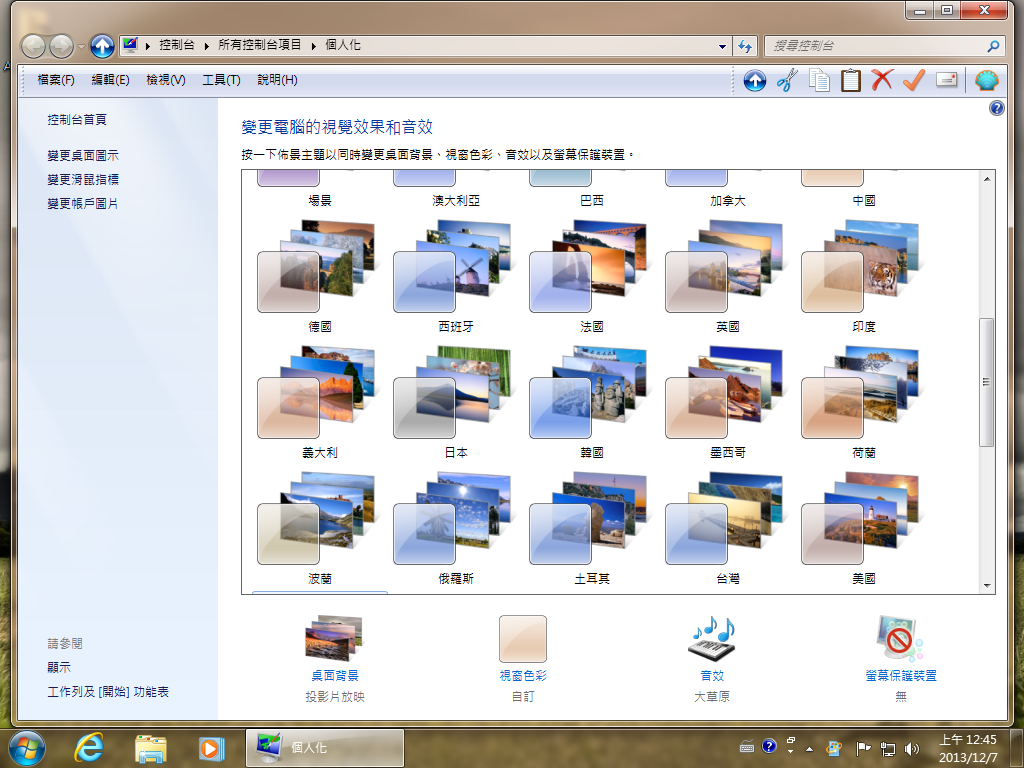
另外,預先整合 20 國家的佈景主題(須手動執行設定才能正常顯示)

還有一些不是很完美的地方,可以再做進一步調整。

整合 Windows 8 x86 和 x64 光碟

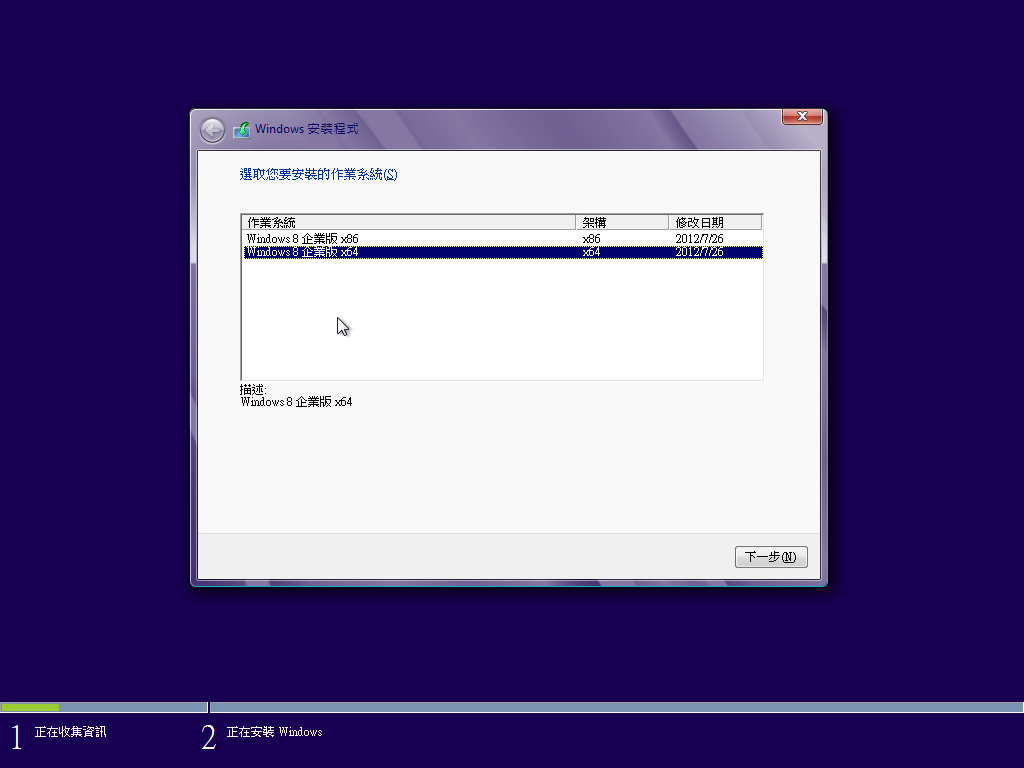
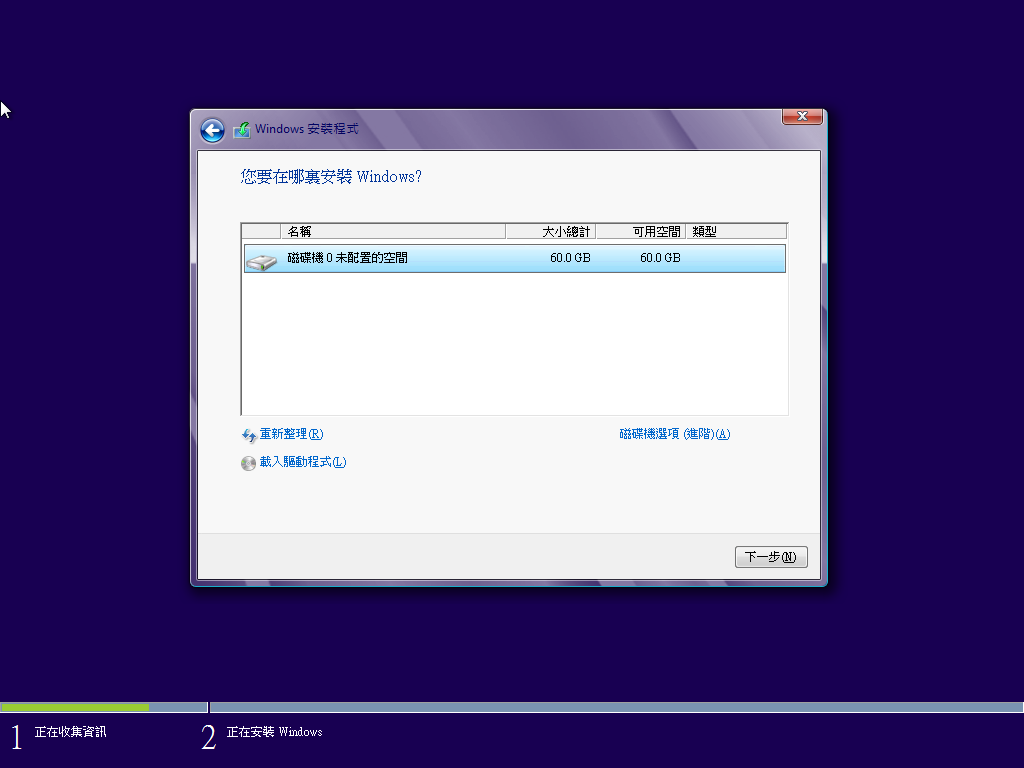
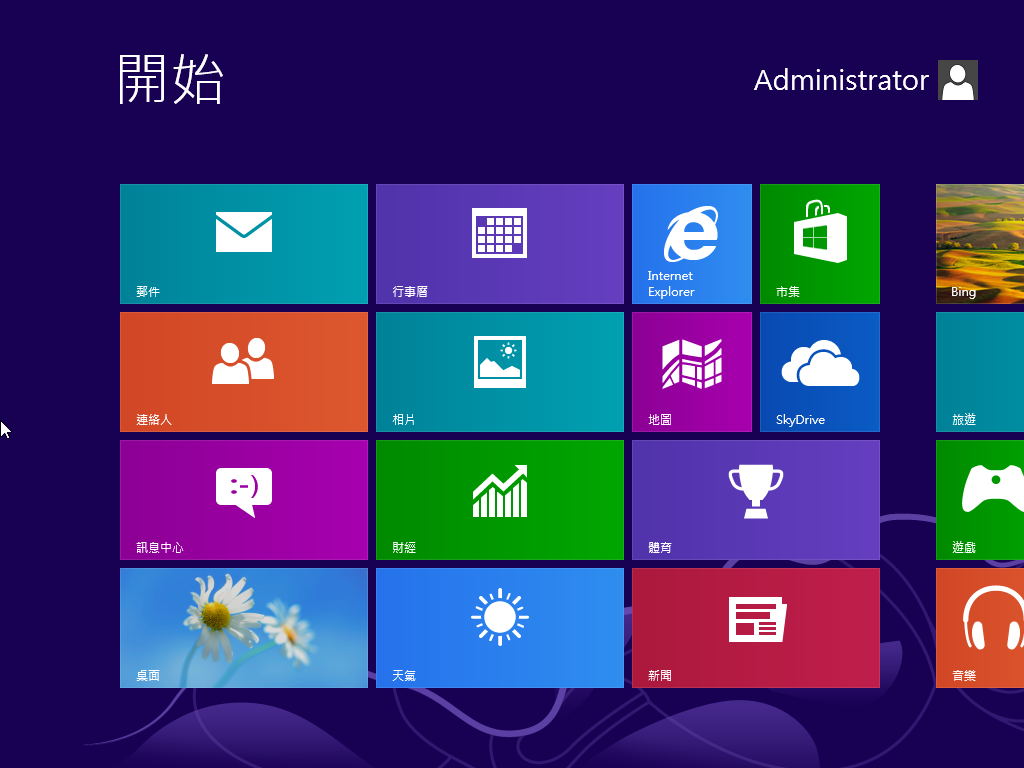
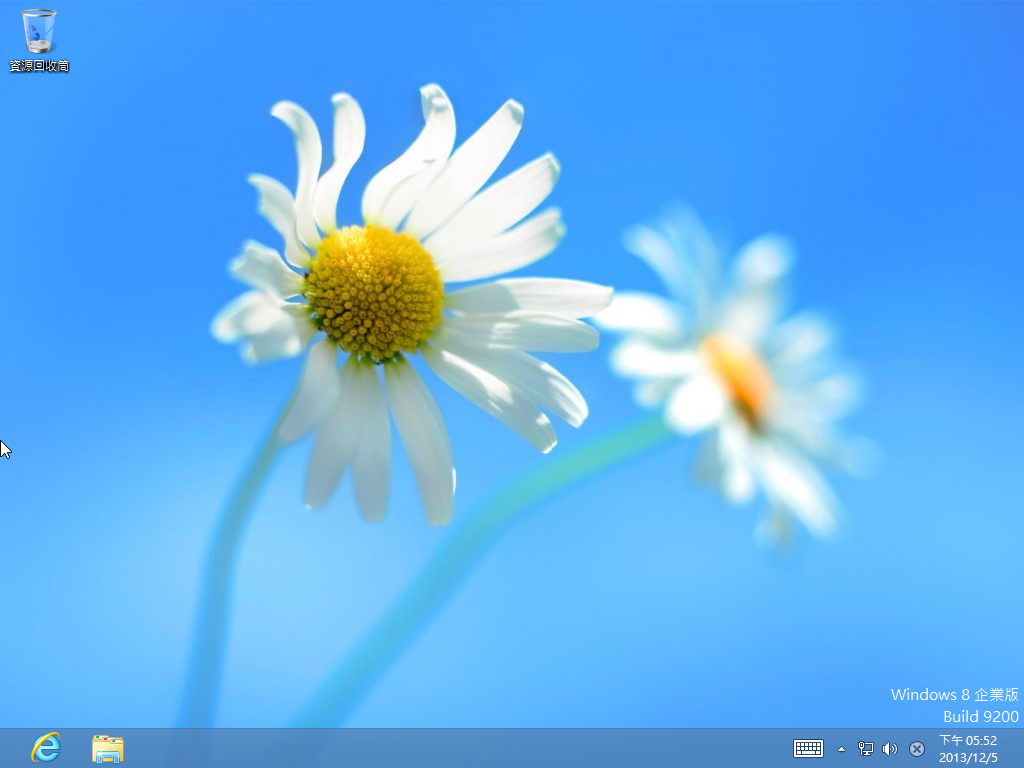
把手邊的 Windows 8  企業版的 x86 和 x64 光碟做了一下整合,主要是整合 Windows 8 釋出後的更新程式,並自動安裝完畢後,自動以 Administrator 系統管理者身份登入,整個安步驟節省到,主要三個步驟,第一個是選擇要安裝的 Windows 8 版本,第二個是分割硬碟,最後一個是自行設定 Administrator 的登入密碼。

選擇要安裝的版本 x86 or x64
[@more@]硬碟分割

最後安裝完成後,直接進入 Metro UI 畫面

桌面環境

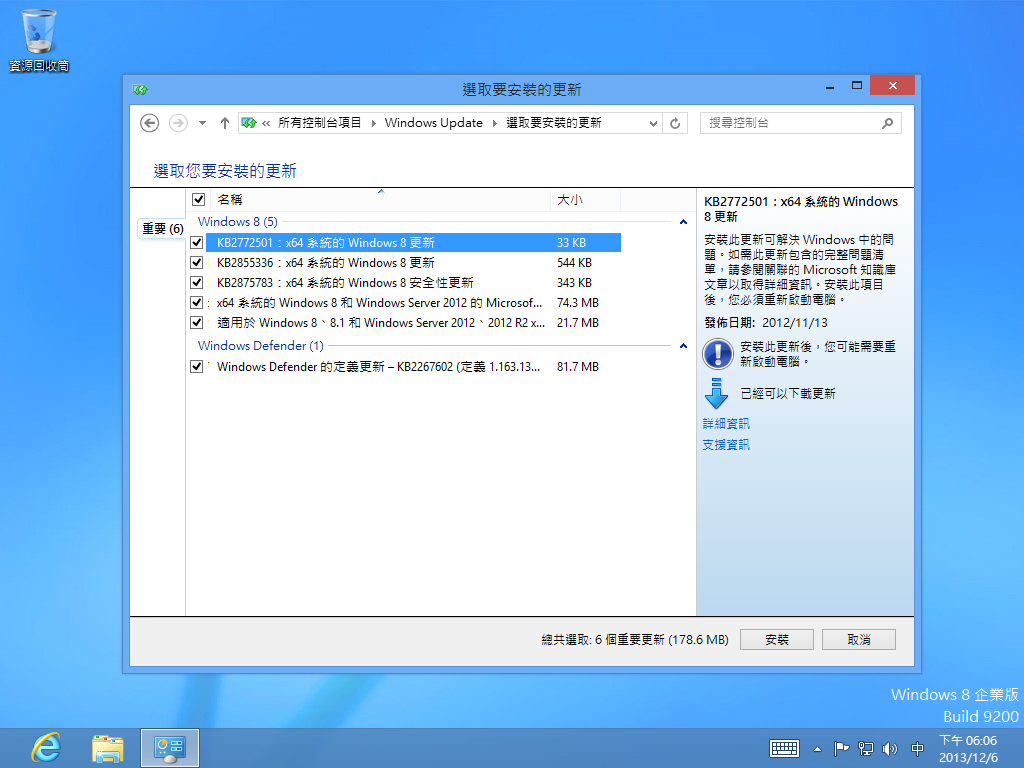
還未更新的套件

整合的光碟包括:
1. x86 和 x64 均預設整合 .NET Framework 3.5
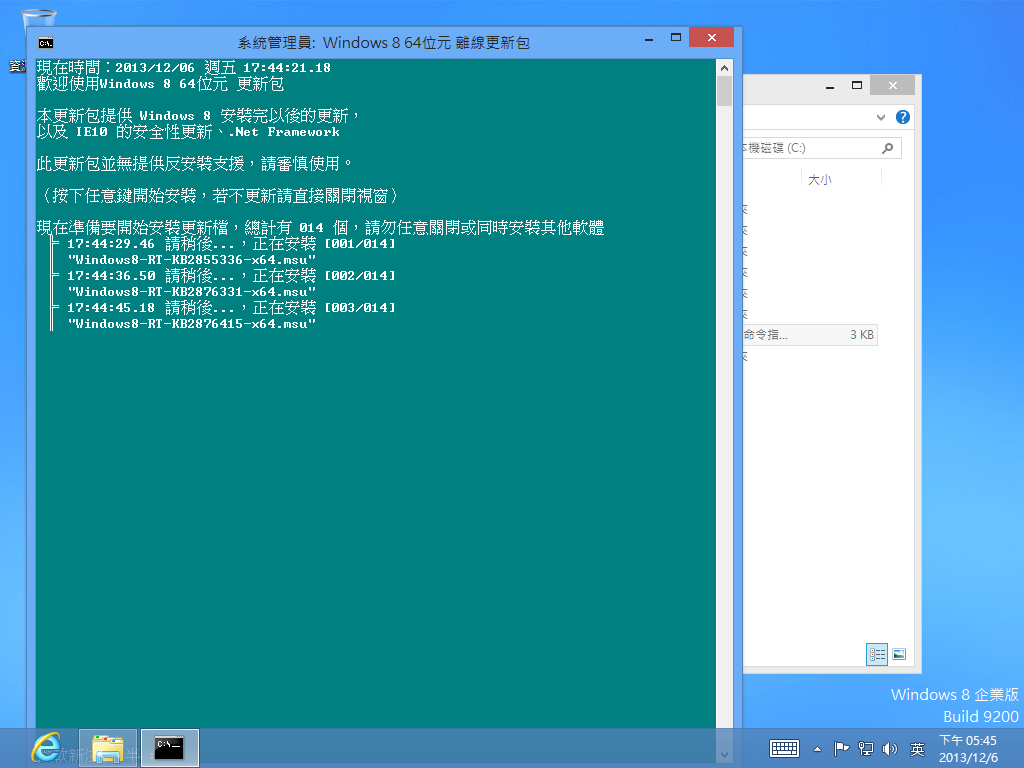
2. 整合 x86 104 個修正程式,x64 103 個修正程式,但有 14 個修正程式無法整合到光碟之中,可以下載下來手動更新。

3. 有幾個套件無法從微軟更新網站下載,必須在網站上線上更新,或是寫信和微軟索取。

整合 .NET Framework 3.5 到 Windows 8 / 8.1 光碟

因為有些程式是使用了微軟的.NET 程式語言架構來開發,所以程式在執行時就必須先安裝Microsoft .NET Framework 才能順利執行。
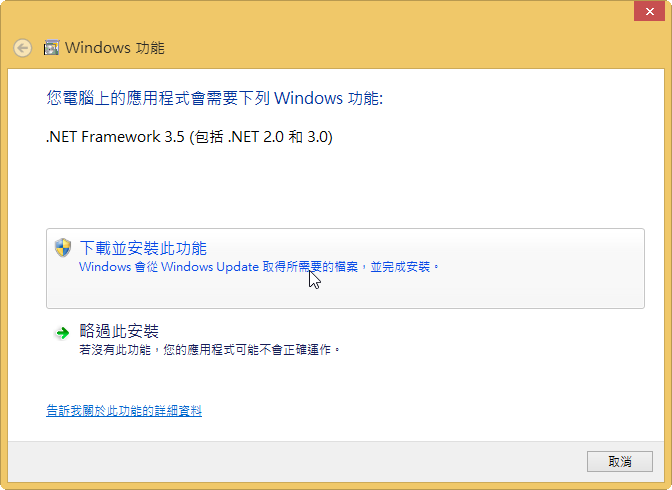
Windows 8 / 8.1 預設有安裝 .NET Framework 4.5,但沒有安裝  .NET Framework 3.5,所以在執行執行就常常會出現下面的畫面,必須要先安裝  .NET Framework 程式才能順利執行。  


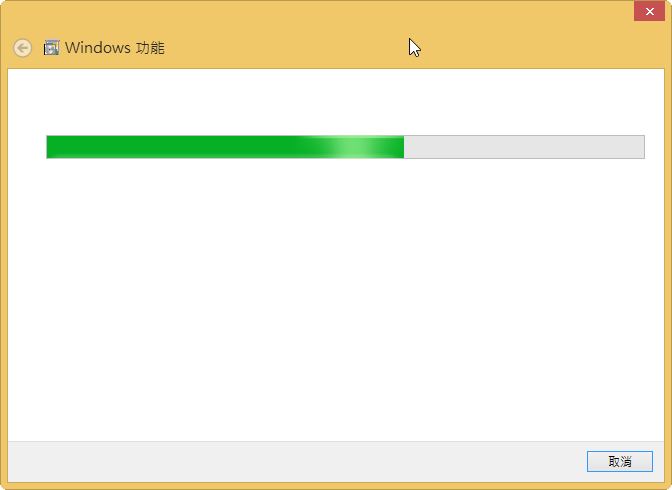
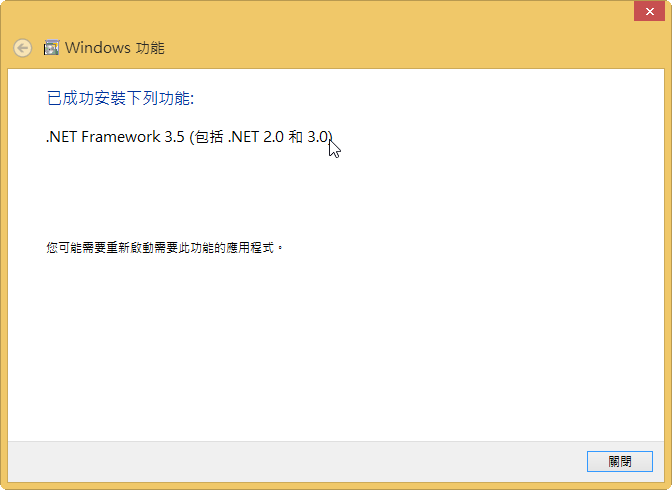
系統會自動連上網路下載下來,並安裝,時間要花一小段時間

其實這些檔案都存在原本的 ISO 檔光碟之中,所以除了下載下來安裝外,也可以透過光碟安裝,可以參考下面的文章:
如何啟用.NET Framework 3.5,在離線模式中的 Windows 8
Windows 8 灌好之後離線安裝 .NET Framework 3.5 (包括 .NET 2.0 和 3.0) @ 呆丸北拜  痞客邦 PIXNET

但如果能直接整合到安裝光碟,應該更加的方便。

[@more@]底下是整合的步驟:以 Windows 8.1 Enterprise x64 版為例
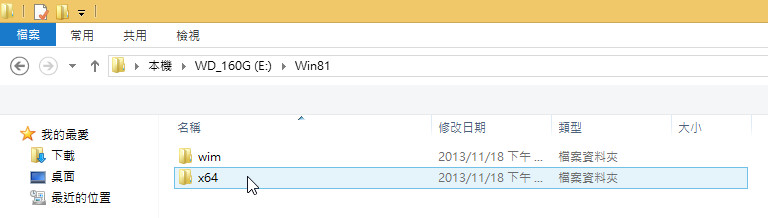
1. 將光碟 ISO 檔用虛擬光碟軟體掛載,並將光碟中所有檔案複製到 e:Win81x64

2. 在 e:Win81 目錄下建立 wim 的掛載目錄

3. 以系統管理者身份執行命令提示字元

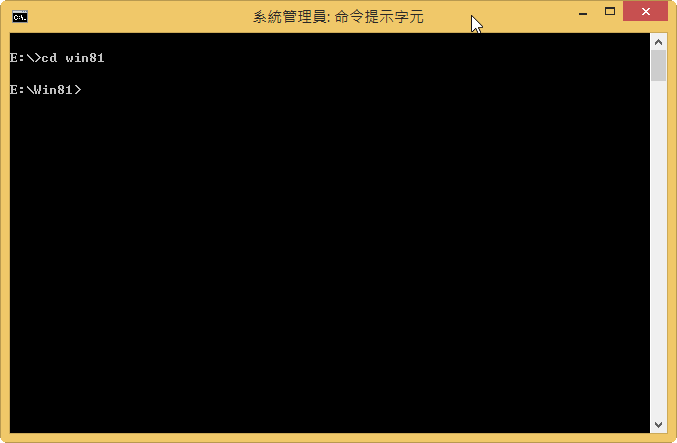
e:
cd Win81
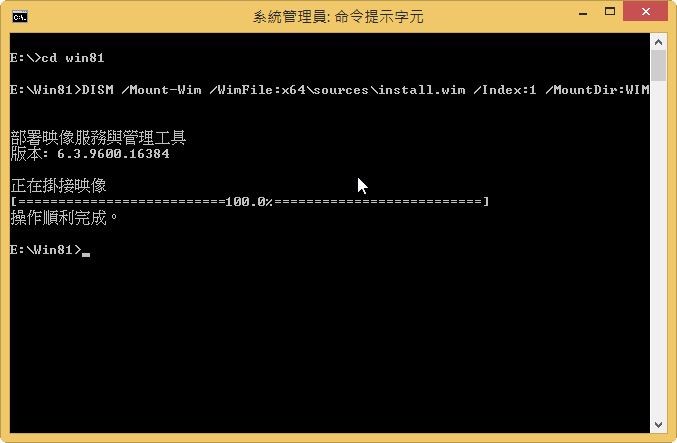
DISM /Mount-Wim /WimFile:x64sourcesinstall.wim /Index:1 /MountDir:WIM
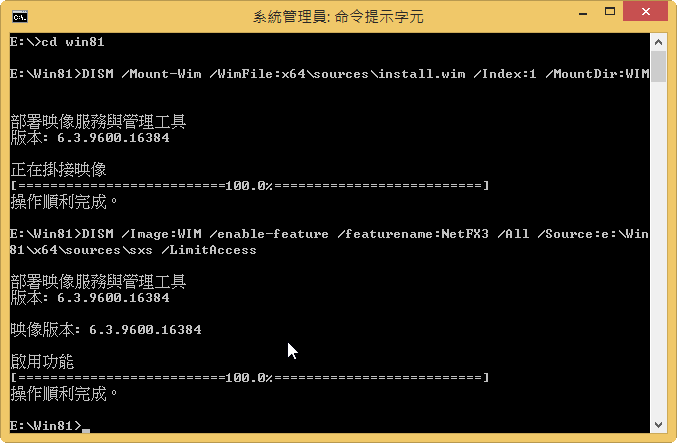
DISM /Image:WIM /enable-feature /featurename:NetFX3 /All /Source:e:Win81x64sourcessxs /LimitAccess
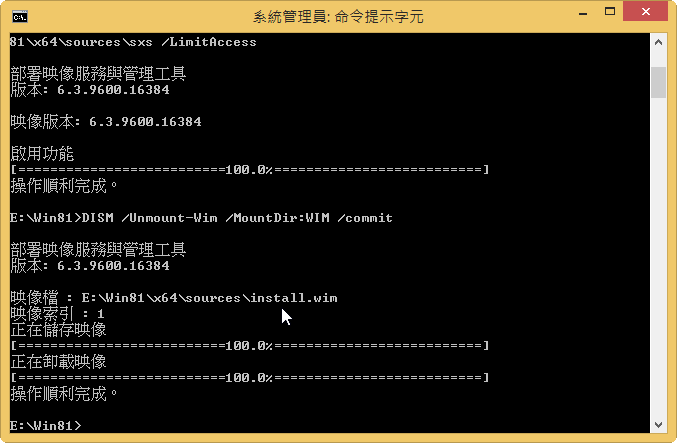
DISM /Unmount-Wim /MountDir:WIM /commit


4. 製作成光碟

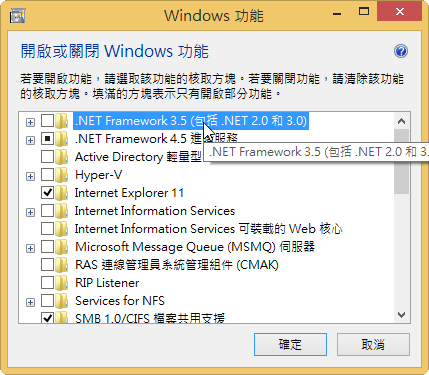
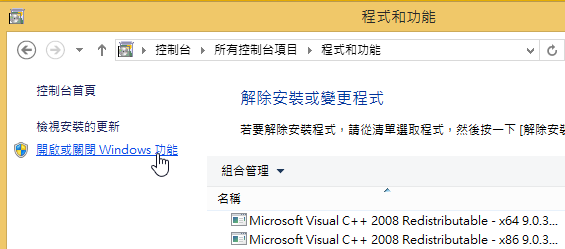
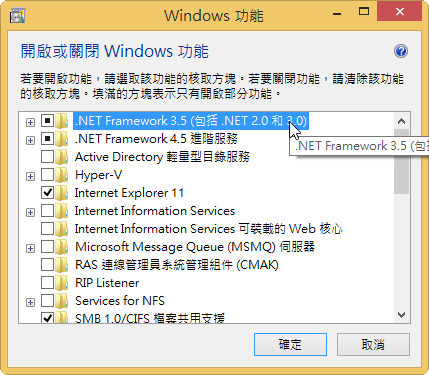
5. 安裝完成之後,可以到 控制台程式和功能開啟或關閉 Windows 功能

可以發現 .Net Framework 3.5 已經預設是安裝

整合 Windows 7 Enterprise SP1 x86 & x64 & IE11 & 最新更新

這一次的整合工作主要是把 Windows 7 Enterprise SP1 的 x86 和 x64 集合成一片光碟,順便把 Internet Explorer 11 和從 Windows 7 Enterprise SP1 後的更新套件集合在一起,方便做安裝及測試。
一、所須軟體:
1. Windows 7 Enterprise SP1 x86 & x64 光碟

2. Internet Explorer 11:
    下載: x86 版
    下載: x64 版
3. 整合 Internet Explorer 11 所須的套件 KB2670838 修正檔
    下載: x86 版
    下載: x64 版
4. Windows 7 Enterprise SP1 的 x86 和 x64 更新套件
    可以後面的網站下載: Windows 7 SP1 Update Package 微軟更新修正包
5. imagex:用來設定 install.wim 的相關資訊,由 此處 下載
6. cdimage:用來輸出最後的 ISO 光碟,由 此處 下載[@more@]二、操作步驟:
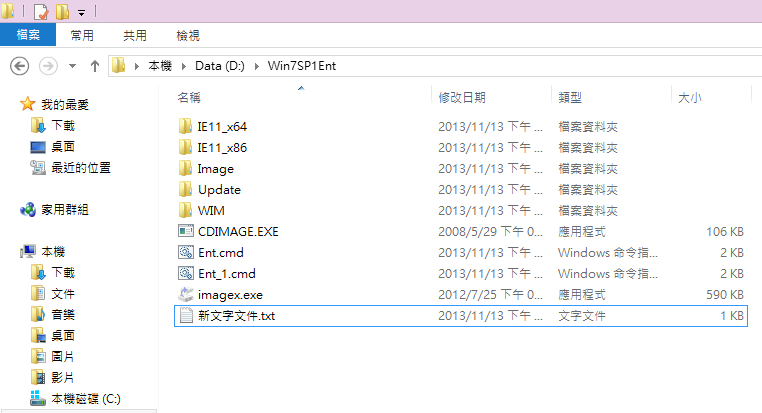
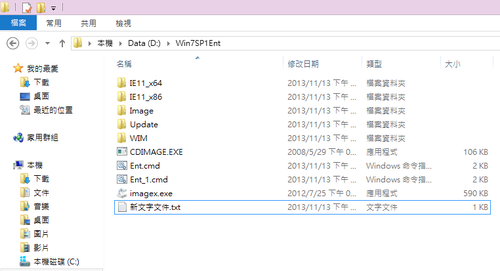
1. 建立如下的目錄
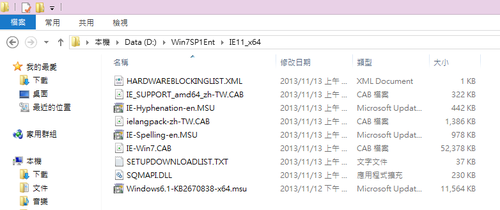
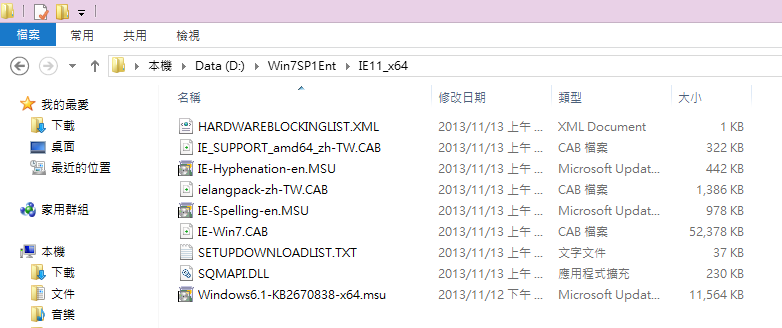
IE11_x64 放置解壓縮的 Internet Explorer 11 x64 和 KB2670838 x64 修正檔
IE11_x86 放置解壓縮的 Internet Explorer 11 x86 和 KB2670838 x86 修正檔
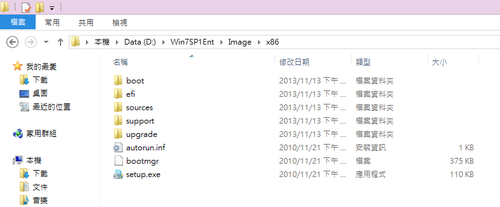
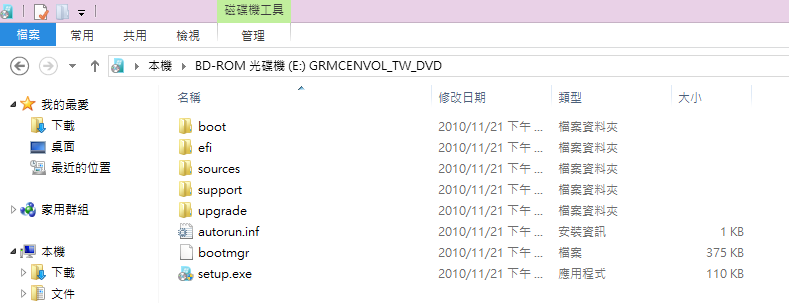
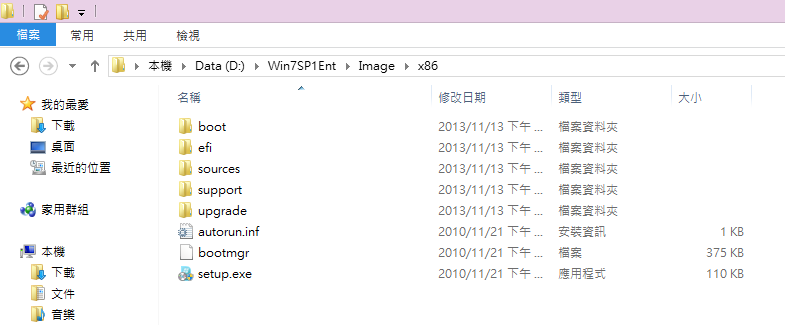
Image 目錄下的 x86 放置 x86 版的 Windows 7 Enterprise SP1 全部的光碟內容
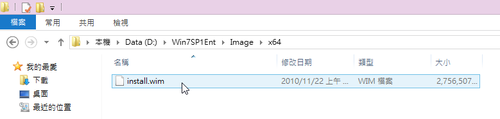
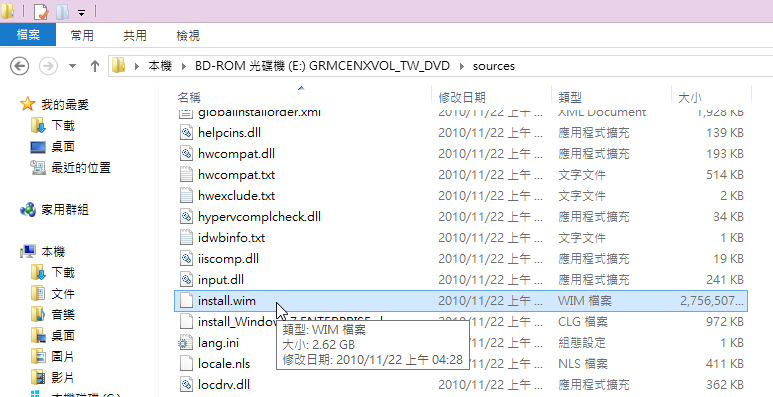
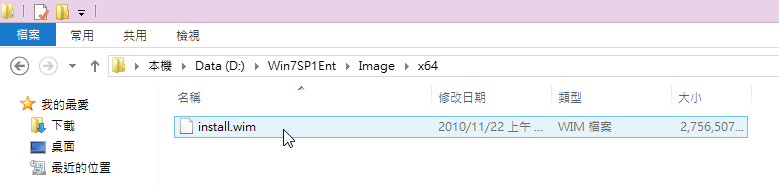
Image 目錄下的 x64 放置 x64 版的 Windows 7 Enterprise SP1 sources 目錄下的 install.wim
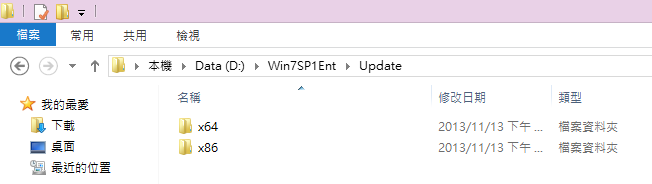
Update 目錄下的 x86 放置 x86 版的 Windows 7 SP1 之後的修正檔
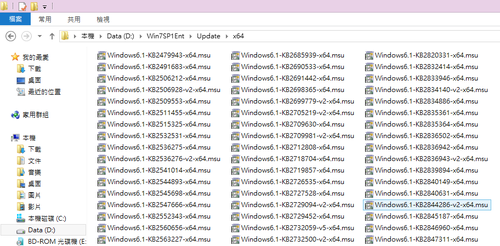
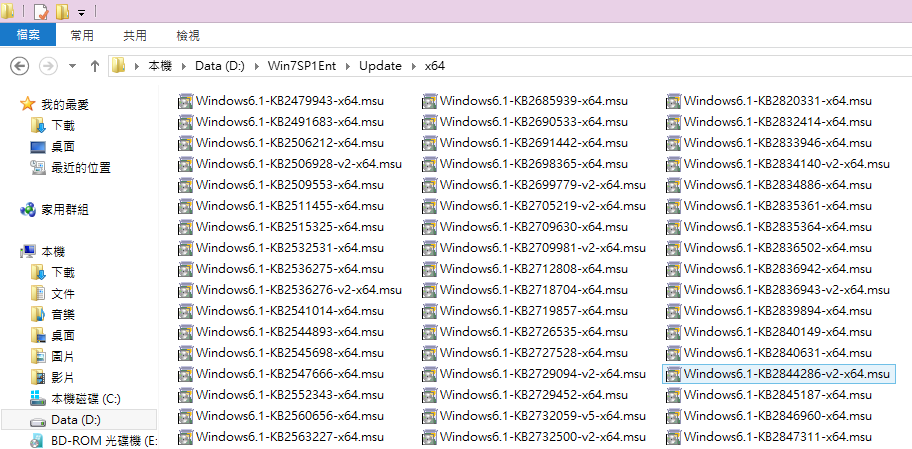
Update 目錄下的 x64 放置 x64 版的 Windows 7 SP1 之後的修正檔
WIM 為掛載的目錄
2. 將下載下來的 Internet Explorer 11 解壓縮和 KB2670838 修正檔放在同一個目錄
    x86 版本解壓縮到 IE11_x86 目錄下
    x64 版本解壓縮到 IE11_x64 目錄下
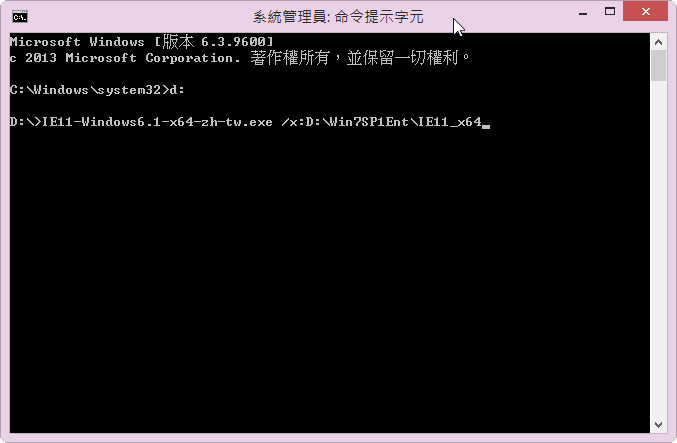
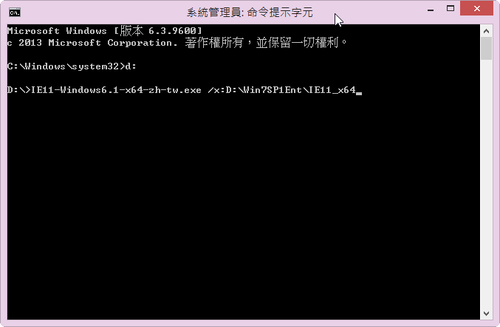
    解壓縮方式:
        IE11-Windows6.1-x86-zh-tw.exe /x:D:Win7SP1EntIE11_x86
        IE11-Windows6.1-x64-zh-tw.exe /x:D:Win7SP1EntIE11_x64
3. 將下載下來的 Windows 7 SP1 更新包解壓縮到 Update 目錄下對應的目錄
    x86 解壓縮到 Updatex86 目錄
    x64 解壓縮到 Updatex64 目錄
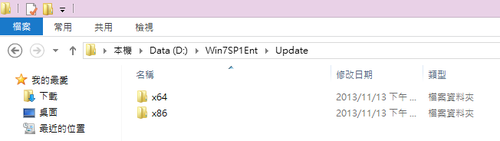
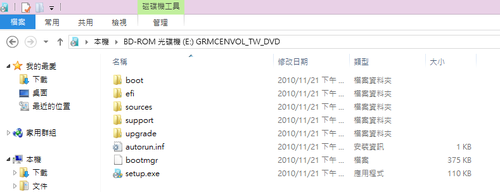
4. 將 Windows 7 Enterprise SP1 x86 光碟所有目錄及檔案複製到 d:Win7SP1EntImagex86 目錄之下
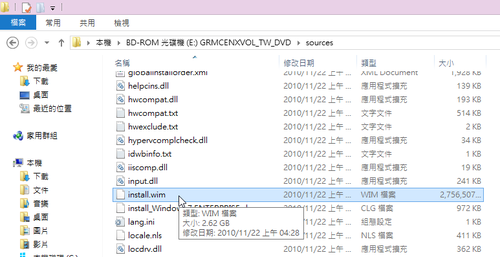
5. 將 Windows 7 Enterprise SP1 x64 光碟 sources 目錄下的 install.wim 複製到 d:Win7SP1EntImagex64 目錄之下
6. 將下面區塊的程式,存成一個 .bat 或 .cmd 檔

DISM /Mount-Wim /WimFile:Imagex86sourcesinstall.wim /Index:1 /MountDir:WIM
DISM /Image:.WIM /Add-Package /PackagePath:.IE11_x86Windows6.1-KB2670838-x86.msu
DISM /Image:.WIM /Add-Package /PackagePath:.IE11_x86IE-Win7.CAB /PackagePath:.IE11_x86ielangpack-zh-TW.CAB
DISM /image:.WIM /Add-Package /PackagePath:.IE11_x86IE-Hyphenation-en.MSU /PackagePath:.IE11_x86IE-Spelling-en.MSU
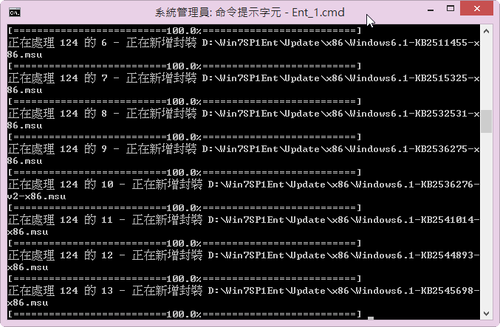
DISM /Image:WIM /Add-Package /PackagePath:”Updatex86″
DISM /Unmount-Wim /MountDir:WIM /commit

DISM /Mount-Wim /WimFile:Imagex64install.wim /Index:1 /MountDir:WIM
DISM /Image:.WIM /Add-Package /PackagePath:.IE11_x64Windows6.1-KB2670838-x64.msu
DISM /Image:.WIM /Add-Package /PackagePath:.IE11_x64IE-Win7.CAB /PackagePath:.IE11_x64ielangpack-zh-TW.CAB
DISM /image:.WIM /Add-Package /PackagePath:.IE11_x64IE-Hyphenation-en.MSU /PackagePath:.IE11_x64IE-Spelling-en.MSU
DISM /Image:WIM /Add-Package /PackagePath:”Updatex64″
DISM /Unmount-Wim /MountDir:WIM /commit

imagex /info Imagex86sourcesinstall.wim 1 “Windows 7 企業版 SP1 x86” “Windows 7 企業版 SP1 x86”
imagex /export Imagex86sourcesinstall.wim 1 Imagex86sourcesinstall-Ent.wim
imagex /info Imagex64install.wim 1 “Windows 7 企業版 SP1 x64” “Windows 7 企業版 SP1 x64”
imagex /export Imagex64install.wim 1 Imagex86sourcesinstall-Ent.wim
del /f /q Imagex86sourcesinstall.wim
ren Imagex86sourcesinstall-Ent.wim install.wim

del Imagex86sourcesei.cfg

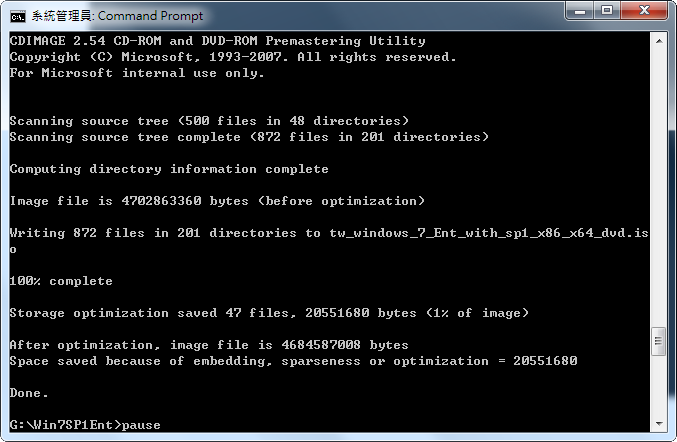
cdimage -l”GRMCENVOL_TW_DVD” -t05/12/2013,20:30:10 -u2 -h -bImagex86bootetfsboot.com -o -m “Imagex86” “tw_windows_7_Ent_with_sp1_x86_x64_dvd.iso”
pause

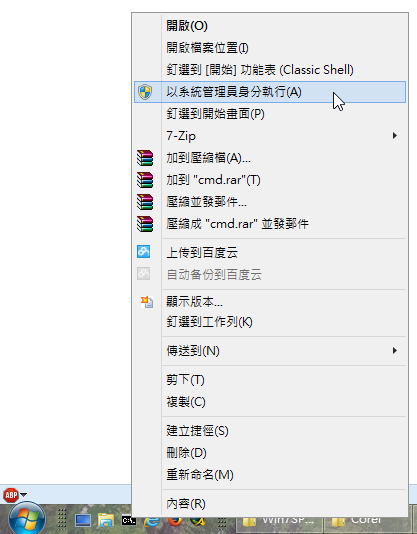
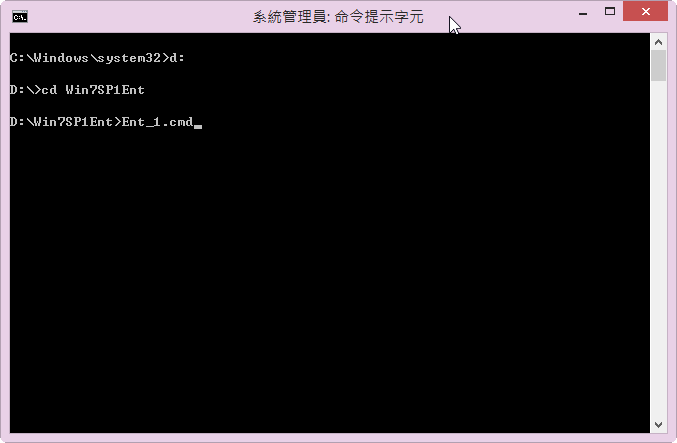
7. 以系統管理者的身份執行 命令提示字元
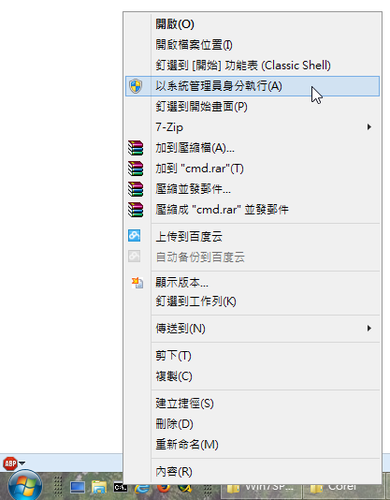
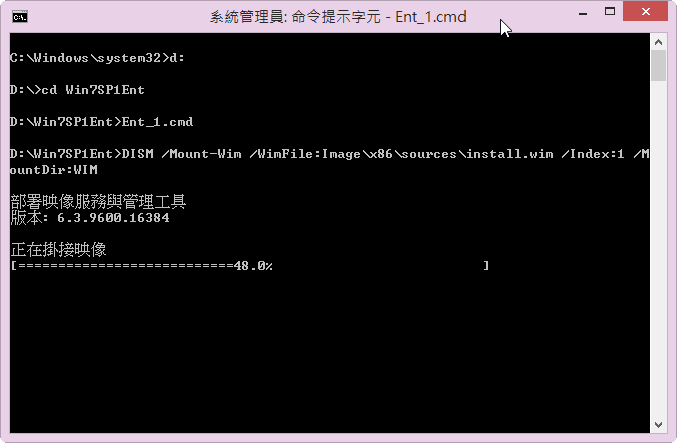
切換目錄並執行整合命令檔
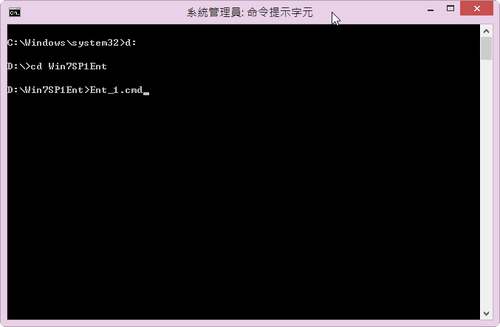
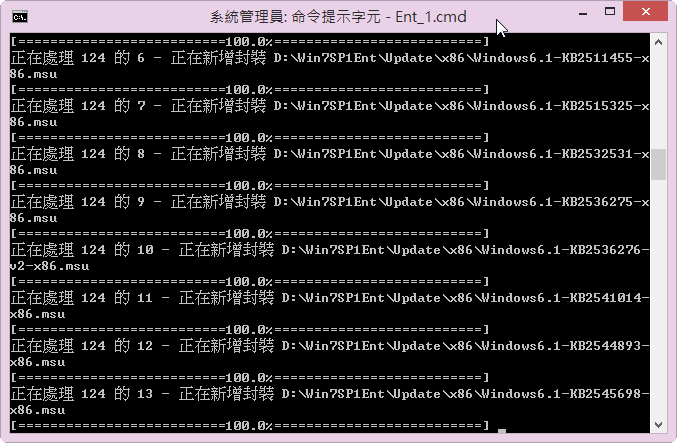
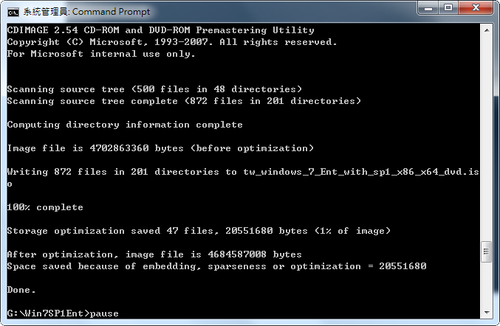
大概經過二到三小時,視電腦的快慢及更新的檔案多寡而定,如果沒有出現錯誤訊息,就完工了!
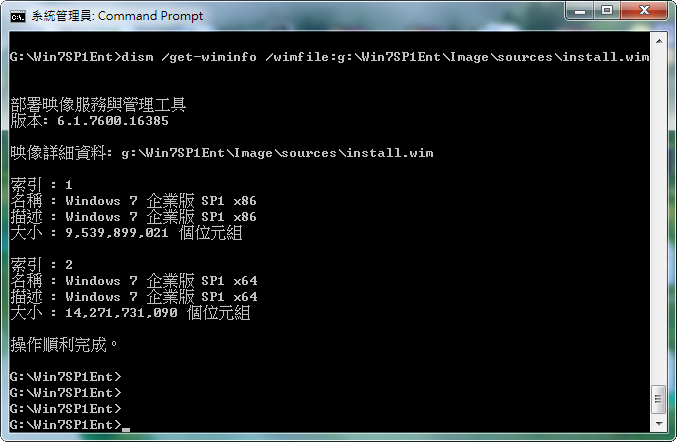
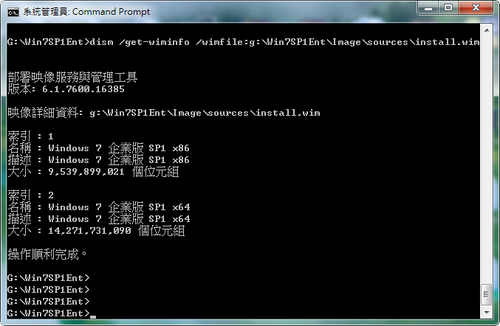
檢視 install.wim 的安裝資訊
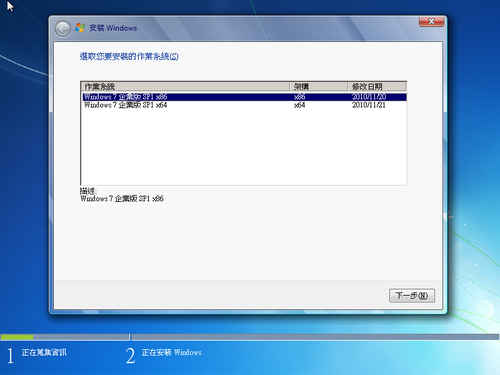
成果檢視:
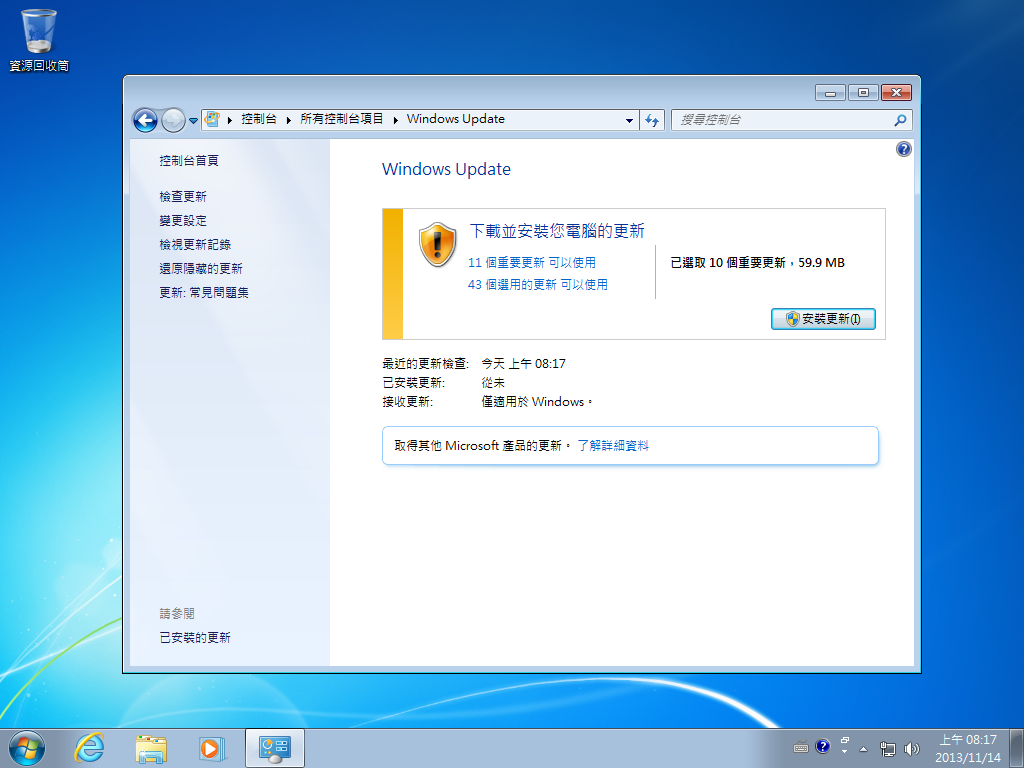
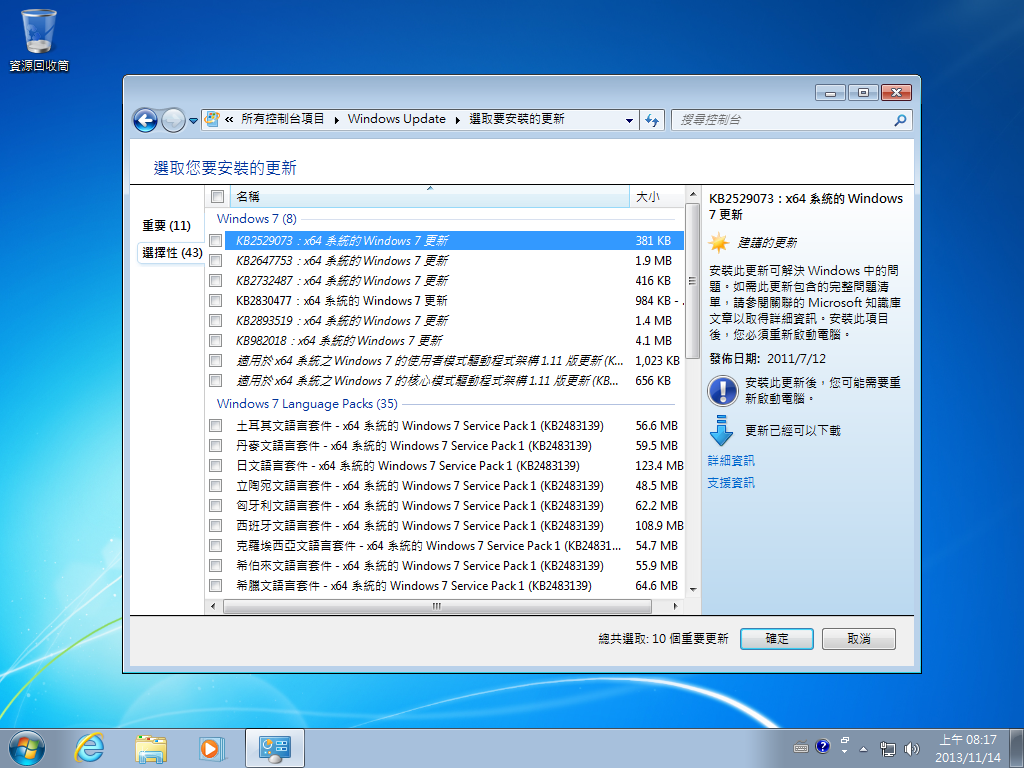
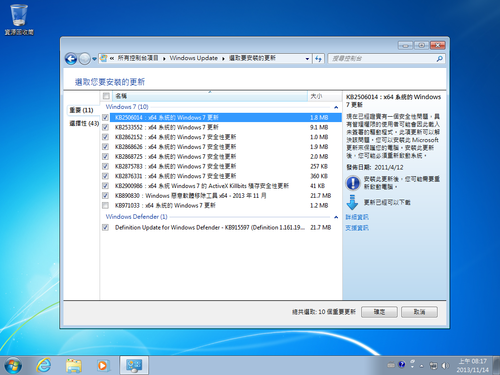
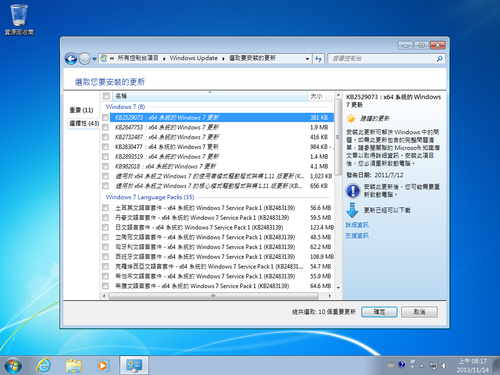
安裝完成可以更新的套件,雖然已經下載下來整合,但還是有些無法整合
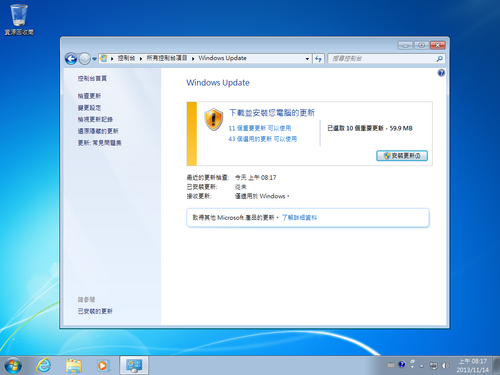
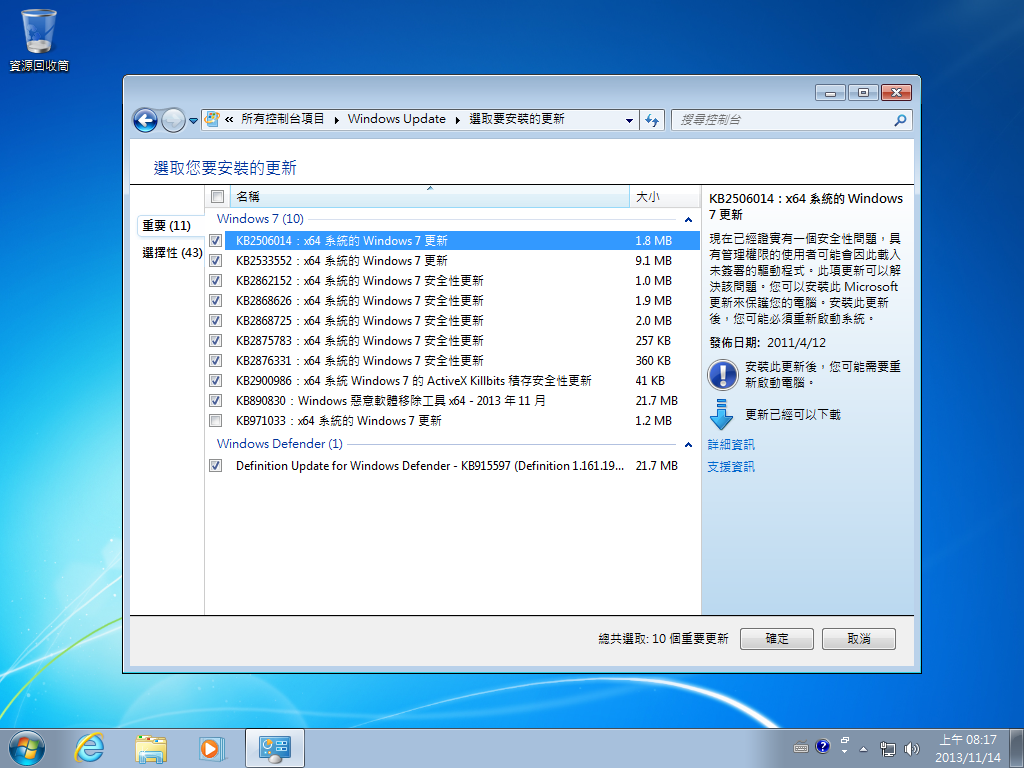
可以安裝的重要套件
可以安裝的選擇性套件
cdimage 或 oscdimg 指令用法

cdimage 或 oscdimg 是製作 Windows 平台整合光碟常會用到的指令,它可以把重複使用到的同樣檔案,最後僅儲存一份,有效節省最後輸出的 ISO 光碟容量。
底下的文章內容參考:
[CDImage圖形介面]微軟作業系統N合1光碟利器 CDIamge GUI Beta 3 繁體中文化版本 – PCZONE 討論區
下載 Oscdimg 2.55(附教學) @ 呆丸北拜 :: 痞客邦 PIXNET ::
Oscdimg 命令列選項

僅列出常用的語法:
-l (小寫的 L):光碟 ISO 的 Label
-t (小寫的 T):將所有的檔案設定成指定的時間
-u2 (小寫的 U):產生只具有 UDF 檔案系統的映像檔
-h (小寫的 H):包括隱藏檔案及目錄
-b (小寫的 B):指定 Windows 7 ISO 映像檔的開機檔案
-o (小寫的 O):藉由使用 MD5 雜湊演算法來比較檔案,對重複的檔案只儲存一次
-m (小寫的 M):不限制映像檔的大小上限。
-n (小寫的 N):啟用長檔名。

實際例子:
d:> cdimage -l”GSP1RMCULFRER_TW_DVD” -t11/13/2013,20:30:10 -u2 -h -bd:Win7SP1x86Imagex86bootetfsboot.com -o -m “d:Win7SP1x86Imagex86” “d:tw_windows_7_with_sp1_x86_dvd.iso”

整合 IE11 到 Windows 7

IE11 for Windows 7 已經正式釋出了,為了安裝的方便,所以想把 IE11 直接整合到 Windows 7 的安裝光碟之中,這樣子就不用安裝完後,還要慢慢的更新,不過 IE11 經過自己的短暫測試,發現在縣府的差勤系統上看起來似乎沒有問題,可能是目前學校才剛上線使用,所以看不出問題,但公文系統則是有些許問題,在公文查詢時,無法正常點到所要的公文,所以不推薦所有人馬上全面更新到 IE11。
底下的整合工作,是以 Windows 7 Enterprise SP1 x64 IE8 原始光碟為例,並且是在 Windows 8.1 下完成:
一. 製作所需軟體
1. UltraISO:http://tw.ezbsystems.com/ultraiso/
2. Windows 7 光碟目錄 sources 下的 install.wim
3. IE 11 從 官網下載
4. KB2670838 修正檔 下載[@more@]二、開始進行
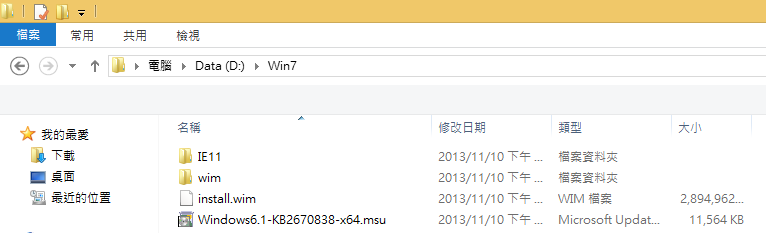
1. 建立所需的目錄,可以自己定
IE11 是放置解壓縮出來的 IE11
wim 是掛載 install.wim 的目錄

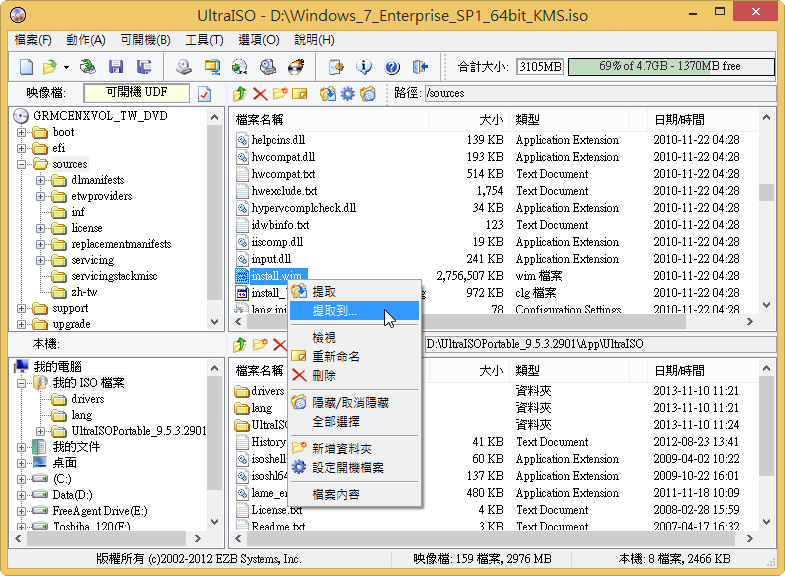
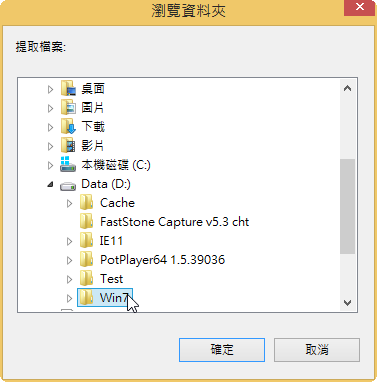
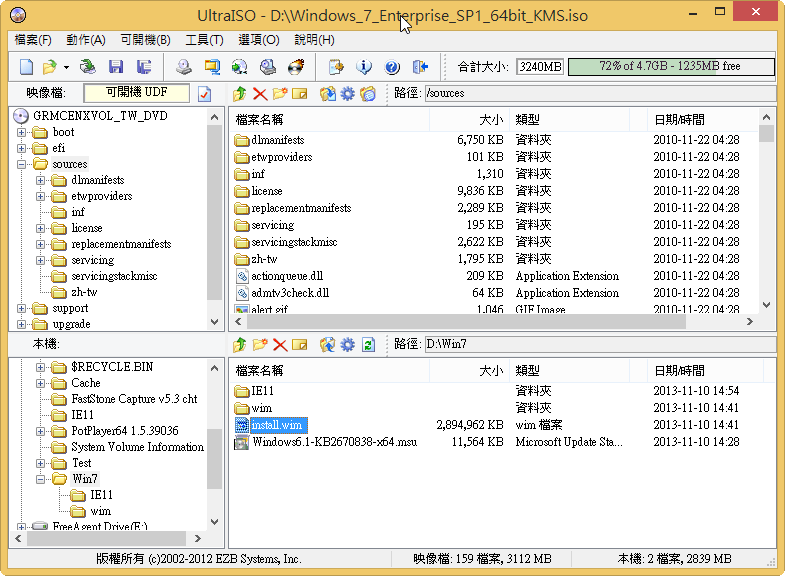
2.  提取 install.wim 到 win7 目錄

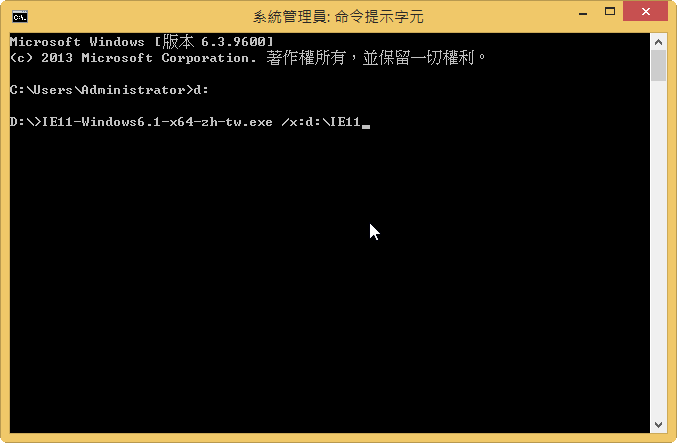
3. 解壓縮 IE11 到 d:IE11 目錄
IE11-Windows6.1-x64-zh-tw.exe /x:d:IE11

三、開始進行
1. 以系統管理員身份執行
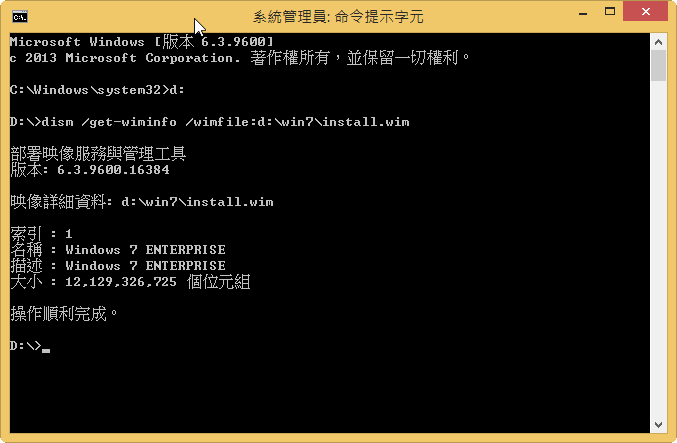
查看 install.wim 的版本資訊
dism /get-wiminfo /wimfile:d:win7install.wim

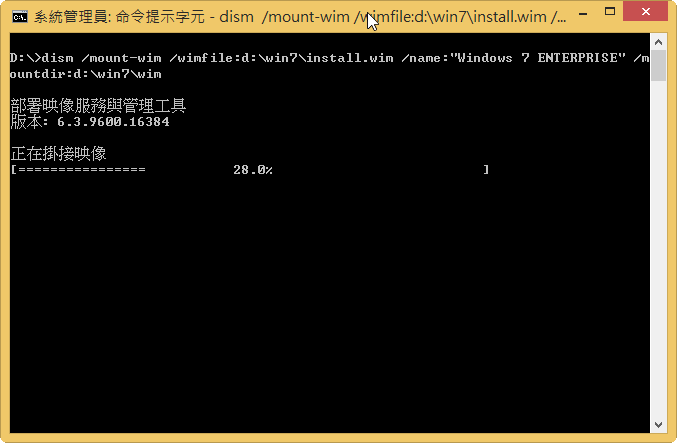
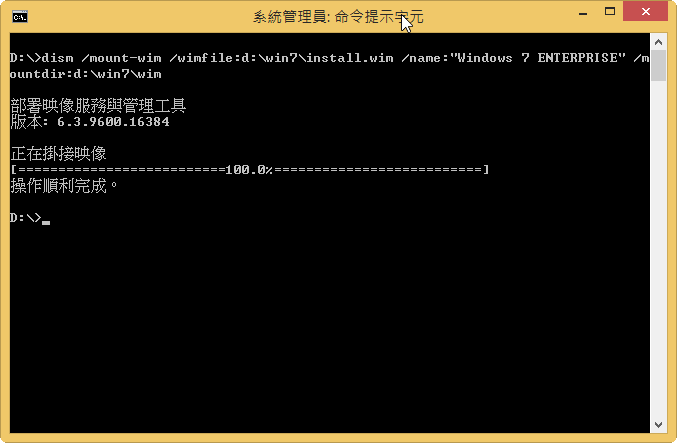
2. 掛載 install.wim 到 win7wim 目錄
dism /mount-wim /wimfile:d:win7install.wim /name:”Windows 7 ENTERPRISE” /mountdir:d:win7wim

3. 整合 KB2670838 更新
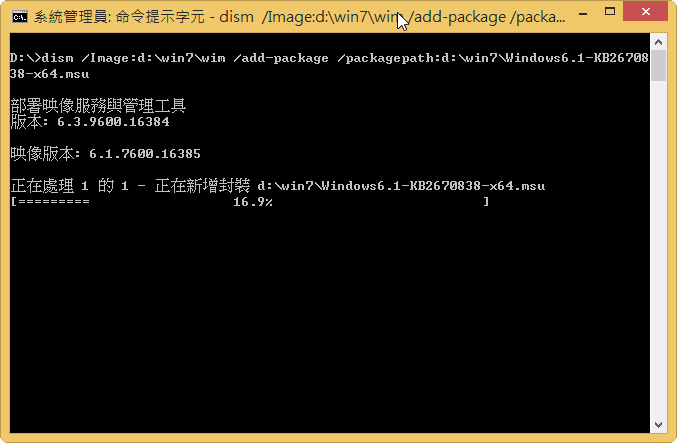
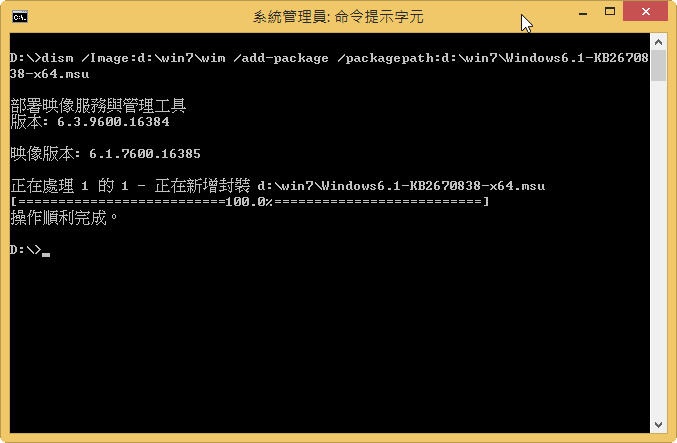
dism /Image:d:win7wim /add-package /packagepath:d:win7Windows6.1-KB2670838-x64.msu

4. 整合 IE11
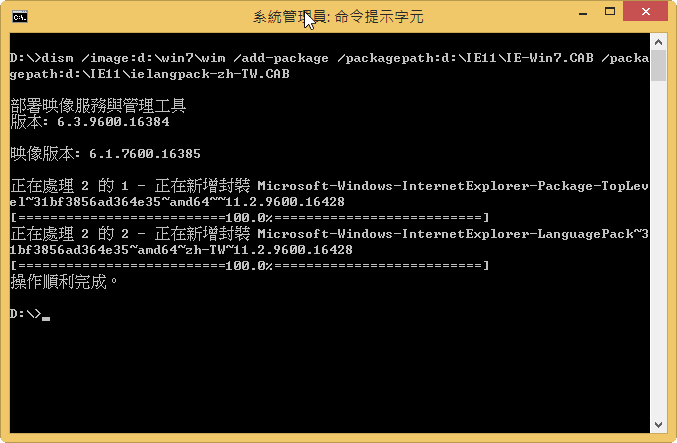
dism /image:d:win7wim /add-package /packagepath:d:IE11IE-Win7.CAB /packagepath:d:IE11ielangpack-zh-TW.CAB


5. 整合 IE11
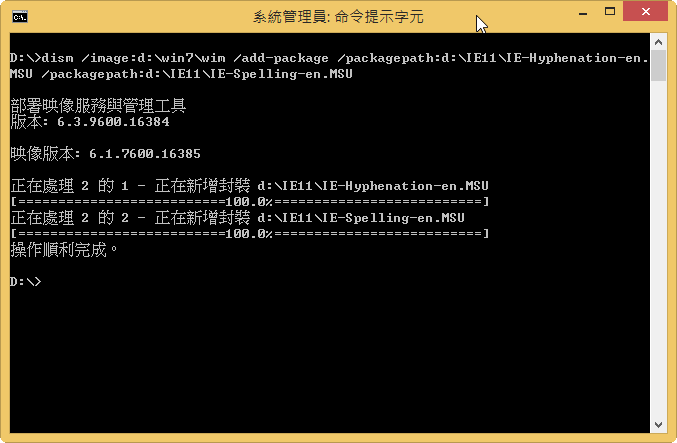
dism /image:d:win7wim /add-package /packagepath:d:IE11IE-Hyphenation-en.MSU /packagepath:d:IE11IE-Spelling-en.MSU

 
6. 解除 wim 目錄掛載
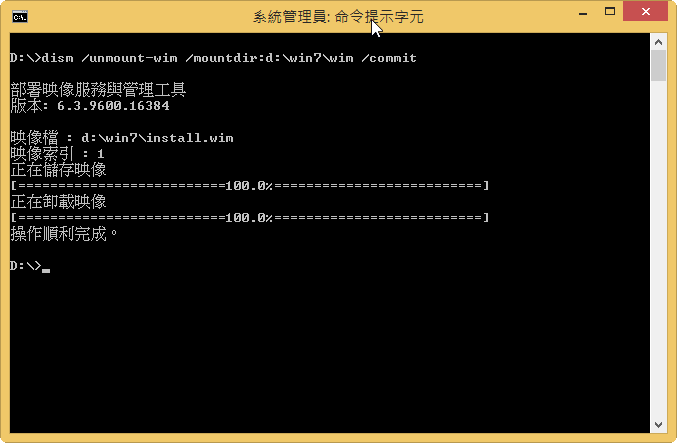
dism /unmount-wim /mountdir:d:win7wim /commit

7. 把 win7 目錄中的 install.wim 回存原本的 Windows 7 Enterprise SP1 x64 光碟即可!