開啟或關閉 Windows 7 / 8.1 的功能

Windows 7 / 8.1 在安裝時,為了支援更多的硬體,所以預設可能開啟一些不必要的功能,或缺少一些需要的功能,這時候可以利用 dism 指令或控制台中,在安裝前或安裝後,開啟或關閉這些功能。
參考網頁:Enable or Disable Windows Features Using DISM
以 Windows 7 SP1 Enterprise x86 為例
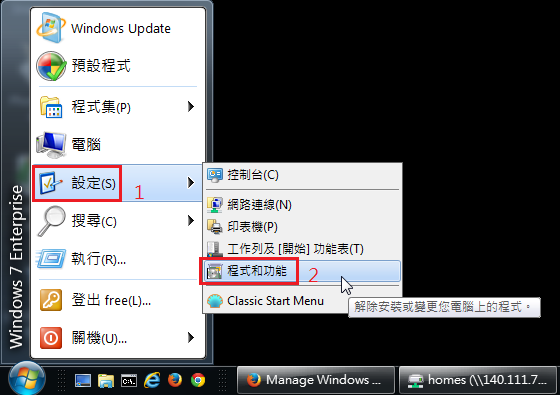
可以在 設定(S)程式和功能

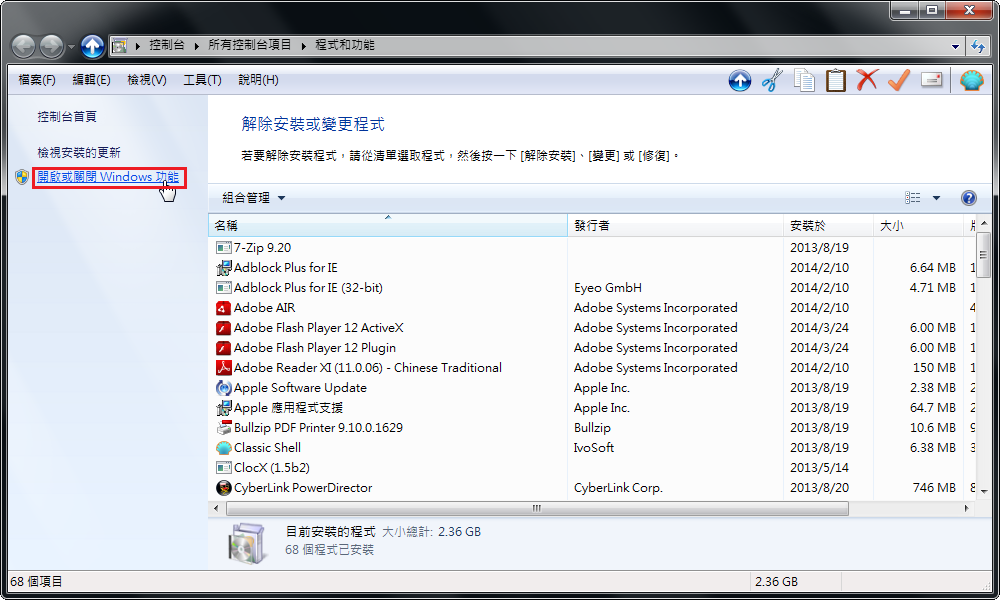
[@more@]在解除安裝或變更程式的視窗中,選擇左邊的 開啟或關閉 Windows 功能
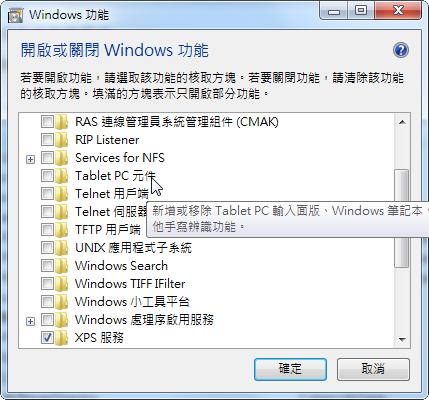
在 Windows 功能視窗中,可以視需求,開啟或關閉 Windows 功能
以 dism 來處理
Windows 安裝後
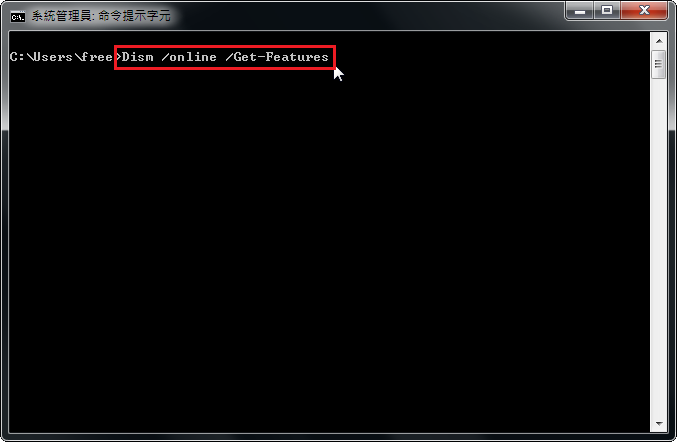
1. 先列出 Windows 可以開啟或關閉的功能
dism /online /Get-Features
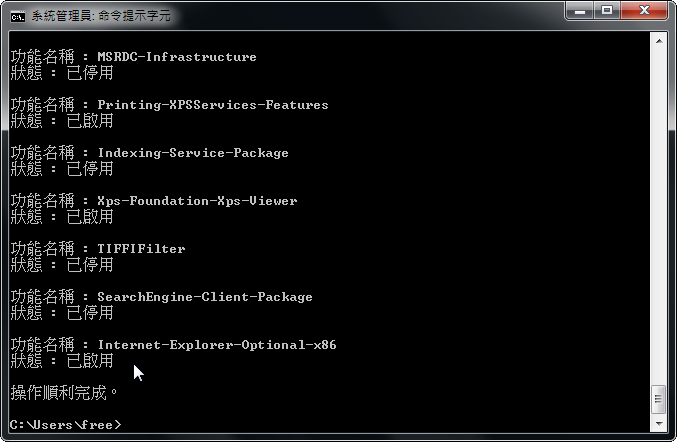
列出的功能
查看某一個功能的說明,以 TabletPCOC 為例
Dism /online /Get-FeatureInfo /FeatureName:TabletPCOC
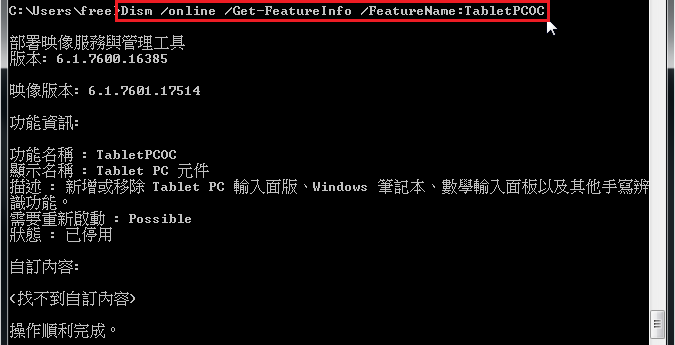
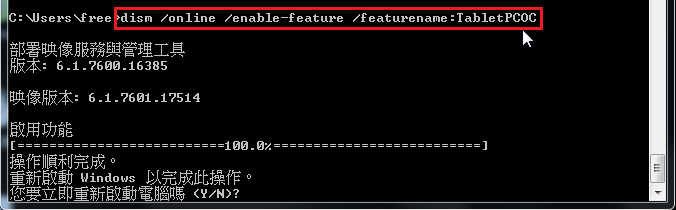
開啟 Windows 功能,以 TabletPCOC 為例
Dism /online /Enable-Feature /FeatureName:TabletPCOC
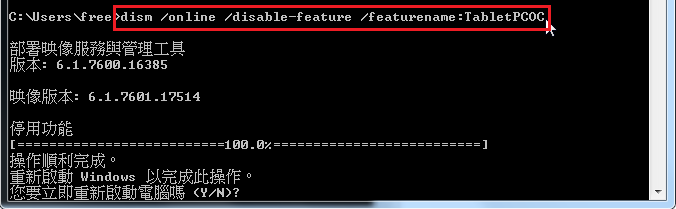
關閉 Windows 功能,以 TabletPCOC 為例
Dism /online /Disable-Feature /FeatureName:TabletPCOC
安裝前
開啟 Windows 功能
Source 後面接的是光碟目錄放置的路徑
dism /Mount-Image /WimFile:.Imagex86sourcesinstall.wim /index:1 /MountDir:WIM
dism /Image:WIM /enable-feature /featurename:TabletPCOC /All /Source:.Imagex86sourcessxs /LimitAccess
dism /Unmount-Wim /MountDir:WIM /commit
關閉 Windows 功能
dism /Mount-Image /WimFile:.Imagex86sourcesinstall.wim /index:1 /MountDir:WIM
dism /Image:WIM /Disable-Feature /featurename:TabletPCOC /All /Source:.Imagex86sourcessxs /LimitAccess
dism /Unmount-Wim /MountDir:WIM /commit
Windows 7 / 8.1 的效能選項

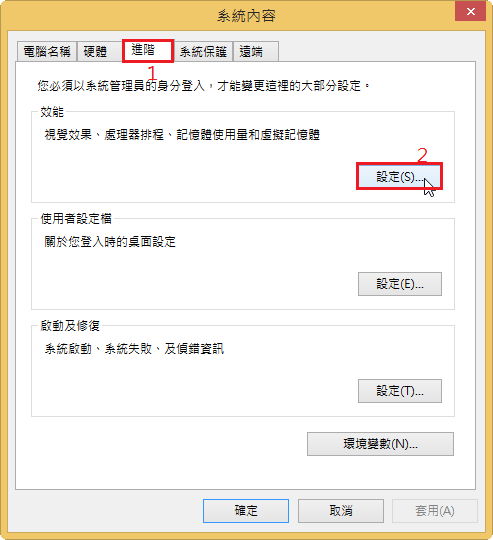
Windows 7 / 8.1 在 系統中,可以根據系統的狀態,來讓使用者調整最適合的效能選項。
選擇 進階 / 設定

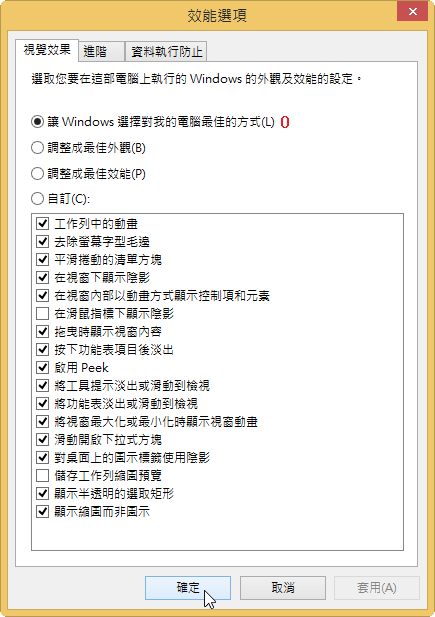
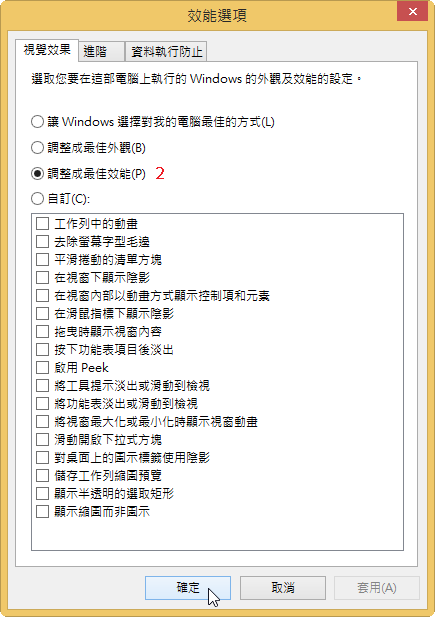
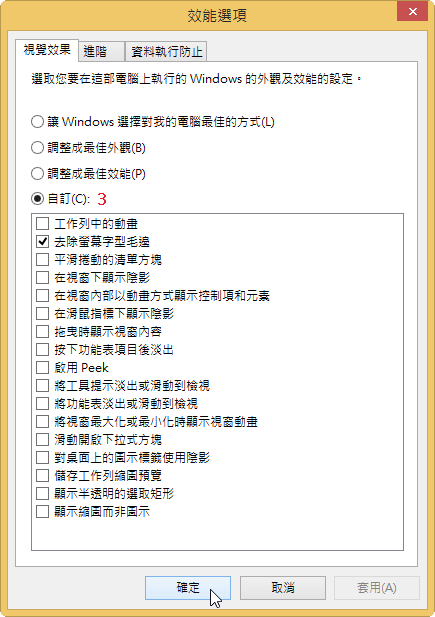
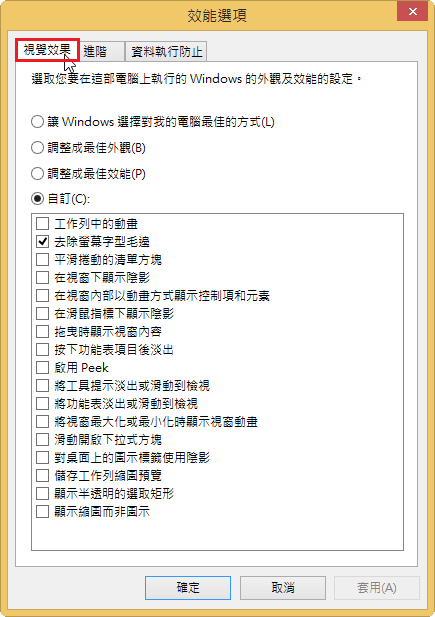
選擇 視覺效果

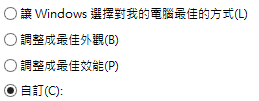
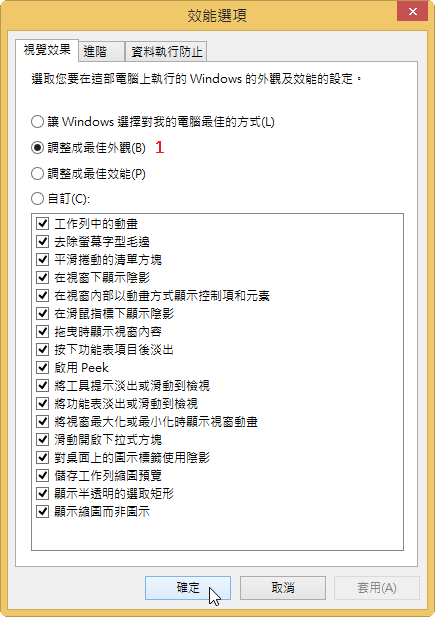
共有 4 個選項可以調整,分別是:

[@more@]以登錄檔來進行處理:
[HKEY_CURRENT_USERSoftwareMicrosoftWindowsCurrentVersionExplorerVisualEffects]
“VisualFXSetting”=dword:00000000

[HKEY_CURRENT_USERSoftwareMicrosoftWindowsCurrentVersionExplorerVisualEffects]
“VisualFXSetting”=dword:00000001

[HKEY_CURRENT_USERSoftwareMicrosoftWindowsCurrentVersionExplorerVisualEffects]
“VisualFXSetting”=dword:00000002

[HKEY_CURRENT_USERSoftwareMicrosoftWindowsCurrentVersionExplorerVisualEffects]
“VisualFXSetting”=dword:00000003

Disable Superfetch & Prefetch for SSD in Windows 7 / 8.1

Windows 7 / 8.1 安裝在 SSD 中,執行速度真的很快,家中幾台舊的電腦更換成 SSD 後,簡直是脫胎換骨,彷彿是一台全新的電腦。
Windows 7 / 8.1 安裝在 SSD 中,有的 SSD 會提供程式讓使用者做最佳化的設定,如:Intel SSD Toolbox…等等,如果沒有特別提供,就要手動去設定,網路上可以找到相當多的資料,如:使用Windows 8沒煩惱-用SSD建議停用Superfetch、最佳化-willie761111 – 小7聚樂部
底下文章內容是參考下列網站完成:
Disable Superfetch & Prefetch for SSD in Windows 8 | 7
Windows 8.1 SSD Settings, Etc. » TweakHound

執行登錄編輯程式

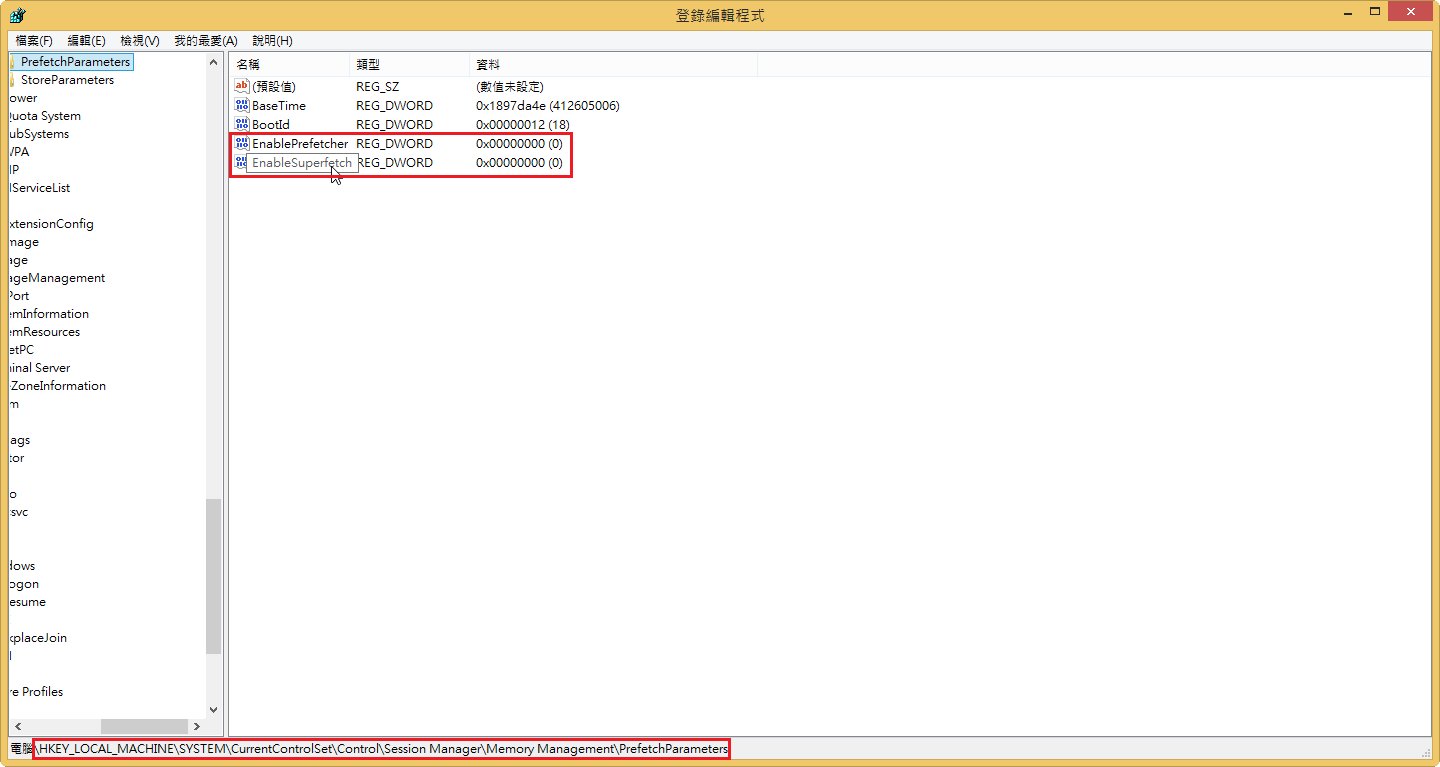
[@more@]修改 HKEY_LOCAL_MACHINESYSTEMCurrentControlSetControlSession ManagerMemory ManagementPrefetchParameters
“EnableSuperfetch”=dword:00000000
“EnablePrefetcher”=dword:00000000

原本的值是
“EnableSuperfetch”=dword:00000003
“EnablePrefetcher”=dword:00000003

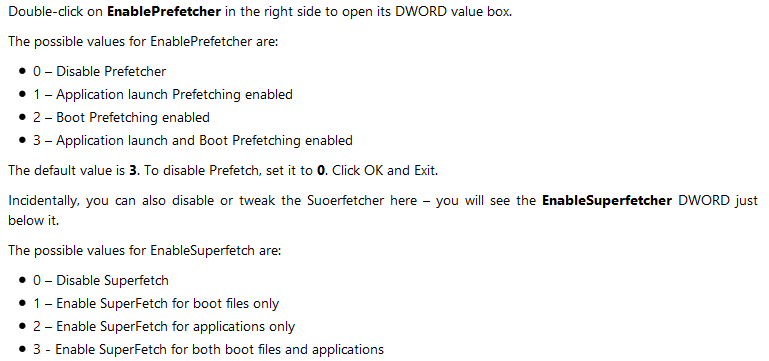
各個值的意義

關閉 Superfetch & Prefetch 的登錄檔:由 此處 下載
開啟 Superfetch & Prefetch 的登錄檔:由 此處 下載

將 Office 2010 整合到 Windows 7 SP1 安裝光碟

一般安裝完 Windows 7 作業系統後,常常也會接著安裝 Office 軟體,所以這個整合主要是讓 Windows 7 SP1 安裝完後,也能接著安裝 Office 2010,整個一氣呵成。
之前一直沒有嘗試這樣做,最主要是自己偷懶,也覺得整個安裝的時間會拉長,且整合好的容量會超過光碟的大小,但現在幾乎都是使用 USB / 隨身硬碟 /  卡碟機 來安裝作業系統,所以也不存在這些問題了!

[@more@]底下以 Windows 7 SP1 Enterprise x86 及 Office 2010 SP2 x86  版為例
1. 首先將之前已經處理好的 Windows 7 SP1 光碟複製到硬碟 f:Win7

2. 建立要掛載的目錄 f:WIM

3. 以系統管理者身份執行 命令提示字元,並切換到 f:

4. 掛載 install.wim 進行修改
DISM /Mount-Wim /WimFile:Win7sourcesinstall.wim /Index:1 /MountDir:WIM

5. 在 f:WIMWindowsSetup 的目錄下,建立 Scripts 目錄

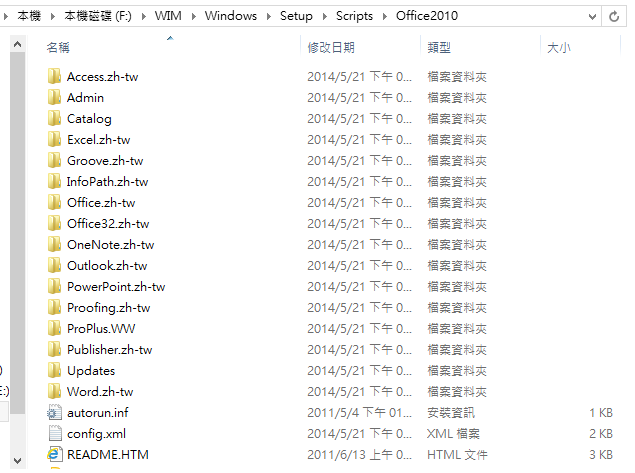
6. 將 Office 2010 複製到 f:WIMWindowsSetupScripts 目錄之下

7. 修改 f:WIMWindowsSetupScripts 目錄之下的 SetupComplete.cmd 加入
start  /wait %~dp0Office2010/setup.exe /config  %~dp0Office2010/config.xml
RMDIR /Q /S %windir%SetupScripts >nul

exit

8. 完成寫入
DISM /Unmount-Wim /MountDir:WIM /commit
9. 更新 install.wim 資訊
imagex /info Win7sourcesinstall.wim 1 “Windows 7 企業版 SP1 x86” “Windows 7 企業版 SP1 x86 + Office 2010 x86”

10. 製作成 ISO 檔
cdimage -l”GSP1RMCULXFRER_TW_DVD” -t4/13/2011,12:18:10 -u2 -h -bWin7bootetfsboot.com -o -m “Win7” “tw_windows_7_Ent_IE11_Update_with_sp1_Office2010_x86_dvd_20140521.iso”

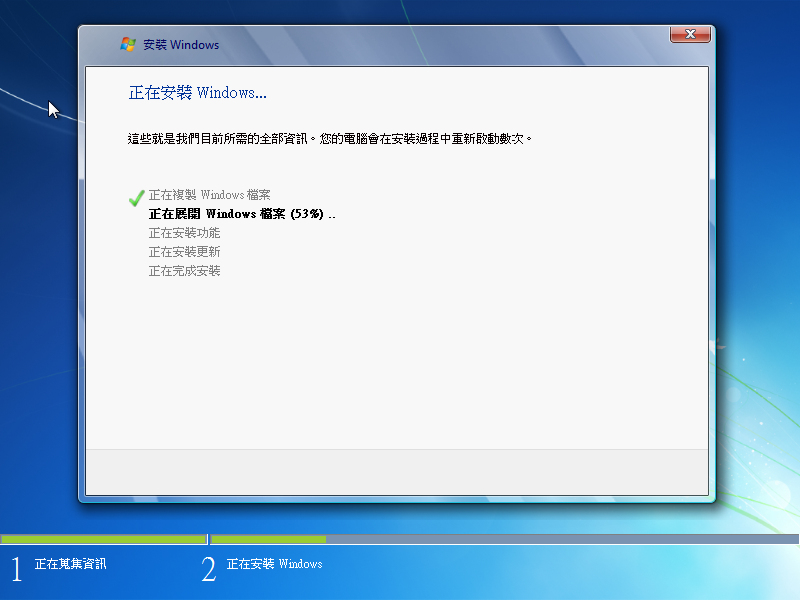
11. 安裝測試

這個地方會停很久

這個地方會停很久

Office 2010 已安裝完成

剩下的更新檔

dism 和 imagex

查看 wim 檔資訊
Dism /Get-WimInfo /WimFile:g:install.wim
imagex /info g:install.wim

以讀寫模式掛載 wim 檔
dism /Mount-Image /ImageFile:g:install.wim /index:1 /MountDir:g:WIM
imagex /mountrw g:install.wim 1 g:WIM

以唯讀方式掛載 wim 檔
dism /Mount-WIM /ReadOnly /ImageFile:g:install.wim /index:1 /MountDir:g:WIM
imagex /mount g:install.wim 1 g:WIM

將變更的資訊回存到 wim 檔
dism /Unmount-Wim /MountDir:g:WIM /commit
imagex /unmount  g:WIM  /commit
[@more@]刪除 wim 檔中的映像檔
dism /Delete-Image /ImageFile:install.wim /Index:1
imagex /delete install.wim 1

不將變更的資訊回存到 wim 檔
dism /Unmount-Wim /MountDir:g:WIM /discard
imagex /unmount  g:WIM

將 wim 檔分割
dism /Split-Image /ImageFile:g:install.wim /SWMFile:g:split.swm /FileSize:640
imagex /split g:install.wim g:split.swm 640

將磁碟機備份成 wim 檔
dism /Capture-Image /ImageFile:ginstall.wim /CaptureDir:C: /Name:”Windows 8.1 Enterprise” /Compress:maximum
imagex /compress maximum /capture c: g:install.wim “Windows 8.1 Enterprise”

由 wim 檔還原到磁碟機
dism /Apply-Image /ImageFile:g:install.wim /Index:1 /ApplyDir:C:
dism /Apply-Image /ImageFile:g:split.swm /SWMFile:g:split*.swm /Index:1 /ApplyDir:C:
imagex /apply g:install.wim 1 c:

將 wim 檔匯出
dism /Export-Image /SourceImageFile:g:install.wim /SourceIndex:1 /DestinationImageFile:g:install2.wim /Compress:max
imagex /export /compress maximum g:install.wim 1 g:install2.wim

設定 wim 檔相關資訊
imagex /info g:install.wim 1 “Windows 8.1 企業版 x64” “Windows 8.1 Update 1 企業版 x64”

開啟系統功能
dism /Image:g:WIM /enable-feature /featurename:NetFX3 /All /Source:.Imagex64sourcessxs /LimitAccess

整合修正檔
dism /Image:WIM /Add-Package /PackagePath:.Updatex64Windows8.1-KB2919442-x64.msu
dism /Image:WIM /Add-Package /PackagePath:”Updatex64_1″

清除沒有正常卸載的 WIM 紀錄
dism /Cleanup-Wim
imagex /Cleanup

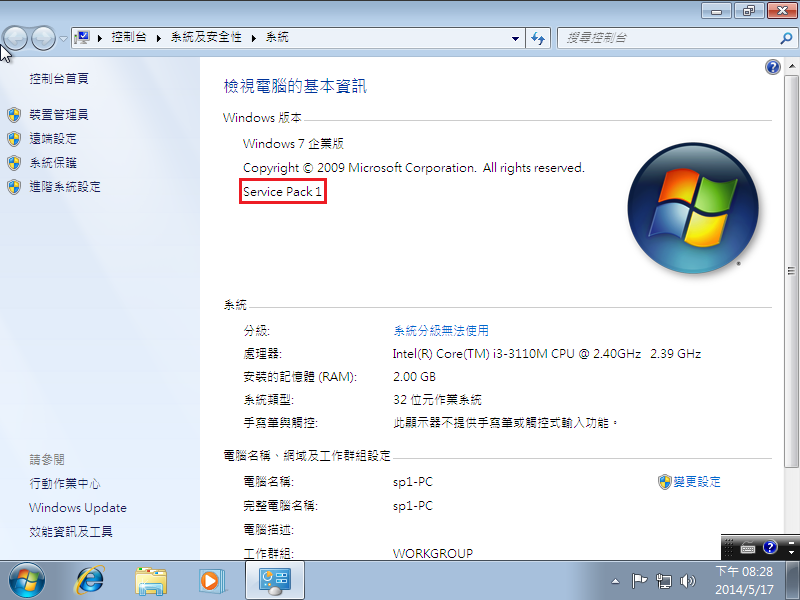
Windows 7 整合 SP1

寫這一篇的原因是有人問我,因為從開始研究 Windows 7 整合時就已經是 SP1 了,所以對 Windows 7 整合 SP1 一直沒有深入的研究。在網路上找尋相關的資料,發現都是以 RT Se7en Lite 來整合,但個人印象中,RT Se7en Lite 似乎會把原本光碟的目錄及內容弄亂,所以在整合時,一直都不使用 RT Se7en Lite。
在網路上找到了這二篇的文章,動手實作了一下,底下以 Windows 7 Enterprise x86 為例:
Manually Slipstream SP1 Into Windows 7 Installer DVD « FAQforge
Slipstream Windows 7 + Service Pack 1 – Super User
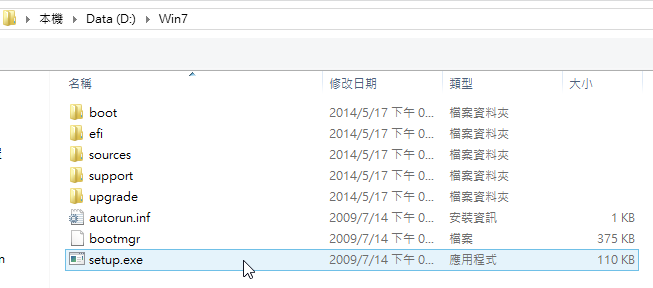
[@more@]1. 先用虛擬光碟軟體,將 ISO 檔掛載起來,並將 ISO 檔內容複製到 d:Win7 目錄

2. 下載 Windows 7 SP1
     x86 版本:按 這裡
     x64 版本:按 這裡

3. 將 SP1 解壓縮
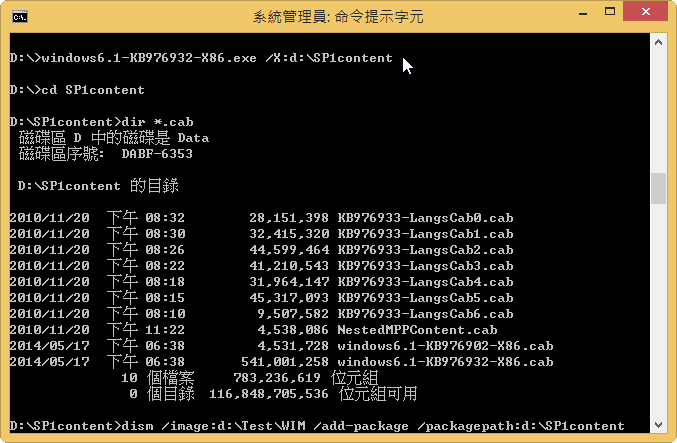
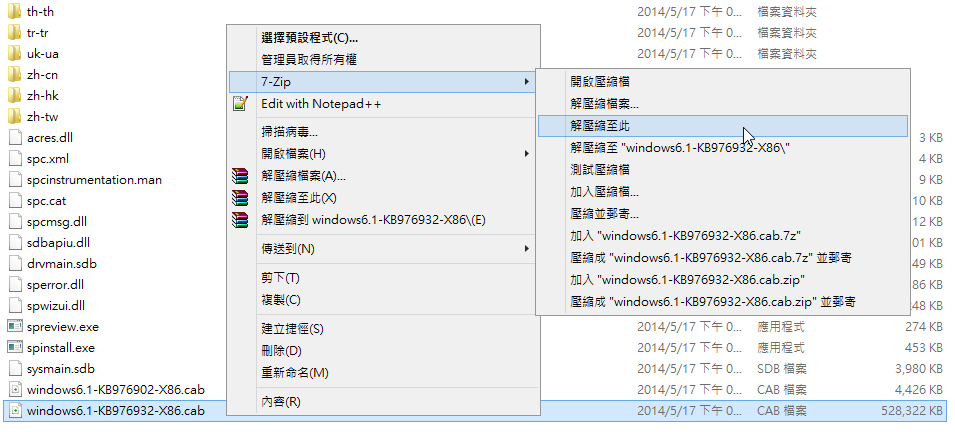
windows6.1-KB976932-X86.exe /X:d:SP1content

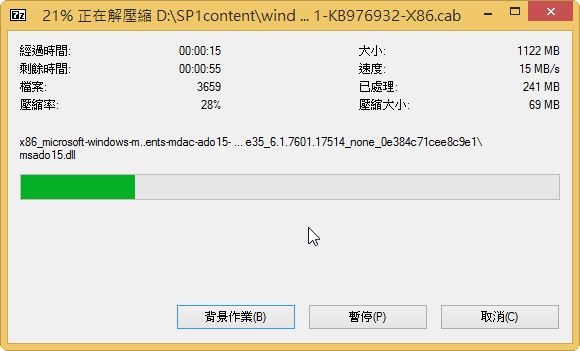
4. 切換到 SP1content 目錄,使用 7-zip 將 windows6.1-KB976932-X86.cab 解開

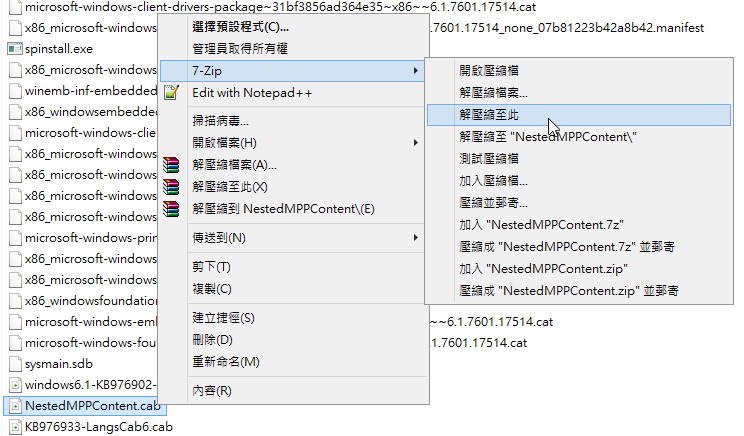
5. 解開 NestedMPPContent.cab

6. 修update.ses 把 OfflineInstall 段落中的 Absent 改成 Installed

<Tasks operationMode=”OfflineInstall”>
    <Phase>
        <package id=”Windows7SP1-KB976933~31bf3856ad364e35~x86~~6.1.1.17514″ targetState=”Installed“/>
    </Phase>
</Tasks>

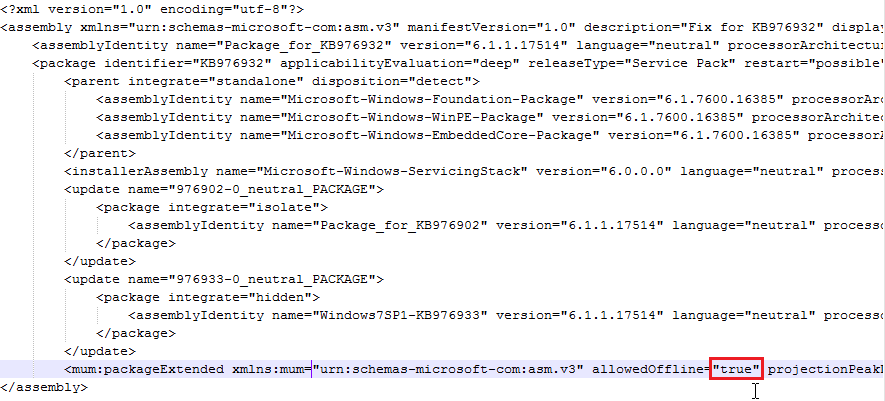
7. 修改 update.mumWindows7SP1-KB976933~31bf3856ad364e35~x86~~6.1.1.17514.mum,把
allowedOffline=”false” 改成 allowedOffline=”true

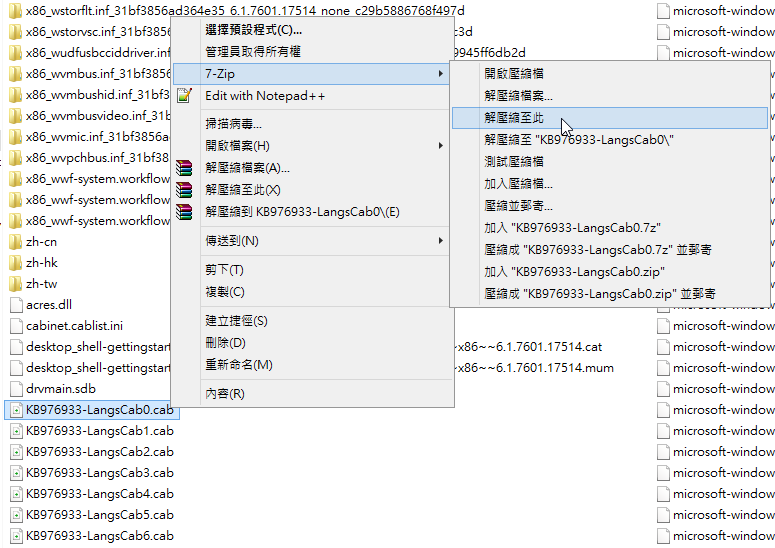
8. 解壓縮 KB976933-LangsCab0.cabKB976933-LangsCab6.cab,如果解開時遇到有檔案重複,請選擇全部覆蓋

9. 掛載install.wim
dism /mount-wim /wimfile:d:Win7sourcesinstall.wim /index:1 /mountdir:d:TestWIM

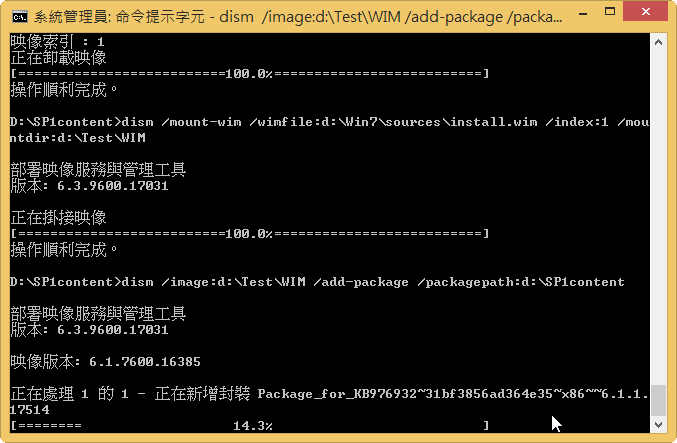
10. 進行整合
dism /image:d:TestWIM /add-package /packagepath:d:SP1content

11. 完成整合
dism /Unmount-Wim /MountDir:d:TestWIM /Commit

12. 更改 install.wim 資訊
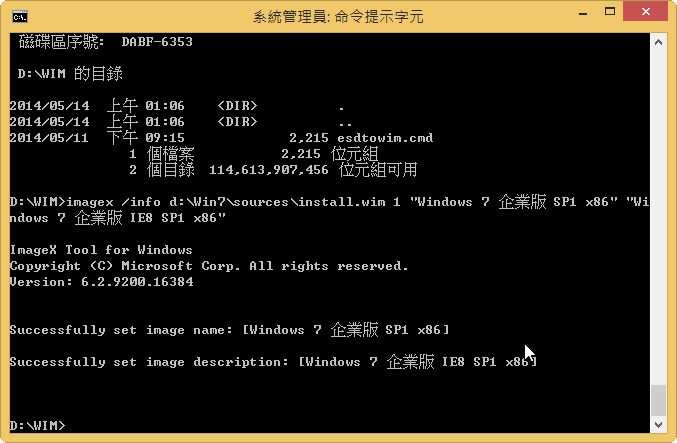
imagex /info d:Win7sourcesinstall.wim 1 “Windows 7 企業版 SP1 x86” “Windows 7 企業版 IE8 SP1 x86”

13. 完成 ISO 檔
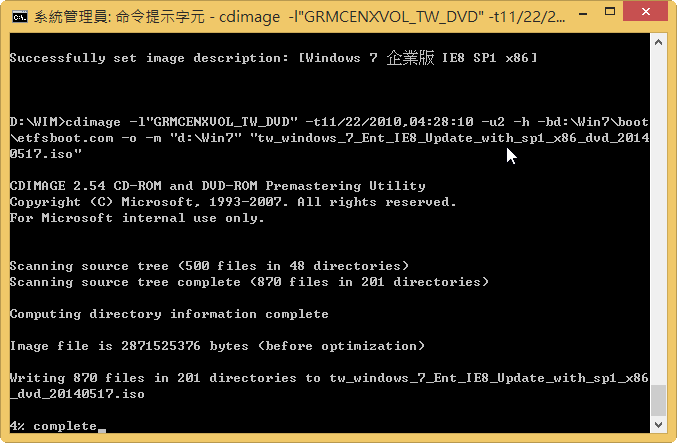
cdimage -l”GRMCENXVOL_TW_DVD” -t11/22/2010,04:28:10 -u2 -h -bd:Win7bootetfsboot.com -o -m “d:Win7” “tw_windows_7_Ent_IE8_Update_with_sp1_x86_dvd_20140517.iso”

14. 進行安裝來驗證

使用 esd 格式來縮減 Windows 7 / 8.1 的光碟容量

當時在製作 Windows 7 / 8.1 的光碟時,因為考慮到可以使用 esd 格式來縮減光碟容量,所以就以 Windows 8.1 x86 為底,製作完成之後,整個光碟的大小是 7.38G,但這是沒有整合修正程式,如果整合的話,光碟可能還會更大,所以參考之前的文章,把 install.wim 轉換成 install.esd 格式。

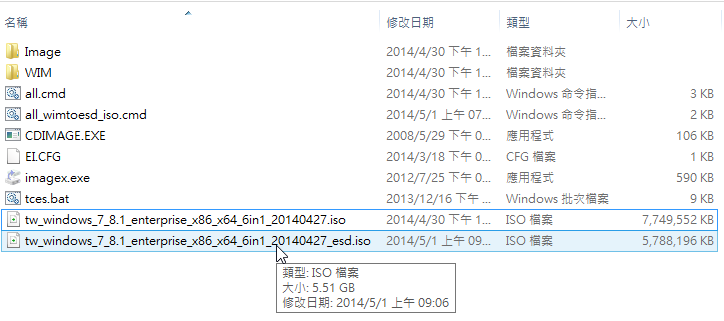
[@more@]轉換完成之後,光碟剩下 5.51G,大概少了 1.87G
轉換是成功了,但不知道 Windows 7 的部分是否能正常安裝,Windows 8.1 則應該是沒有這樣的問題,因為在某些 ISO 檔的 install.wim 就已經轉換成 esd 格式了!

經過測試,Windows 7 的部分可以正常安裝

使用 esd 的格式可以減少光碟的容量,如果說要找缺點的話,可能就是整體安裝的時間會比較長一些,因為 esd 格式是 wim  格式經過一些壓縮等處理,所以在安裝時會稍微比較慢,但是是在可以接受的範圍。

整合 Windows 7 / 8.1 安裝光碟

閒來無事做的,實用性可能不高,因為 Windows 7 / 8.1 在安裝上有些差異,無法做到完全客製化。
Windows 7 會有二種版本是因為目前有些行政人員使用的 Internet Explorer 版本不能升級到最新版本
[@more@]製作方式:
1. 先準備好所有版本的 ISO 檔,Windows 7 SP1 IE11 的 ISO  是自行整合的

先用虛擬光碟軟體將 ISO 檔掛載起來

建立 Image 目錄,用來存放各 ISO 光碟中的 sourcesinstall.wim 和 Windows 8.1 x86 ISO 的全部檔案
WIM 是用來做為臨時掛載用的目錄

Image 目錄內容,x86 目錄是放置 Windows 8.1 Enterprise x86 所有光碟的內容

前面的 6 個目錄中,另外建立一個 sources 目錄,目錄下放置各 ISO 檔中 sources 目錄下的 install.wim

修改 Imagex86sources 目錄下的 ei.cfg
把原本的內容
[EditionID]
Enterprise

[Channel]
Volume

[VL]
1

改成
[Channel]
Retail

[VL]
1

建立 all.cmd

imagex /info ImageWin7IE8_x86sourcesinstall.wim 1 “Windows 7 SP1 IE8 企業版 x86” “Windows 7 SP1 IE8 企業版 x86”
imagex /export /compress maximum ImageWin7IE8_x86sourcesinstall.wim 1 Imagex86sourcesinstall-all.wim
imagex /info ImageWin7IE8_x64sourcesinstall.wim 1 “Windows 7 SP1 IE8 企業版 x64” “Windows 7 SP1 IE8 企業版 x64”
imagex /export /compress maximum ImageWin7IE8_x64sourcesinstall.wim 1 Imagex86sourcesinstall-all.wim
imagex /info ImageWin7IE11_x86sourcesinstall.wim 1 “Windows 7 SP1 IE11 企業版 x86” “Windows 7 SP1 IE11 企業版 x86”
imagex /export /compress maximum ImageWin7IE11_x86sourcesinstall.wim 1 Imagex86sourcesinstall-all.wim
imagex /info ImageWin7IE11_x64sourcesinstall.wim 1 “Windows 7 SP1 IE11 企業版 x64” “Windows 7 SP1 IE11 企業版 x64”
imagex /export /compress maximum ImageWin7IE11_x64sourcesinstall.wim 1 Imagex86sourcesinstall-all.wim
imagex /info ImageWin81_x86sourcesinstall.wim 1 “Windows 8.1 企業版 x86” “Windows 8.1 企業版 x86”
imagex /export /compress maximum ImageWin81_x86sourcesinstall.wim 1 Imagex86sourcesinstall-all.wim
imagex /info ImageWin81_x64sourcesinstall.wim 1 “Windows 8.1 企業版 x64” “Windows 8.1 企業版 x64”
imagex /export /compress maximum ImageWin81_x64sourcesinstall.wim 1 Imagex86sourcesinstall-all.wim
del /f /q Imagex86sourcesinstall.wim
ren Imagex86sourcesinstall-all.wim install.wim

cdimage -l”ILC_Win7_81_Ent_ZH-TW_DV9″ -t3/18/2014,07:52:10 -u2 -h -bImagex86bootetfsboot.com -o -m “Imagex86” “tw_windows_7_8.1_enterprise_x86_x64_6in1_20140427.iso”

以系統管理員身份執行

執行過程

完成之後,ISO 檔大小是 7.38G

以虛擬機器軟體進行測試,因為是使用 Windows 8.1 x86 為底,所以出現的是 Windows 8.1  的開機畫面

直接選擇 下一步

選擇 立即安裝

出現可以安裝的版本

以安裝 Windows 7 企業版為例

可以正常安裝

安裝後的桌面

使用登錄檔來阻擋 Internet Explorer 的更新

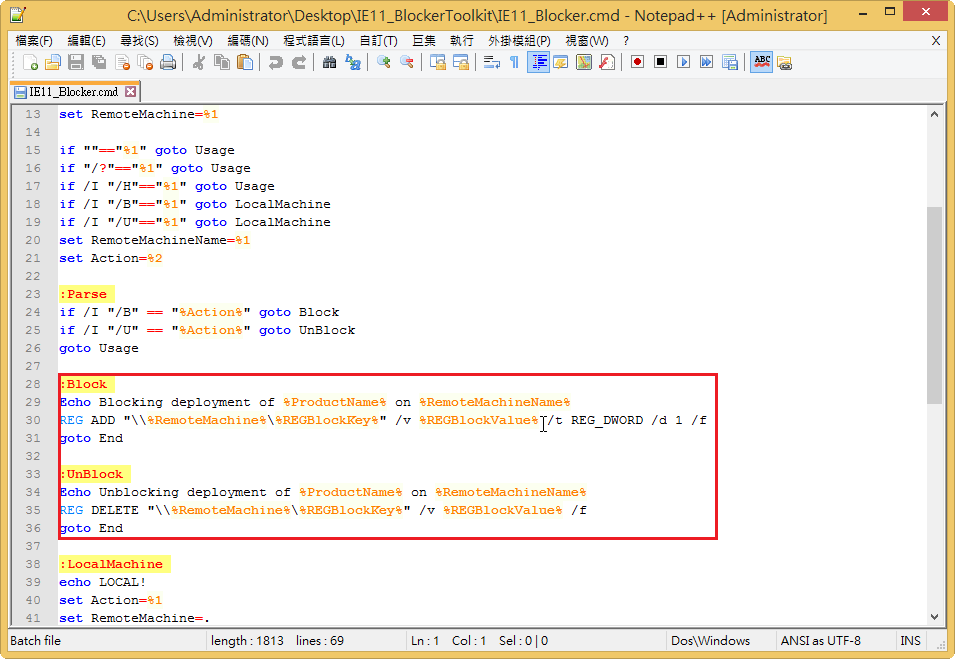
除了可以使用 Internet Explorer  BlockerToolkit 來阻擋 Internet Explorer 升級到最新版本外,其實也可以直接透過修改登錄檔來達到這樣的目的。
Internet Explorer  BlockerToolkit  程式

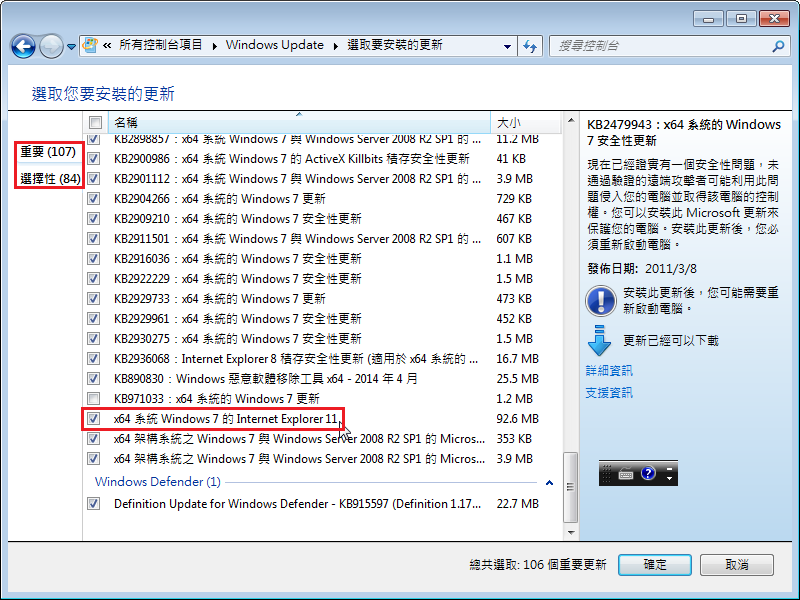
[@more@]Windows 7 SP1 安裝完成之後,有 Internet Explorer 11 可以升級

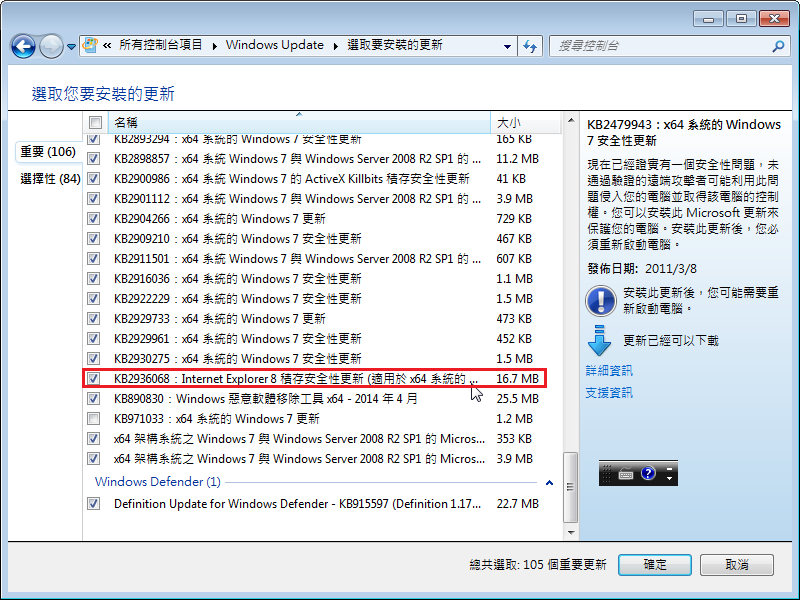
執行阻擋的登錄檔後,就找不到 Internet Explorer 9 / 10 / 11 的更新

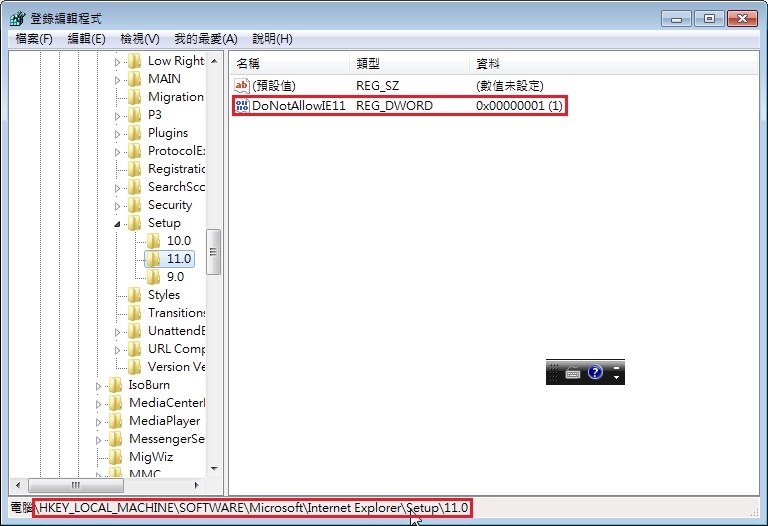
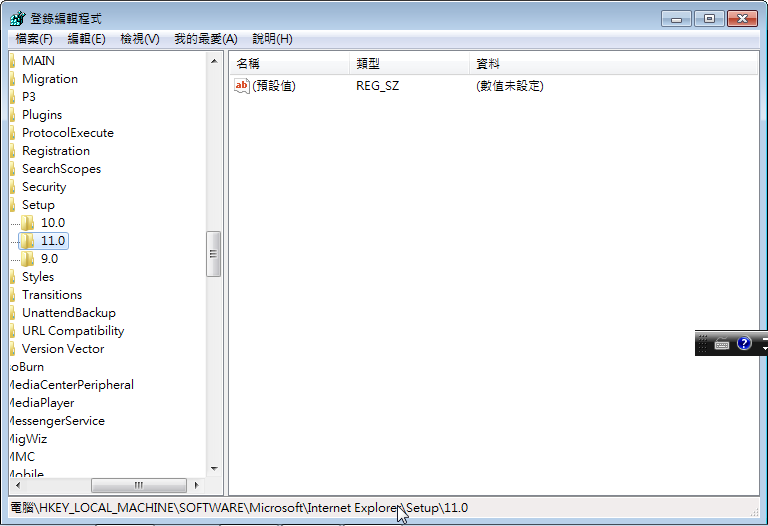
設定的地方是在 HKEY_LOCAL_MACHINESOFTWAREMicrosoftInternet ExplorerSetup
以 Internet Explorer 11 為例,阻擋時機碼 DoNotAllowIE11 的值為 1
                                               

如果不阻擋時,就刪除 DoNotAllowIE11

阻擋 Internet Explorer 升級到 9 /10 / 11:
Block_Internet_Explorer_BlockerToolkit.reg 登錄檔

允許 Internet Explorer 升級到 9 /10 / 11:
UnBlock_Internet_Explorer_BlockerToolkit.reg 登錄檔

下載之後,使用 7zip 解壓縮後,再行匯入即可!

整合 Windows 7 SP1 x86 / x64 IE8 光碟

這個版本和 整合 Windows 7 SP1 x86 / x64 光碟 在內容上幾乎是一樣的,差別在於這一個版本的 Internet Explorer 版本是 8,而不是最新版本的 11,而且安裝完成之後,啟用 Internet Explorer 9 /10 / 11 BlockerToolkit,讓 Windows Update 自動更新時,不會升級到 Internet Explorer 的最新版本。

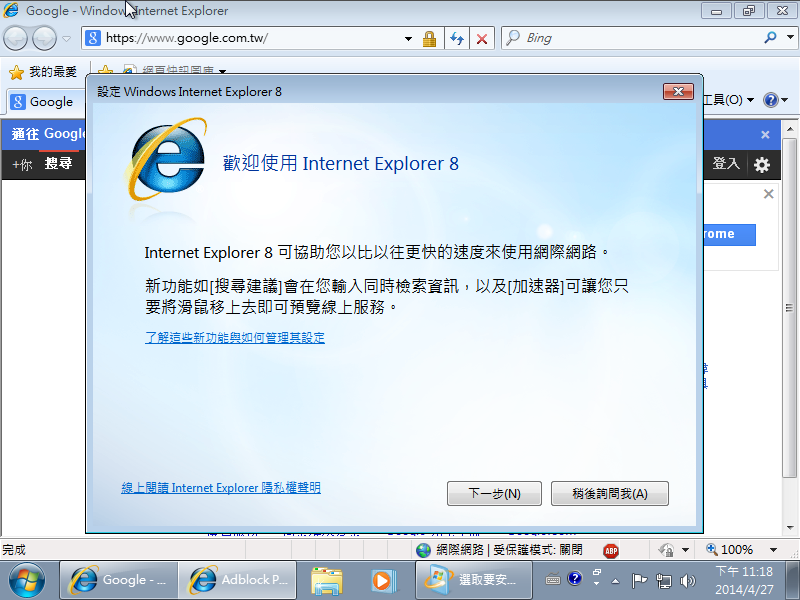
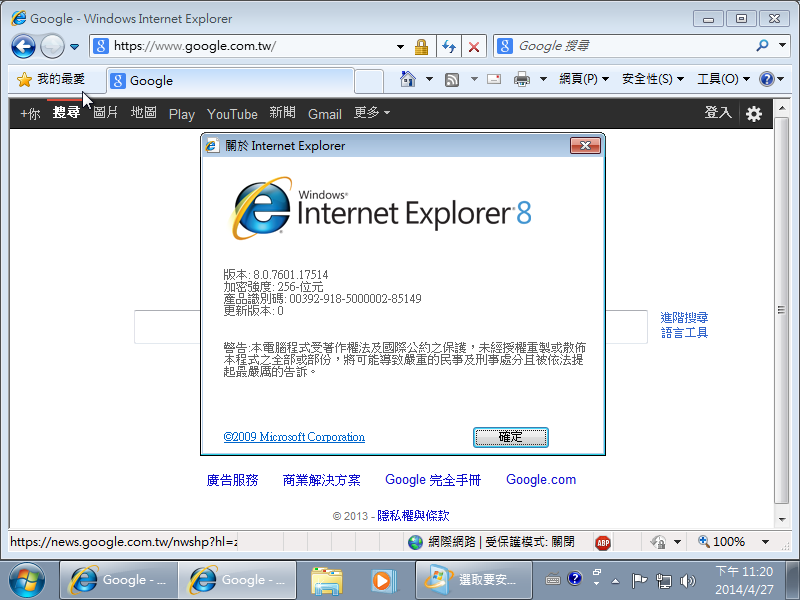
安裝完成之後是 Internet Explorer 8

Internet Explorer 8 的版本

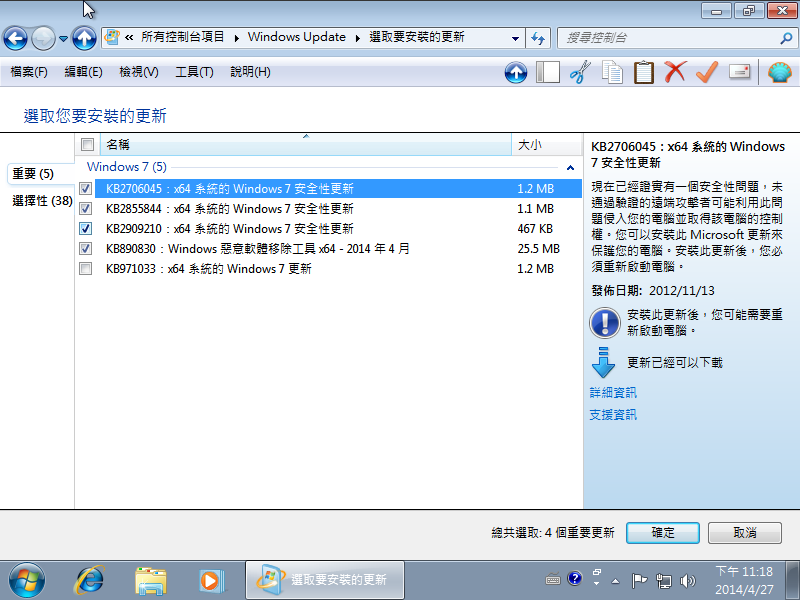
在 Windows Update 中不會有 Internet Explorer 9 / 10 / 11 的更新