設定 Windows 不再產生縮圖檔(Thumbs.db)

參考網頁:Turn Off Thumbs.db in All Versions of Windows 7 | Daniel Doyle

1. 使用 本機群組原則編輯器
在命令提示字元執行 gpedit.msc
[@more@]選擇 使用者設定

選擇 系統管理範本

選擇 Windows 元件

選擇 檔案總管

選擇 關閉在隱藏的 thumbs.db 檔案中快取縮圖

選擇 已啟用(E),並按 確定

2. 使用 登錄編輯程式  regedit

Windows Registry Editor Version 5.00

[HKEY_CURRENT_USERSoftwarePoliciesMicrosoftWindowsExplorer]
“DisableThumbsDBOnNetworkFolders”=dword:00000001

重新啟動電腦後即可生效!
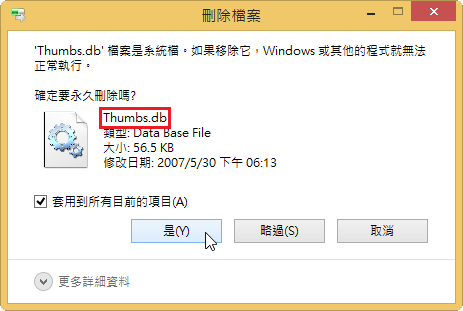


無法刪除 Thumbs.db 檔

在整理網路硬碟裡檔案時,要刪除某些目錄時,出現如下的警告訊息,有時會無法刪除
[@more@]解決的方式:
使用 Thumbs Remover 來處理
Thumbs Remover 官方網站:http://www.xtreme-lab.net/en/tremover.htm
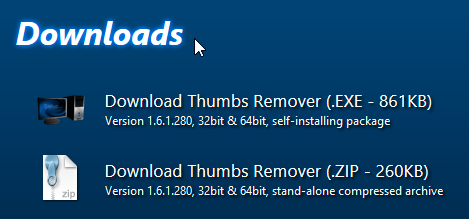
目前最新版本是 1.6 版,可以下載安裝版或免安裝版來使用

這裡以免安裝版為例,只要解壓縮即可使用
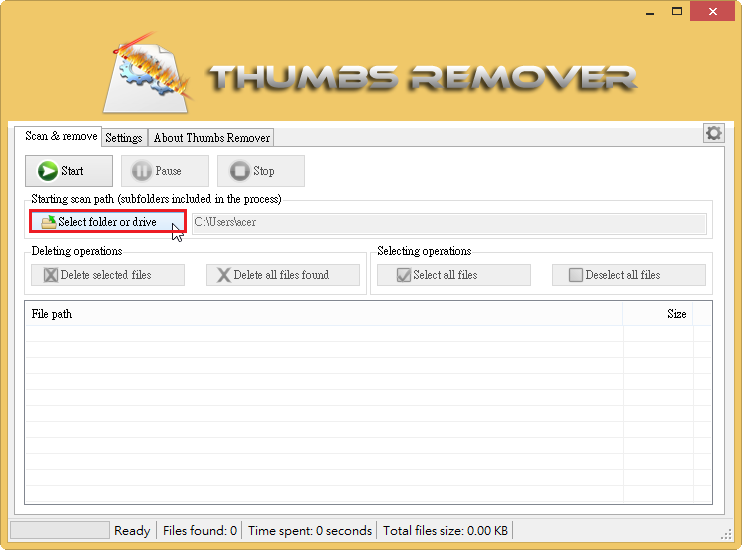
選擇 Select floder or drive(選擇 Thumbs.db 所在的目錄或磁碟機)

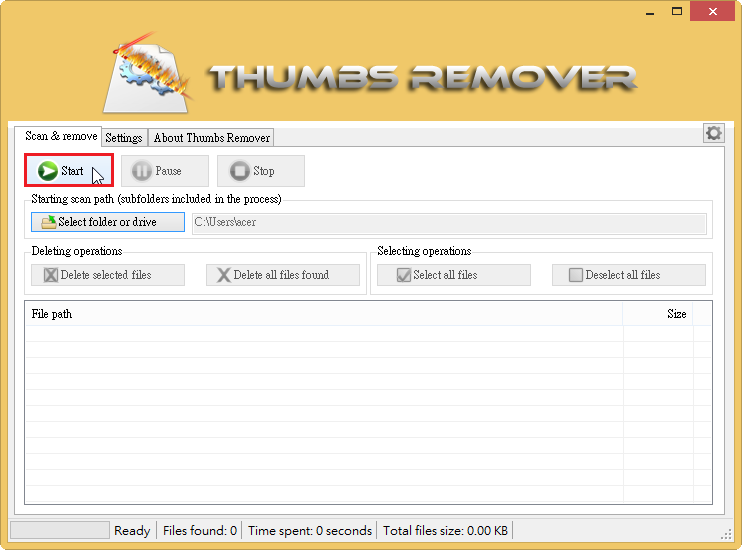
按 Start 開始搜尋

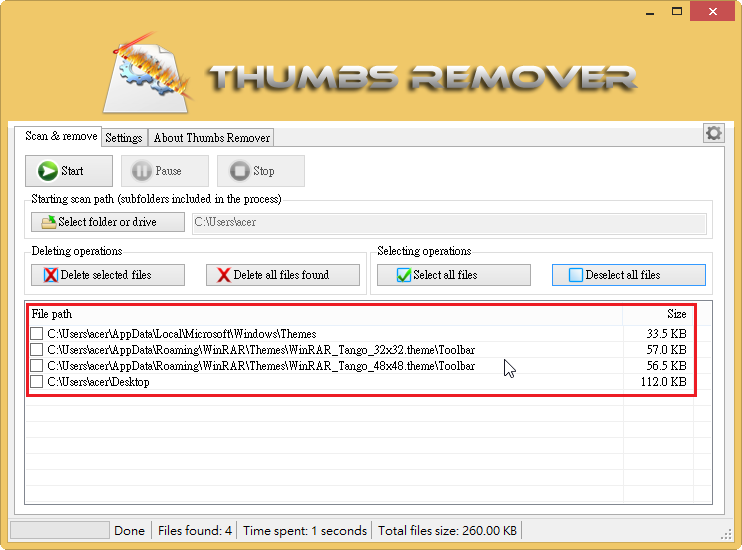
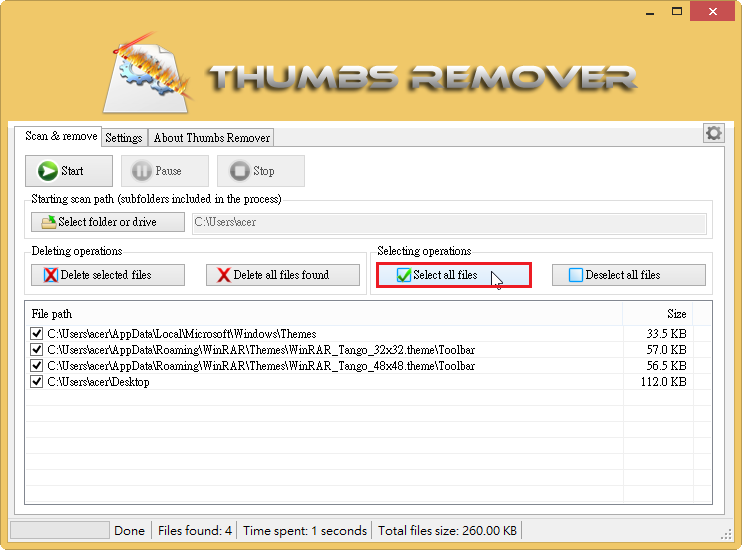
搜尋到的檔案

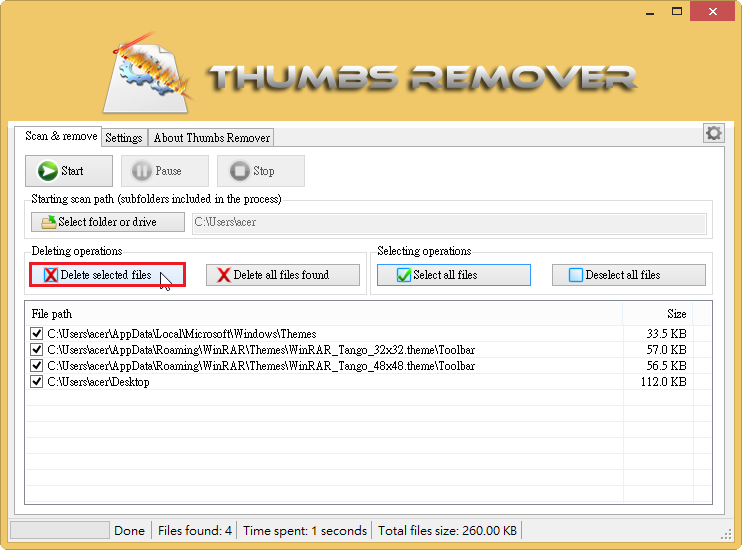
可以利用 Delete selected file(刪除所選擇的檔案) / Delete all files found(刪除所有找到的檔案)
               Select all files(選擇所有的檔案) / Deselect all files(反向選取檔案)

刪除所選取的檔案

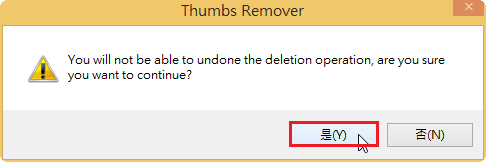
確認刪除

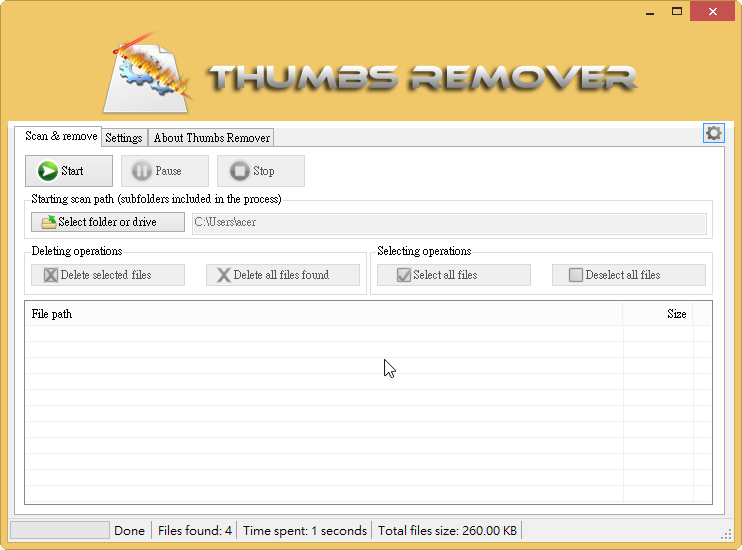
檔案已被刪除

關閉 Windows 的螢幕觸控鍵盤

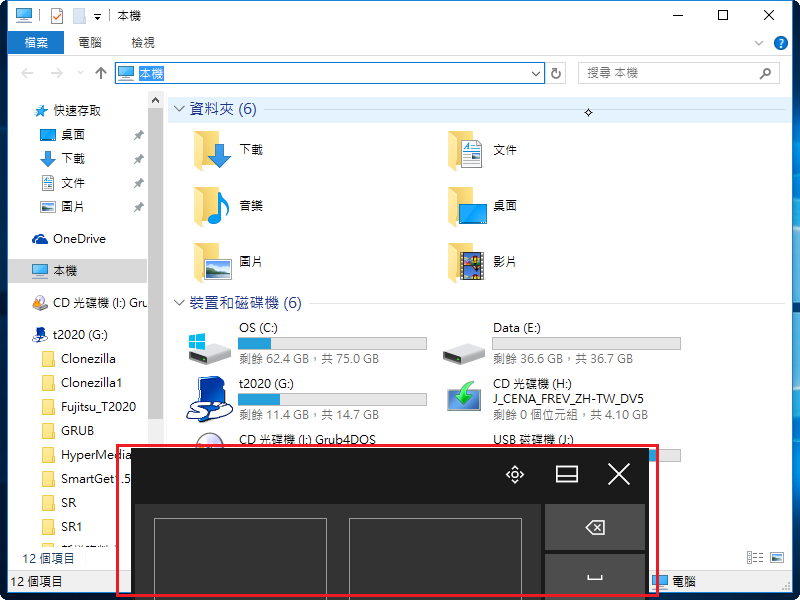
在 Fujitsu t2020 上安裝 Windows 10 x64 Enterprise,安裝完成後,只要須要輸入文字時,螢幕上就會出現如下圖的畫面,擋住畫面,感覺很煩。
[@more@]在網路上搜尋了一下,終於在這一篇 Windows 8 關閉觸控式鍵盤 @ ★168magic神化投資博客★ :: 痞客邦 PIXNET :: 找到了解決的方法。
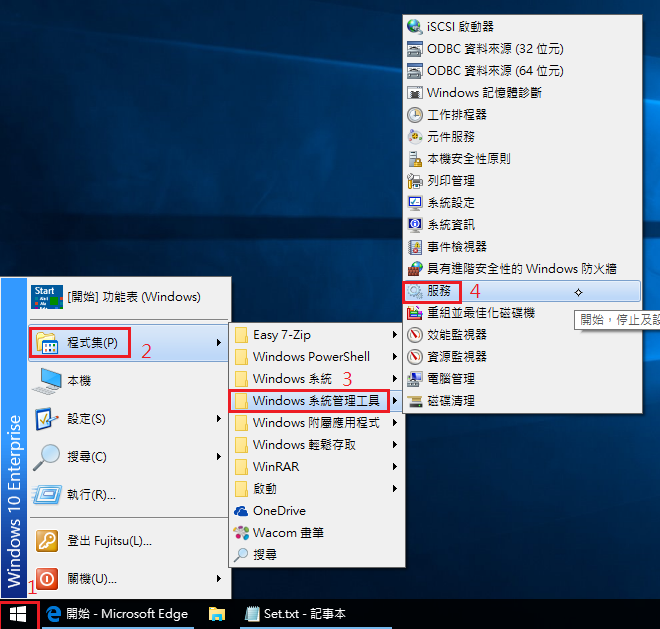
1. 開始 / 程式集(P) / Windows 系統管理工具 / 服務

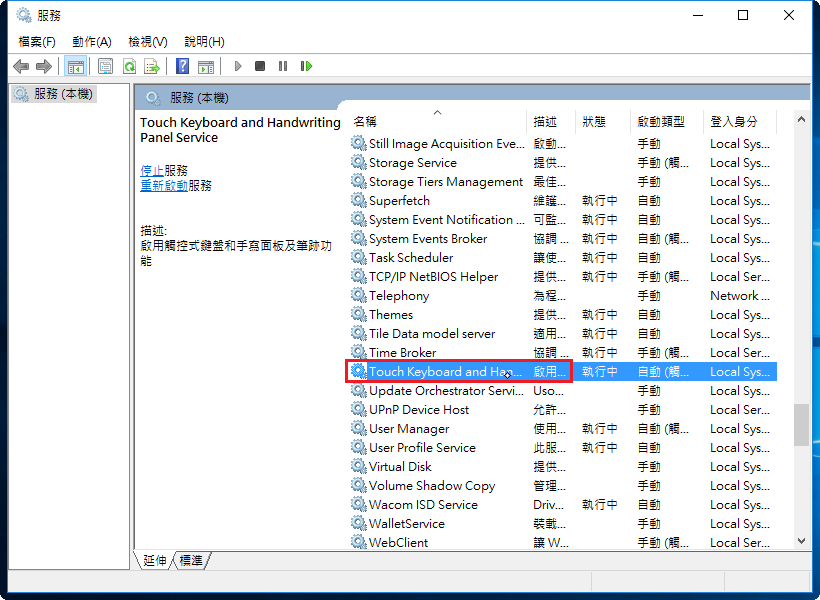
2. 找尋 Touch Keyboard and Handwriting Panel Service,按滑鼠二下進行設定

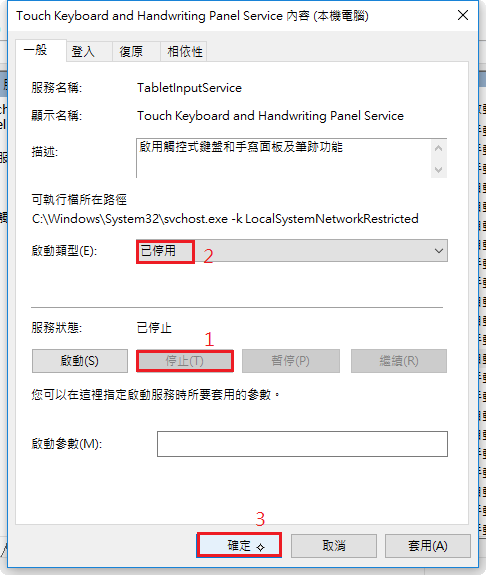
3. 把這一項服務停用

使用命令提示字元
sc stop TabletInputService
sc config TabletInputService start= disabled


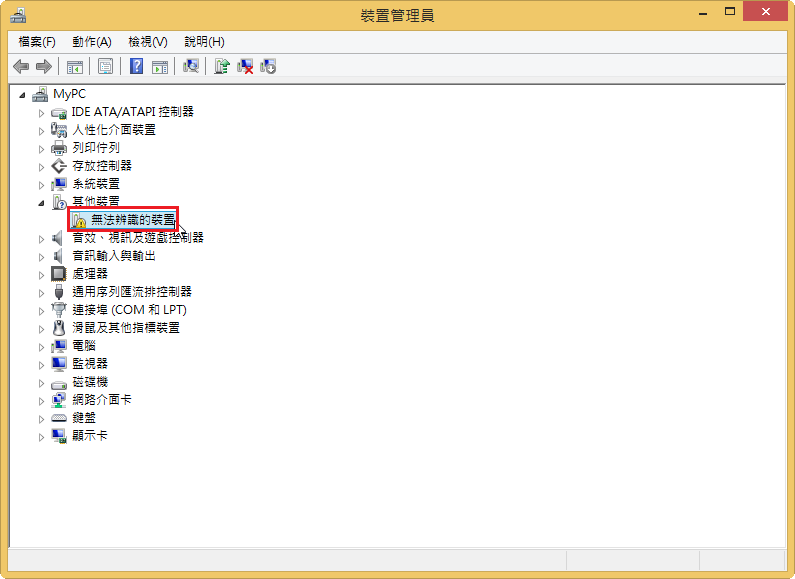
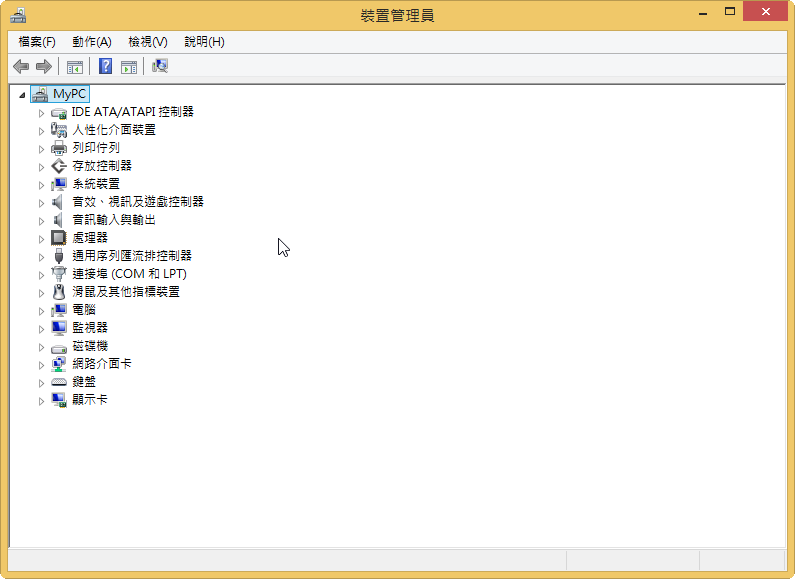
解決 Windows 系統裝置管理員出現的「無法辨識的裝置」

因為硬碟故障,所以重新安裝 Windows 8.1 系統,安裝完成之後,該安裝的驅動也都安裝之後,在系統裝置管理員中還是出現了一個「無法辦識的裝置」。
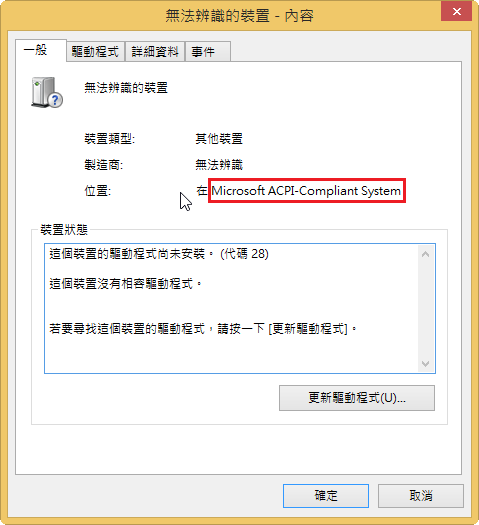
[@more@]按右鍵內容做更進一步檢查,好像和 Microsoft ACPI-Compliant System 有相關

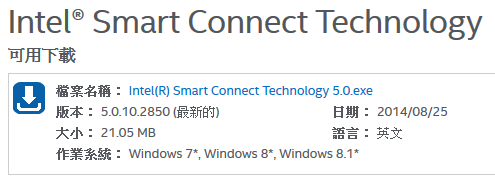
利用這個關鍵字在網路上搜尋了一下了,原來就是 Intel Smart Connect Technology

下載下來安裝 下載 Intel® Smart Connect Technology

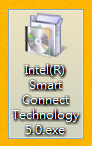
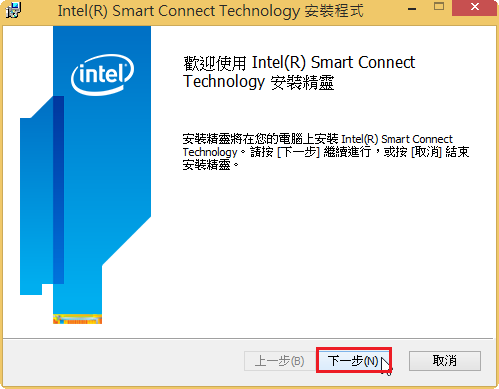
執行下載下來的檔案

選擇 下一步(N)

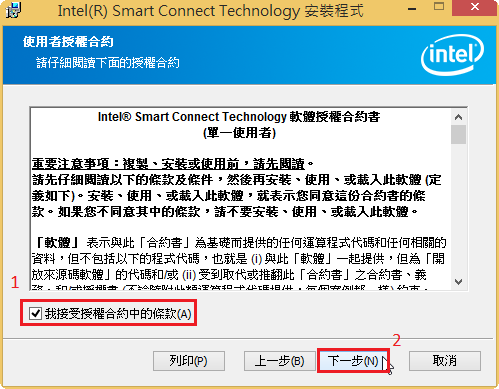
同意授權合約,及選擇 下一步(N)

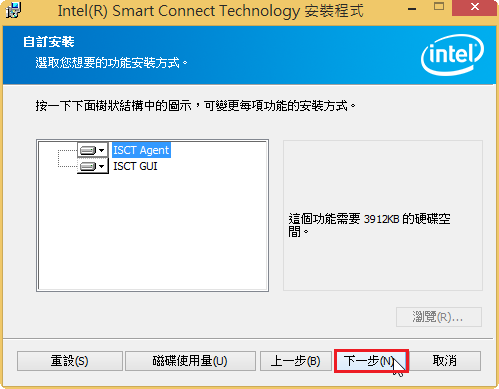
選擇 下一步(N)

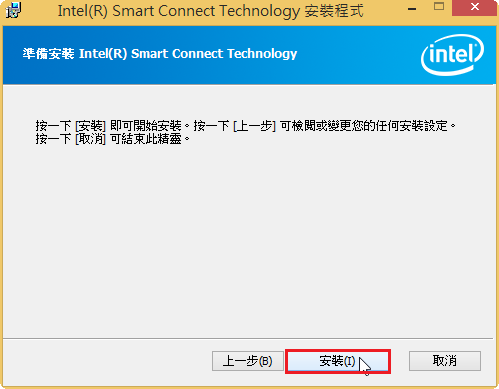
選擇 安裝(I)

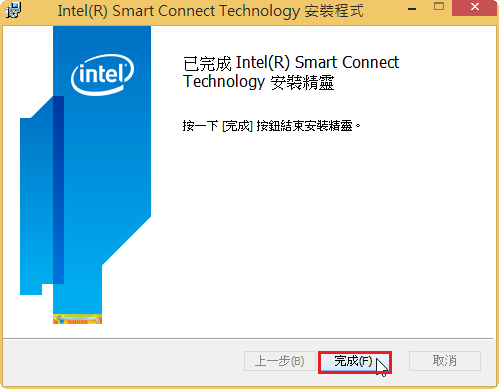
完成安裝

裝置管理員中就不會再出現 「無法辨識的裝置」

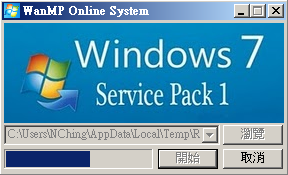
Windows 7 SP1 Update Package 微軟更新修正包 (2015.09月份)

雖然隨著 Windows 8.1/10 推出之後,使用 Windows 7 的人有稍微的減少,但仍有大部分的人還在使用 Windows 7,而安裝完 Windows 7 之後,總要安裝一堆的修正程式,很耗費時間,目前有人專門在做修正程式的打包,方便 Windows 7 安裝之後的更新。

詳情請參考:Windows 7 SP1 Update Package 微軟更新修正包 (2015.09月份) | WanMP Online System

個人會把它拿來做整合 Windows 7 光碟的修正檔使用。

在 Windows 下隱藏磁碟機

使用登錄檔來處理(隱藏 N 磁碟機)

Windows Registry Editor Version 5.00

[HKEY_CURRENT_USERSoftwareMicrosoftWindowsCurrentVersionPoliciesExplorer]
“NoDrives”=dword:00002000

藍色:10 進位
紅色:16 進位

A : 1(1)
B : 2(2)
C : 4(4)
D : 8(8)
E : 16(10)
F : 32(20)
G : 64(40)
H : 128(80)
I : 256(100)
J : 512(200)
K : 1024(400)
L : 2048(800)
M : 4096(1000)
N : 8192(2000)
O : 16384(4000)
P : 32768(8000)
Q : 65536(10000)
R : 131072(20000)
S : 262144(40000)
T : 524288(80000)
U : 1048576(100000)
V : 2097152(200000)
W : 4194304(400000)
X : 8388608(800000)
Y : 16777216(1000000)
Z : 33554432(2000000)
隱藏所有磁碟機 : 67108863(3FFFFFF)

Windows 7 SP1 Update Package 微軟更新修正包 (2015.07月份)

本更新包包含自 7 SP1 [ 32 位元] 以後至 2015 年 07 月份的所有微軟官方更新檔
本更新包包含自 7 SP1 [ 64 位元] 以後至 2015 年 07 月份的所有微軟官方更新檔

系統需求:
01. Windows 7 SP1 (x86 / x64)
02. Windows Internet Explorer 8 _.(內建於 Windows 7 SP1)
03. .NET Framework 3.5.1 ....(內建於 Windows 7 SP1)

詳細資訊請參照:Windows 7 SP1 Update Package 微軟更新修正包 (2015.07月份) | WanMP Online System

解決使用中小學教師專業發展線上課程學習平台所碰到的問題

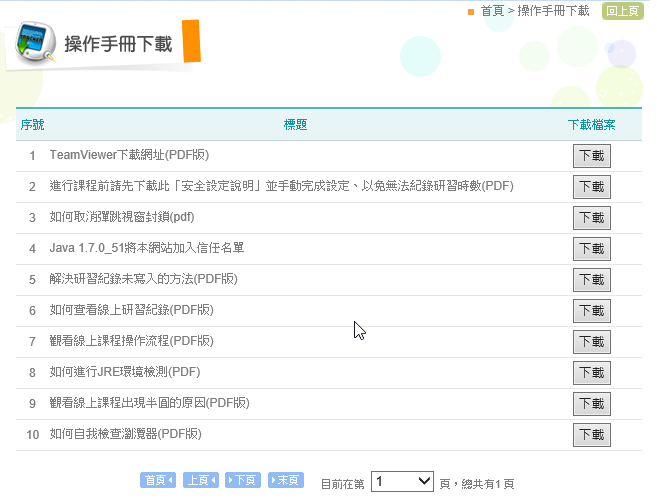
最近在使用「中小學教師專業發展線上課程學習平台」的線上 10 小時課程,按照網站上的操作手冊做完該有的設定

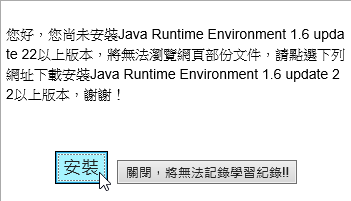
但要上線上課程時,還是出現下面的警告訊息
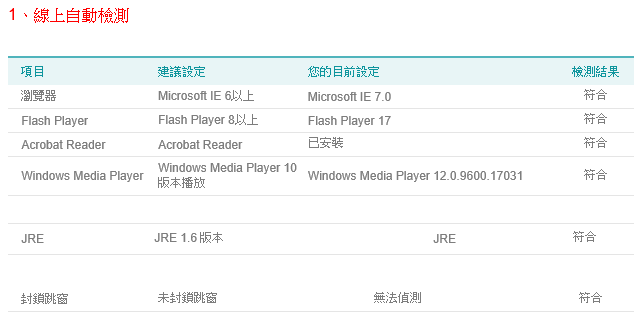
[@more@]但線上檢測環境是沒有問題的

解決及設定方式:
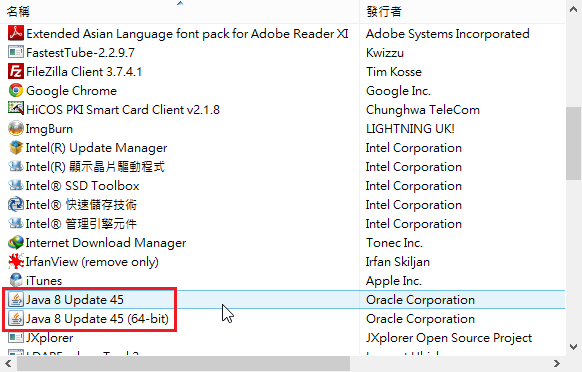
1. 先檢查有沒有安裝 Java,如果沒有安裝,請先下載下來安裝
    Java 下載網站:https://java.com/zh_TW/download/

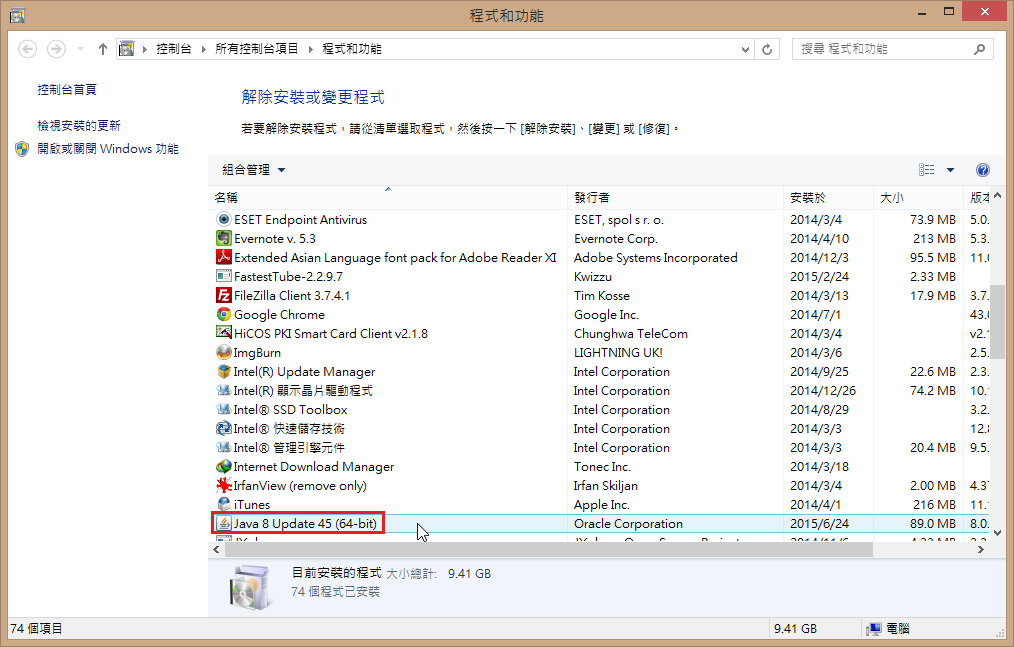
2. 檢查您的作業系統是不是 64 bit,如果是的話,請改安裝 32bit Java

3. Java 的設定
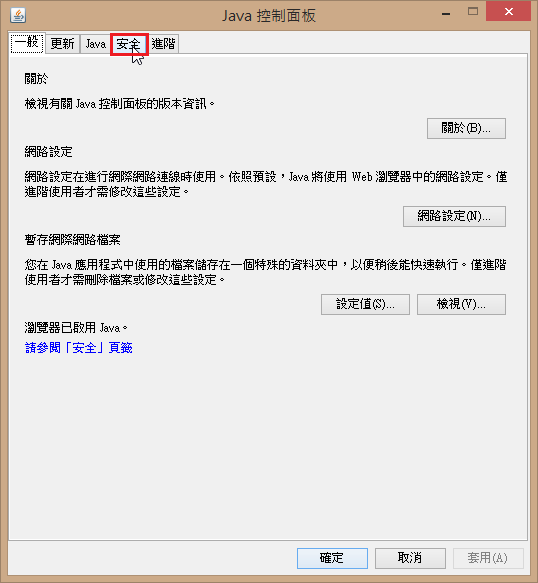
在控制台執行 Java 設定

選擇 安全 頁面

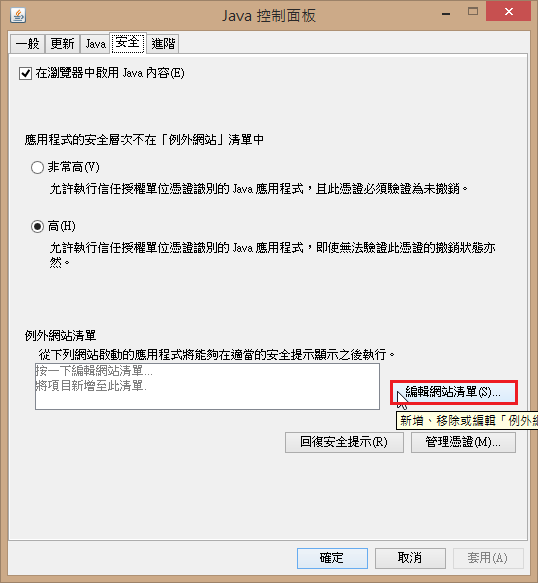
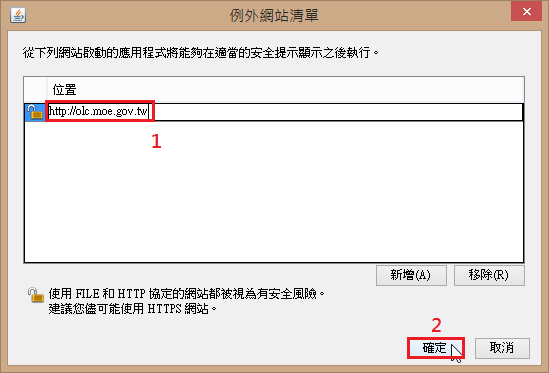
選擇 編輯網站清單(S)

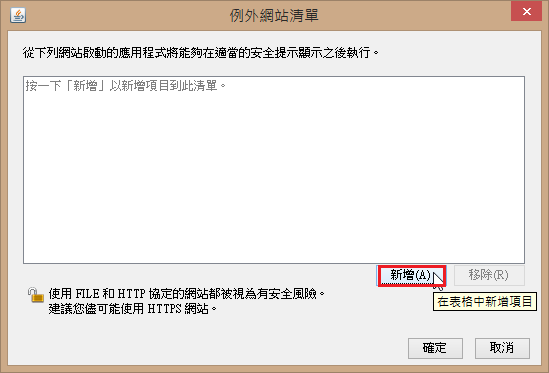
選擇 新增(A)

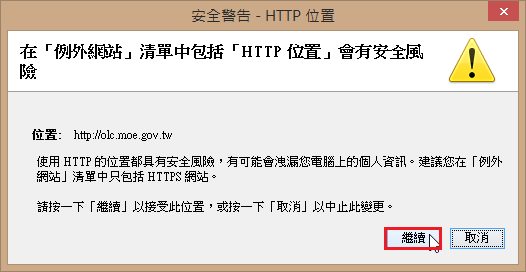
新增 http://olc.moe.gov.tw 網址,然後按 確定

按 繼續

4. Internet Explorer 的設定(一定要用 IE)
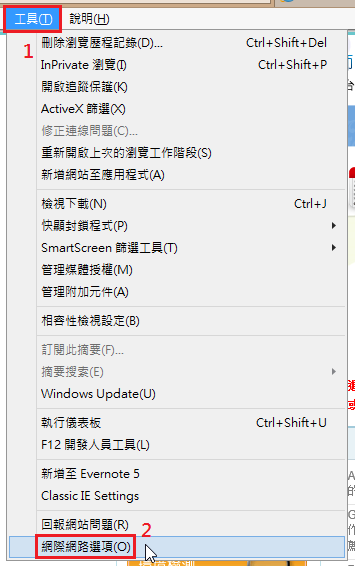
選擇 工具(T) / 網際網路選項(O)

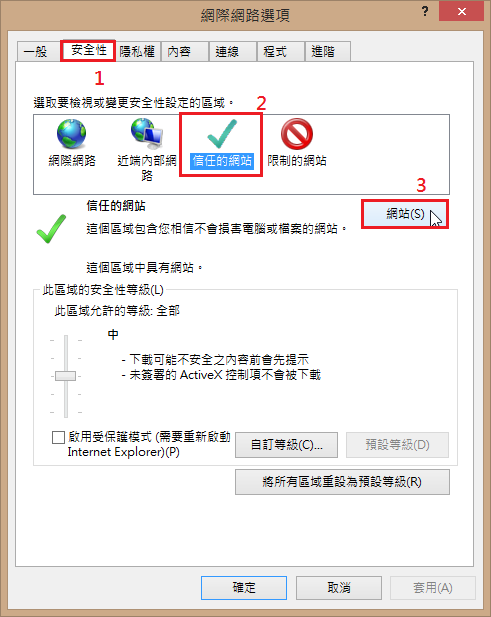
選擇 安全性 / 信任的網站 / 網站(S)

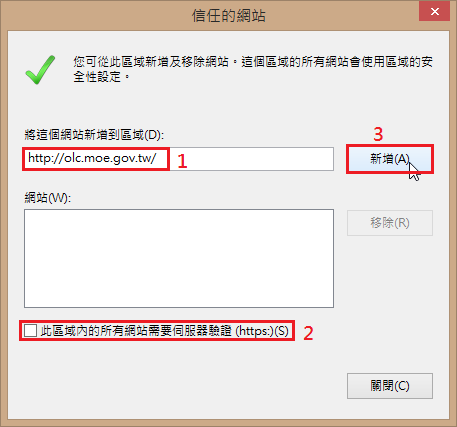
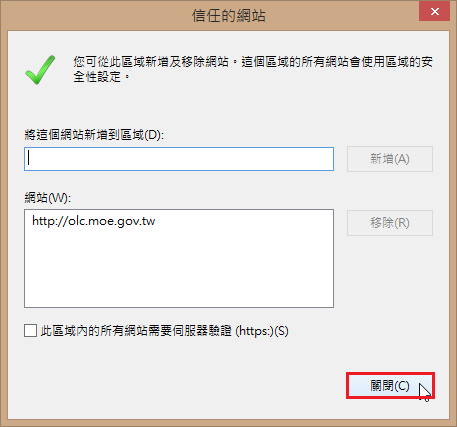
新增 http://olc.moe.gov.tw,取消 此區域內的所有網站需要伺服器驗證(https:)(S),然後按 新增(A)

按 關閉(C)

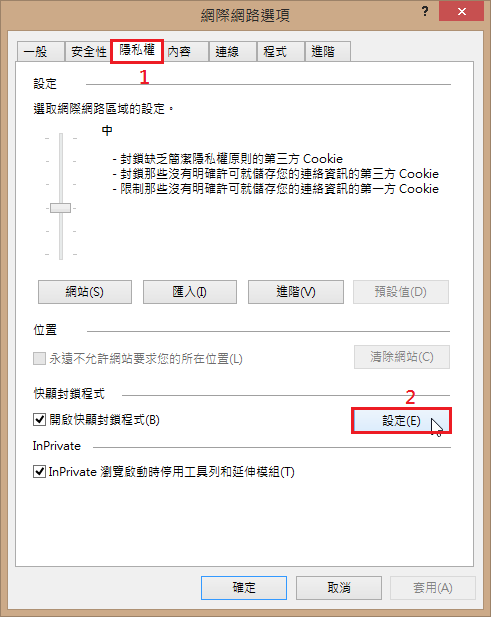
選擇 隱私權 頁面 / 設定(E)

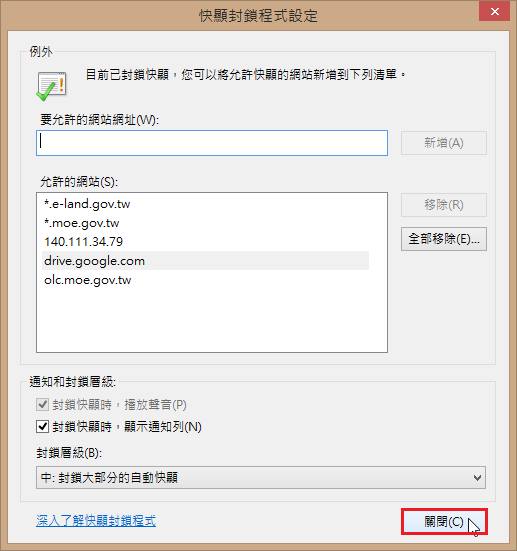
新增 http://olc.moe.gov.tw,然後按 新增(A)

按 關閉(C)

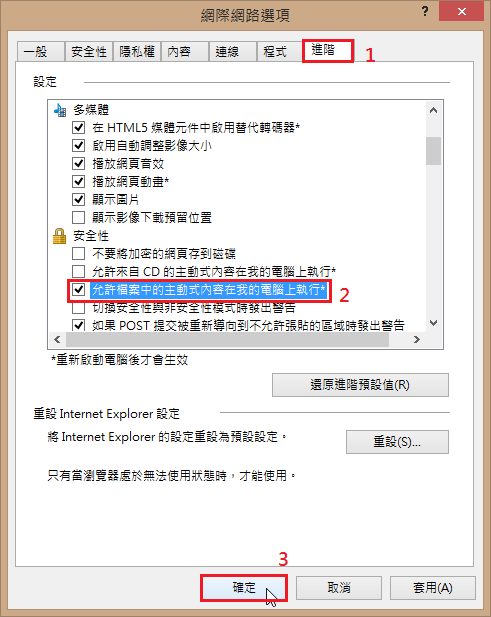
進階 頁面設定

5. 終於完成設定,可以正常上課了!

關於 Windows 64bit 作業系統

現在安裝電腦 Windows 作業系統時,絕大部分都是安裝 64bit,除非是電腦效能不彰,記憶體少於 4G,或是有很特別的原因,也一直深信 64bit  的作業系統應該要安裝 64bit 的軟體。

但最近在上教專的線上課程時,吃了 Java 很大的虧

明明我都已經安裝最新版的 Java 了,但它還是一直出現這個訊息,難道是要我安裝 Java Runtime Environment 1.6 update 22 嗎?
[@more@]
後來到別台電腦去測試一下,卻出現可以正常執行,差別不過是,可以的那一台是安裝 32bit 的 Windows 作業系統,而我用的是 64bit 的 Windows 作業系統。

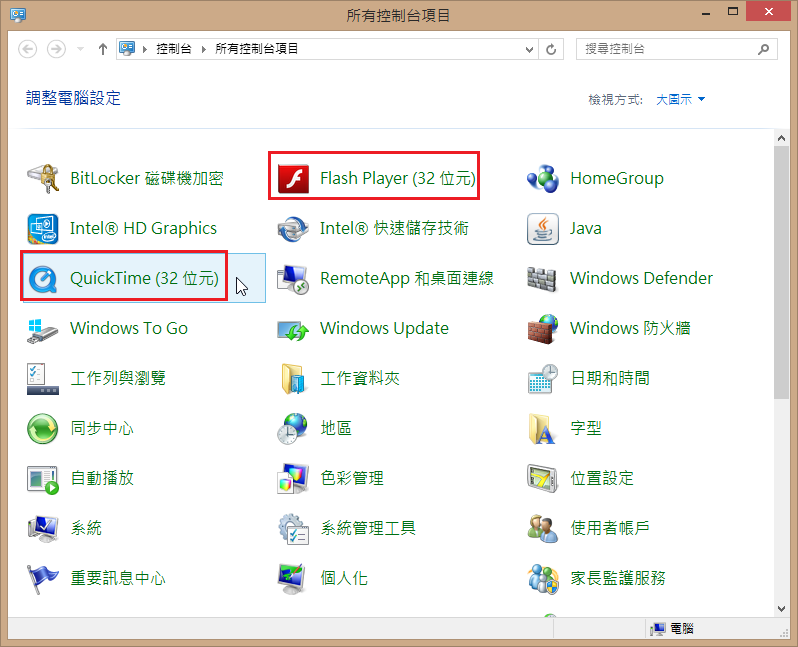
後來在控制台發現,其實在 64bit 的 Windows 作業系統中,還是很多都是使用 32bit 的軟體,後來我把 Java 改安裝 32bit 之後,上述的問題就迎刃而解了!