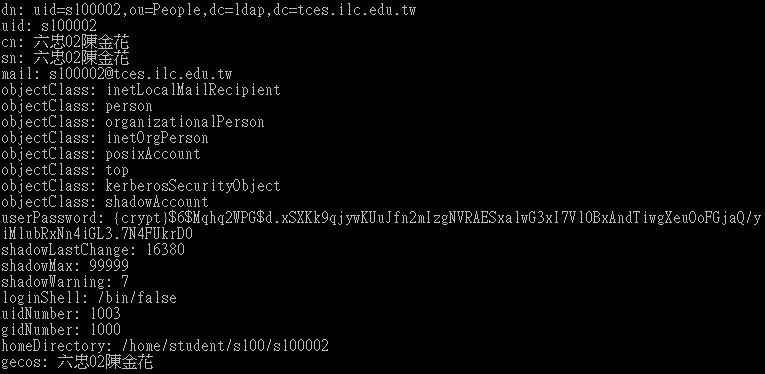
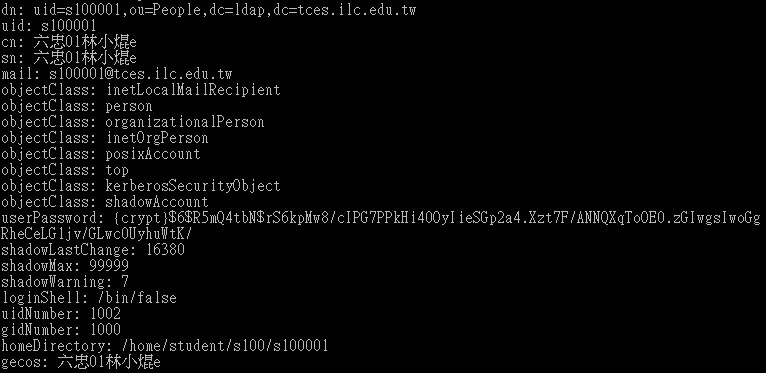
ArchLinux – OpenLDAP Server 設定 處理中文亂碼

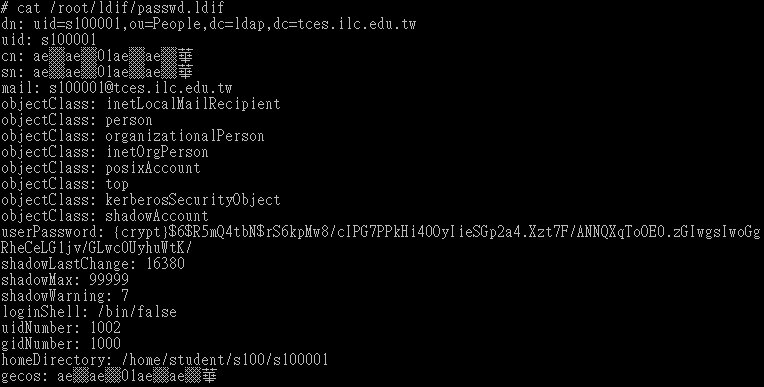
直接轉換使用者帳號密碼檔,如果含有中文,就會出現亂碼

[@more@]處理方式:
1. 先將擷取出來的檔案轉換成 big5 編碼
# egrep ‘t100|s100’ /etc/passwd > /root/ldif/passwd
# piconv -f utf8 -t big5 /root/ldif/passwd > /root/ldif/passwd.big5
# cat /root/ldif/passwd.big5
s100001:x:1002:1000:▒▒▒▒01▒L▒p▒▒:/home/student/s100/s100001:/bin/false
s100002:x:1003:1000:▒▒▒▒02▒▒▒▒▒:/home/student/s100/s100002:/bin/false
t100001:x:1004:1001:▒▒▒g:/home/teacher/t100001:/bin/false

使用 MigrationTools 進行轉換
# cd /usr/share/MigrationTools-47
# ./migrate_passwd.pl /root/ldif/passwd.big5 > /root/ldif/passwd.ldif.big5

再轉換成 utf8 編碼
# piconv -f big5 -t utf8 /root/ldif/passwd.ldif.big5 > /root/ldif/passwd.ldif

去除一些不要的欄位
# sed -i ‘/mailRoutingAddress/d’ /root/ldif/passwd.ldif
# sed -i ‘/mailHost/d’ /root/ldif/passwd.ldif
# sed -i ‘/krbName/d’ /root/ldif/passwd.ldif
# sed -i ‘/inetLocalMailRecipient/d’ /root/ldif/passwd.ldif
# sed -i ‘/kerberosSecurityObject/d’ /root/ldif/passwd.ldif

但有些字可以正常轉換,有些字可能還是亂碼,要手動處理

ArchLinux – OpenLDAP Server 設定

建立學生群組
# groupadd student
建立老師群組
# groupadd teacher

建立學生目錄
# mkdir -p /home/student/s100
建立老師目錄
# mkdir /home/teacher

建立學生帳號及密碼
# useradd -g student -d /home/student/s100/s100001 -m -s /bin/false -c “六忠01林小華” s100001
# useradd -g student -d /home/student/s100/s100002 -m -s /bin/false -c “六忠02陳金花” s100002
# passwd s100001
Enter new UNIX password:
Retype new UNIX password:
passwd: password updated successfully
# passwd s100002
Enter new UNIX password:
Retype new UNIX password:
passwd: password updated successfully

建立老師帳號及密碼
# useradd -g teacher -d /home/teacher/t100001 -m -s /bin/false -c “李阿土” t100001
# passwd t100001
Enter new UNIX password:
Retype new UNIX password:
passwd: password updated successfully
[@more@]
# mkdir /root/ldif
# egrep ‘teacher|student’ /etc/group > /root/ldif/group
# cat /root/ldif/group
student:x:1000:
teacher:x:1001:

# egrep ‘t100|s100’ /etc/passwd > /root/ldif/passwd
# cat /root/ldif/passwd
s100001:x:1002:1000:六忠01林小華:/home/student/s100/s100001:/bin/false
s100002:x:1003:1000:六忠02陳金花:/home/student/s100/s100002:/bin/false
t100001:x:1004:1001:李阿土:/home/teacher/t100001:/bin/false

使用 migrationtools 工具
# cd /usr/share/MigrationTools-47
# ./migrate_base.pl > /root/ldif/base.ldif
# ./migrate_passwd.pl /root/ldif/passwd > /root/ldif/passwd.ldif
# ./migrate_group.pl /root/ldif/group > /root/ldif/group.ldif

# cat /root/ldif/base.ldif
dn: dc=ldap,dc=tces.ilc.edu.tw
dc: ldap
objectClass: top
objectClass: domain
objectClass: domainRelatedObject
associatedDomain: tces.ilc.edu.tw

dn: ou=Group,dc=ldap,dc=tces.ilc.edu.tw
ou: Group
objectClass: top
objectClass: organizationalUnit
objectClass: domainRelatedObject
associatedDomain: tces.ilc.edu.tw

dn: ou=People,dc=ldap,dc=tces.ilc.edu.tw
ou: People
objectClass: top
objectClass: organizationalUnit
objectClass: domainRelatedObject
associatedDomain: tces.ilc.edu.tw

清空資料
# systemctl stop slapd
# rm -rf /var/lib/openldap/openldap-data/*
# rm -rf /etc/openldap/slapd.d/*
# cp /etc/openldap/DB_CONFIG.example /var/lib/openldap/openldap-data/DB_CONFIG
# chown ldap:ldap /var/lib/openldap/openldap-data/DB_CONFIG
# slaptest -f /etc/openldap/slapd.conf -F /etc/openldap/slapd.d
# chown -R ldap.ldap /etc/openldap/slapd.d
# chown -R ldap.ldap /var/lib/openldap/openldap-data/*
# systemctl start slapd

開始匯入
# systemctl stop slapd
# /usr/bin/slapadd -l /root/ldif/base.ldif
545aedd1 bdb_monitor_db_open: monitoring disabled; configure monitor database to enable
_#################### 100.00% eta   none elapsed            none fast!
Closing DB…

# /usr/bin/slapadd -l /root/ldif/passwd.ldif
# /usr/bin/slapadd -l /root/ldif/group.ldif

更改目錄擁有者及啟動 OpenLDAP Server
# chown -R ldap.ldap /etc/openldap/slapd.d
# chown -R ldap.ldap /var/lib/openldap/openldap-data/*
# systemctl start slapd

ArchLinux – 安裝 OpenLDAP Server

參考網站:
OpenLDAP – ArchWiki

搜尋 OpenLDAP 套件
# pacman -Ss openldap
core/openldap 2.4.40-1
    Lightweight Directory Access Protocol (LDAP) client and server

安裝 OpenLDAP Server
# pacman -S openldap[@more@]

資料庫存放位置
/var/lib/openldap/openldap-data

設定檔位置
/etc/openldap/slapd.conf

備份設定檔
# cp /etc/openldap/slapd.conf /etc/openldap/slapd.conf.$(date +%F)
# cp /var/lib/openldap/openldap-data/DB_CONFIG.example /var/lib/openldap/openldap-data/DB_CONFIG
# chown ldap:ldap /var/lib/openldap/openldap-data/DB_CONFIG

設定管理密碼
# /usr/bin/slappasswd
New password:
Re-enter new password:
{SSHA}RExxR+kZpVgxxxdSYtxxsU

修改設定檔 /etc/openldap/slapd.conf
# sed -i ‘s/dc=my-domain,dc=com/dc=ldap,dc=tces.ilc.edu.tw/’ /etc/openldap/slapd.conf
# sed -i ‘s/secret/
{SSHA}RExxR+kZpVgxxxdSYtxxsU/’ /etc/openldap/slapd.conf


修改設定檔 /etc/openldap/slapd.conf
# vim /etc/openldap/slapd.conf
在 include         /etc/openldap/schema/core.schema 下加入
include         /etc/openldap/schema/cosine.schema
include         /etc/openldap/schema/inetorgperson.schema
include         /etc/openldap/schema/nis.schema


下載 openldap-migrationtools
# wget http://www.padl.com/download/MigrationTools-47.tar.gz

解壓縮
# tar xvzf MigrationTools-47.tar.gz -C /usr/share

修改設定檔
# sed -i ‘s/$DEFAULT_MAIL_DOMAIN = “padl.com”;/$DEFAULT_MAIL_DOMAIN = “tces.ilc.edu.tw”;/’ /usr/share/MigrationTools-47/migrate_common.ph
# sed -i ‘s/$DEFAULT_BASE = “dc=padl,dc=com”;/$DEFAULT_BASE = “dc=ldap,dc=tces.ilc.edu.tw”;/’ /usr/share/MigrationTools-47/migrate_common.ph
# sed -i ‘s/$EXTENDED_SCHEMA = 0;/$EXTENDED_SCHEMA = 1;/’ /usr/share/MigrationTools-47/migrate_common.ph

產生新的設定,並修改權限
# mv /etc/openldap/slapd.d /etc/openldap/slapd.d.orig
# mkdir /etc/openldap/slapd.d
# chown -R ldap.ldap /etc/openldap/slapd.d
# chown -R ldap.ldap /var/lib/openldap/openldap-data/*

測試設定檔
# slaptest -f /etc/openldap/slapd.conf -F /etc/openldap/slapd.d
545ad5f4 bdb_monitor_db_open: monitoring disabled; configure monitor database to enable
config file testing succeeded

# chown -R ldap.ldap /etc/openldap/slapd.d
# chown -R ldap.ldap /var/lib/openldap/openldap-data/*

啟動 OpenLDAP 服務
# systemctl start slapd
設定開機時啟動 OpenLDAP 服務
# systemctl enable slapd
Created symlink from /etc/systemd/system/multi-user.target.wants/slapd.service to /lib/systemd/system/slapd.service.

檢查是否有正常啟動
# netstat -antup | grep :389
tcp        0      0 0.0.0.0:389             0.0.0.0:*               LISTEN      2516/slapd
tcp6       0      0 :::389                  :::*                    LISTEN      2516/slapd

ownCloud 7.x 使用 OpenLDAP 認證

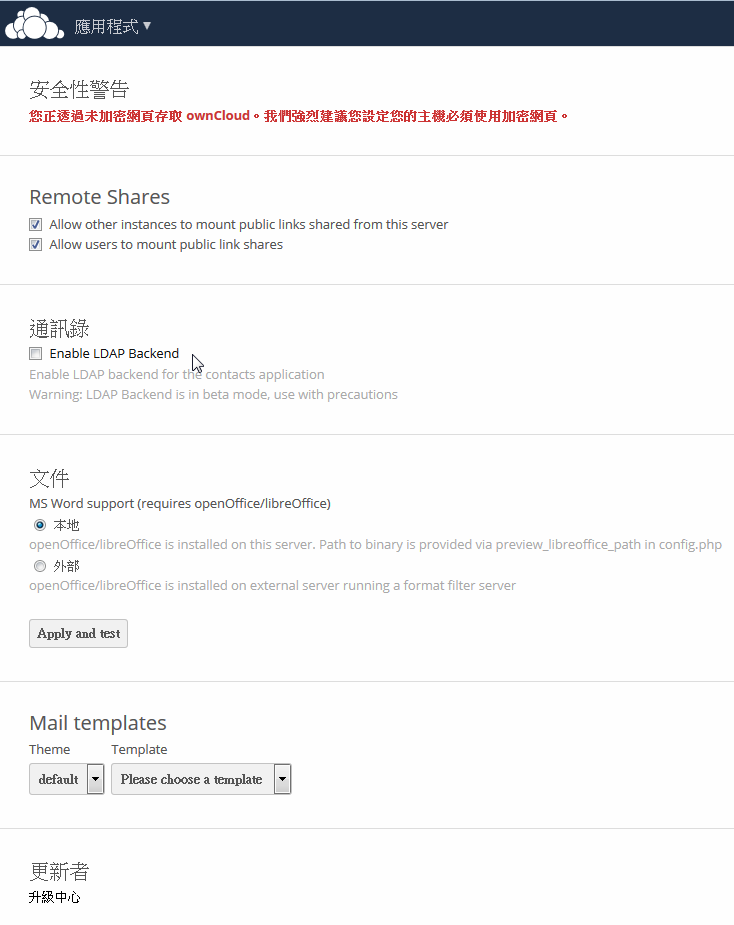
新版本的 ownCloud 似乎預設不會啟動 LDAP 相關模組,所以安裝完成之後,一直在 管理  畫面中找不到與 LDAP 相關的選項
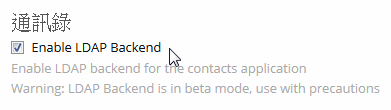
[@more@]即使啟用 通訊錄的 LDAP 也沒有用

後來試了很久,終於在 應用程式 中找到了!
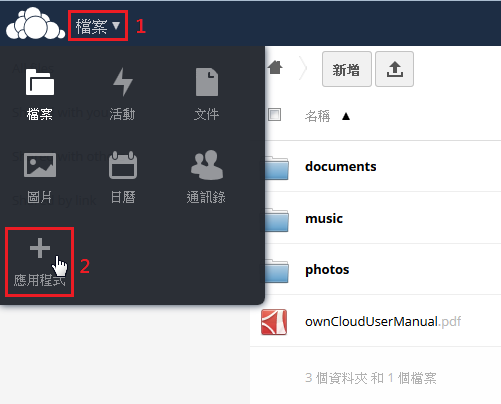
選擇 左方的 檔案 / 應用程式

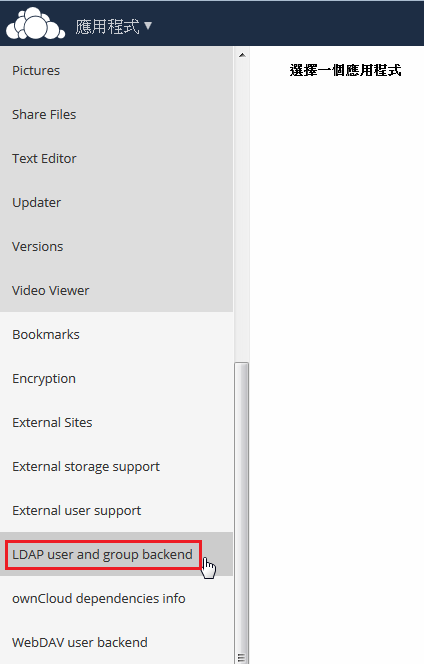
選擇 LDAP user and group backend

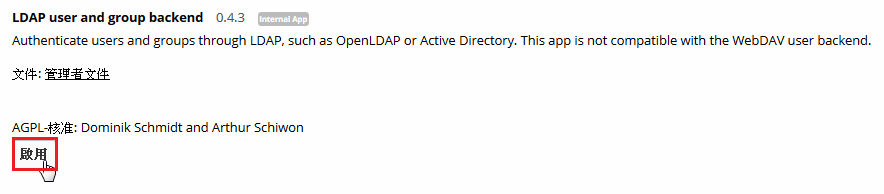
選擇 啟用

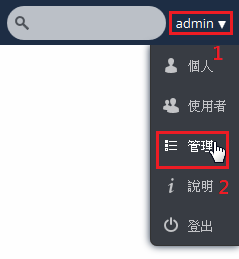
這時候在 管理 畫面,就可以找到與 LDAP 相關的選項了!

 LDAP  的設定方式,可以參考之前寫的 ownCloud 使用 LDAP Server 做認證

squid Proxy Server 使用 LDAP Server 做認證

1. 修改設定檔
# vim /etc/squid/squid.conf
在 acl 區段加入下面這二行,192.168.154.167 為 LDAP Server’ IP
acl squid_user proxy_auth REQUIRED
auth_param basic program /usr/lib64/squid/squid_ldap_auth -b “dc=ldap,dc=tces.ilc.edu.tw” -h 192.168.154.167 -f “uid=%s”

2. 在 /etc/squid/squid.conf 中的 http_access deny all 前面加入下面這一行
http_access allow squid_user

3. 重新啟動 Squid Proxy Server
# server squid restart
[@more@]

檢驗是否有成功
# grep -v t850008 /var/log/squid/access.log | tail -5
1389089280.327     32 192.168.220.14 TCP_CLIENT_REFRESH_MISS/200 2722 GET http://safebrowsing-cache.google.com/safebrowsing/rd/ChNnb29nLW1hbHdhcmUtc2hhdmFyEAEYtdwHILrcByoFOe4BAAMyBTXuAQAP t850008 DIRECT/2404:6800:4008:c02::64 application/vnd.google.safebrowsing-chunk
1389089280.368     12 192.168.220.14 TCP_CLIENT_REFRESH_MISS/200 4471 GET http://safebrowsing-cache.google.com/safebrowsing/rd/ChNnb29nLW1hbHdhcmUtc2hhdmFyEAAYhZIIIJiSCCoGDwkCAP8DMgYFCQIA_wM t850008 DIRECT/2404:6800:4008:c02::64 application/vnd.google.safebrowsing-chunk
1389089280.414     12 192.168.220.14 TCP_CLIENT_REFRESH_MISS/200 4977 GET http://safebrowsing-cache.google.com/safebrowsing/rd/ChFnb29nLXBoaXNoLXNoYXZhchABGOe5CSDsuQkyBedcAgA_ t850008 DIRECT/2404:6800:4008:c02::64 application/vnd.google.safebrowsing-chunk
1389089280.460     12 111.249.220.14 TCP_CLIENT_REFRESH_MISS/200 2445 GET http://safebrowsing-cache.google.com/safebrowsing/rd/ChFnb29nLXBoaXNoLXNoYXZhchABGO25CSCAugkqB-5cAgD__wcyBe1cAgAB t850008 DIRECT/2404:6800:4008:c02::64 application/vnd.google.safebrowsing-chunk
1389089280.494     12 192.168.220.14 TCP_CLIENT_REFRESH_MISS/200 4918 GET http://safebrowsing-cache.google.com/safebrowsing/rd/ChFnb29nLXBoaXNoLXNoYXZhchAAGMPyEiDM8hIqBUa5BAB_MgVDuQQABw t850008 DIRECT/2404:6800:4008:c02::64 application/vnd.google.safebrowsing-chunk

將 ldapsearch 輸出內容 (LDIF) 轉 UTF-8 編碼

因為 LDAP 的中文是使用 Base64 編碼過,所以要經過轉換成 utf8,才能夠看的懂,之前已經有找到是利用 php 程式來轉換,不過並不是所有的電腦都會安裝 php,最好的方式是直接使用系統內部的程式來轉換,經過一番搜尋,終於在 O老猴的失憶錄: OpenLDAP 中文顯示亂碼 ,找到了解答。
方式就是利用 alias 命令別名
# vim /etc/profile 或 vim $HOME/.bash_profile

alias un64=’awk ”’BEGIN{FS=”:: “;c=”base64 -d”}{if(/w+:: /) {print $2 |& c; close(c,”to”); c |& getline $2; close(c); printf(“%s:: %sn”, $1, $2); next} print $0 }””

讓命令生效
# source /etc/profile
或
# source $HOME/.bash_profile

使用方式:
# /usr/bin/ldapsearch -x -b “ou=Teacher,dc=ldap,dc=tces.ilc.edu.tw” uid=* | un64

ProFTPd FTP Server 使用 LDAP Server 認證

測試環境
LDAP Server IP:192.168.1.20
FTP Server:192.168.1.9

1. 安裝 proftpd proftpd-ldap 套件
# yum install proftpd proftpd-ldap –enablerepo=epel
[@more@]
2. 修改 ProFTPd FTP 設定檔
# vim /etc/proftpd.conf
SystemLog                       /var/log/proftpd/proftpd.log
PassivePorts                    60000   61000

# Use pam to authenticate (default) and be authoritative
#AuthPAMConfig                  proftpd
AuthOrder                       mod_ldap.c
#AuthOrder                      mod_auth_pam.c* mod_auth_unix.c
LoadModule mod_ldap.c
<IfModule mod_ldap.c>
LDAPServer 192.168.1.20
LDAPDNInfo “cn=Manager,dc=ldap,dc=tces.ilc.edu.tw” “123456”
##LDAPDoUIDLookups on “ou=Student,dc=ldap,dc=tces.ilc.edu.tw”
##LDAPDoGIDLookups on “ou=groups,dc=ldap,dc=tces.ilc.edu.tw”
LDAPDoAuth on “ou=Student,dc=ldap,dc=tces.ilc.edu.tw” “(&(uid=%v)(objectclass=posixAccount))”
LDAPSearchScope subtree

## Assign default IDs
LDAPDefaultUID 500
LDAPDefaultGID 500

## Create the home directory
LDAPGenerateHomedir on
LDAPGenerateHomedirPrefix /home/s0990
LDAPForceGeneratedHomedir on
CreateHome on

## Use different attribute names where necessary
#LDAPAttr uid sAMAccountName
#LDAPAttr gidNumber primaryGroupID
</IfModule>

3. 重新啟動 ProFTPd FTP Server
# service proftpd restart
Shutting down proftpd:                                     [  OK  ]
Starting proftpd:                                          [  OK  ]

在 LDAP Server 中的測試帳號 s0990999
# /usr/bin/ldapsearch -x -b “ou=s0990,ou=Student,dc=ldap,dc=tces.ilc.edu.tw” uid=s0990999
# extended LDIF
#
# LDAPv3
# base <ou=s0990,ou=Student,dc=ldap,dc=tces.ilc.edu.tw> with scope subtree
# filter: uid=s0990135
# requesting: ALL
#

# s0990999, s0990, Student, ldap.tces.ilc.edu.tw
dn: uid=s0990999,ou=s0990,ou=Student,dc=ldap,dc=tces.ilc.edu.tw
uid: s0990999
cn:: 5Zub+gMjHlpbPpfoirPnkak=
sn:: 5Zub+gMjHlpbPpfoirPnkak=
mail: s0990999@tces.ilc.du.tw
objectClass: person
objectClass: organizationalPerson
objectClass: inetOrgPerson
objectClass: posixAccount
objectClass: top
userPassword:: e2
loginShell: /sbin/nologin
uidNumber: 1322
gidNumber: 1073
homeDirectory: /home/s0990/s0990999
gecos:: 5Zub+gMjHlpbPpfoirPnkak=

# search result
search: 2
result: 0 Success

# numResponses: 2
# numEntries: 1

4. 測試連線
# lftp -u s0990999 192.168.1.9
密碼:
lftp s0990999@192.168.1.9:~> ls
-rw-r–r–   1 s0990999 1073        73416 Jan  7 13:06 Pietty.reg
lftp s0990999@192.168.1.9:/>

5. 檢查使者的家目錄是否會自動建立
# ls -l /home/s0990
total 4
drwx——. 2 1322 1073 4096 Jan  7 20:53 s0990999

在 FTP Server 上也可以發現使用者的家目錄會自動建立

Moodle 使用 LDAP Server 做帳號認證

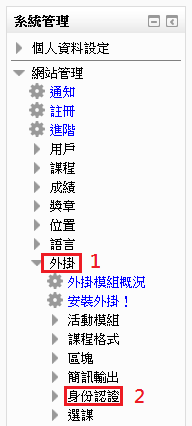
1. 選擇 系統管理的 網站管理
[@more@]

2. 選擇 進階 / 外掛 / 身份認證

3. 選擇 管理身份認證

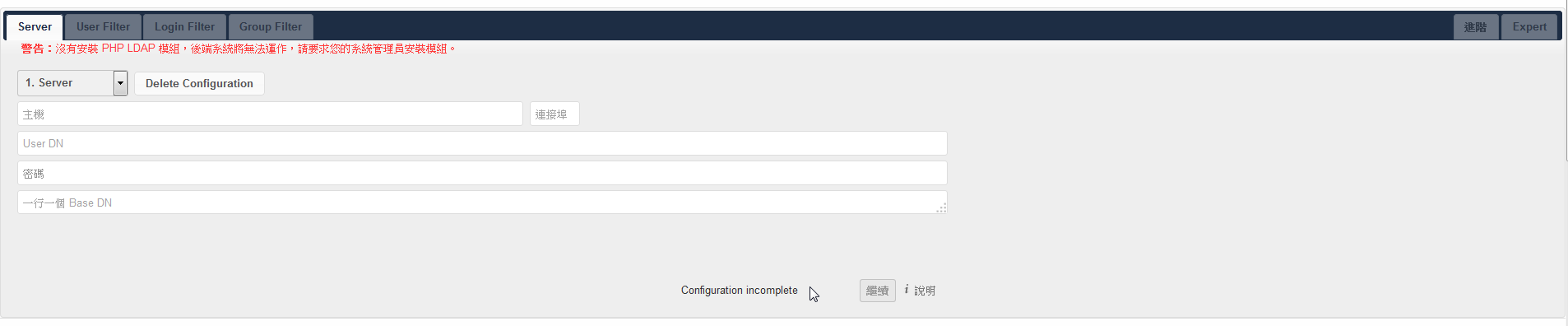
4. 找到 LDAP 的選項,然後按 啟用圖示

5. 選擇 設定

6. 輸入 主機網址:
             可區辨的名稱:
             密碼:

7. 輸入 用戶類型
            情境

8.選擇 密碼格式

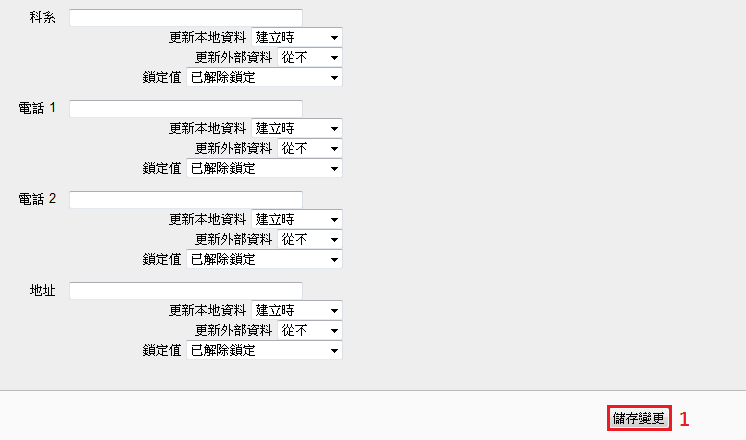
9. 最後 儲存變更

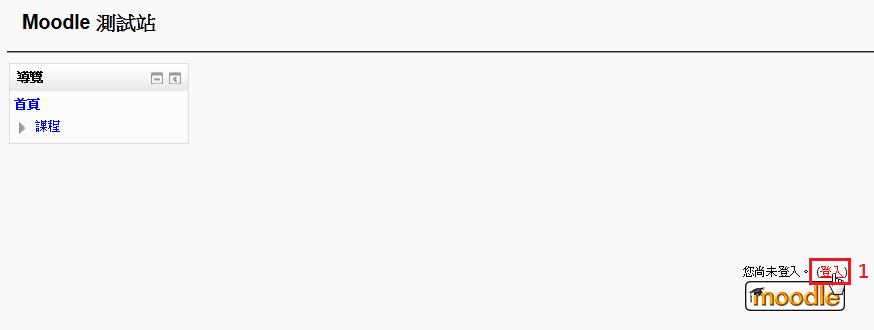
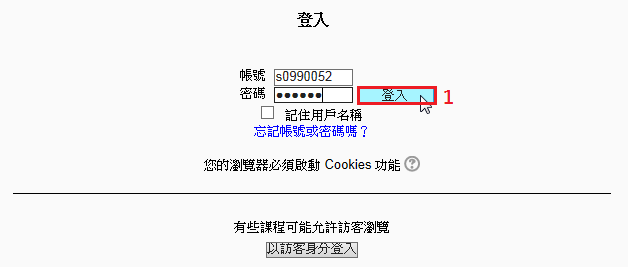
10. 在另外一台電腦,或用不同的瀏覽器,連線到 Moodle,選擇 登入

11. 輸入帳號及密碼後,按 登入

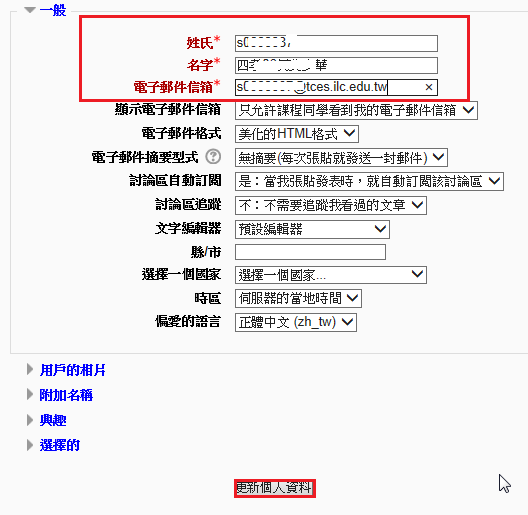
12. 已登入成功,但有些資料須做設定

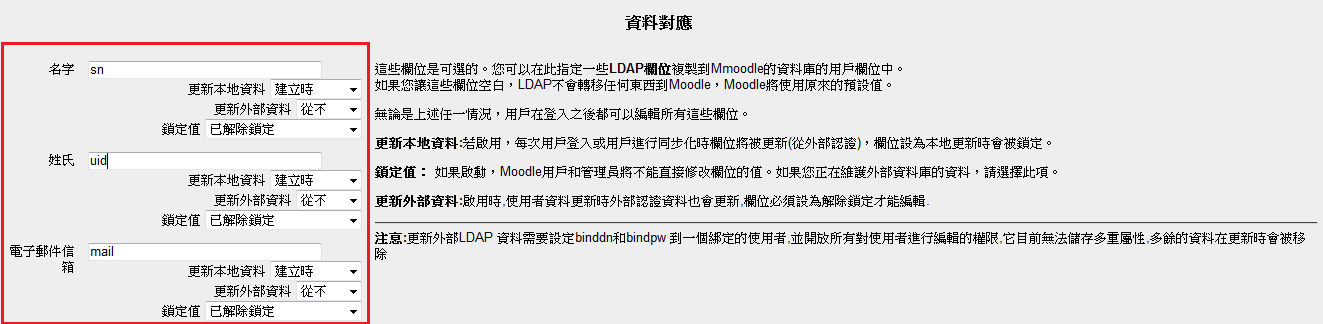
也可以在 對應資料中直接做對應,這樣使用者第一次登入時,就會自動把資料對應出來

Pure-FTPd FTP Server 使用 LDAP Server 認證

開啟 PureFTPd FTP Server 的 LDAP  設定
# vim /etc/pure-ftpd/pure-ftpd.conf
# LDAP configuration file (see README.LDAP)
LDAPConfigFile                /etc/pure-ftpd/pureftpd-ldap.conf

修改 /etc/pure-ftpd/pureftpd-ldap.conf 設定
# vim /etc/pure-ftpd/pureftpd-ldap.conf
# Optional : name of the LDAP server. Default : localhost
# LDAP Server IP
LDAPServer 192.168.154.167

# Optional : server port. Default : 389
# LDAP Server 連線 Port
LDAPPort   389

# Mandatory : the base DN to search accounts from. No default.
LDAPBaseDN ou=Student,dc=ldap,dc=tces.ilc.edu.tw

# Optional : who we should bind the server as.
#            Default : binds anonymously or binds as FTP users
LDAPBindDN cn=Manager,dc=ldap,dc=tces.ilc.edu.tw

# Password if we don’t bind anonymously
# This configuration file should be only readable by root
# LDAP 管理者密碼
LDAPBindPW 123456

重新啟動 PureFTPd FTP Server
# service pure-ftpd restart
正在停止 pure-ftpd:                                       [  確定  ]
正在啟動 pure-ftpd:                                       [  確定  ]
[@more@]
要測試的帳號 s0990499 和 s0990999
# cat s0990t.ldif
dn: uid=s0990499,ou=s0990,ou=Student,dc=ldap,dc=tces.ilc.edu.tw
uid: s0990499
cn: 四忠01蔡中火
sn: 四忠01蔡中火
mail: s0990499@tces.ilc.edu.tw
objectClass: person
objectClass: organizationalPerson
objectClass: inetOrgPerson
objectClass: posixAccount
objectClass: top
userPassword: {SSHA}xecUVfAyOlao7udDzLccUvf4fHOonjzN
loginShell: /sbin/nologin
uidNumber: 500
gidNumber: 500
homeDirectory: /home/s0990/s0990499
gecos: 四忠01蔡中火

dn: uid=s0990999,ou=s0990,ou=Student,dc=ldap,dc=tces.ilc.edu.tw
uid: s0990999
cn: 四忠02陳大水
sn: 四忠02陳大水
mail: s0990999@tces.ilc.edu.tw
objectClass: person
objectClass: organizationalPerson
objectClass: inetOrgPerson
objectClass: posixAccount
objectClass: top
userPassword: {SSHA}WqVy40LfOfoRV1KBwlJFPpfGNgnkIbtr
loginShell: /sbin/nologin
uidNumber: 500
gidNumber: 500
homeDirectory: /home/s0990/s0990999
gecos: 四忠02陳大水

匯入 LDAP 資料
# service slapd stop
# /usr/sbin/slapadd -l s0990t.ldif
# chown -R ldap:ldap /var/lib/ldap
# service slapd start

搜尋 LDAP 資料庫是否有加入的資料
# ldapsearch -x -b “ou=Student,dc=ldap,dc=tces.ilc.edu.tw” uid=s0990999 | php /root/utf8ldif.php

# extended LDIF
#
# LDAPv3
# base <ou=Student,dc=ldap,dc=tces.ilc.edu.tw> with scope subtree
# filter: uid=s0990999
# requesting: ALL
#

# s0990999, s0990, Student, ldap.tces.ilc.edu.tw
dn: uid=s0990999,ou=s0990,ou=Student,dc=ldap,dc=tces.ilc.edu.tw
uid: s0990999
cn: 四忠02陳大水
sn: 四忠02陳大水
mail: s0990999@tces.ilc.edu.tw
objectClass: person
objectClass: organizationalPerson
objectClass: inetOrgPerson
objectClass: posixAccount
objectClass: top
userPassword: {SSHA}WqVy40LfOfoRV1KBwlJFPpfGNgnkIbtr
loginShell: /sbin/nologin
uidNumber: 500
gidNumber: 500
homeDirectory: /home/s0990/s0990999
gecos: 四忠02陳大水

# search result
search: 2
result: 0 Success

# numResponses: 2
# numEntries: 1

建立使用者虛擬目錄
# vim mkuserdir.awk
# 建立使用者目錄
{print “mkdir -p /home/”$6″/”$4 }
# 更改檔案目錄的所屬擁有者及群組
{print “chown -R  500:500  /home/”$6″/”$4″ ” }

測試
# awk -f mkuserdir.awk 102_class41.lst
mkdir -p /home/s0990/s0990499
chown -R  500:500  /home/s0990/s0990499
mkdir -p /home/s0990/s0990999
chown -R  500:500  /home/s0990/s0990999

使用方式
# awk -f mkuserdir.awk 102_class41.lst  | sh

測試
# lftp -u s0990999 localhost
密碼:
lftp s0990999@localhost:~> ls -l
drwxr-xr-x    2 500        virtualgrp       4096 Jan  2 10:58 .
drwxr-xr-x    2 500        virtualgrp       4096 Jan  2 10:58 ..
lftp s0990999@localhost:/>

如果系統有使用 SELinux,要記得把家目錄的功能打開
# setsebool -P ftp_home_dir 1
# setsebool -P allow_ftpd_full_access=1

同步 LDAP Server – mirrotmode 方式

通常 LDAP Server 的負載並不會很大,因為主要都是做資料的查詢,但架設同步 LDAP Server 可以用來同步 LDAP Server 的工作,保持資料同步,做為備份及互相備援使用。

本篇文章參考: openldap 2.4 同步使用mirror mode @ Hello World :: 痞客邦 PIXNET
                              基于OpenLdap 2.4的双向同步 – iceblood的日志 – 网易博客
LDAP Server 1
HostName:ldap1.tces.ilc.edu.tw
IP:192.168.1.17

LDAP Server 2
HostName:ldap2.tces.ilc.edu.tw
IP:192.168.1.23

原本運作中的 LDAP Server 是 LDAP 1,LDAP 2 是用來保持同步的新 Server

[@more@]修改 LDAP Server 1(192.168.1.17) 的 /etc/openldap/slapd.conf
# vim /etc/openldap/slapd.conf
找到 # Replicas of this database 這一段後
加入下面的設定
# 開啟同步
moduleload  syncprov
# 設定唯一的 ID 編號
serverID    1
# 設定要從 ldap2 伺服器同步資料
# rid 編號和 ldap2 保持一樣
syncrepl      rid=001
# ldap2 伺服器的 IP 和 Port
  provider=ldap://192.168.1.23:389
# 密碼驗證方式為簡單模式,就是使用明碼
  bindmethod=simple
# Bind DN
  binddn=”cn=Manager,dc=ldap,dc=tces.ilc.edu.tw”
# ldap2 伺服器的管理密碼
  credentials=ldap2
# 與 ldap2 伺服器同步的
  searchbase=”dc=ldap,dc=tces.ilc.edu.tw”
# sche,a 驗證開啟
  schemachecking=on
# 設定為持續保持同步
  type=refreshAndPersist
# 設定為 60 秒同步一次,60 和 + 之間要空一格
  retry=”60 +”

# 開啟鏡像模式
mirrormode on

overlay syncprov
syncprov-checkpoint 100 10
syncprov-sessionlog 100

在 ldap2(192.168.1.23) 上安裝 openldap 套件
# yum install openldap openldap-clients openldap-servers

設定方式和 ldap1 一樣
# vim /etc/openldap/slapd.conf
moduleload  syncprov

serverID    2
syncrepl      rid=001
  provider=ldap://192.168.1..17
  bindmethod=simple
  binddn=”cn=Manager,dc=ldap,dc=tces.ilc.edu.tw”
  credentials=ldap1
  searchbase=”dc=ldap,dc=tces.ilc.edu.tw”
  schemachecking=on
  type=refreshAndPersist
  retry=”60 +”

mirrormode on

overlay syncprov
syncprov-checkpoint 100 10
syncprov-sessionlog 100

修改完 /etc/openldap/slapd.conf 後,二台 LDAP Server 都要做下面的動作
# rm -rf /etc/openldap/slapd.d/*
# slaptest -f /etc/openldap/slapd.conf -F /etc/openldap/slapd.d
# chown -R ldap:ldap /etc/openldap/slapd.d
# service slapd restart

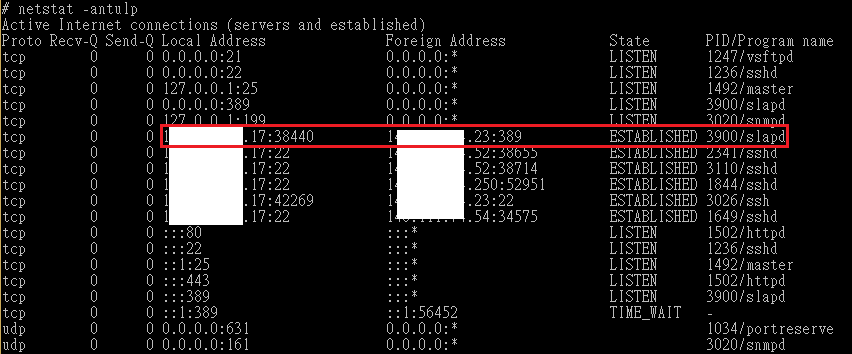
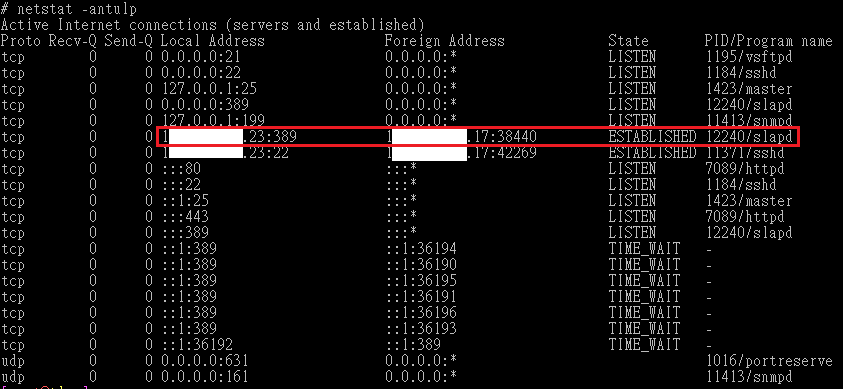
重新啟動 LDAP Server,二台 Server 之間即會展開連線進行同步
192.168.1.17 ldap1

192.168.1.23 ldap2 Server

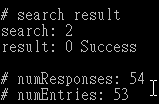
原本的資料筆數

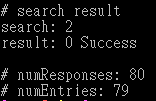
同步後資料筆數