VMware ESXi – 登錄虛擬機器

參考網頁:
无法打开磁盘 scsi0:0: 磁盘类型 7 不受支持或无效。请确保磁盘已导入 – systems – 51CTO技术博客

匯入 Kali Linux 官方網站上提供的 VM
1. 下載後解壓縮,上傳到資料存放區
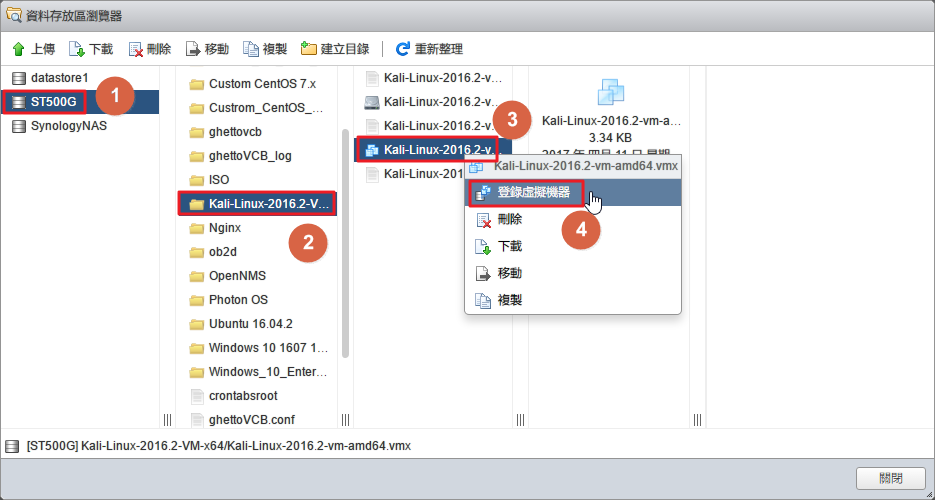
     在 .vmx 上按滑鼠右鍵,選擇 登錄虛擬機器
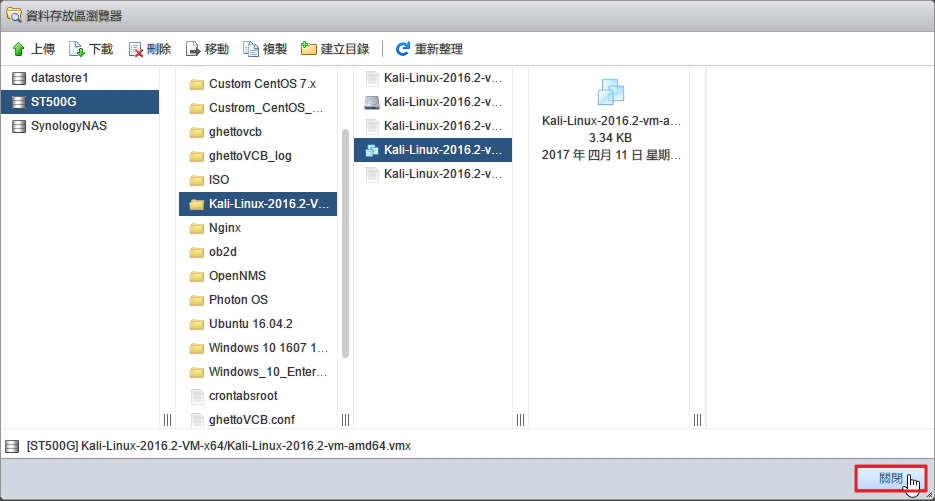
2. 完成之後,選擇 關閉
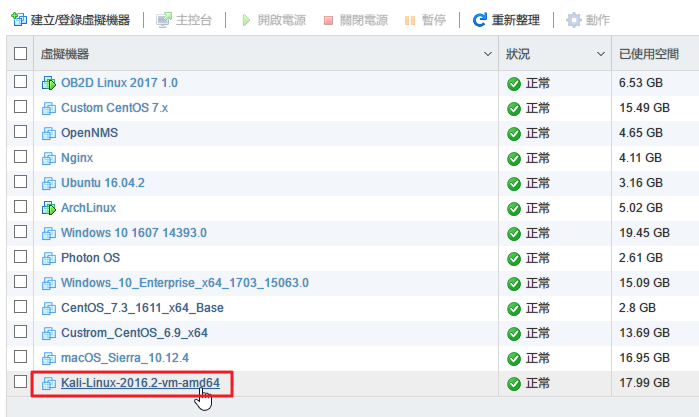
3. 虛擬機器上多出一台 Kail Linux
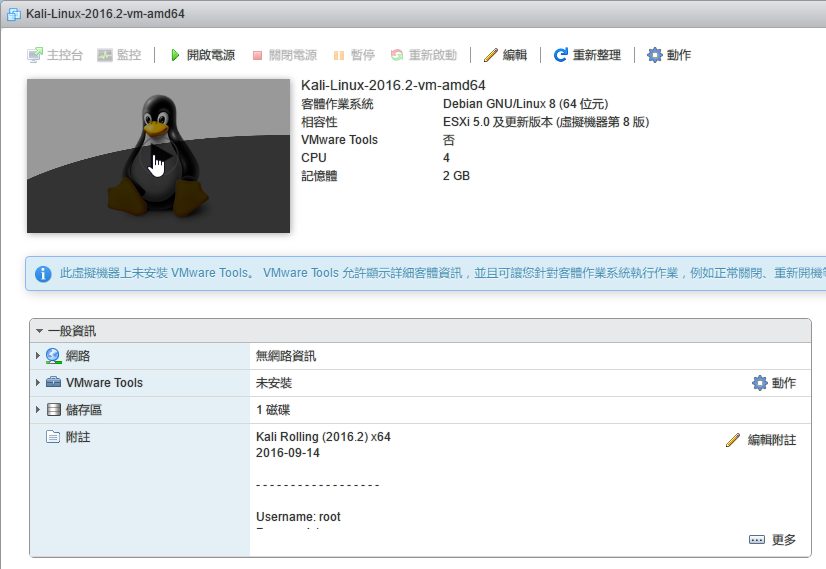
[@more@]4. 啟動虛擬機器
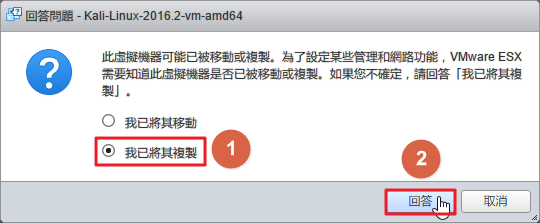
5. 選擇 我已將其複製
6. 出現錯誤訊息


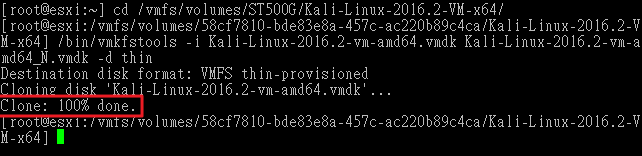
7. 以 ssh 登入 ESXi Server,進行轉檔
[root@esxi:~] cd /vmfs/volumes/ST500G/Kali-Linux-2016.2-VM-x64/   
[root@esxi:/vmfs/volumes/58cf7810-bde83e8a-457c-ac220b89c4ca/Kali-Linux-2016.2-VM-x64] /bin/vmkfstools -i Kali-Linux-2016.2-vm-amd64.vmdk Kali-Linux-2016.2-vm-amd64_N.vmdk -d thin

8. 轉換完成
9. 新產生的檔案
[root@esxi:/vmfs/volumes/58cf7810-bde83e8a-457c-ac220b89c4ca/Kali-Linux-2016.2-VM-x64] ls -lt
total 20546576
-rw——-    1 root     root     42949672960 Apr 11 15:08 Kali-Linux-2016.2-vm-amd64_N-flat.vmdk
-rw——-    1 root     root           595 Apr 11 15:08 Kali-Linux-2016.2-vm-amd64_N.vmdk

10. 備份舊的檔案,再搬移新的檔案
[root@esxi:/vmfs/volumes/58cf7810-bde83e8a-457c-ac220b89c4ca/Kali-Linux-2016.2-VM-x64] mv Kali-Linux-2016.2-vm-amd64.vmdk Kali-Linux-2016.2-vm-amd64.vmdk.org
[root@esxi:/vmfs/volumes/58cf7810-bde83e8a-457c-ac220b89c4ca/Kali-Linux-2016.2-VM-x64] mv Kali-Linux-2016.2-vm-amd64_N.vmdk Kali-Linux-2016.2-vm-amd64.vmdk

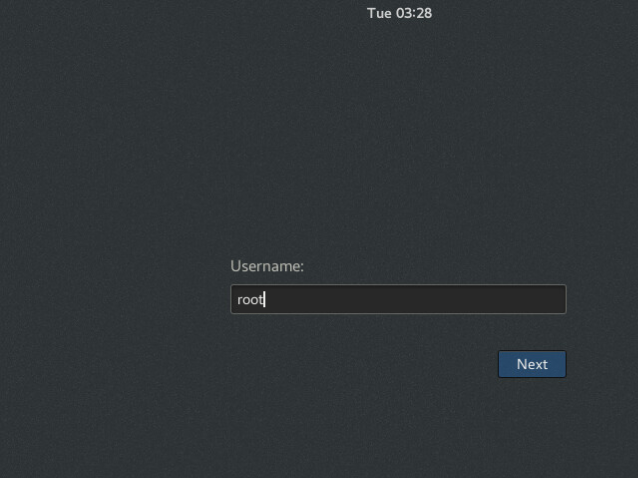
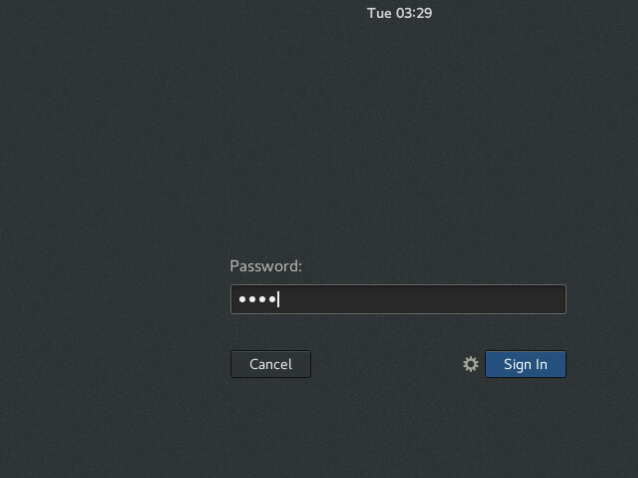
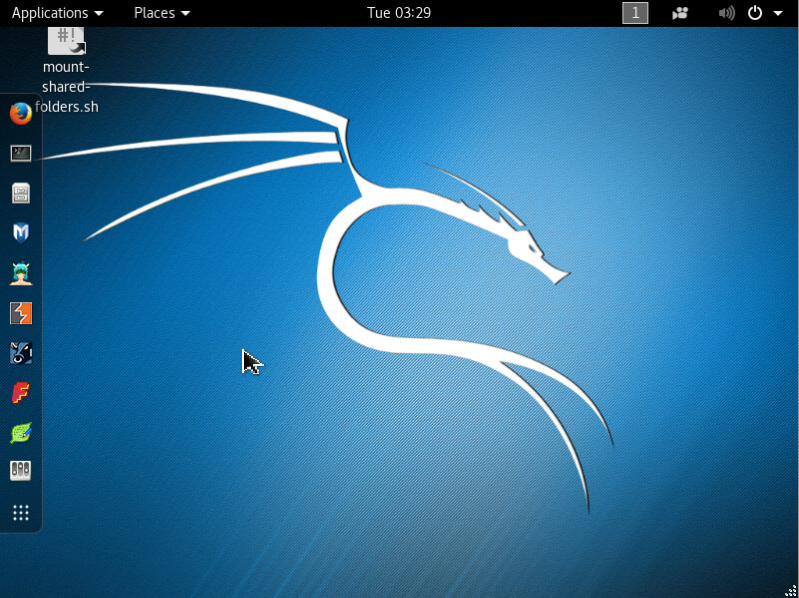
11. 重新開機,已經可以使用,預設登入的帳號及密碼:root / toor
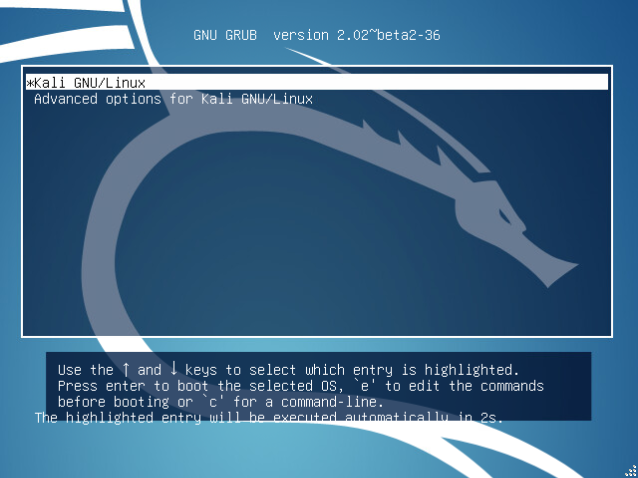
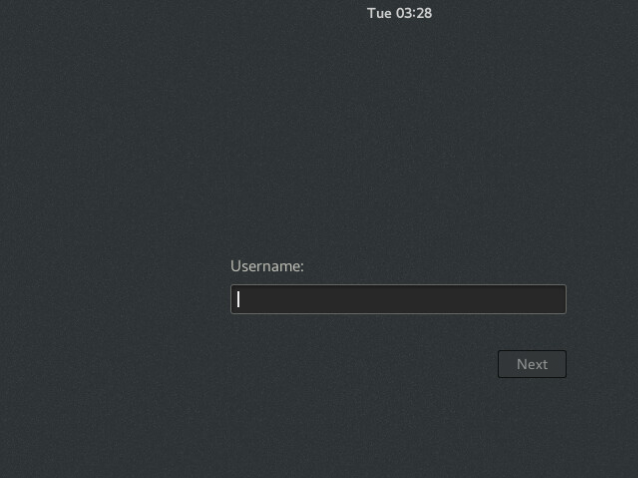
12. 確定可以正常開機,就可以刪除一些檔案
[root@esxi:/vmfs/volumes/58cf7810-bde83e8a-457c-ac220b89c4ca/Kali-Linux-2016.2-VM-x64] ls -l Kali-Linux-2016.2-vm-amd64-s*
-rw-r–r–    1 root     root     3803316224 Apr 11 14:39 Kali-Linux-2016.2-vm-amd64-s001.vmdk
-rw-r–r–    1 root     root     2840068096 Apr 11 14:36 Kali-Linux-2016.2-vm-amd64-s002.vmdk
-rw-r–r–    1 root     root     1462173696 Apr 11 14:42 Kali-Linux-2016.2-vm-amd64-s004.vmdk
-rw-r–r–    1 root     root     694091776 Apr 11 14:41 Kali-Linux-2016.2-vm-amd64-s005.vmdk
-rw-r–r–    1 root     root     677249024 Apr 11 14:38 Kali-Linux-2016.2-vm-amd64-s003.vmdk
-rw-r–r–    1 root     root     640483328 Apr 11 14:44 Kali-Linux-2016.2-vm-amd64-s007.vmdk
-rw-r–r–    1 root     root     509280256 Apr 11 14:44 Kali-Linux-2016.2-vm-amd64-s008.vmdk
-rw-r–r–    1 root     root     490340352 Apr 11 14:42 Kali-Linux-2016.2-vm-amd64-s006.vmdk
-rw-r–r–    1 root     root     431882240 Apr 11 14:45 Kali-Linux-2016.2-vm-amd64-s009.vmdk
-rw-r–r–    1 root     root      13172736 Apr 11 14:44 Kali-Linux-2016.2-vm-amd64-s010.vmdk
-rw-r–r–    1 root     root         65536 Apr 11 14:44 Kali-Linux-2016.2-vm-amd64-s011.vmdk

[root@esxi:/vmfs/volumes/58cf7810-bde83e8a-457c-ac220b89c4ca/Kali-Linux-2016.2-VM-x64] rm -rf Kali-Linux-2016.2-vm-amd64-s*

Proxmox – 匯入 ESXi 匯出的 OVF 檔案

1. 將產生的 .vmdk 上傳到 Proxmox Server

2. 進行轉換
-f 來源格式
-O 轉換格式
-p 顯示進度
# qemu-img convert -f vmdk Nginx-disk1.vmdk -O qcow2 Nginx.qcow2 -p
    (100.00/100%)

3. 轉換後比較
# ls -l Nginx*
-rw-r–r– 1 root root  872952320 Mar 28 10:24 Nginx-disk1.vmdk
-rw-r–r– 1 root root 2101805056 Mar 28 10:43 Nginx.qcow2[@more@]
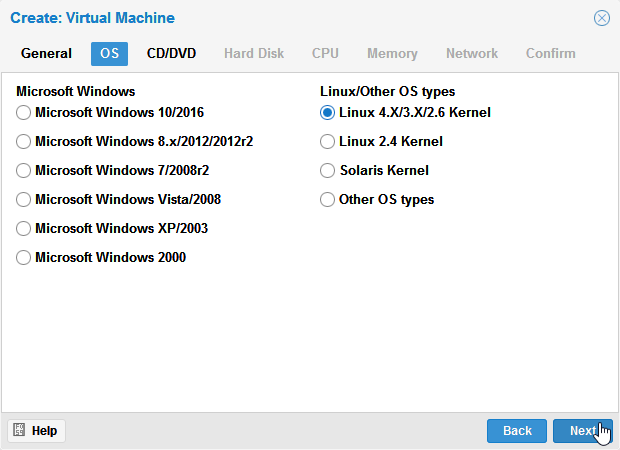
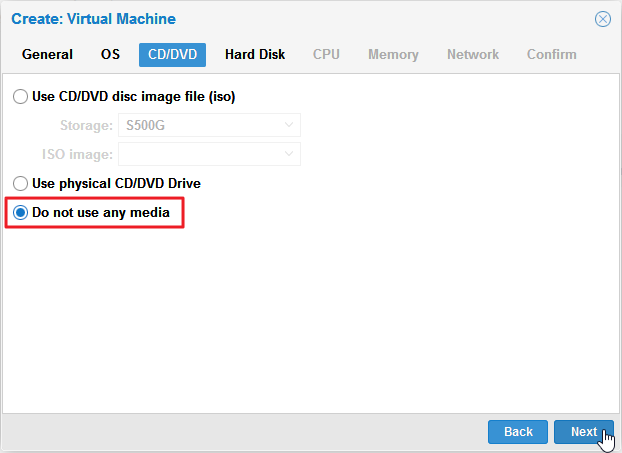
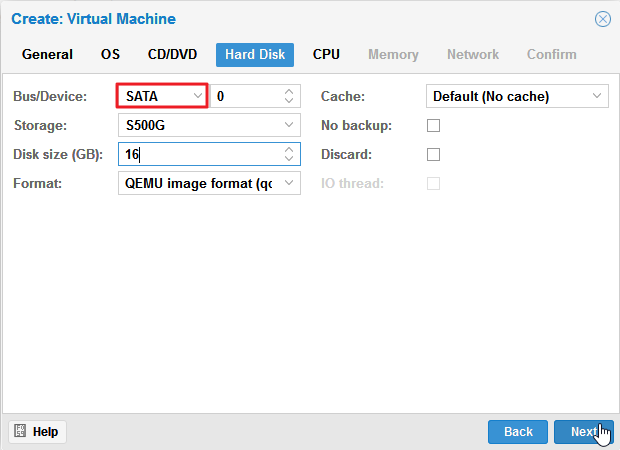
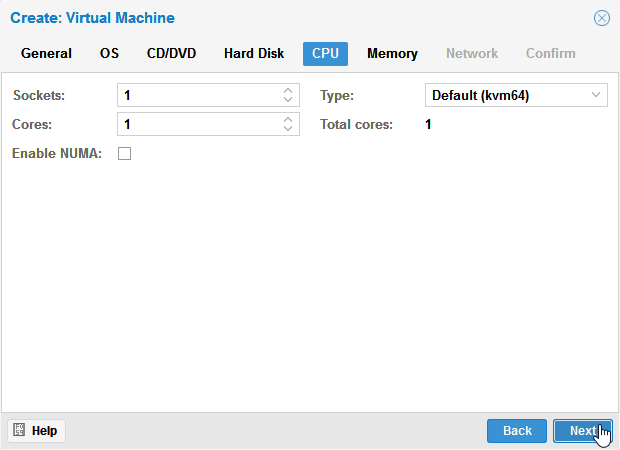
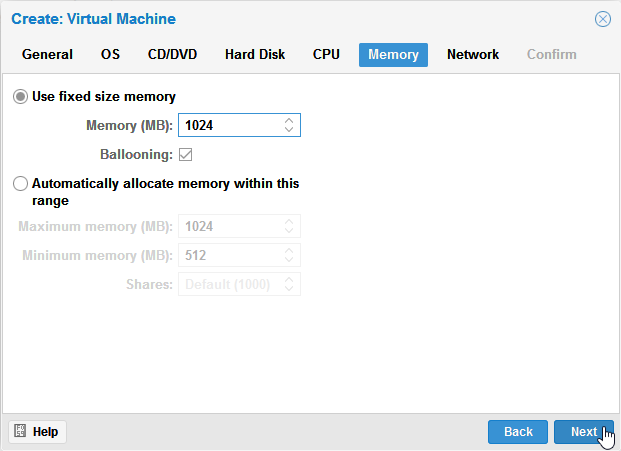
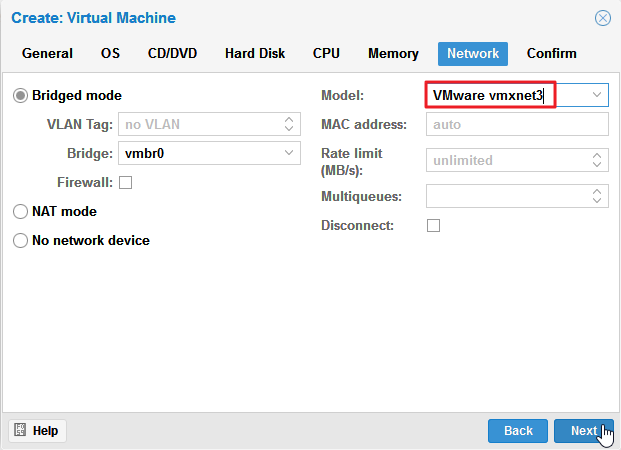
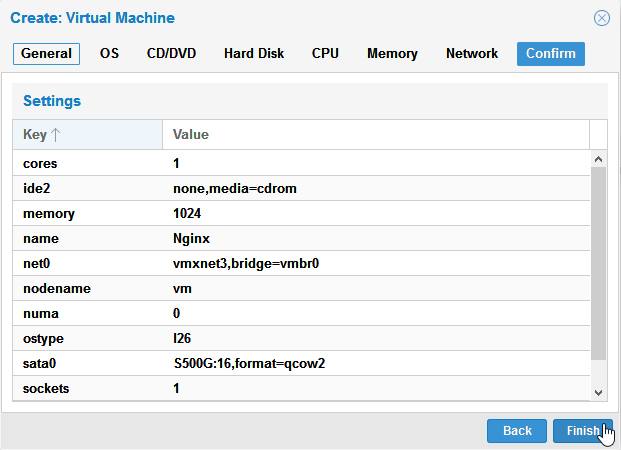
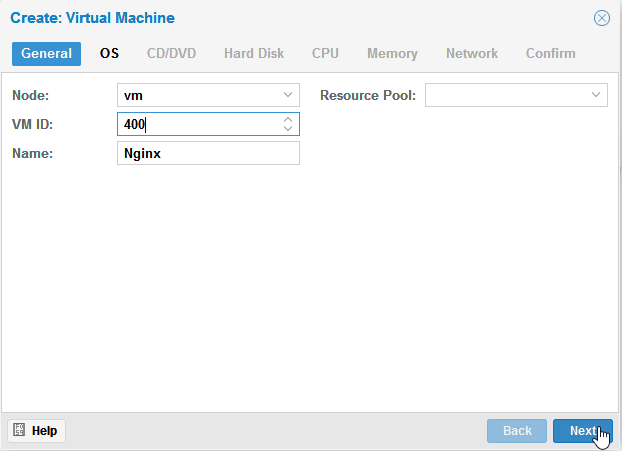
4. 使用 Proxmox 建立一個 KVM,設定依 ESXi Server 上的設定
    再用轉換完成的 .qcow2 檔替換掉 KVM 上的檔案

# cp Nginx.qcow2 /VM/images/400/vm-400-disk-1.qcow2

VMware ESXi – 虛擬硬碟格式

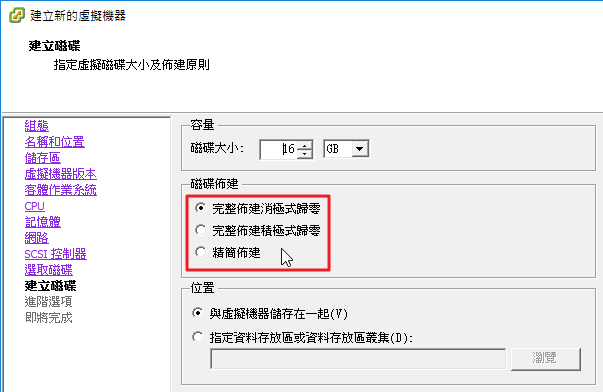
在 VMware vSphere Client 新增虛擬機器時,在做磁碟設定時,有三種模式可以選擇,在新版的 vSphere Web Client 則似乎沒有特別顯示這個選項。
這三者的差別:
參考網頁:(VMesxi 備份篇-Day19) VMware vSphere(ESXi) 虛擬硬碟格式介紹 – iT 邦幫忙::一起幫忙解決難題,拯救 IT 人的一天
[@more@]完整佈建消極式歸零 Thick Provision Lazy Zeroed (zeroedthick)
在建立虛擬硬碟時會一次給足所設定的硬碟大小,虛擬硬碟一開始時只會將目前所使用到的部分先進行初始化,其它的部分只是當有用到時才會做初始化的動作。

完整佈建積極性歸零 Thick Provision Eager Zeroed (eagerzeroedthick)
在建立虛擬硬碟時會一次給足所設定的硬碟大小,虛擬硬碟一開始時就會將所有的部分先行初始化,所以開始時會耗費一些時間,但後續使用時,不用在做初始化,所以效能會稍微好一些。

精簡佈建 Thin Provision
會隨著虛擬硬碟的使用量而增加硬碟的大小,直到達到當時建立的磁碟空間上限為止。

VMware ESXi – 匯入OVF 範本

將由 VMware 匯出的 OVF 檔案,匯入到 ESXi Server。
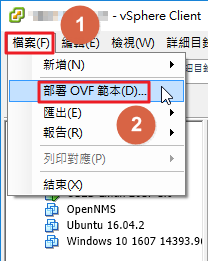
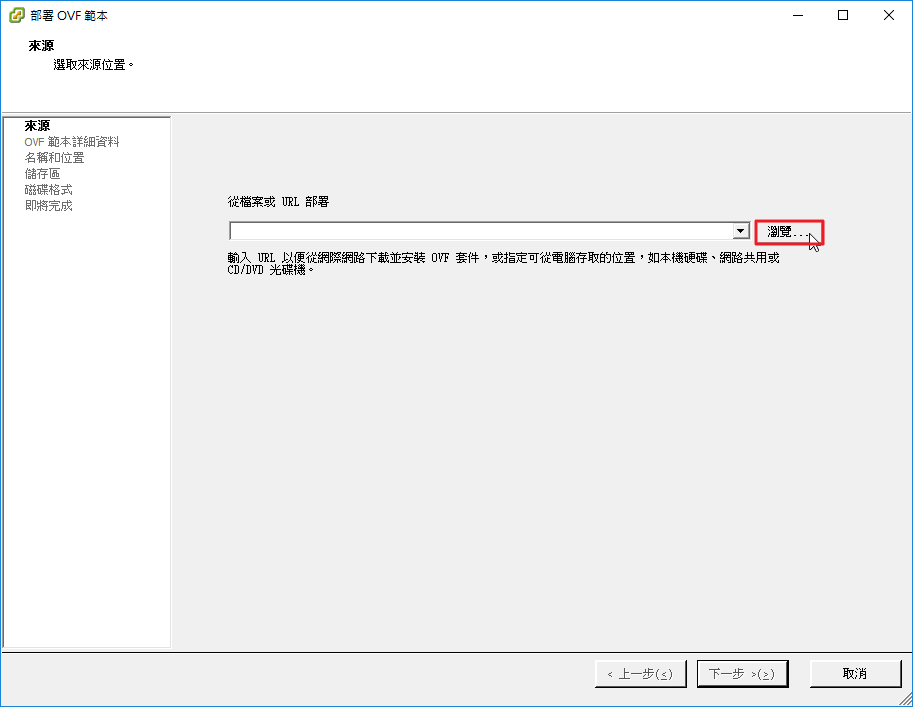
1. 選擇 檔案 / 部署 OVF 範本

2. 選擇 瀏覽

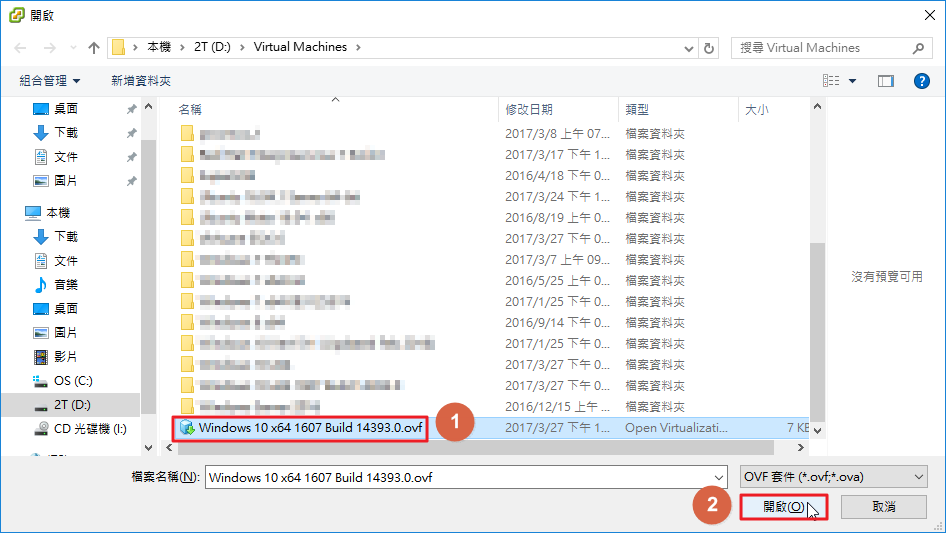
[@more@]3. 選擇 OVF 格式檔所在的位置

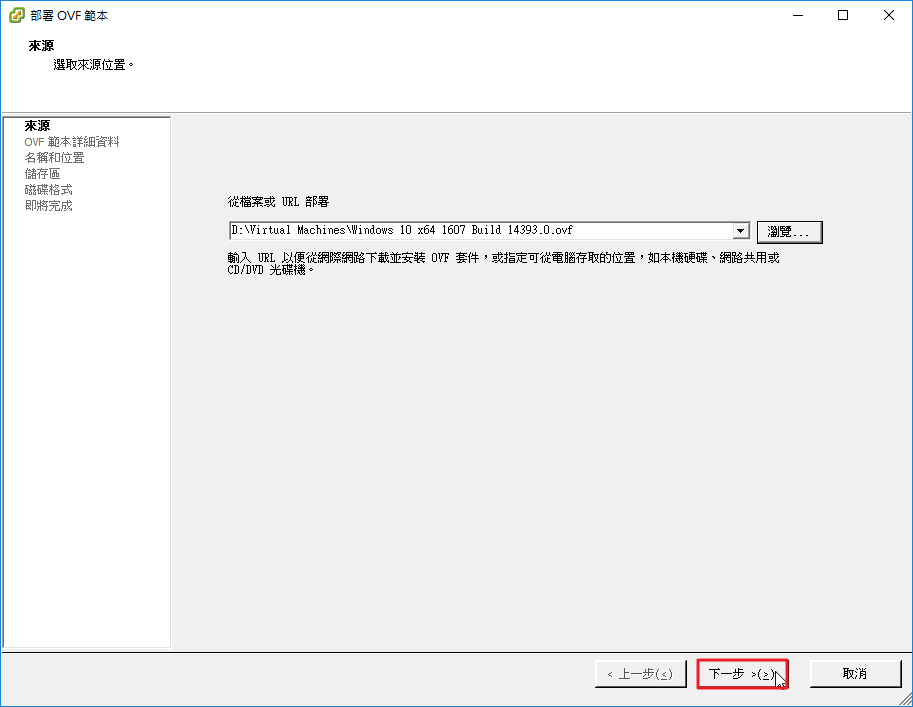
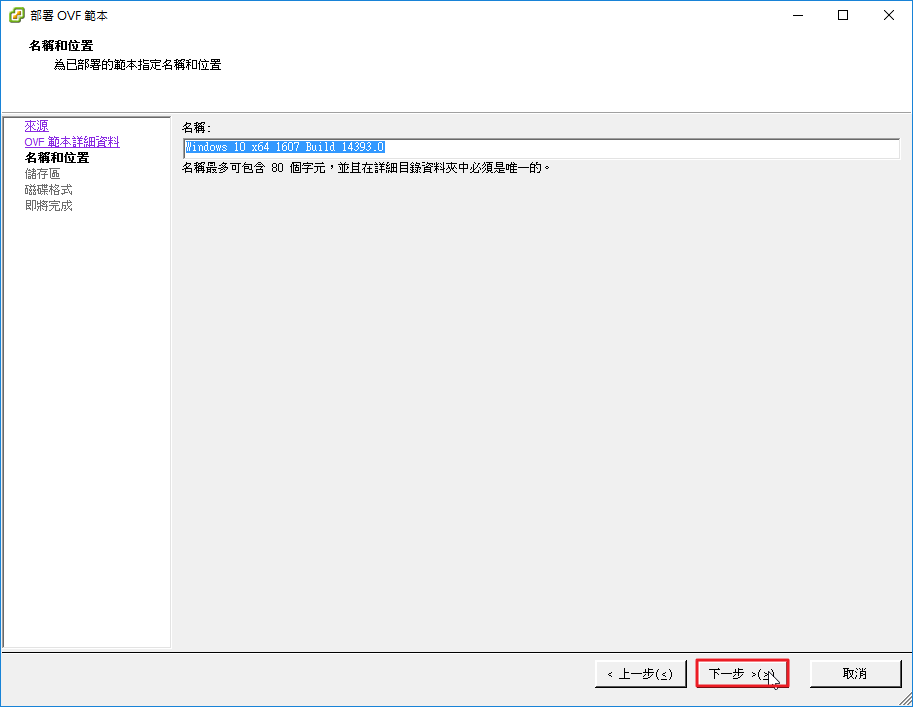
4. 選擇 下一步

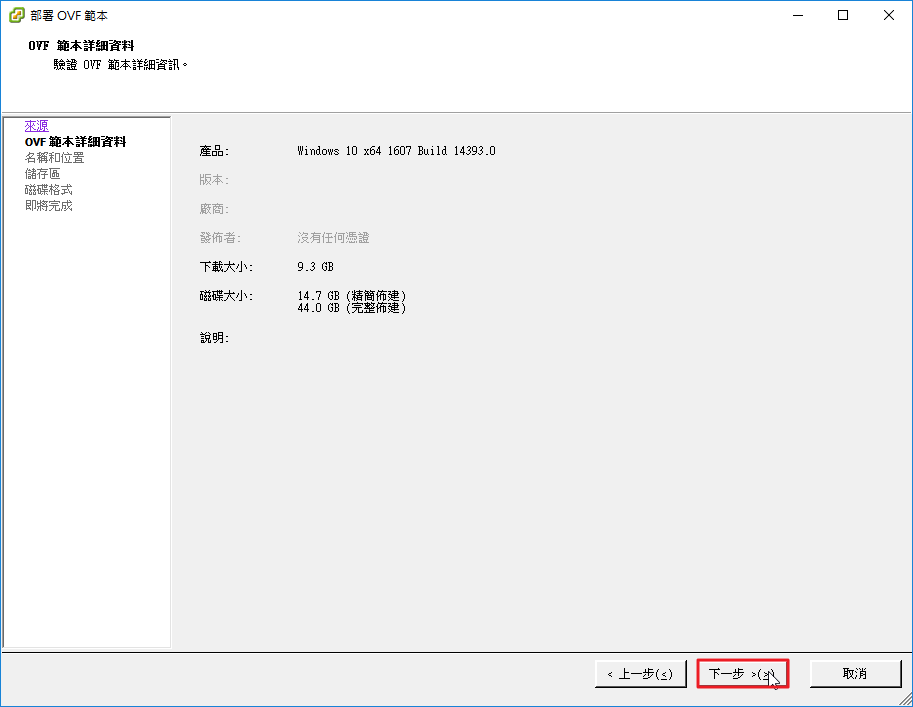
5. 選擇 下一步

6. 選擇 下一步

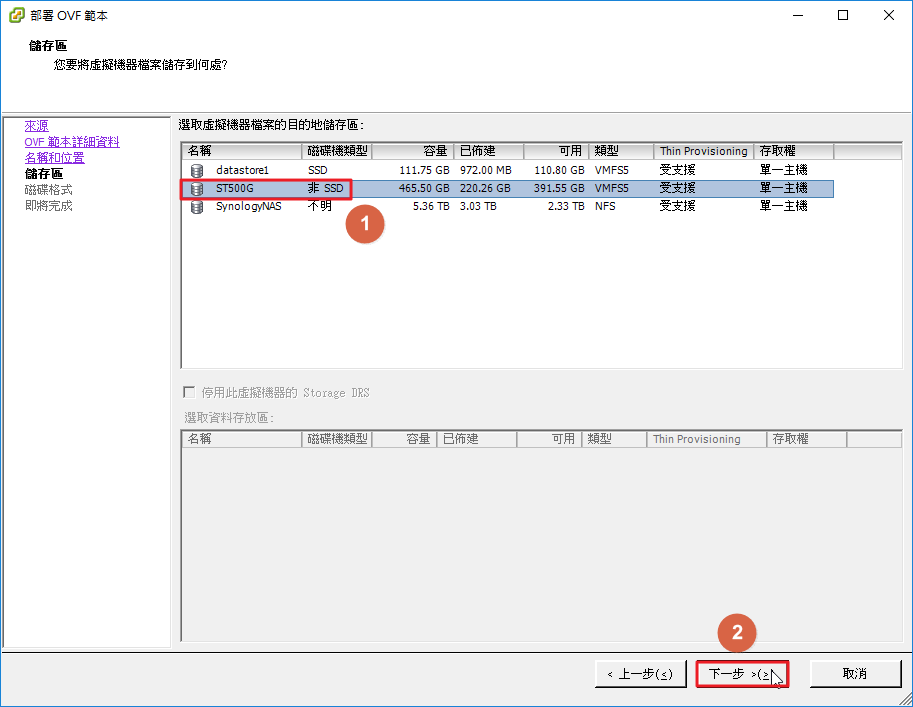
7. 選擇資料存放區,選擇 下一步

8. 選擇虛擬硬碟格式,選擇 下一步

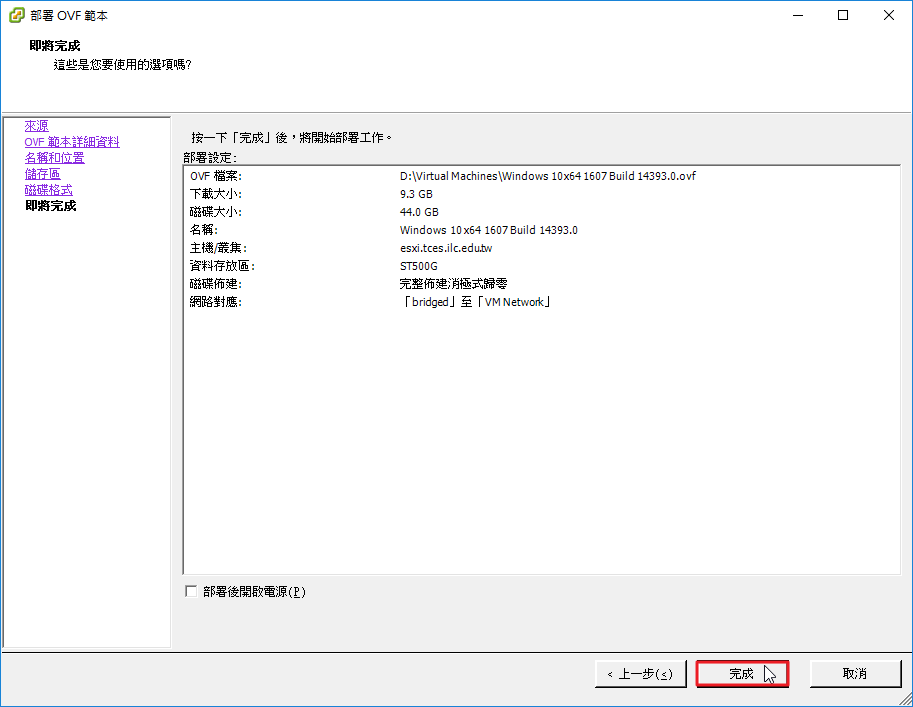
9. 選擇 完成

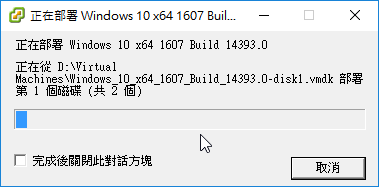
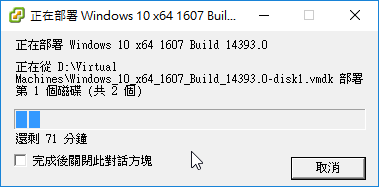
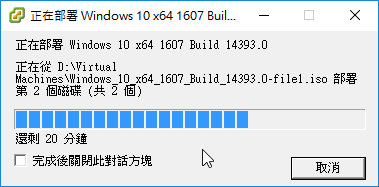
10. 還原過程

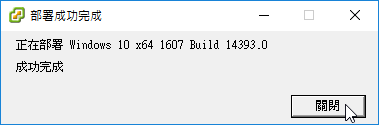
11. 部署成功完成

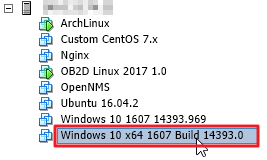
12. 多出剛新增完成的虛擬機器

13. 可以正常開機

VMware ESXi – 將虛擬機器匯出成 OVF 範本

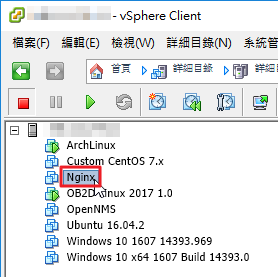
1. 首先先將要匯出的虛擬機器關機

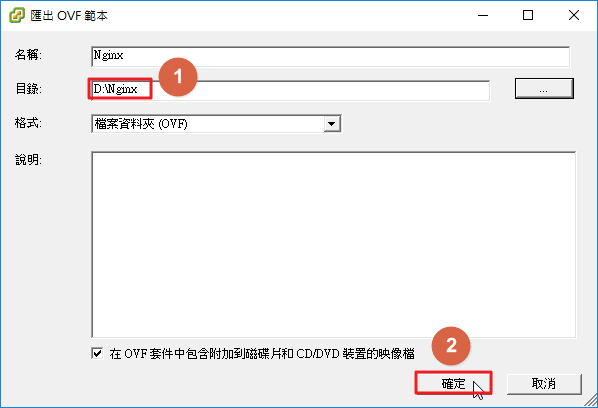
2. 選擇 檔案 / 匯出 / 匯出 OVF 範本

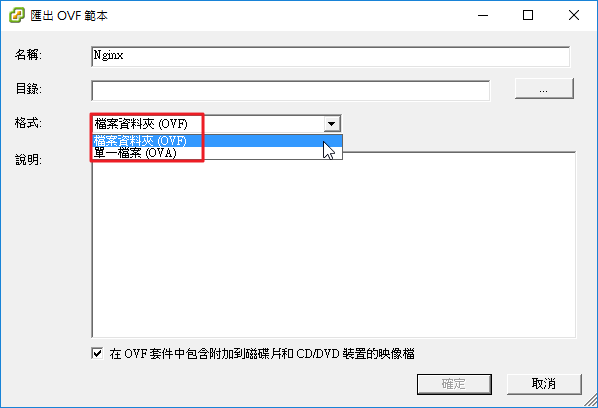
[@more@]3. 格式可以選擇 OVF 檔案資料夾或是 OVA 單一檔案

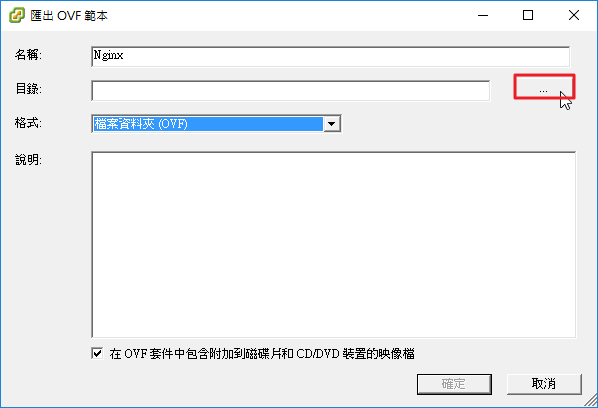
4. 選擇要匯出的本機端目錄

5. 選擇 確定

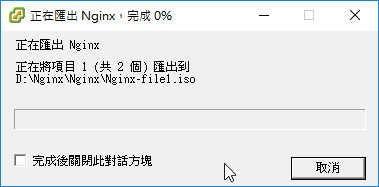
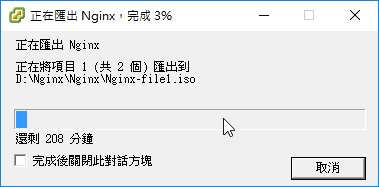
6. 匯出中

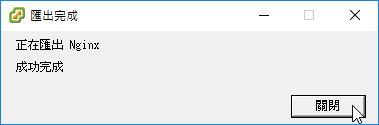
7. 匯出成功

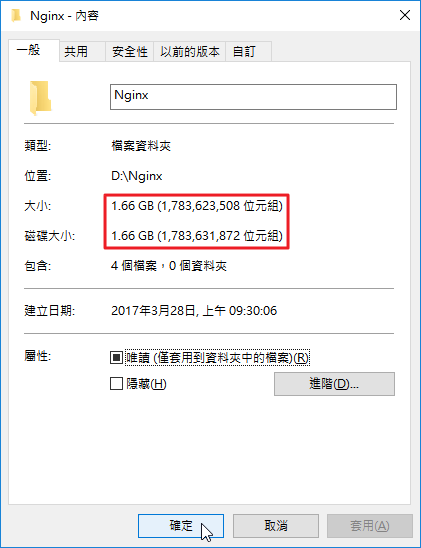
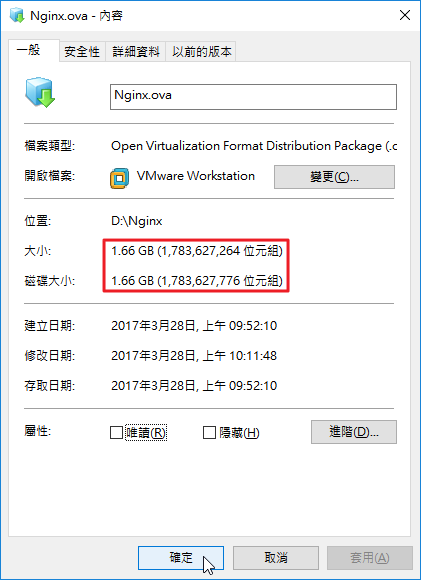
8. OVF 和 OVA 比較
OVF

OVA

不知道是為什麼,匯出成 OVA 竟然比 OVF 檔案大小還大,不過所差無幾。

VMware ESXi – 版本資訊及維護模式

[root@esxi:/etc] /bin/vmware -v
VMware ESXi 6.5.0 build-4887370

[root@esxi:/etc] /bin/vmware -vl
VMware ESXi 6.5.0 build-4887370
VMware ESXi 6.5.0 GA

[root@esxi:/etc] /bin/esxcli software profile get
ESXi-6.5.0-20170104001-standard
   Name: ESXi-6.5.0-20170104001-standard
   Vendor: VMware, Inc.
   Creation Time: 2017-03-20T06:05:13
   Modification Time: 2017-03-20T06:08:07
   Stateless Ready: True
   Description:

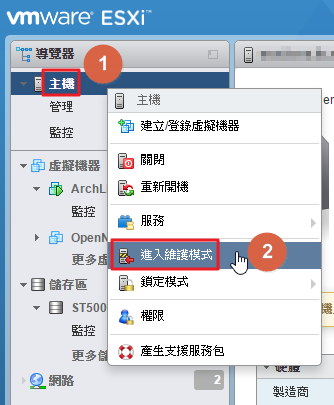
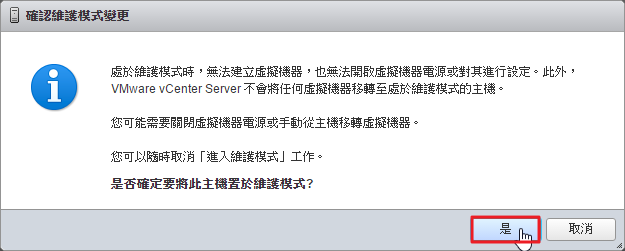
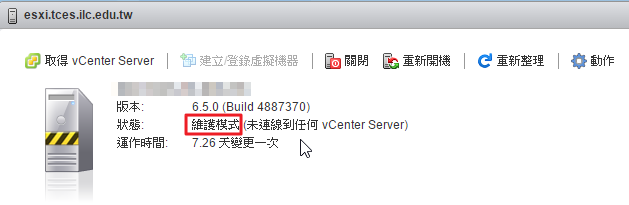
[@more@]進入維護模式

提示訊息

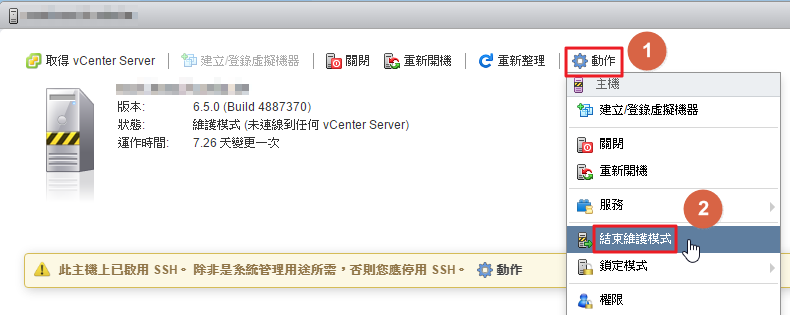
畫面會顯示狀態是在 維護模式

使用指令進入維護模式
[root@esxi:/etc] /bin/vim-cmd /hostsvc/maintenance_mode_enter

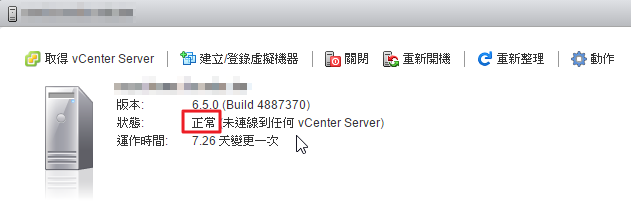
退出維護

畫面會顯示狀態是在 正常模式

使用指令模式退出
[root@esxi:/etc] /bin/vim-cmd /hostsvc/maintenance_mode_exit

VMware ESXi – 啟用 SNMP 服務

參考網頁:
How To Enable SNMP On ESXi 5 / 5.5 / 6 For Remote Monitoring – Serenity-Networks
ESXi 開啟與設定 SNMP @ 黃昏的甘蔗 :: 隨意窩 Xuite日誌
ESXi開啟SNMP服務方法 @ lichangying ‘s Blog :: 隨意窩 Xuite日誌
[VMware] 如何在ESXi上啟用SNMP,讓監控系統順利取得系統資訊 | maduka的技術日記 – 點部落

1. 選擇 組態

2. 選擇 安全性設定檔,內容

[@more@]3. 選擇 SNMP 伺服器,選項

4. 選擇 啟動

5. 顯示執行中,選擇 確定

6. 選擇 確定

7. 選擇 安全性設定檔,內容

8. 選擇 SNMP 伺服器,防火牆

9. 預設是 允許從任何 IP 位址連線

10. 改成 僅允許從下列網路連線 及 連線來源 IP

11. 選擇 確定

VMware ESXi – 自動啟動及關閉 VM

如果想要在 VMware ESXi 開機或關機時,會自動啟動及關閉虛擬機器,可以做以下的設定。
因在 VMware vSphere Web Client 中找不到相關的設定,所以改用 VMware vSpher Client 來做設定。
1. 選擇 組態

[@more@]2. 選擇 虛擬機器啟動/關閉,內容

3. 勾選 允許虛擬機器隨系統一起自動啟動和停止
    關閉動作由 關閉電源,改成 客體關機
    將要隨著 ESXi Server 自動啟動與關閉的 VM,按 上移 鍵,移動到 自動啟動

4. 還可以選擇 編輯,針對每一個 VM 做個別設定

5. 個別設定

6. 完成設定

VMware ESXi – 網路對時設定

1. 選擇 管理

2. 選擇 系統 / 時間和日期 / 編輯設定

3. 原本的設定是 手動啟動和停止

[@more@]4. 改成 隨主機一起啟動和停止,並加入 NTP 伺服器
    tock.stdtime.gov.tw,watch.stdtime.gov.tw,time.stdtime.gov.tw,clock.stdtime.gov.tw,tick.stdtime.gov.tw

5. 完成設定

6. 不過如果登入 ESXi Server 可以發現時區是 UTC,與一般使用的 CST 少了 8 個小時
# date
Mon Mar 27 10:10:42 UTC 2017

7. 解決方式,從另外一台 Linux Server,複製 /etc/localtime 到 ESXi Server 上,因為 ESXi Server 上沒有 /usr/share/zoneinfo 可以設定
# date
Mon Mar 27 18:13:39 CST 2017

不過這個方式,ESXi Server 重新啟動後,因為系統會自動還原一些設定,所以也會失效,解決方式是寫在 /etc/rc.local.d/local.sh 中
[root@esxi:~] vi /etc/rc.local.d/local.sh
if [ -e /etc/localtime ];then
     rm -rf /etc/localtime
     cp /vmfs/volumes/ST500G/localtime /etc
else
     cp /vmfs/volumes/ST500G/localtime /etc
fi

VMware ESXi – 安裝 Windows 虛擬機器

1. 首先先上傳 Windows 安裝光碟 ISO 檔

2. 選擇 虛擬機器,建立/登錄虛擬機器

3. 選擇 建立新的虛擬機器,下一頁

[@more@]4. 輸入虛擬機器相關資訊

5. 選擇虛擬機器要存放的資料存放區

6. 選擇 新增其他裝置,CD/DVD 光碟

7. 選擇 資料存放區的 ISO 檔案

8. 選取放在資料存放區的 Windows 安裝 ISO

9. 選擇 下一頁

10. 選擇 完成

11. 光碟開機畫面

12. 安裝完成

13. 選擇 動作 / 客體作業系統 / 安裝 VMware Tools

14. 在光碟中找到 VMware Tools 的安裝程式

15. 進行安裝