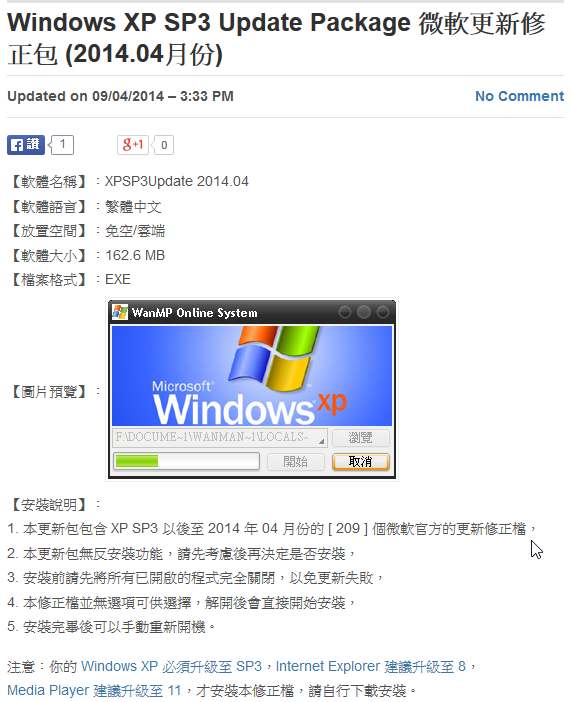
卡巴斯基防毒軟體限時免費送,限 Windows XP 用戶–台灣版
活動網址:http://www.kaspersky.com.tw/Events_201404-2.html
活動時間:2014/4/16 10:00 ~ 2014/4/30 18:00 止
取得的序號要在 2014/5/31 前完成產品啟動使用,逾期做廢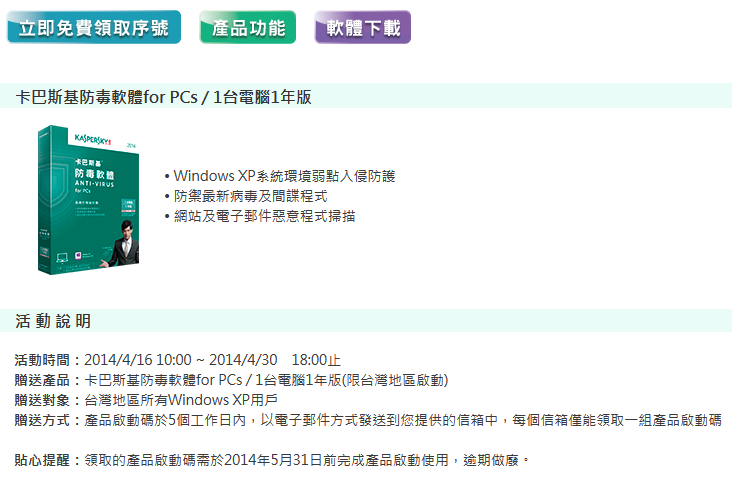 [@more@]要填的資料,有需要的人就申請吧!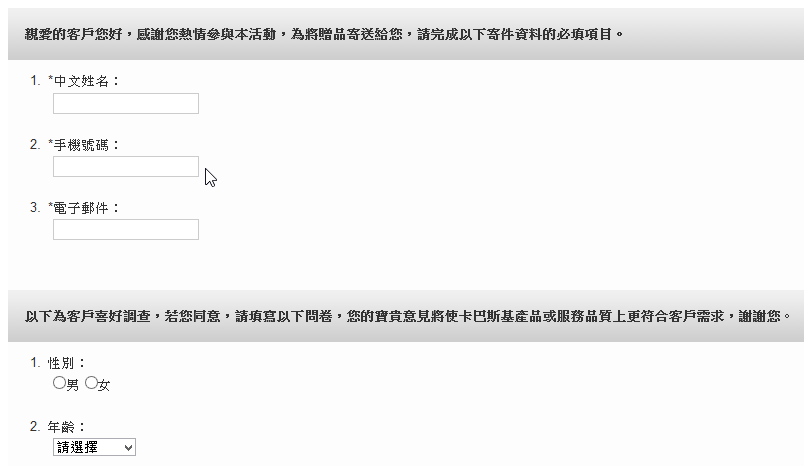

全新的繁體中文 WordPress 網站《宜蘭部落格教育平台 網站》
卡巴斯基防毒軟體限時免費送,限 Windows XP 用戶–台灣版
活動網址:http://www.kaspersky.com.tw/Events_201404-2.html
活動時間:2014/4/16 10:00 ~ 2014/4/30 18:00 止
取得的序號要在 2014/5/31 前完成產品啟動使用,逾期做廢[@more@]要填的資料,有需要的人就申請吧!
好久沒遇到這種陣仗了,心裡有些緊張,報告時有時腦筋一片空白。
營運簡報
全體合照
製作好的 ESD 安裝映像檔如果要修改的話,就要轉換成 WIM 檔,才能進行掛載及修改。
以下的做法參考:
esd 及 wim 轉換問題
底下是進行的步驟:
1. 首先先建立三個子目錄,這裡以 C 磁碟機為例
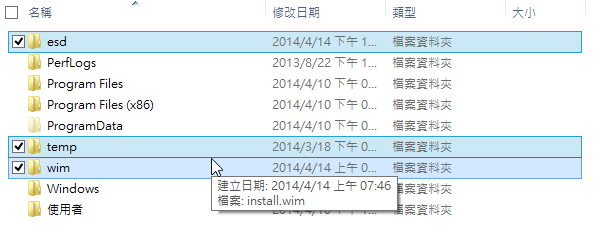
esd 目錄是放置 install.esd
temp 目錄是轉換時的暫存目錄
wim 目錄是放置轉換完成的 install.wim [@more@]
2. 將 install.esd 檔案的映像套用到指定的目錄,不過要特別注意的是 dism 的版本不能太舊,要 6.3.9600.16610 以上版本
目前我用的版本是 6.3.9600.17031 就是 Windows 8.1 Update 1 的版本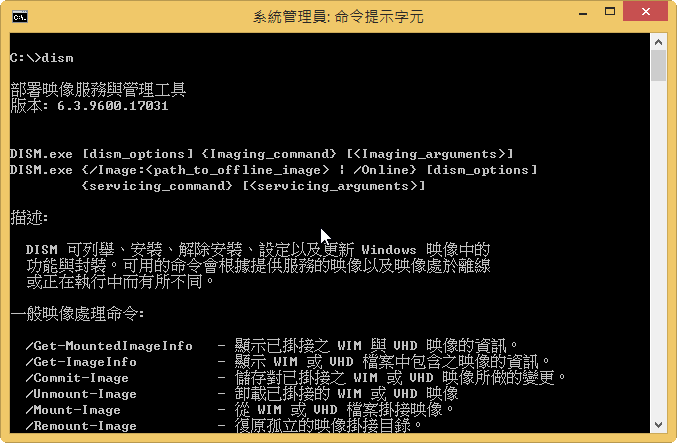
dism /apply-image /imagefile:c:esdinstall.esd /index:1 /applydir:c:temp
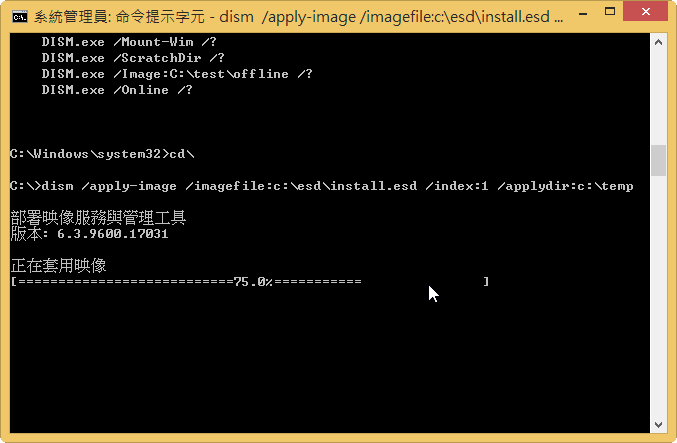
3. 檢查 temp 的目錄,可以發現目錄中的檔案及目錄,就是 install.esd 中的內容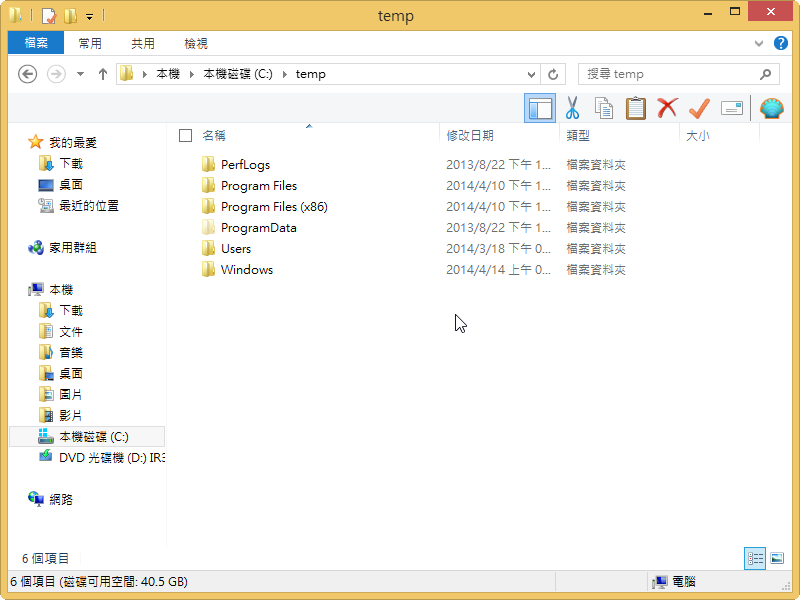
5. 將 temp 目錄中的檔案及目錄擷取成 install.wim
dism /capture-image /imagefile:c:wiminstall.wim /capturedir:c:temp /name:”Windows 8.1 標準版” /compress:max /checkintegrity /verify
執行完成後,可以執行下面指令來進行檢查,是否有轉換成功
Dism /Get-ImageInfo /ImageFile:c:wiminstall.wim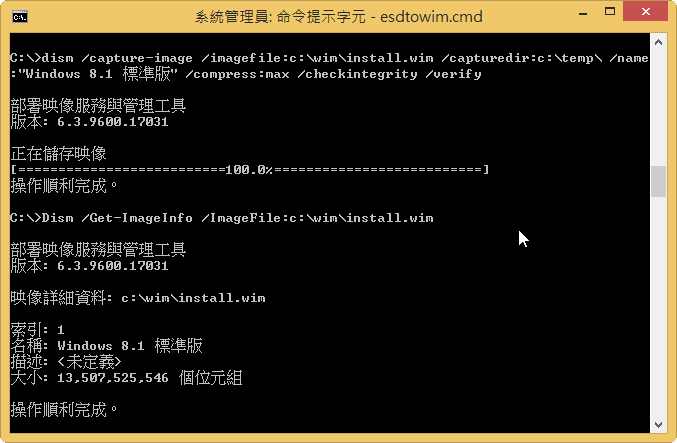
ESD 格式是 Windows 8 / 8.1 新推出的一種高度壓縮的映射檔案格式,可以把 WIM 安裝映像檔壓縮的更小,而且沒有經過特別處理,會無法被掛載及更新,但在 ISO 光碟中還是可以正常進行系統安裝工作。
有關 ESD 格式的說明,可以參考下面網頁:
縮減一鍵重設映像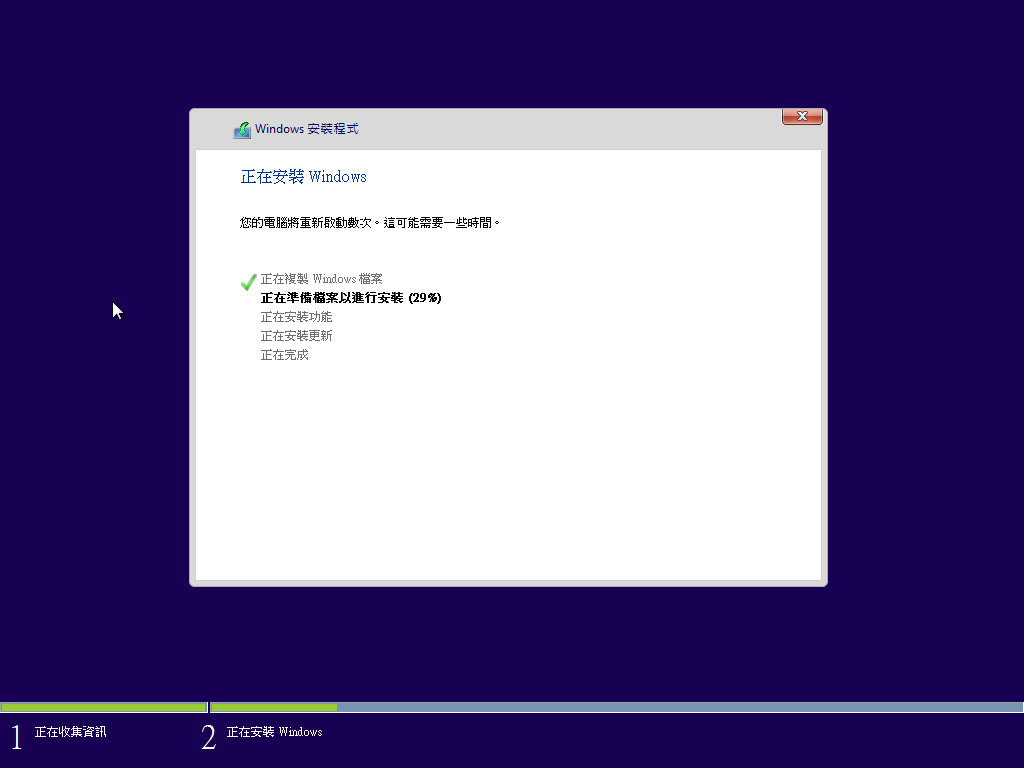 [@more@]底下是轉換方式:
1. 先將光碟 ISO 中 sources 目錄下的 install.wim 先複製到一個目錄
這裡以複製到 F: 磁碟的 wim 目錄為例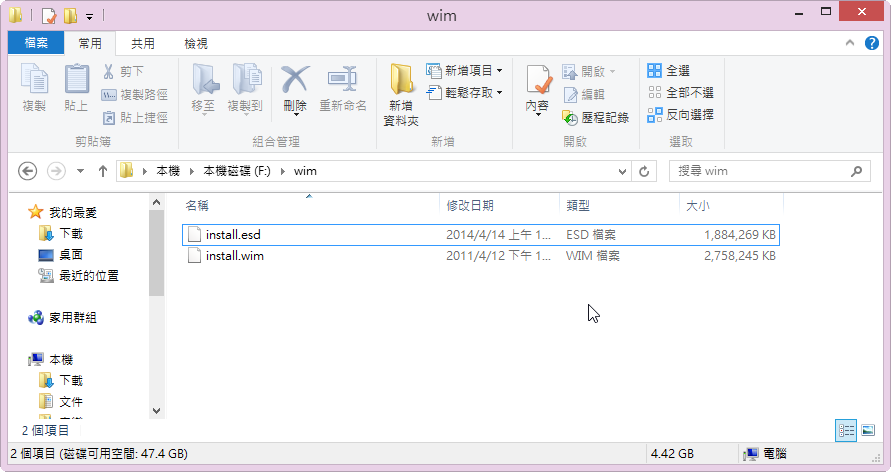
2. 以系統管理者身份執行 命令提示字元,並執行
dism /Export-Image /SourceImageFile:”f:wiminstall.wim” /SourceIndex:1 /DestinationImageFile:”f:wiminstall.esd” /Compress:recovery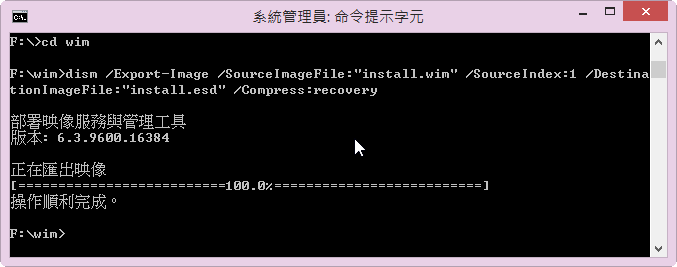
關於 dism 的語法,執行 dism 即可以列出詳細的語法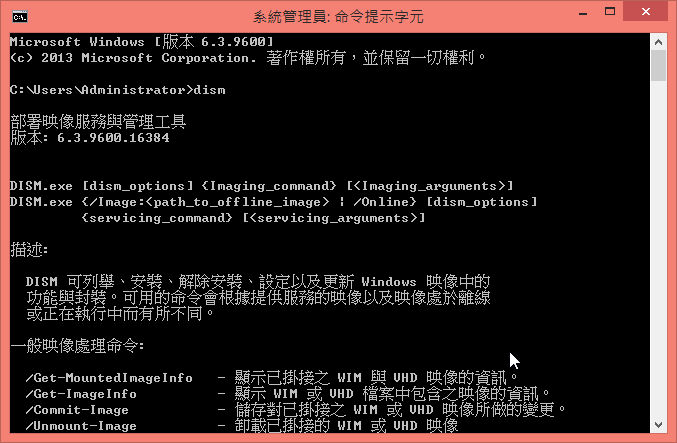
或參閱微軟網站:
DISM 映像管理命令列選項
3. 轉換成功後,
本來
install.wim 是 2.62G
轉換完成後
install.esd 是 1.79G
最近在看學校 Server 的 Log 檔時,發現 Proxy Server 使用的 Cache 空間已經快要滿了!
/dev/sda2 20G 19G 451M 98% /cache1
/dev/sdb1 20G 19G 451M 98% /cache2
/dev/sda3 20G 19G 451M 98% /cache3
/dev/sdb2 20G 19G 450M 98% /cache4
/dev/sda2 => 98% Used. Warning. Disk Filling up.
/dev/sdb1 => 98% Used. Warning. Disk Filling up.
/dev/sda3 => 98% Used. Warning. Disk Filling up.
/dev/sdb2 => 98% Used. Warning. Disk Filling up.
[@more@]檢查一下設定檔,發現設定檔裡面並沒有設定磁碟空間使用的上限,所以加入了下面的設定,並且把 Proxy Server 重新啟動
cache_swap_low 90
cache_swap_high 95
這二行的意思是,當磁碟使用量達 95% 時,比較舊的快取資料將會被刪除,當刪除到剩下磁碟使用量達 90% 時,就停止持續刪除的動作。
但發現總空間使用容量還是一樣,並沒有減少,所以就決定把所有的 Cache 目錄下的檔案全部刪除,重新建立目錄
停止 Proxy Server
# service squid stop
刪除目錄
# rm -rf /cache{1..4}/*
重新建立 Proxy Server 目錄
# /usr/sbin/squid -z
啟動 Proxy Server
# service squid start
重新啟動 Proxy Server 後,Cache 空間的使用量就有變小了!
# df -h | grep /cache
/dev/sda2 20G 172M 19G 1% /cache1
/dev/sdb1 20G 172M 19G 1% /cache2
/dev/sda3 20G 172M 19G 1% /cache3
/dev/sdb2 20G 172M 19G 1% /cache4
BandwidthD 是一套可以在區域網路上顯示各個 IP 網路使用情形的程式,由 David Hinkle 所開發。
BandwidthD 官方網站:http://bandwidthd.sourceforge.net/
底下是在 CentOS 6.x 下安裝[@more@]1. 安裝編譯套件
# yum groupinstall ‘Development Tools’ -y
2. 安裝另外所須套件
# yum install libpcap-devel libpng-devel gd-devel zlib-devel
3. 下載 BandwidthD
# wget http://downloads.sourceforge.net/project/bandwidthd/bandwidthd/bandwidthd%202.0.1/bandwidthd-2.0.1.tgz
4. 解壓縮
# tar xvzf bandwidthd-2.0.1.tgz
5. 切換目錄
# cd bandwidthd-2.0.1
6. 進行編及安裝
# ./configure
# make
# make install
/usr/bin/install -c -d /usr/local/bandwidthd/etc
/usr/bin/install -c -d /usr/local/bandwidthd/htdocs
/usr/bin/install -c -m755 -s bandwidthd /usr/local/bandwidthd
if [ ! -f /usr/local/bandwidthd/etc/bandwidthd.conf ] ; then /usr/bin/install -c -m644 etc/bandwidthd.conf /usr/local/bandwidthd/etc/ ; fi
/usr/bin/install -c -m644 htdocs/legend.gif /usr/local/bandwidthd/htdocs
/usr/bin/install -c -m644 htdocs/logo.gif /usr/local/bandwidthd/htdocs
7. 進行設定
# vim /etc/httpd/conf.d/bandwidthd.conf
Alias /bandwidthd /usr/local/bandwidthd/htdocs
<Location /bandwidthd>
Order deny,allow
Deny from all
Allow from 127.0.0.1 192.168.53.0/24
Allow from ::1
# Allow from your-workstation.com
</Directory>
8. 修改 BandwidthD 設定檔
# vim /usr/local/bandwidthd/etc/bandwidthd.conf
加入要偵測的網段
subnet 192.168.53.0/24
加入要偵測的網路卡代號
dev “eth0”
9. 執行 BandwidthD
# /usr/local/bandwidthd/bandwidthd &
10. 觀看成果
11.可以分別列出每一個 IP 的網路使用情形
以管理者身分登入後,點選 管理後台
點選 控制面板 的 在線用戶,會列出目前線上的使用者
[@more@]點選 控制面板 的 設備管理,會列出連線到迷你雲 Server 的相關設備
點選 控制面板 的 系統升級,可以檢查是否有新版本可以下載更新
點選 插件管理 的 已安裝的插件,可以列出已安裝的插件和可以安裝的插件
點選 插件管理 的 應用中心,列出可以安裝的插件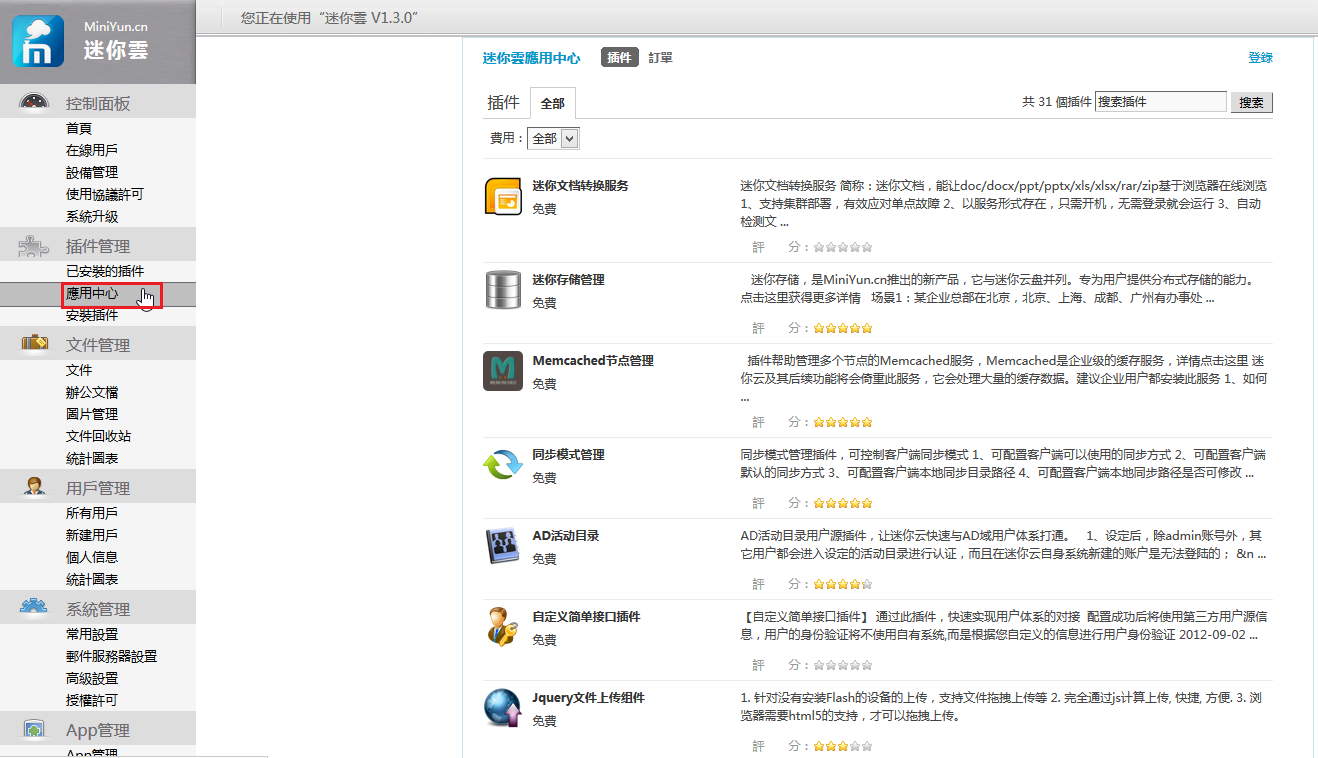
以文件臨時二維碼,就是 QRCode
點選 安裝應用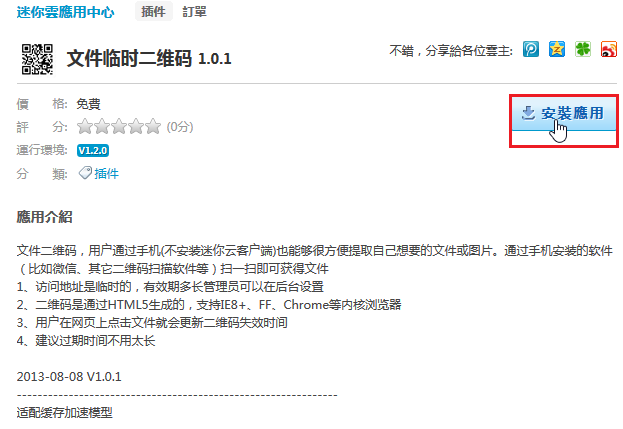
點選 插件管理 的 安裝插件,可以下載下來的插件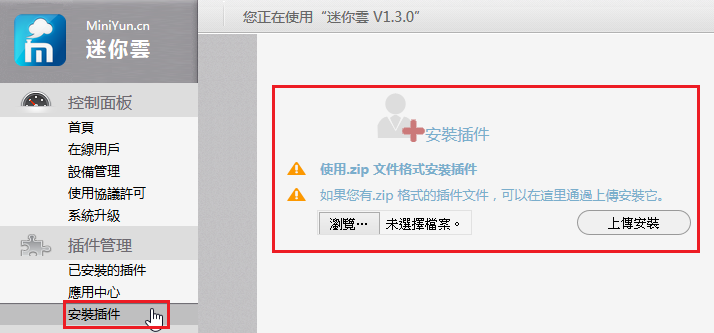
點選 文件管理 的 文件,會列出目前所有的文件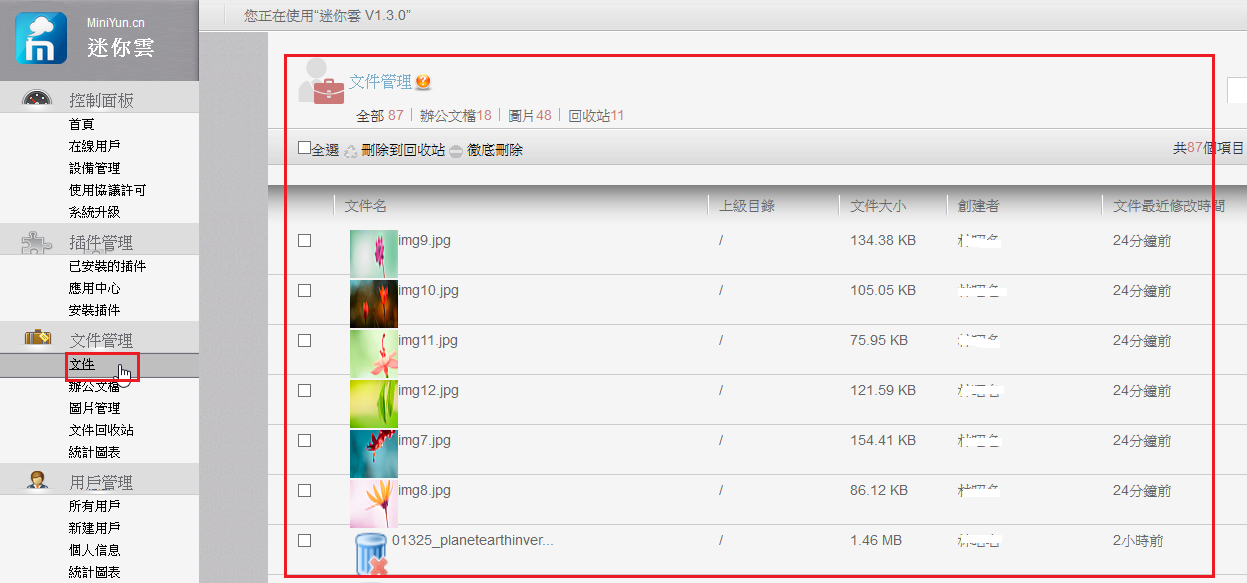
點選 文件管理 的 辦公文檔,會列出所有的辦公文檔
點選 文件管理 的 圖片管理,會列出所有的圖片
點選 文件管理 的 文件回收站,列出已刪除還未清空的檔案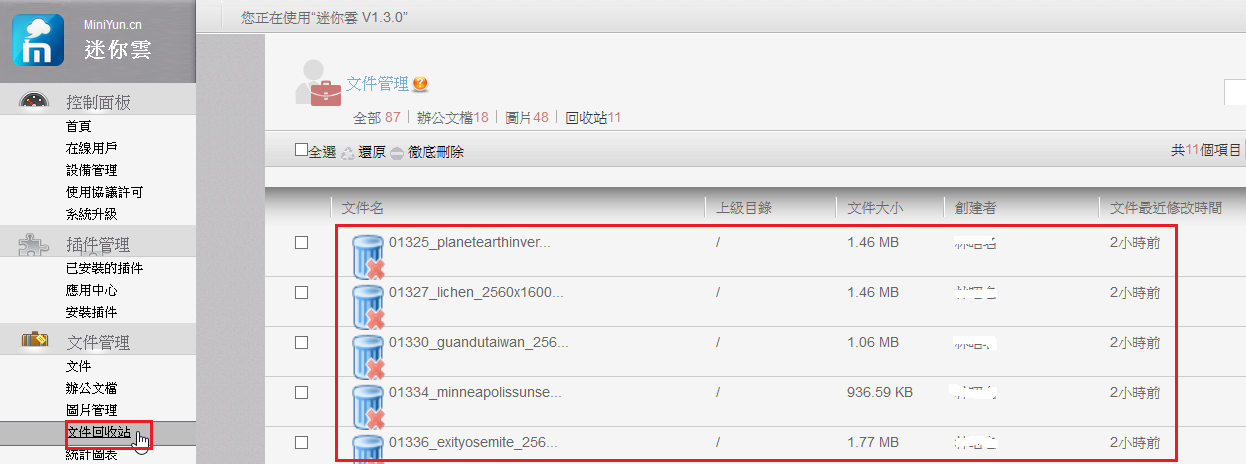
點選 文件管理 的 統計圖表,可以列出檔案的使用狀況
點選 用戶管理 的 所有用戶,會列出目前系統的所有使用者
點選 用戶管理 的 新建用戶,可以新增使用者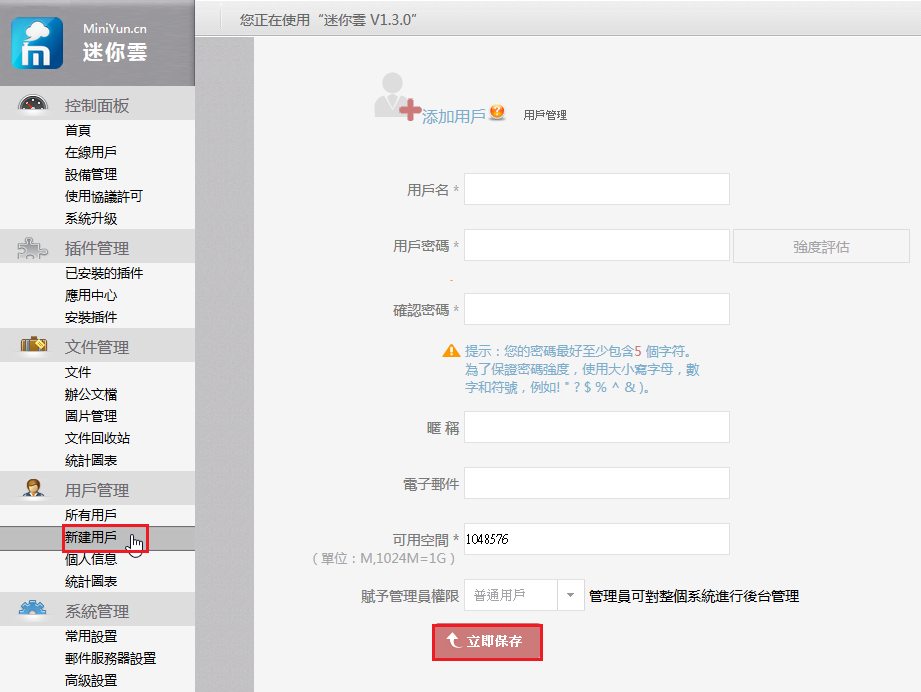
點選 用戶管理 的 個人信息,可以修改個人相關資料
點選 用戶管理 的 統計圖表,可以顯示使用者狀況
點選 系統管理 的 常用設置,可以修改網站的 Logo,網站名稱和網站標題等
點選 系統管理 的 郵件服務器設置,可以對郵件伺服器做設定
點選 系統管理 的 高級設置,可以清除一些過期的資料,加快系統運作速度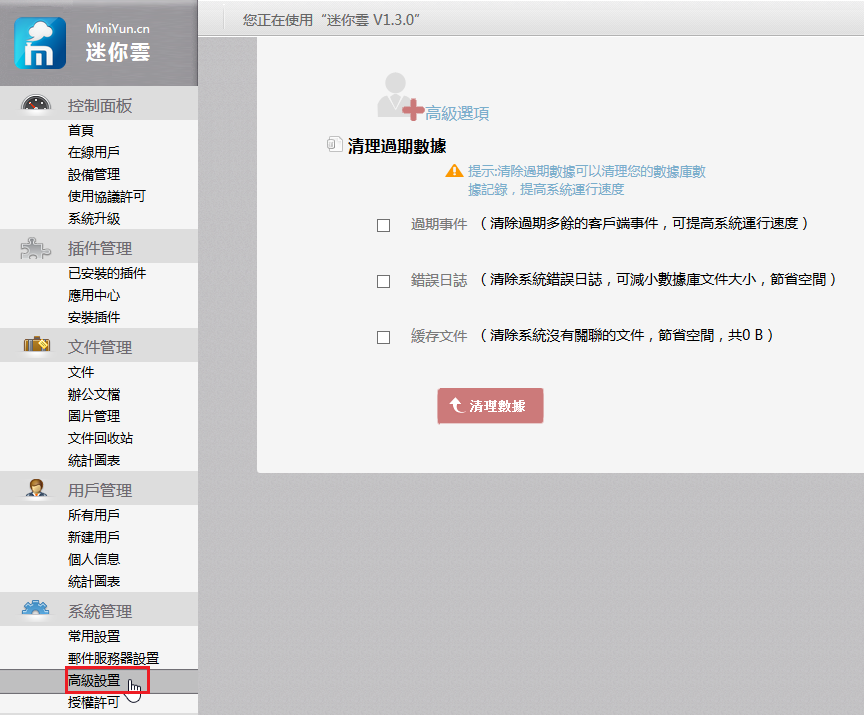
點選 系統管理 的 授權許可,可以更新許可證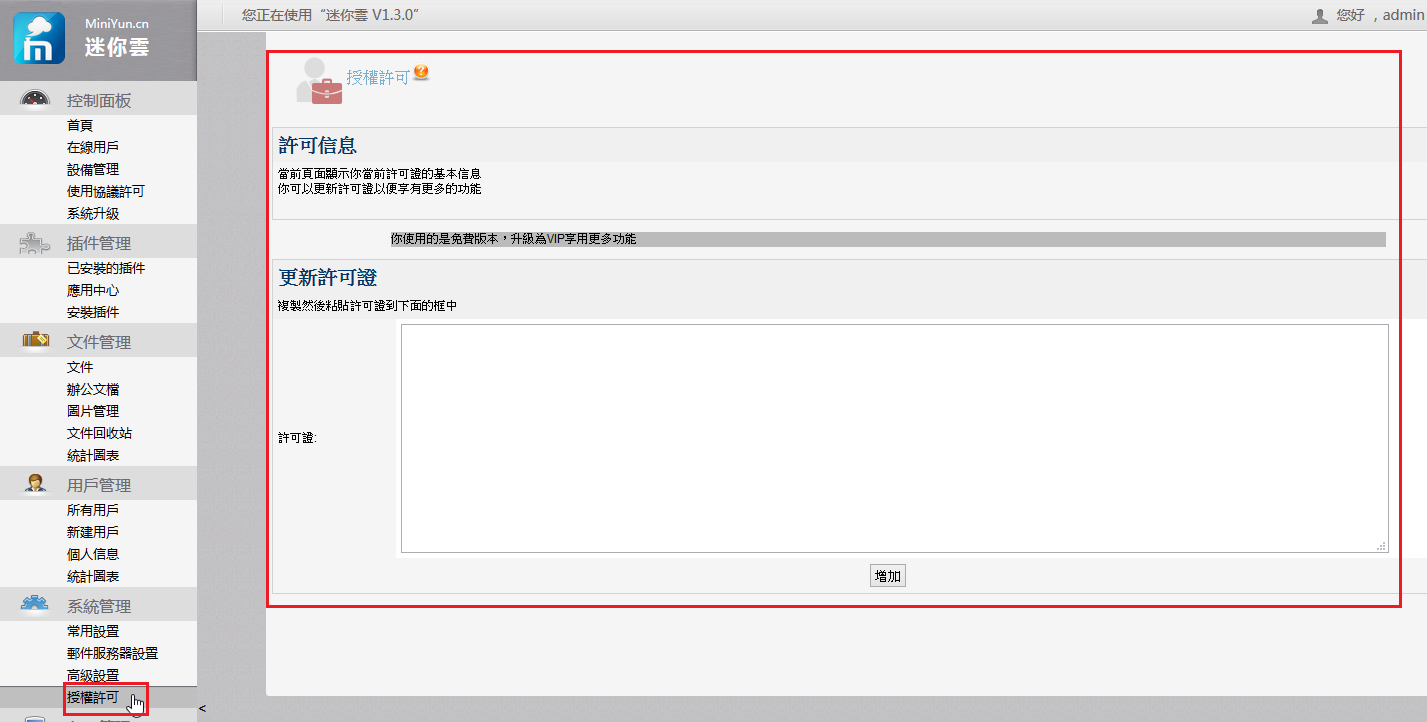
因為 Internet Explorer 的版本非常的多,目前可能還有再用的有 6/7/8/9/10/11 等版本,而每一個網站在設計網頁時,也因為瀏覽器版本過多,而會出現相容性的問題,為了解決這樣的問題,微軟在 Internet Explorer 11 中設計了所謂的企業模式,讓一些非用舊版本的 IE 才能瀏覽的網頁能正常顯示,和 工具 / 相容性檢視設定 應該是有同樣的意思。
設定方式:
1. 以系統管理員身份開啟 命令提示字元,執行 gpedit.msc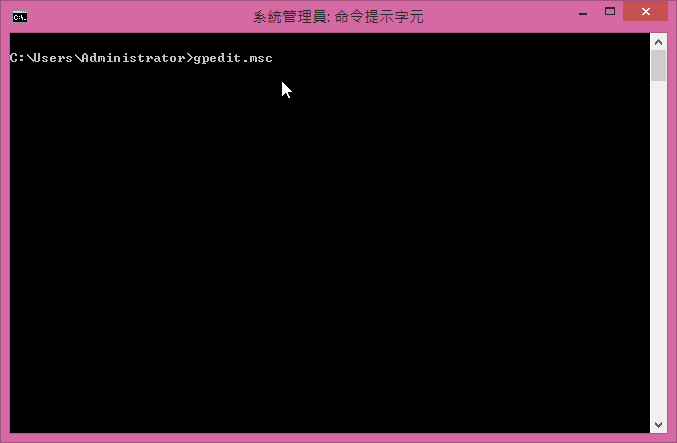 [@more@]2. 選擇 電腦設定 / 系統管理範本
3. 選擇 Windows 元件
4. 選擇 Internet Explorer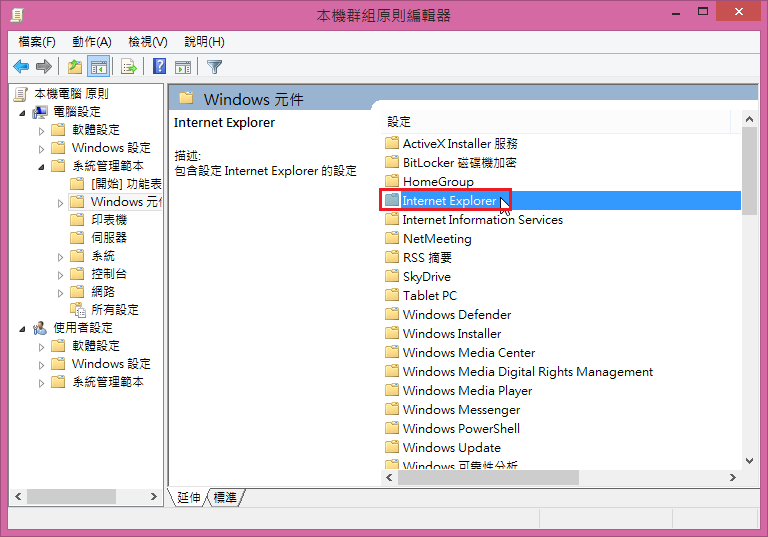
5. 在 讓使用者從[工具]功能表開啟並使用[企業模式],快速按二下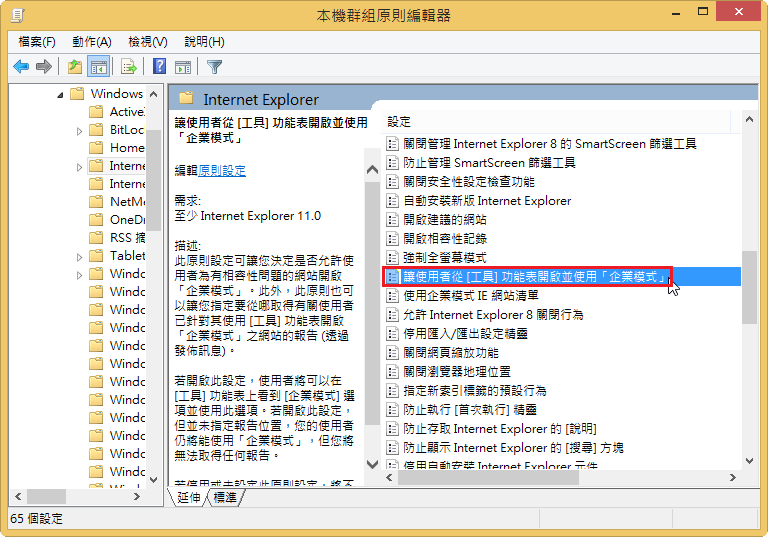
6. 選擇 已啟用,並按 確定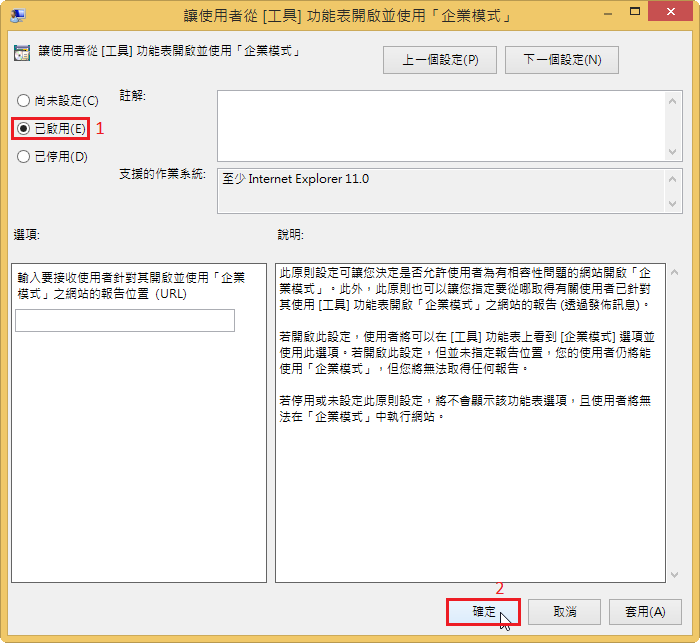
7. 開啟 IE 瀏覽器時,即可在 工具 功能表下,找到 企業模式
8. 使用 企業模式時,前方會出現一個圖示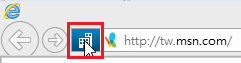
Microsoft Security Essentials 是微軟所提供的免費防毒軟體,提供家庭個人及十人以下小型企業使用。
仔細看了軟體授權條款,看起來不知道學校單位是否能使用,因為在 c. 限制中有提到,不能使用於政府或學術機構現有的裝置上。。
http://windows.microsoft.com/zh-tw/windows/security-essentials-eula
[@more@]
下載網址:
XP/Vista/7/8/8.1(32Bit):
http://mse.dlservice.microsoft.com/download/3/8/5/385C19C3-1107-4EE5-9C47-D3FAB986B06C/ZHTW/x86/mseinstall.exe
Vista/7/8/8.1(64Bit):
http://mse.dlservice.microsoft.com/download/3/8/5/385C19C3-1107-4EE5-9C47-D3FAB986B06C/ZHTW/amd64/mseinstall.exe
Windows XP 的支援期已經在 2014 年 4 月 8 日到期,繼續使用 Windows XP,由於微軟不持續做安全性上的修正,比起目前所使用的主流系統,如:Windows 7 / 8.1 來說,所會碰到的安全風險比較高,但這仍視使用者的使用習慣而定。但除非是電腦硬體或使用的應用程式,無法在新版本的作業系統上使用,否則仍然建議要升級到 Windows 7 / 8.1 會比較好一些。
如果還在使用 Windows XP,請將 Windows XP 更新到目前的最新版本 Service Pack 3,所有的安全性修正套件也要更新到最新版本。
底下這個網站已經整理好從 SP3 到 2014 年 4 月分的全部修正套件,可以省卻從網路下載並安裝的時間。
Windows XP SP3 Update Package 微軟更新修正包 (2014.04月份)