會場 [@more@]地點:劍潭青年活動中心
鄰近一旁的圓山飯店

全新的繁體中文 WordPress 網站《宜蘭部落格教育平台 網站》
會場[@more@]地點:劍潭青年活動中心
鄰近一旁的圓山飯店
使用 Firefox 連線到政府單位網站時出現如下圖的錯誤訊息 [@more@]在網路上搜尋了一下,找到了這一篇
檢視主題 – 節點的憑證有無效的簽章(錯誤碼: sec_error_bad_signature) • MozTW 討論區
解決方法:
1. 連線到 GCA 政府憑證管理中心
2. 選擇 訊息公告及儲存庫
3. 選擇 儲存庫
4. 選擇 第二代GCA憑證下載 
5. 儲存檔案,按 確定
6. 可以先儲存在 桌面,最後按 存檔
7. 選擇 工具 / 選項
8. 選擇 進階 / 憑證 / 檢視憑證清單 (S)
9. 選擇 憑證機構 / 匯入 (M)
10. 選擇存放在桌面上的憑證
11. 選擇 開啟舊檔(O)
12. 選擇 信任此憑證機構以識別網站。 / 確定
13. 按 確定
14. 按 確定
因為之前的做法是無線網路連線時,不用輸入金鑰,任何人都可以連線,存在安全性上的問題,所以在這一篇做修正。
參考網站:
Cubieboard 开箱和入门 | Name5566
如何使用樹莓派變成無線熱點 [Raspberry Pi become a WIFI(wireless) AP]
吉瓦小棧: 三月 2013
編碼後的密碼
# wpa_passphrase “CubieTruck” 123456789 | grep -v ‘#psk’ | grep psk | awk -F’=’ ‘{print $2}’
ee07bee15c9c33bf7bcc53d84aac17e2b83f82476f96e32efcd03d716d99a4d2
修改 /etc/hostapd/hostapd.conf 設定檔
可以使用
wpa_psk=ee07bee15c9c33bf7bcc53d84aac17e2b83f82476f96e32efcd03d716d99a4d2
或
wpa_passphrase=123456789
# cat /etc/hostapd/hostapd.conf
interface=wlan0
driver=nl80211
ssid=CubieTruck
channel=11
hw_mode=g
macaddr_acl=0
auth_algs=1
ignore_broadcast_ssid=0
wpa=2
wpa_psk=ee07bee15c9c33bf7bcc53d84aac17e2b83f82476f96e32efcd03d716d99a4d2
wpa_key_mgmt=WPA-PSK
rsn_pairwise=CCMP[@more@]但在使用 Lubuntu 內建的 hostapd 套件時
執行之後,使用者連線之後會出現許多錯誤訊息
# hostapd /etc/hostapd/hostapd.conf
Configuration file: /etc/hostapd/hostapd.conf
Failed to create interface mon.wlan0: -95 (Operation not supported)
Using interface wlan0 with hwaddr 02:1a:11:f5:42:57 and ssid ‘CubieTruck’
wlan0: STA 74:e5:43:d6:9d:91 IEEE 802.11: associated
Could not set station 74:e5:43:d6:9d:91 flags for kernel driver (errno=11).
i802_send_eapol – packet len: 131 – failed: 11 (Resource temporarily unavailable)
i802_send_eapol – packet len: 131 – failed: 11 (Resource temporarily unavailable)
i802_send_eapol – packet len: 131 – failed: 11 (Resource temporarily unavailable)
i802_send_eapol – packet len: 131 – failed: 11 (Resource temporarily unavailable)
WPA: wpa_sm_step() called recursively
Could not set station 74:e5:43:d6:9d:91 flags for kernel driver (errno=11).
wlan0: STA 74:e5:43:d6:9d:91 IEEE 802.11: disassociated
Could not set station 74:e5:43:d6:9d:91 flags for kernel driver (errno=11).
在網路上搜尋的結論是,Cubie Truck Lubuntu 內建的 hostapd 版本過舊,不支援 wpa 的方式連線
解決方式:
移除原先安裝的 hostapd
# apt-get remove hostapd
下載已經編譯好的版本
# wget https://github.com/igorpecovnik/Cubietruck-Debian/raw/master/bin/hostapd21.tgz
解壓縮
# tar xvzf hostapd21.tgz
複製解壓縮完成的檔案到 /usr/sbin
# cp hostapd hostapd_cli /usr/sbin
檢查版本
# hostapd -v
hostapd v2.1
User space daemon for IEEE 802.11 AP management,
IEEE 802.1X/WPA/WPA2/EAP/RADIUS Authenticator
Copyright (c) 2002-2014, Jouni Malinen <j@w1.fi> and contributors
再執行一次,使用者連線時便不會出現錯誤訊息
# hostapd /etc/hostapd/hostapd.conf
Configuration file: /etc/hostapd/hostapd.conf
Using interface wlan0 with hwaddr 02:1a:11:f7:2e:23 and ssid “CubieTruck”
wlan0: interface state UNINITIALIZED->ENABLED
wlan0: AP-ENABLED
wlan0: STA 74:e5:43:d6:9d:91 IEEE 802.11: associated
wlan0: AP-STA-CONNECTED 74:e5:43:d6:9d:91
wlan0: STA 74:e5:43:d6:9d:91 RADIUS: starting accounting session 54369C0D-00000000
wlan0: STA 74:e5:43:d6:9d:91 WPA: pairwise key handshake completed (RSN)
wlan0: STA 74:e5:43:d6:9d:91 IEEE 802.11: disassociated
wlan0: AP-STA-DISCONNECTED 74:e5:43:d6:9d:91
wlan0: STA 74:e5:43:d6:9d:91 IEEE 802.11: associated
wlan0: AP-STA-CONNECTED 74:e5:43:d6:9d:91
wlan0: STA 74:e5:43:d6:9d:91 RADIUS: starting accounting session 54369C0D-00000001
以 Windows 7 測試連線時,也會出現要輸入 網路安全性金鑰 的畫面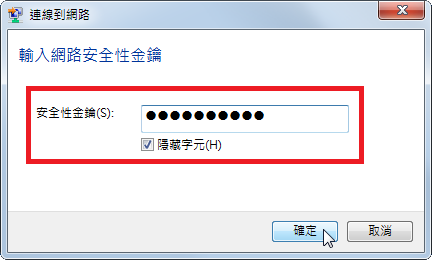
因為 Cubie Truck 內建有無線網路卡,之前有試著把 Raspberry Pi 做成無線 AP,也在網路上找了一下相關的資料。
參考網站:
Cubieboard 开箱和入门 | Name5566
如何使用樹莓派變成無線熱點 [Raspberry Pi become a WIFI(wireless) AP]
吉瓦小棧: 三月 2013
Cubieboard3做AP热点
【原创】让CubieBoard具备WIFI AP热点功能 – 其他Linux cubie.cc
底下的做法是不用做認證即可上網,比較不安全
安裝 hostapd
$ su –
# apt-get install hostapd [@more@]
建立設定檔
# vim /etc/hostapd/hostapd.conf
interface=wlan0
driver=nl80211
ssid=CubieTruck
channel=11
hw_mode=g
macaddr_acl=0
auth_algs=1
ignore_broadcast_ssid=0
安裝 DHCP Server
# apt-get install isc-dhcp-server
設定由 wlan0 介面來發送 IP
# sed -i ‘s/INTERFACES=””/INTERFACES=”wlan0″/’ /etc/default/isc-dhcp-server
設定 DHCP Server
# grep -v ^# /etc/dhcp/dhcpd.conf | grep -v ^$
ddns-update-style none;
option domain-name “example.org”;
option domain-name-servers ns1.example.org, ns2.example.org;
default-lease-time 600;
max-lease-time 7200;
log-facility local7;
subnet 172.16.0.0 netmask 255.255.255.0 {
range 172.16.0.1 172.16.0.10;
option domain-name-servers 168.95.1.1;
option domain-name-servers 8.8.8.8;
option routers 172.16.0.254;
}
設定無線網路卡網路組態
# vim /etc/network/interfaces
auto wlan0
iface wlan0 inet static
address 172.16.0.254
netmask 255.255.255.0
network 172.16.0.0
broadcast 172.16.0.255
重新啟動網路
# /etc/init.d/networking restart
重新啟動 DHCP Server
# /etc/init.d/isc-dhcp-server restart
設定防火牆
# vim /etc/firewall.wifiap
#!/bin/bash
IPTABLES=/sbin/iptables
$IPTABLES -F
$IPTABLES -F -t nat
$IPTABLES -X
$IPTABLES -P INPUT ACCEPT
$IPTABLES -P OUTPUT ACCEPT
$IPTABLES -P FORWARD ACCEPT
modprobe ip_conntrack
modprobe iptable_nat
modprobe ip_conntrack_ftp
modprobe ip_nat_ftp
echo 1 > /proc/sys/net/ipv4/ip_forward
$IPTABLES -t nat -A POSTROUTING -j MASQUERADE
執行防火牆規則
# sh /etc/firewall.wifiap
執行 hostapd 開啟熱點功能
# hostapd -B /etc/hostapd/hostapd.conf
Configuration file: /etc/hostapd/hostapd.conf
Failed to create interface mon.wlan0: -95 (Operation not supported)
Using interface wlan0 with hwaddr 02:1a:11:fe:c0:3d and ssid ‘CubieTruck’
設定開機時立即執行
# sed -i ‘/^exit 0/ish /etc/firewall.wifiap’ /etc/rc.local
# sed -i ‘/^exit 0/i/usr/sbin/hostapd -B /etc/hostapd/hostapd.conf’ /etc/rc.local
使用 Windows 7 來做測試
選擇 CubieTruck 無線網路
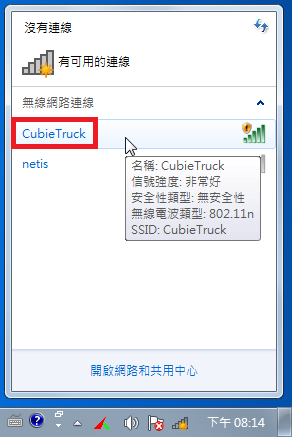
選擇 連線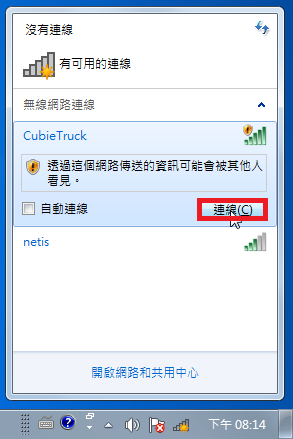
在 命令提示字元輸入 ipconfig 查看取得的 IP
C:> ipconfig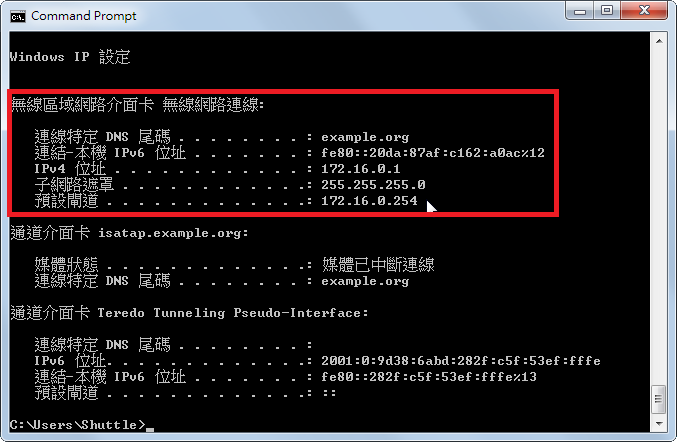
測試是否可以正常 Ping 到外部網路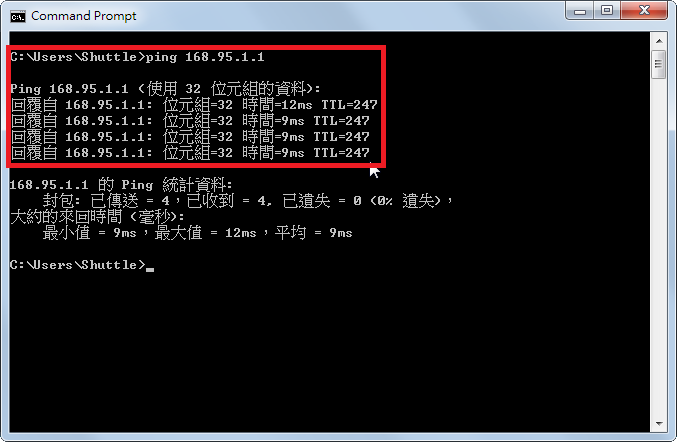
DNS 查詢也沒有問題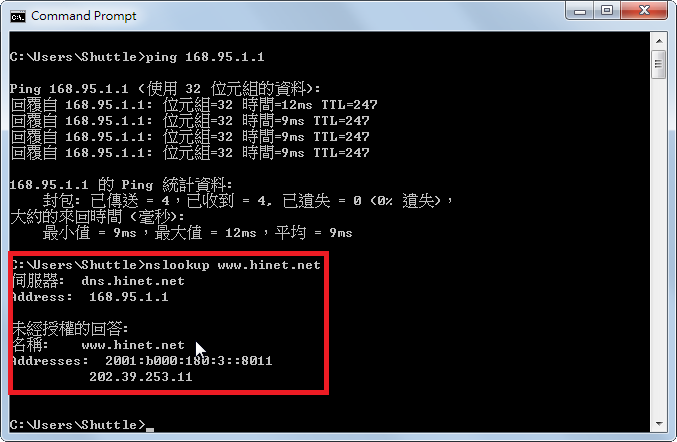
關於 Chromium OS Vanilla 的介紹,請參考:Chromium OS – 維基百科,自由的百科全書
Chromium OS Vanilla 官方網站:http://chromeos.hexxeh.net/
依需求下載所要的版本:VMWare/VirtualBox/USB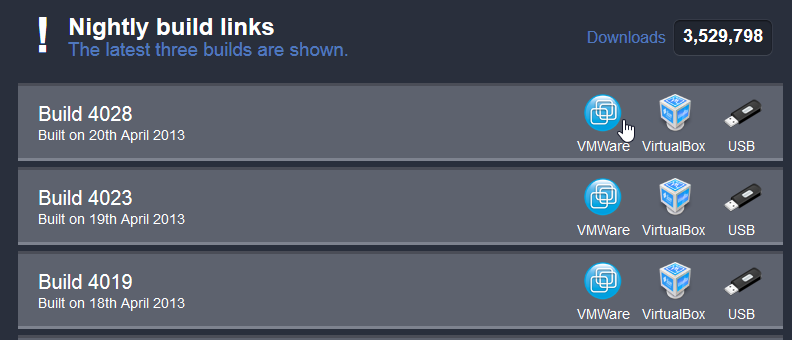 [@more@]以 VMWare 版本為例,畫面是英文的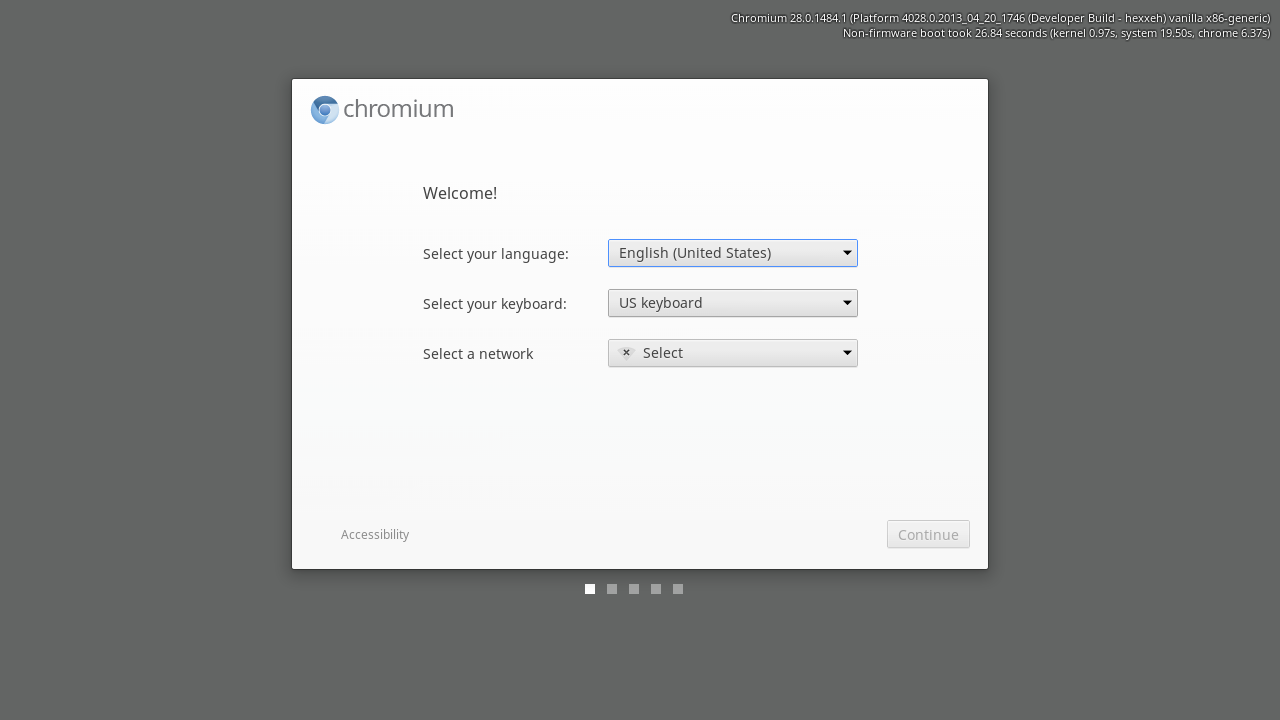
改成繁體中文,但在 Select a network 發現找不到網路,無法繼續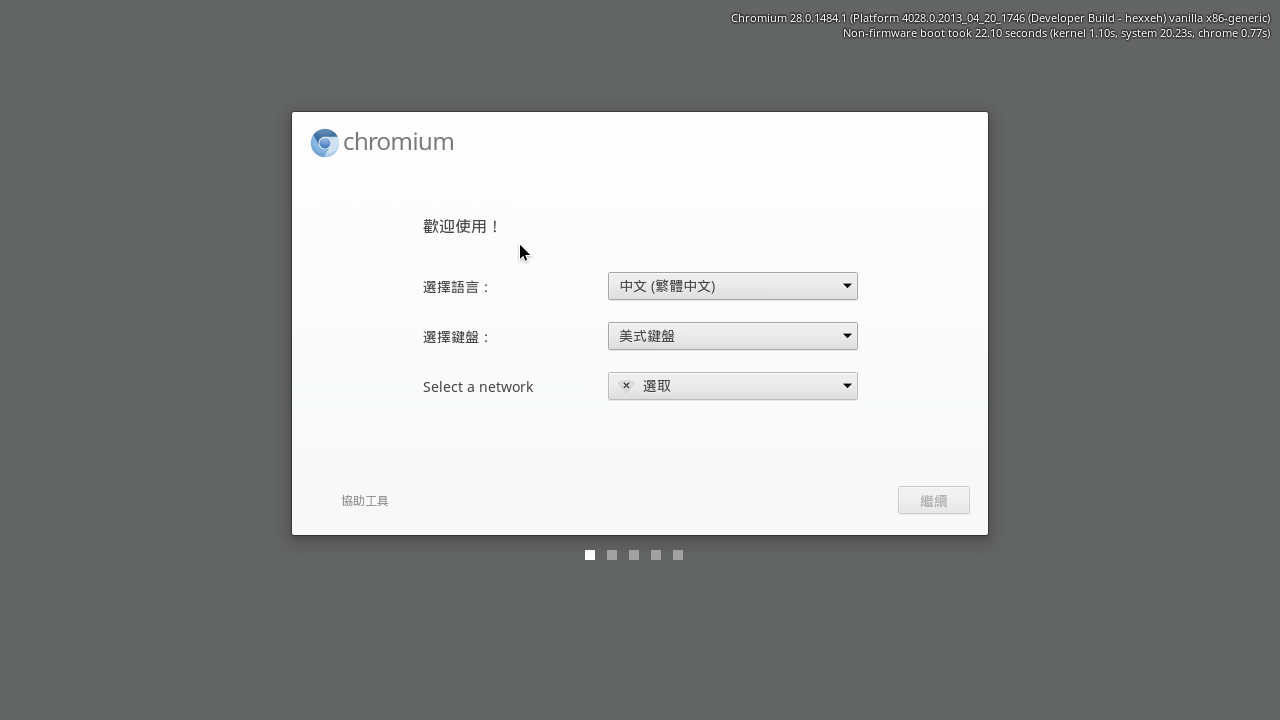
解決方式:參考 Hexxeh Chromium OS Vanilla no connections avail… | VMware Communities
使用記事本之類的程式,修改 ChromeOS-Vanilla-4028.0.2013_04_20_1810-r706c4144-VMWare.vmx
在檔案的最後面,加入一行
ethernet0.virtualDev = “e1000”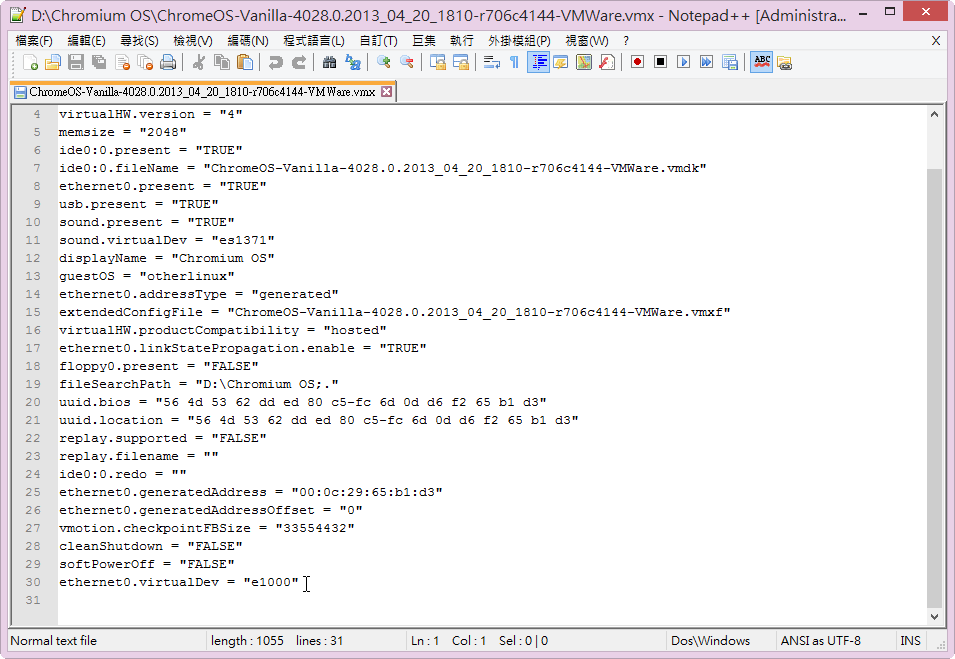
可以選擇 乙太網路 繼續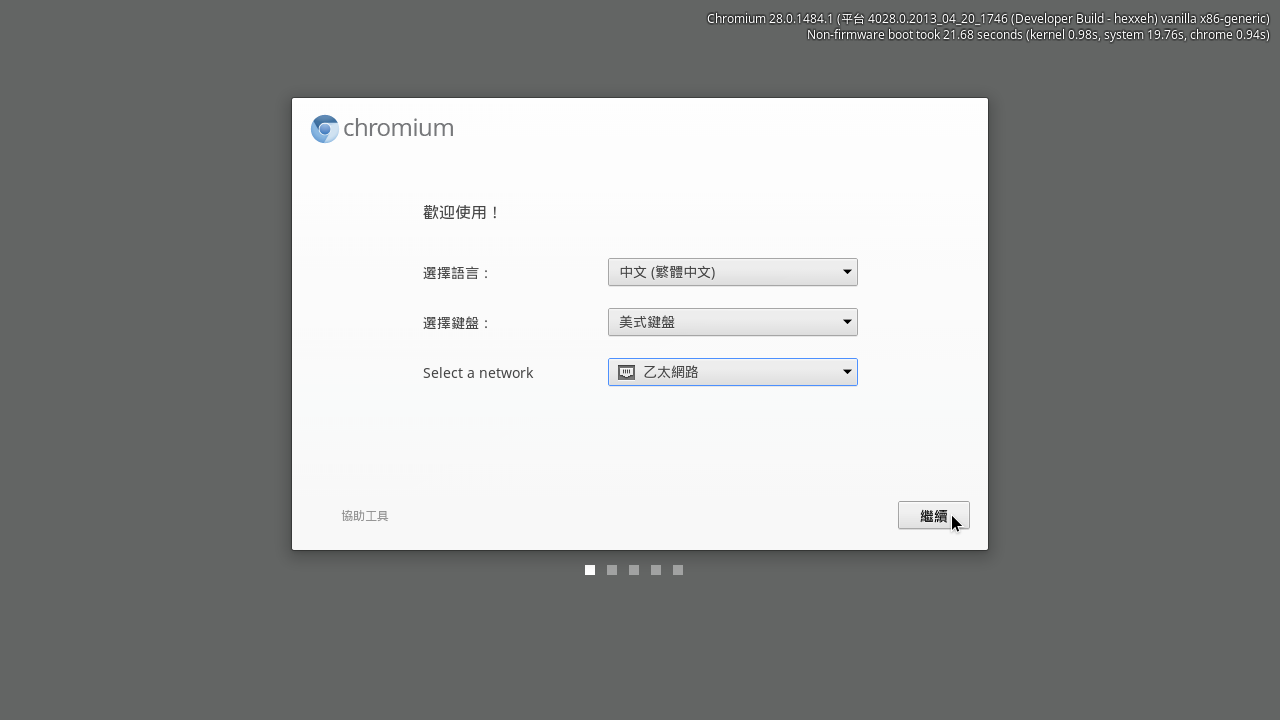
如果有 Google 帳號,可以直接登入,如果沒有的話,可以直接註冊一個新的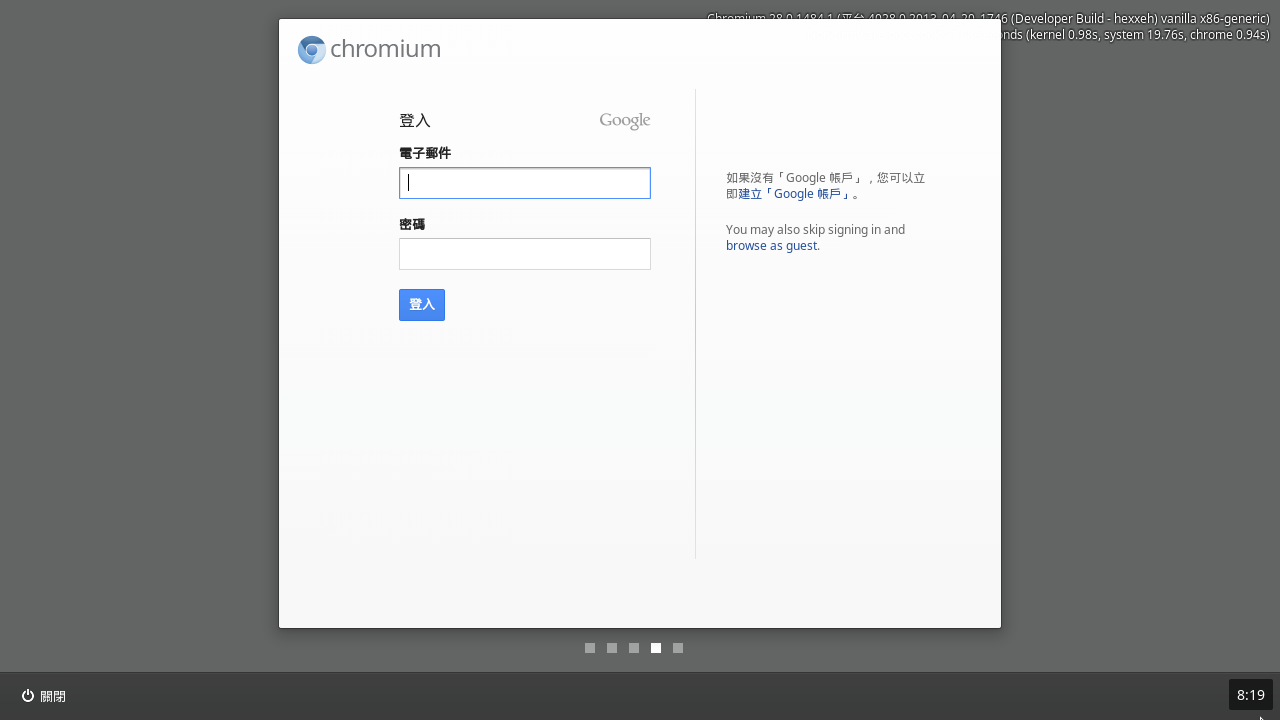
選擇一個代表的圖示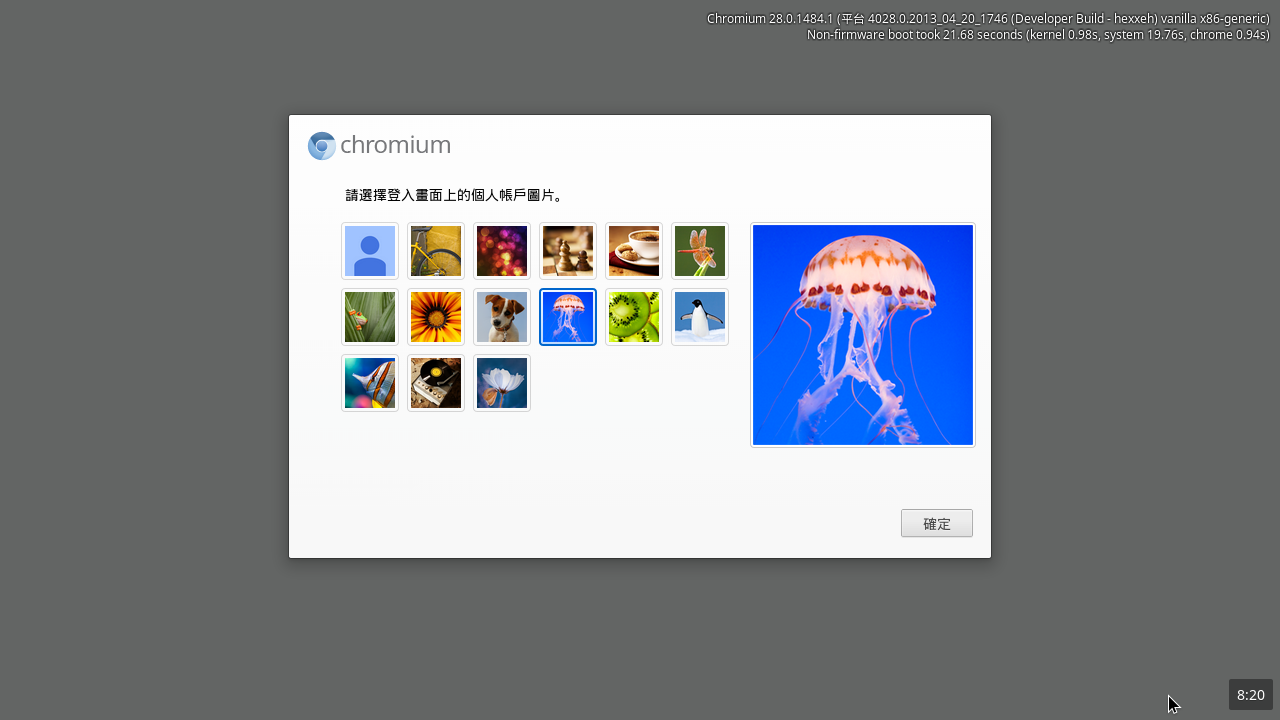
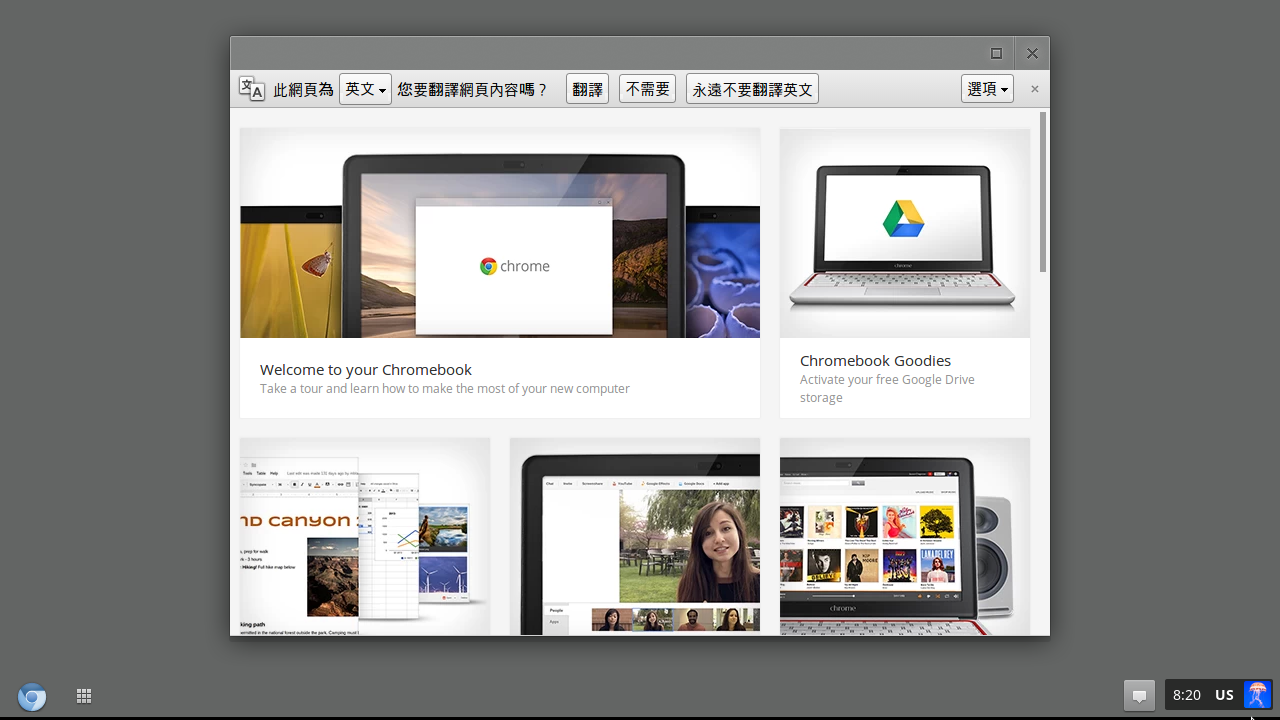
連線到 Chrome 線上應用程式商店,但不能使用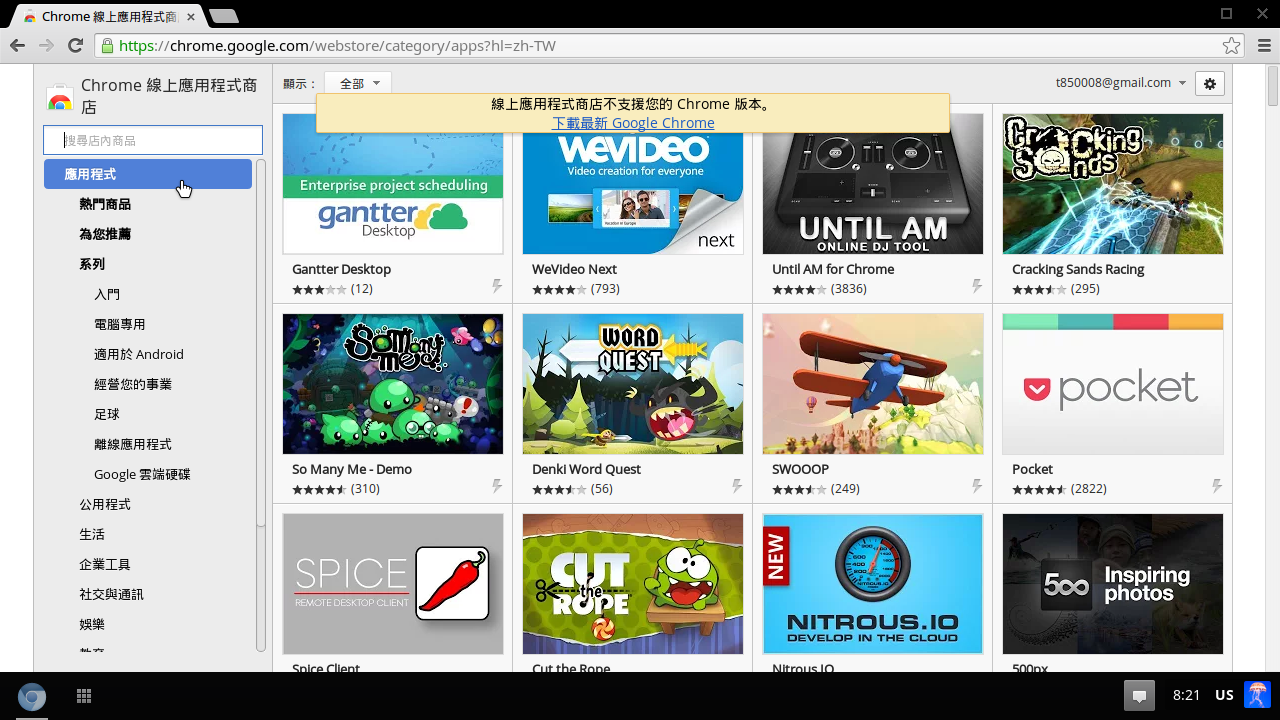
進行輸入法的設定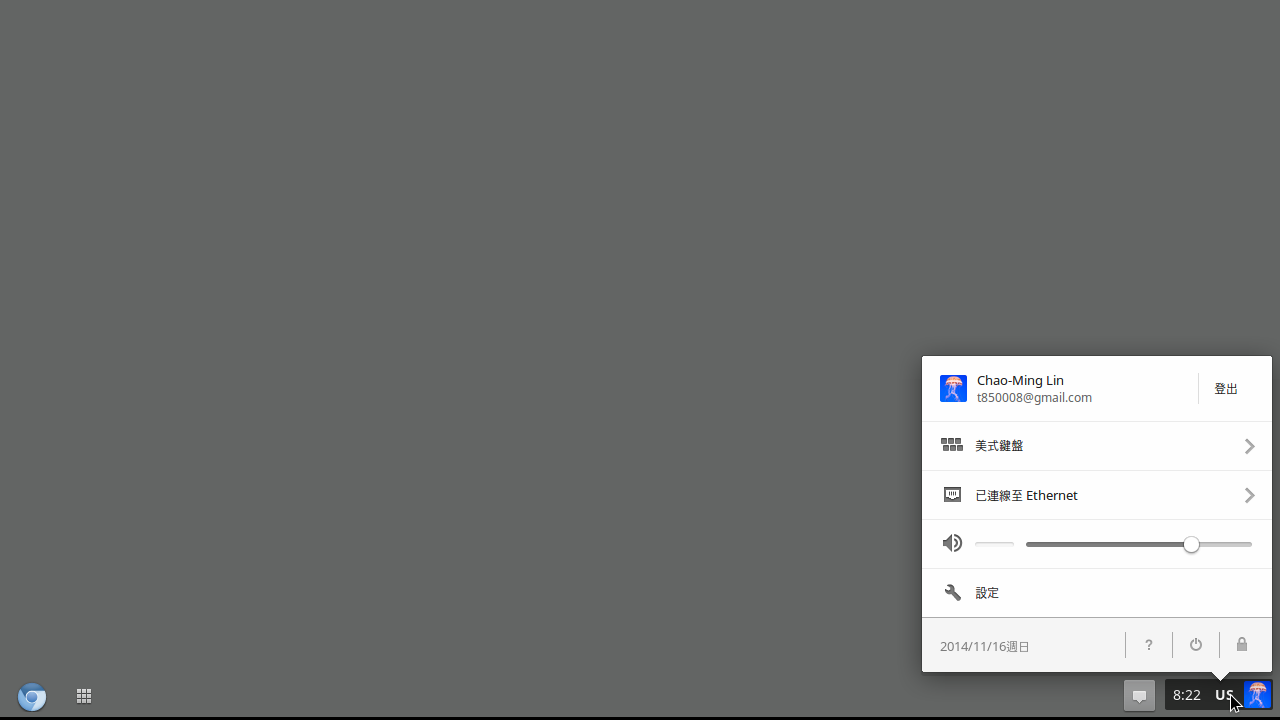
沒有支援 行列輸入法??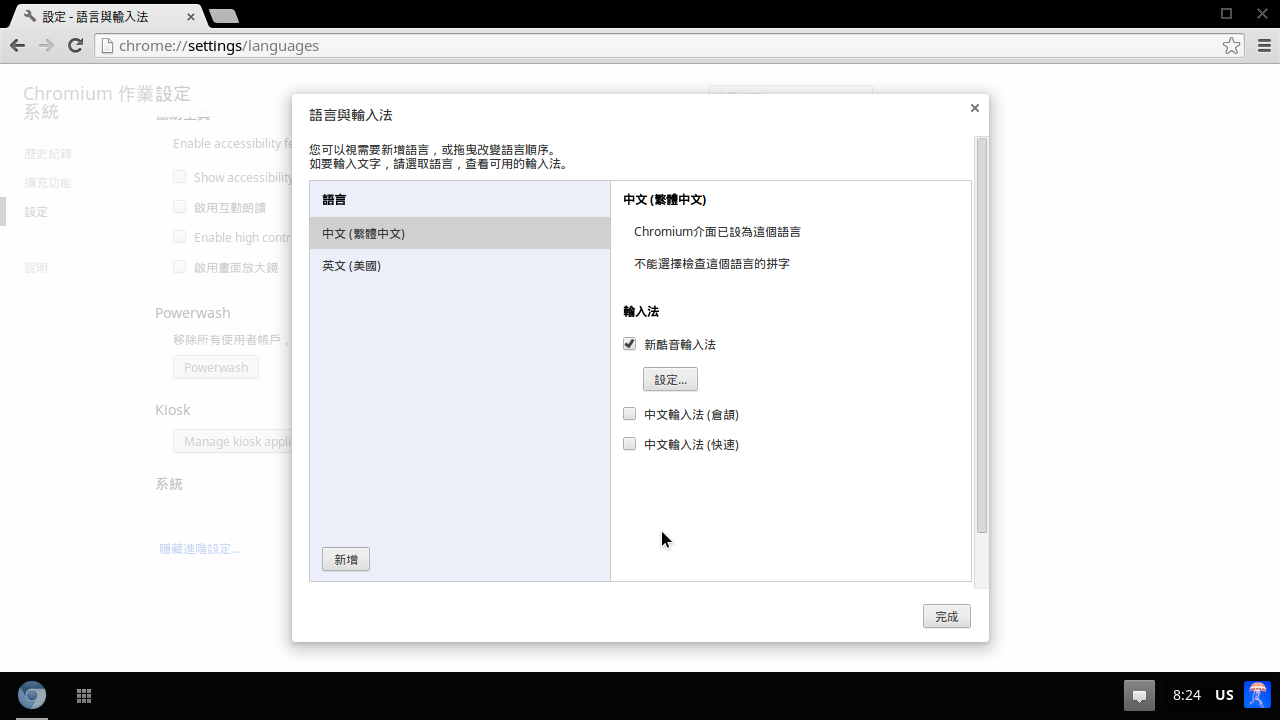
瀏覽網頁正常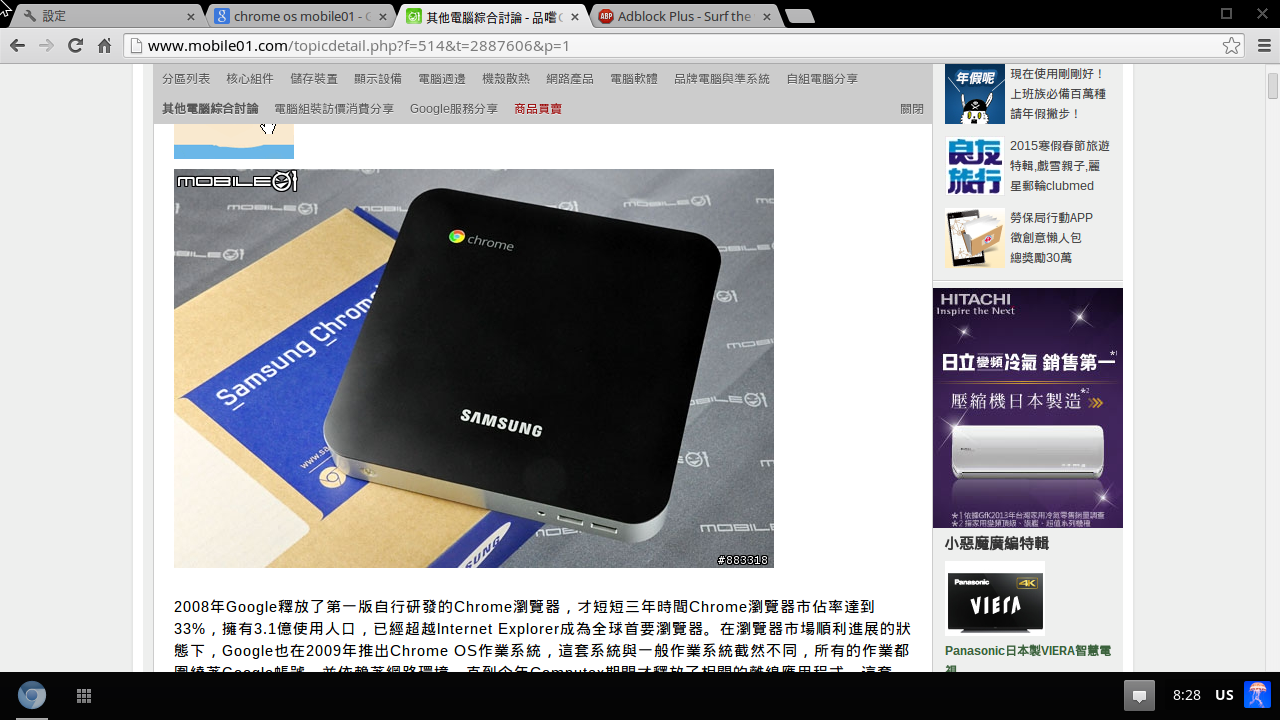
按 Ctrl+Alt+T 開啟終端機模式
輸入 shell 開啟 shell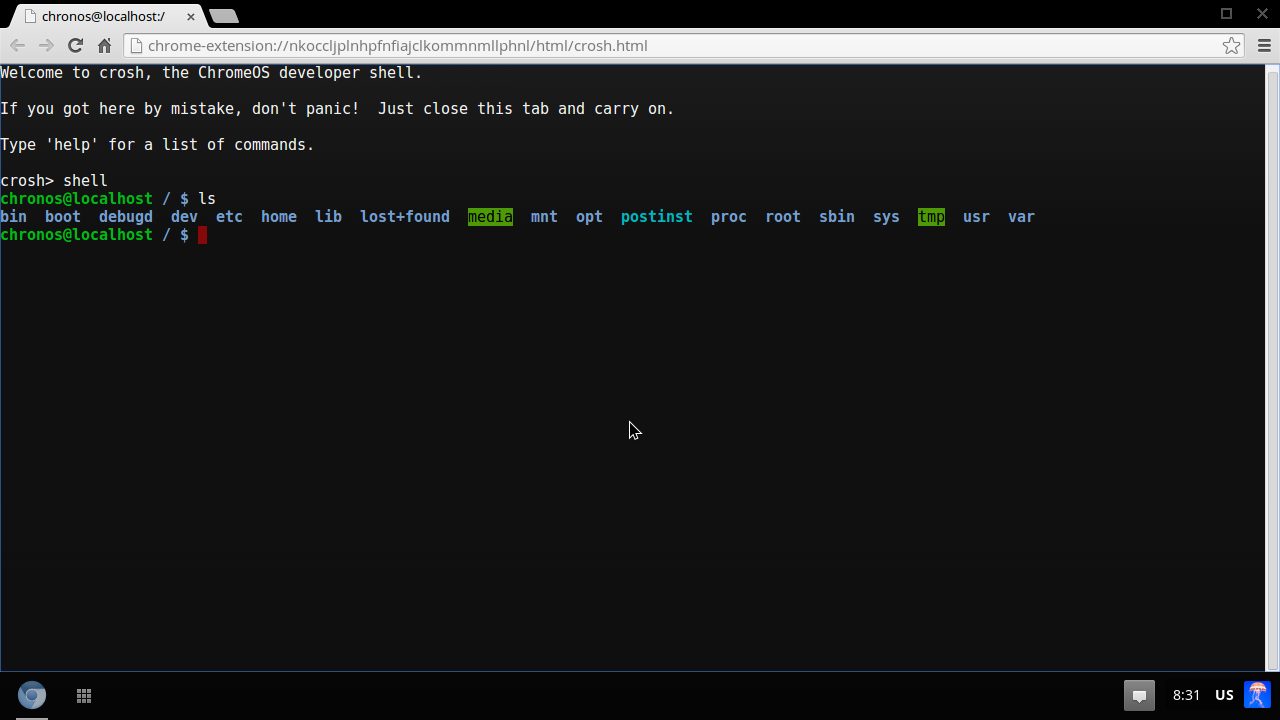
使用 Gentoo Linux 的 emerge 指令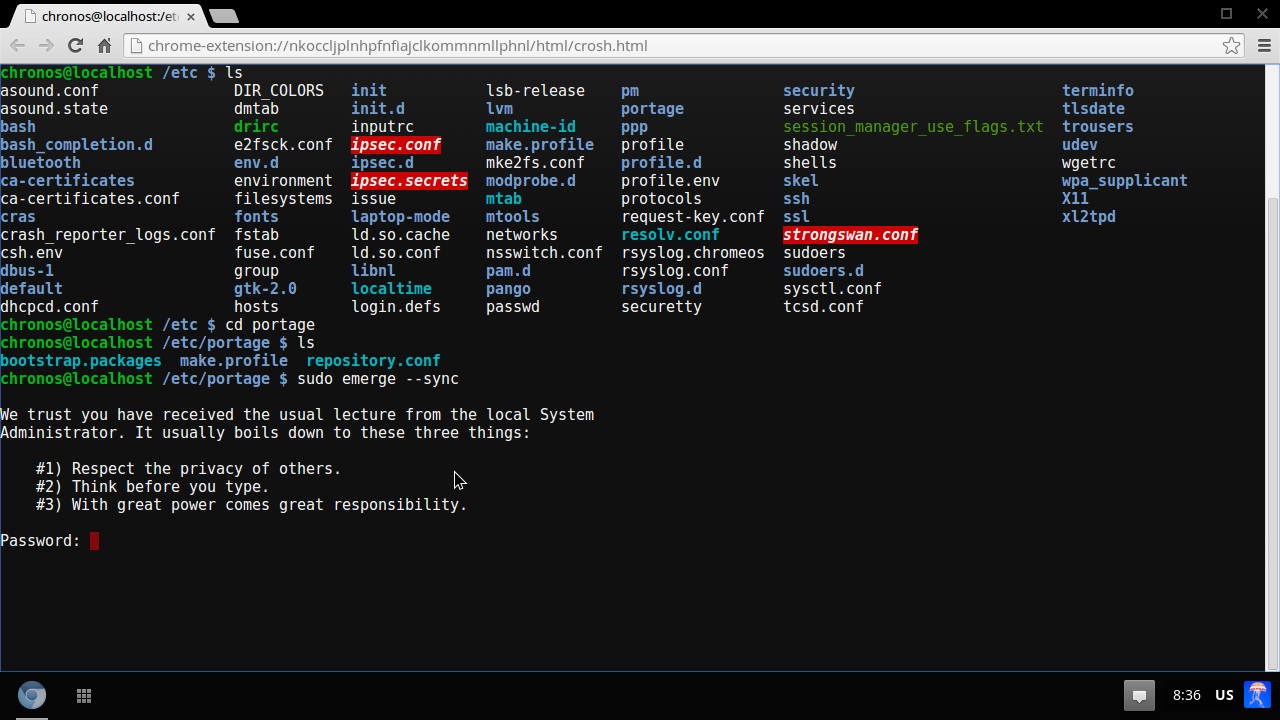
因為無法使用 Chrome 線上應用程式商店,加上也沒有習慣使用的中文輸入法,所以沒有進一步測試!
Cr OS Linux 官方網站:http://getchrome.eu/
Cr OS Linux 是一套 base on openSUSE Linux 的作業系統,把操作介面修改成和 Chrome OS 很接近,但骨子裡還是 openSUSE Linux,包括使用的套件管理工具 yast。
Cr OS Linux 下載頁面:http://getchrome.eu/download
user 帳號預設密碼:user
root 帳號預設密碼:root
[@more@]光碟開機畫面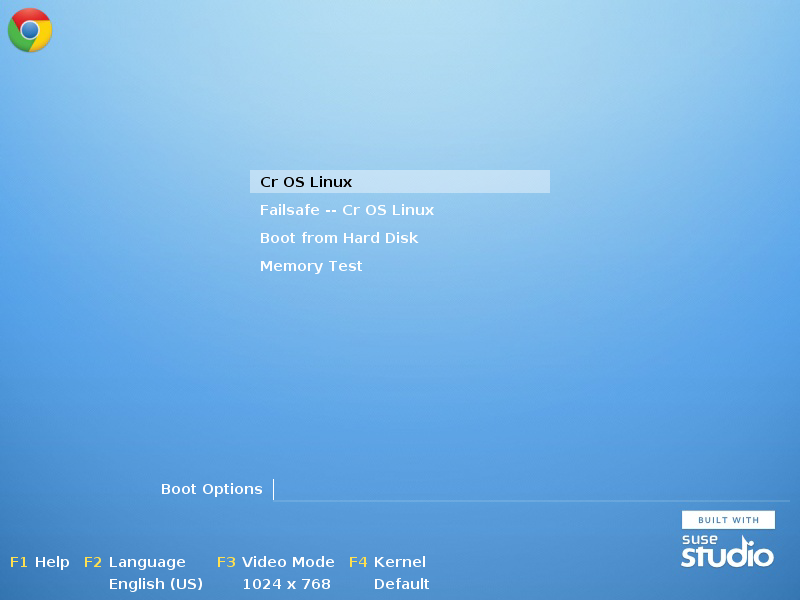
可以按 F2 Language 修改成繁體中文畫面,但開機完成還是英文的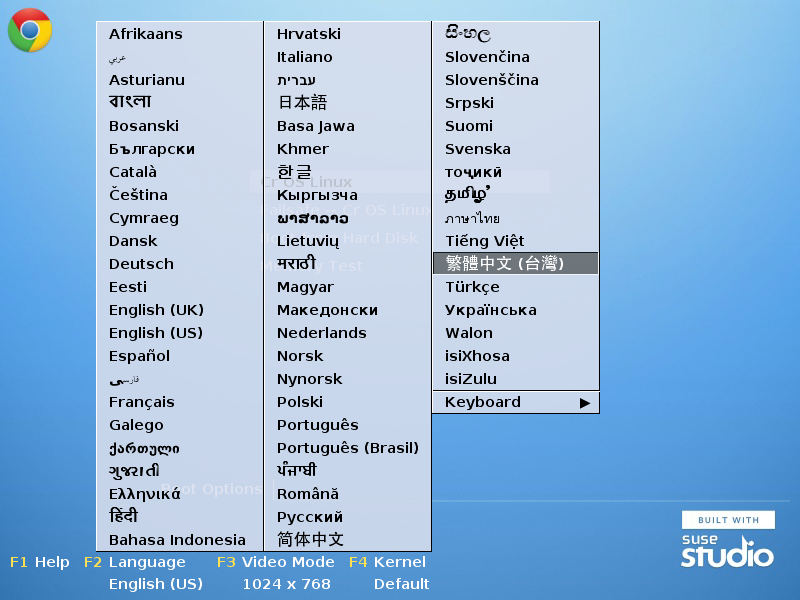
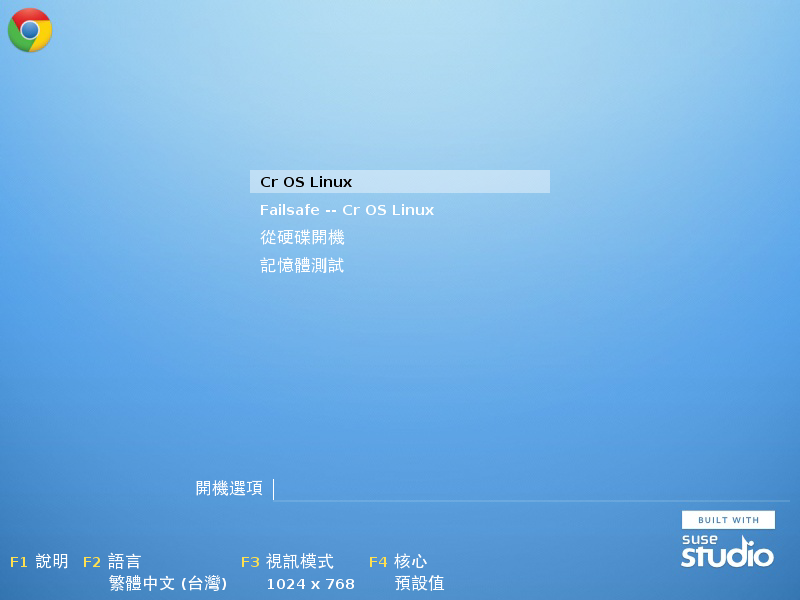
開機過程
以 Google Chrome 瀏覽器為主的服務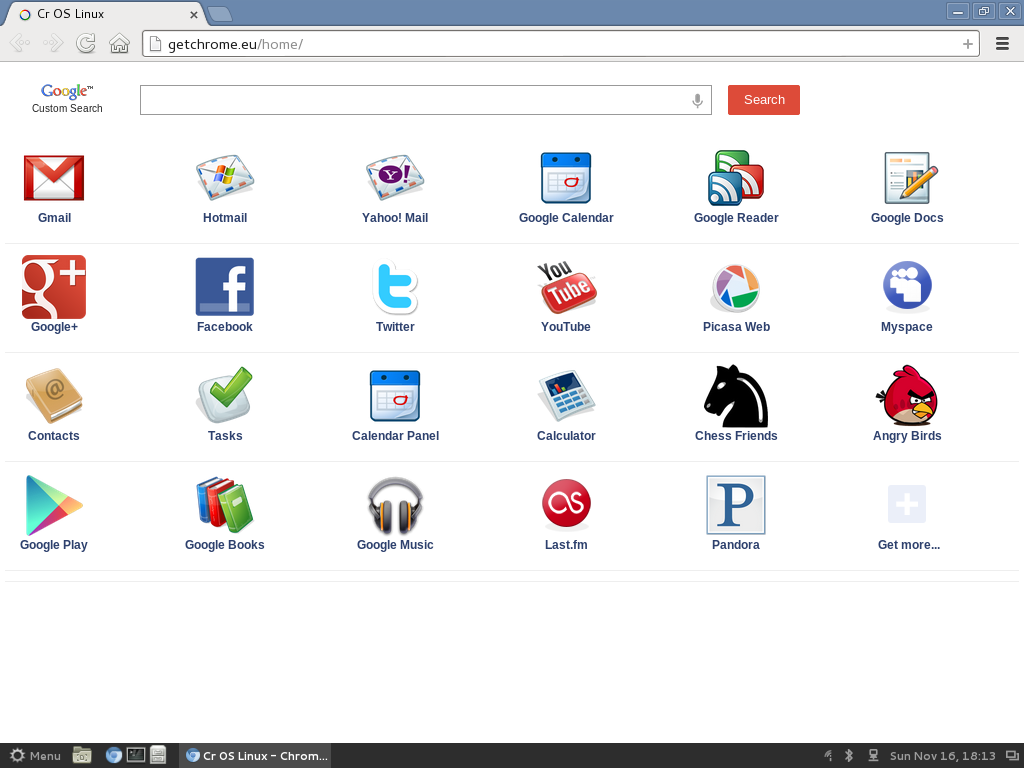
桌面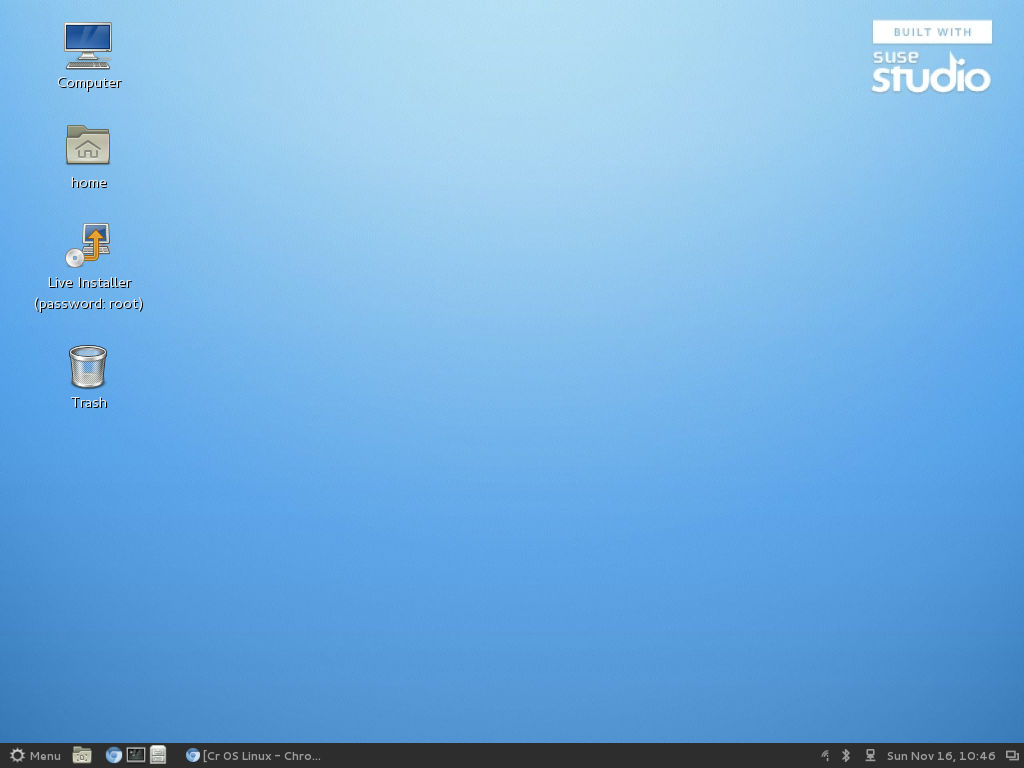
修改成繁體中文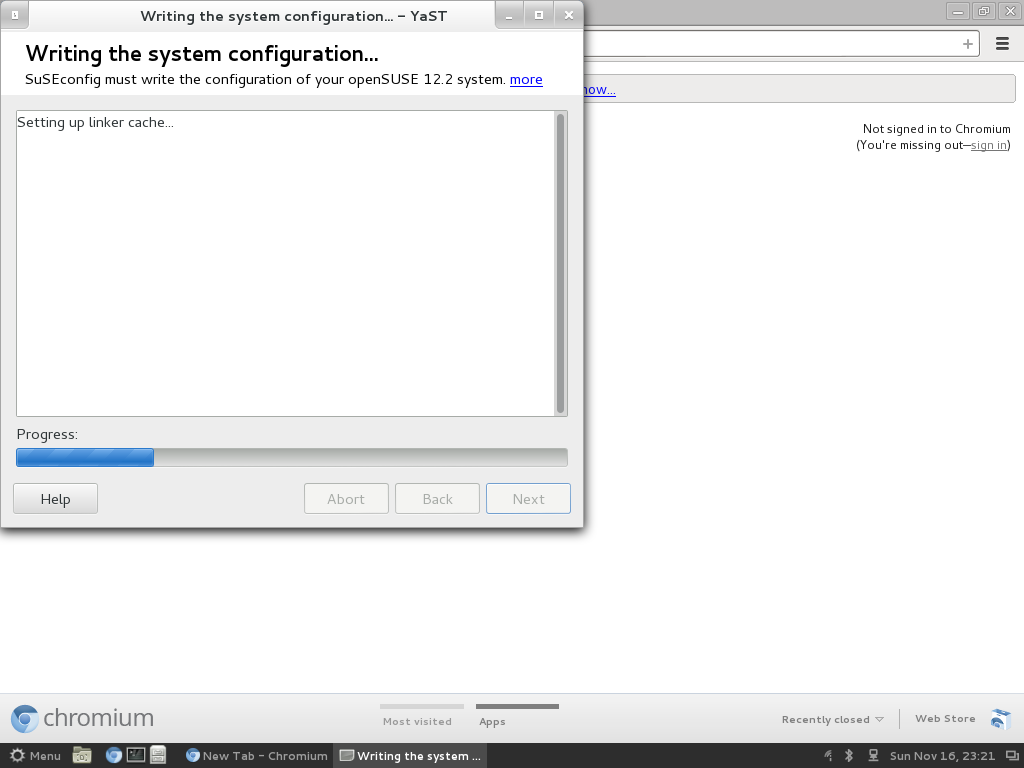
骨子裡就是 openSUSE
到此為止,所以並沒有再繼續研究下去!
本篇文章參考:
Cubieboard 开箱和入门 | Name5566
tutorials:common:begining_on_lubuntu [Cubieboard Docs]
# ls -l /sys/class/leds
lrwxrwxrwx 1 root root 0 10月 9 08:07 blue:ph21:led1 -> ../../devices/platform/leds-sunxi/leds/blue:ph21:led1
lrwxrwxrwx 1 root root 0 10月 9 08:07 green:ph07:led4 -> ../../devices/platform/leds-sunxi/leds/green:ph07:led4
lrwxrwxrwx 1 root root 0 10月 9 08:07 orange:ph20:led2 -> ../../devices/platform/leds-sunxi/leds/orange:ph20:led2
lrwxrwxrwx 1 root root 0 10月 9 08:07 white:ph11:led3 -> ../../devices/platform/leds-sunxi/leds/white:ph11:led3
由上面的檔案,可以知道:
lde1 藍色 接腳 – ph21
led2 綠色 接腳 – ph07
led3 橘色 接腳 – ph20
led4 白色 接腳 – ph11[@more@] 關閉 led
# ls /sys/class/leds/*/brightness | xargs -i -n1 echo “echo 0 > {}” | sh
讓設定開機時生效
在 /etc/rc.local 最後一行 exit 0 之前加入 ls /sys/class/leds/*/brightness | xargs -i -n1 echo “echo 0 > {}” | sh
# sed -i ‘/^exit 0/ils /sys/class/leds/*/brightness | xargs -i -n1 echo “echo 0 > {}” | sh’ /etc/rc.local
感謝教網啟宏老師的邀請及開車載我們前往,得以到台北歐洲學校去參觀 Chromebook 實際應用在教學的實例。
關於 Chromebook 一直沒有做深入的接觸,不過啟宏老師已經自己已經先買了一台,試用的結果覺得開機速度很快,整體操作流暢,就是一套基於 Chome 瀏覽器的作業系統,安裝的程式就是在 Chrome 線上應用程式商店為主要的來源,硬碟(SSD)很小 – 16G/32G,檔案主要存放在 Google 硬碟,有的機型購買時,還贈送 2 年 100G 的 Google 硬碟。
關於更多 Chrome OS/Chromebook 的介紹,可以參考下列的網站。
Google Chrome OS – 維基百科,自由的百科全書
Chromium OS – 維基百科,自由的百科全書
品牌電腦與準系統 – 快速開機 簡單上手 華碩 Chromebox CN60試用 – 電腦討論區 – Mobile01
其他電腦綜合討論 – 品嚐Chromebox的Google服務全餐 – 電腦討論區 – Mobile01
設計就是有差:為什麼規格比較好的 Windows 8 筆電比不上 Chromebook? | TechOrange《 爆橘 |[@more@]在陽明山上的台北歐洲學校,校地並不大,但給人一種有朝氣活潑的感覺,牆上有些標語,尊重/責任…,雖然這種標語似乎是舊時代的表徵,但我覺得這也是我們目前學校的學生所欠缺的。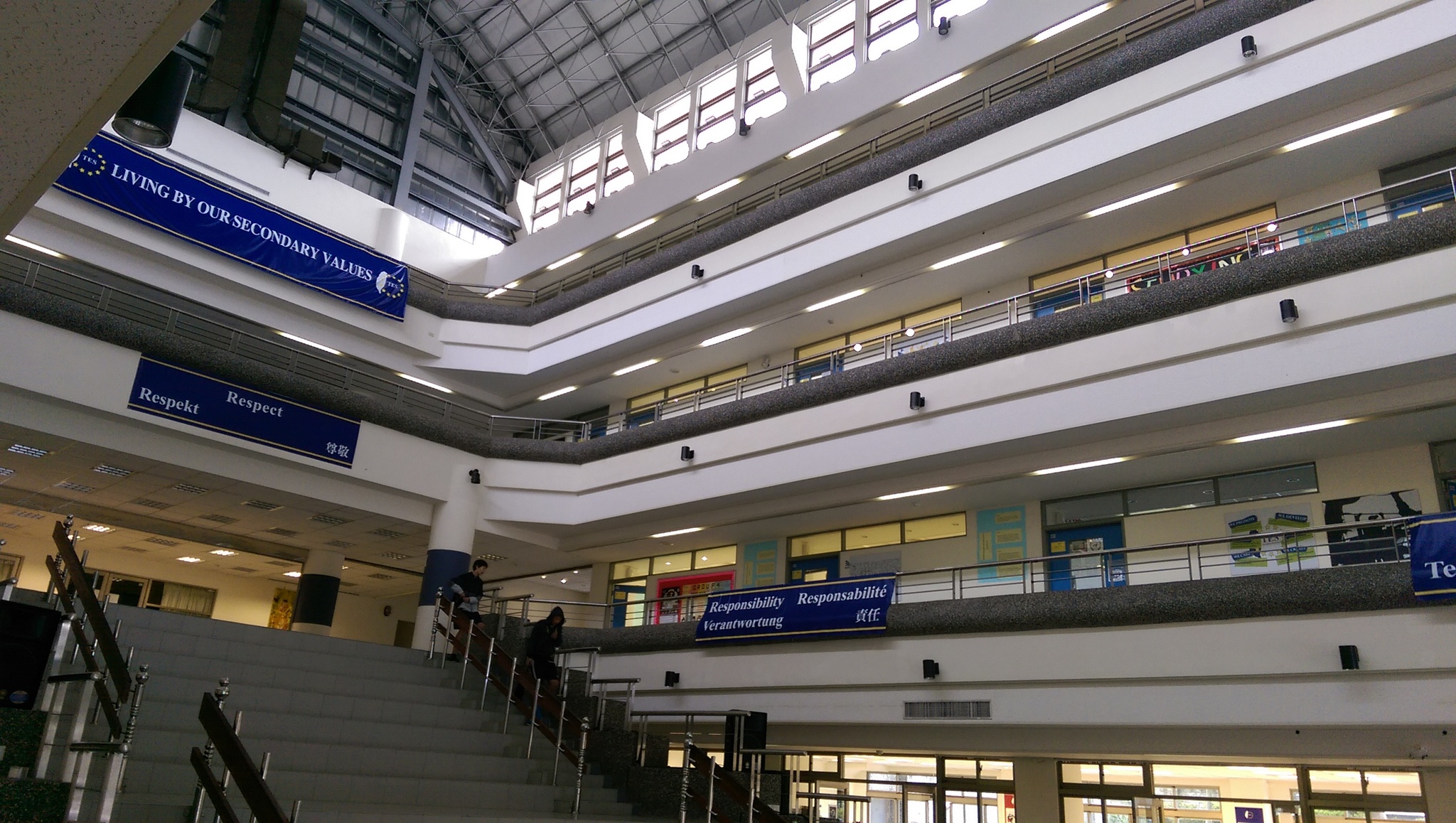
因為人數比較多,所以分成教學和技術組,二組並沒有循環,所以我只參觀技術方面。
看過學校安排的參觀及最後的簡報,我對 Chromebook 應用在教學,在技術層面上有一些粗淺的了解。
1. 學校的資訊組長/及資訊老師,可以利用 Web 介面來做管理,包括:只能在學校網域內登入、利用白名單或黑名單的方式來控制學生能連上的網頁、能夠列印的雲端印表機及雲端硬碟。
2. 利用 Web 介面也可以偵測目前 Chromebook 電腦所在的位置,如果有遺失的話,可以很快速的定位出來。
3. 利用 Web 介面可以客製化 Chromebook,包括學生的預設首頁、桌布、能使用的應用程式、及工具列上的配置。
4. Chromebook 是把每個人的資料都存放在雲端,所以可以同時給多個人使用,而不會互相干擾或是資料外洩。
看起來優點非常的多,應用在學生教學上非常不錯,搭充電車及無線 AP,就可以變成行動的電腦教室。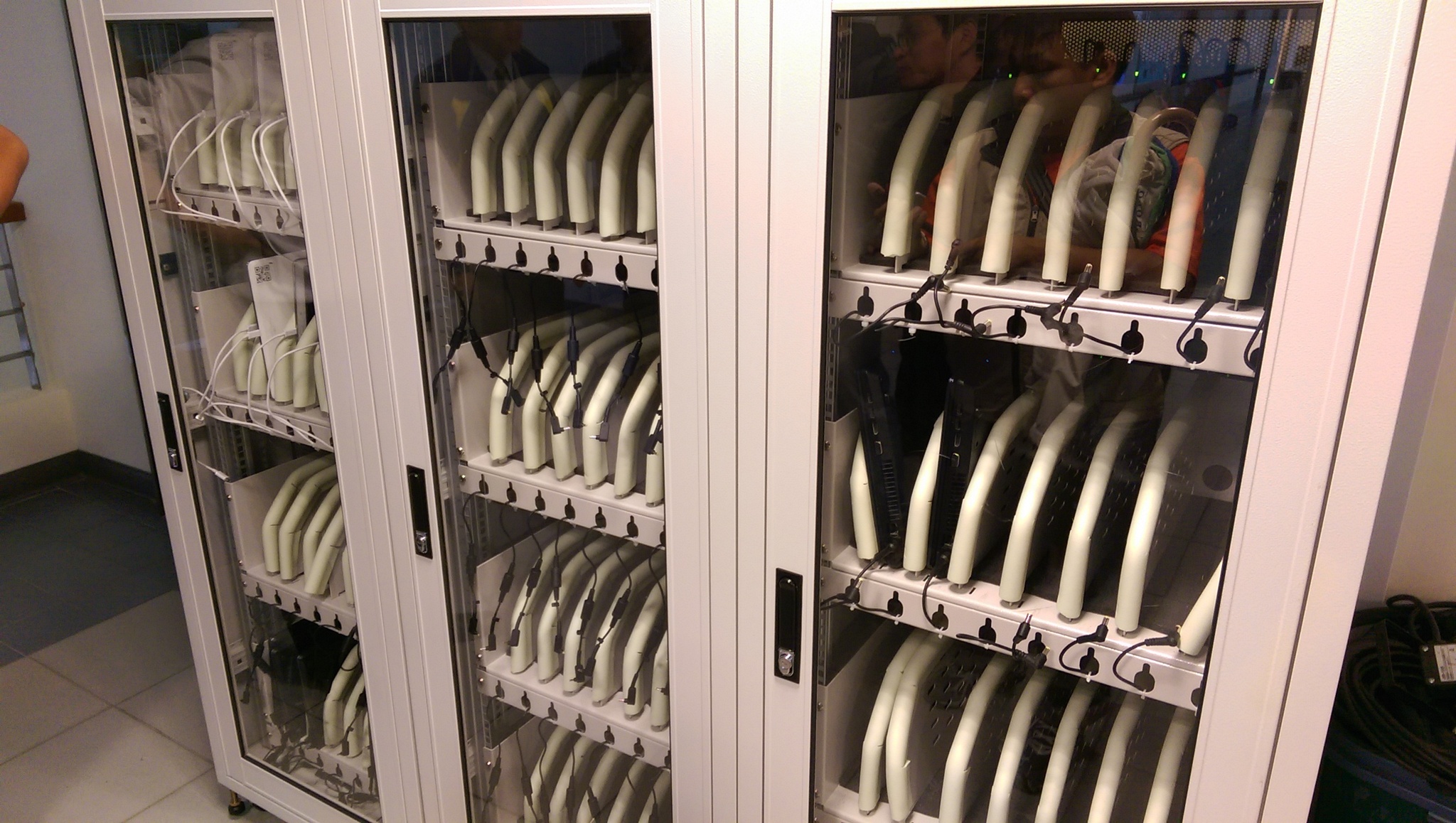
但如果問我,我自己會不會買一台來用看看,我的答案是「應該是不會」!
為什麼呢?以下純粹是我個人自己的看法:
1. 因為它的硬碟(SSD)過小,只有 16/32G,過份仰賴 Google 雲端硬碟,如果到網路無法連線的地方,資料存取可能會有一些問題。
2. 雖然資料存放在 Google 雲端硬碟非常方便,但還是會有資料外洩的問題,如果你覺得你的資料不重要,即使外洩了也沒有關係,那也不要把 Google 雲端硬碟當做是唯一存放的地方,最好只是當成一個資料備份的地方。
3. 過份依賴 Google 服務,雖然 Google 服務有些真的很棒,但這些年來 Google 也快要變成巨大的怪獸了,如果它覺得某一些服務沒有價值,就會把它停掉,如:Google Reader…等等,殷鑑不遠。
4. 自己已經很習慣 PC 的全功能性,可以兼顧工作/娛樂休閒,相對於 Chromebook 能做的就非常有限,同樣的價格購買的硬體有更多的選擇,可以安裝 Windows / Linux,比起 Chome OS 能夠做的更多,也許對某些人來說,Chomebook 也許已經足夠,但對我來說,可能稍有不足。
5. 如果只是想玩玩 Chrome OS 的話,雖然沒有 Chrome OS 可以下載,但可以下載 Chromium OS 來玩玩,不一定又買一台 Chromebook 來使用。
如果想要更深入玩玩 Chrome OS/Chromebook,可以參考下面的連結:
Chromebox – Kodi
How to run Windows on an HP or Asus Chromebox

之前的問題,依然如此![@more@]如果做了中文語系的調整後,發現還是有部分是英文的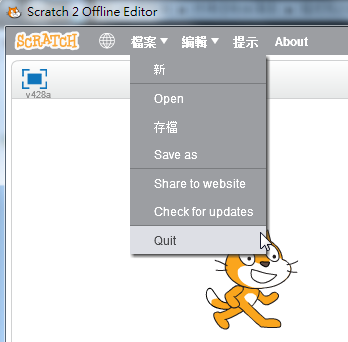
因為發現,不知道從哪一版本開始,正體中文語系變成有二個
zh-tw.po 和 zh_TW.po
所以要檢查一下,在 C:Program FilesScratch 2locale 目錄之下 lang_list.txt 的設定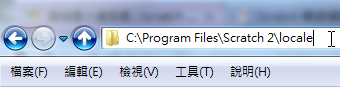
要區分大小寫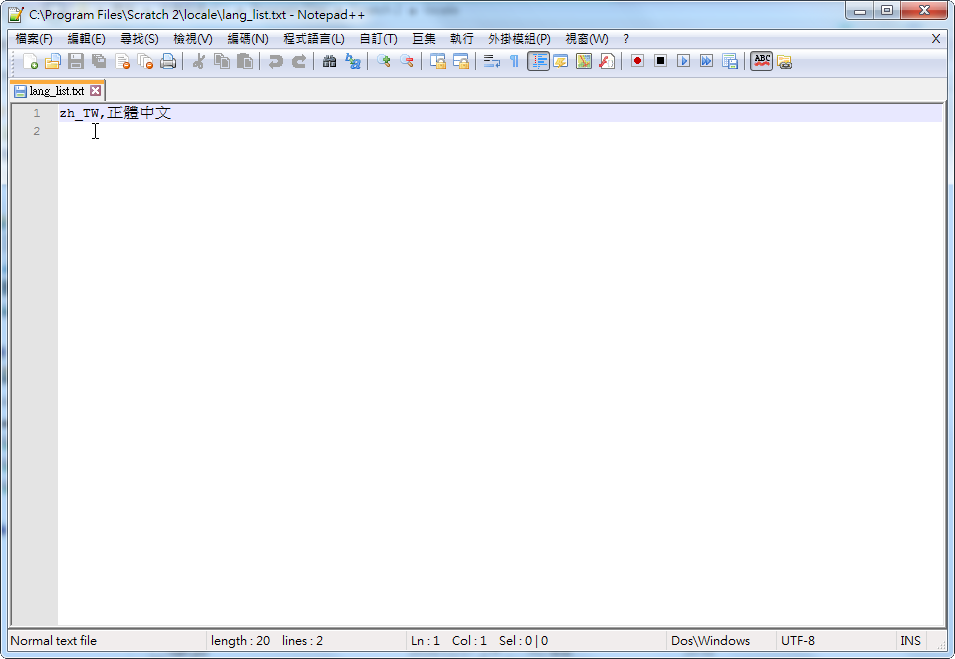
CPU
# cat /proc/cpuinfo
# dmidecode -t processor
# yum install lshw –enablerepo=epel
# apt-get install lshw
# lshw[@more@]
記憶體
# dmidecode -t memory
記憶體速度
# dmidecode -t memory | grep Speed | uniq
Speed: 1066 MHz
最多能插的記憶體 384GB
# dmidecode -t memory | grep Max
Maximum Capacity: 384 GB
支援的記憶體種類
# dmidecode -t memory | grep Type: | uniq
Error Correction Type: Multi-bit ECC
Type: DDR3
系統目前插的記憶體容量 4096MB
# dmidecode -t memory | grep Size
Size: 2048 MB
Size: No Module Installed
Size: 2048 MB
Size: No Module Installed
Size: No Module Installed
Size: No Module Installed
Size: No Module Installed
Size: No Module Installed
Size: No Module Installed
Size: No Module Installed
Size: No Module Installed
Size: No Module Installed
# dmidecode -t 可偵測的參數
bios, system, baseboard, chassis, processor, memory, cache, connector, slot