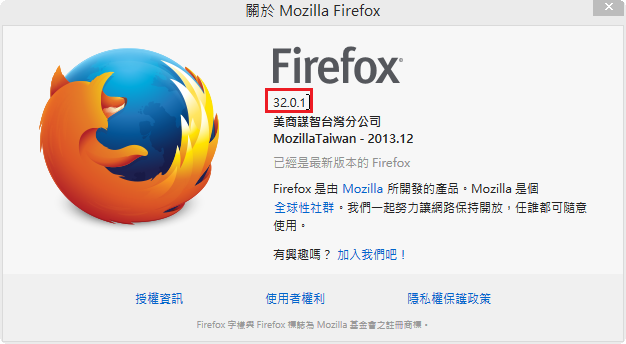
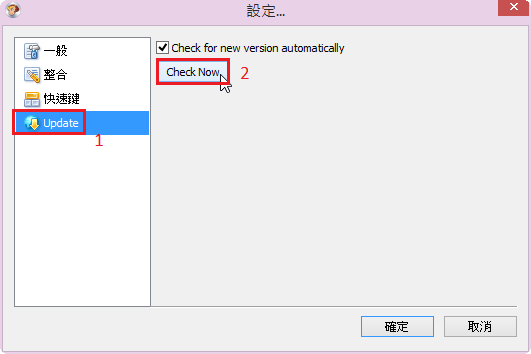
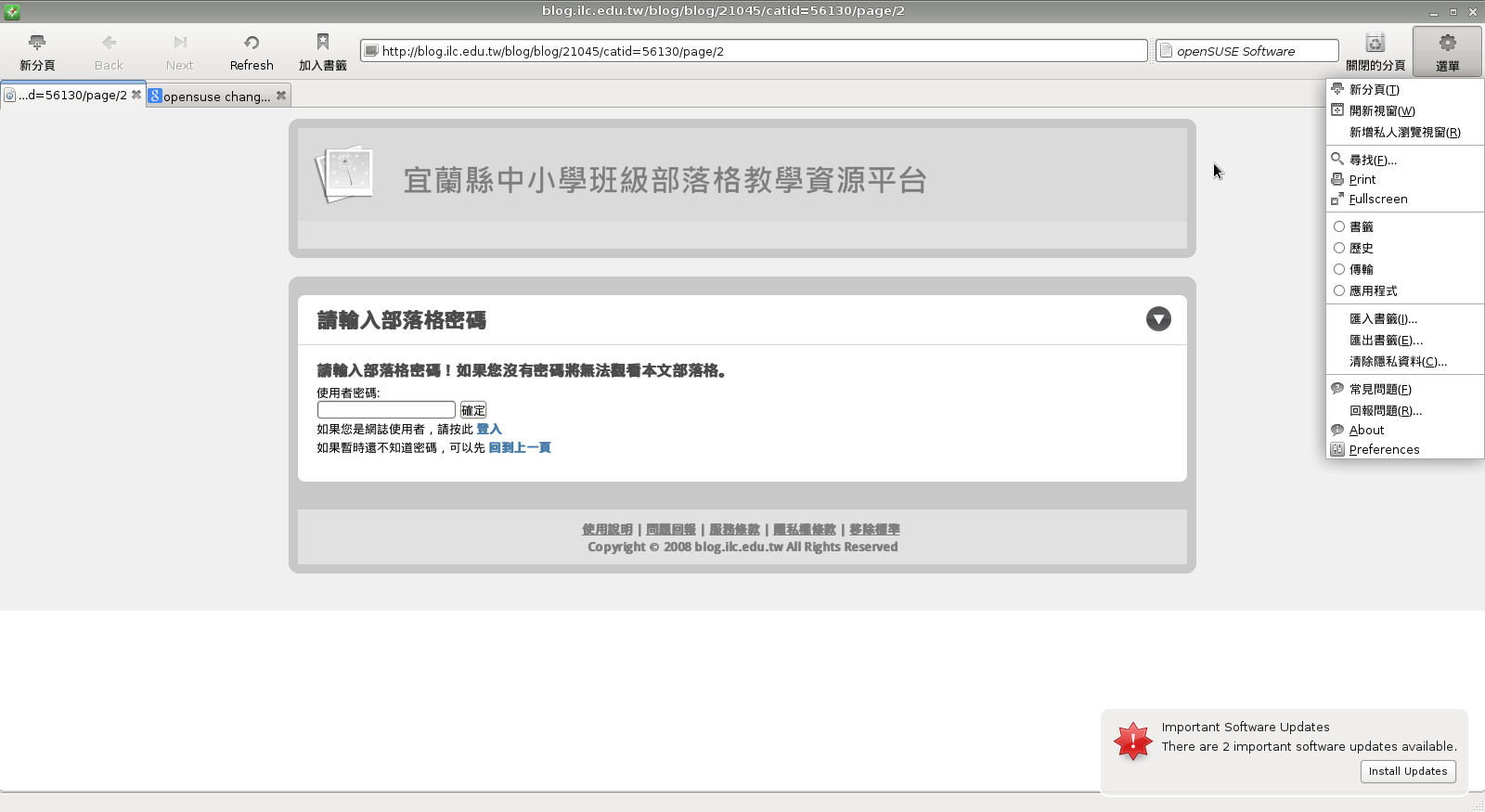
可以從 功能表中的 說明 / 關於 Firefox 來升級,或直接下載新的版本安裝
ftp://ftp.mozilla.org/pub/mozilla.org/firefox/releases/32.0.1/win32/zh-TW/Firefox%20Setup%2032.0.1.exe
Mac 版本:
ftp://ftp.mozilla.org/pub/firefox/releases/32.0.1/mac/zh-TW/Firefox%2032.0.1.dmg
Banana Pi – BanaNAS
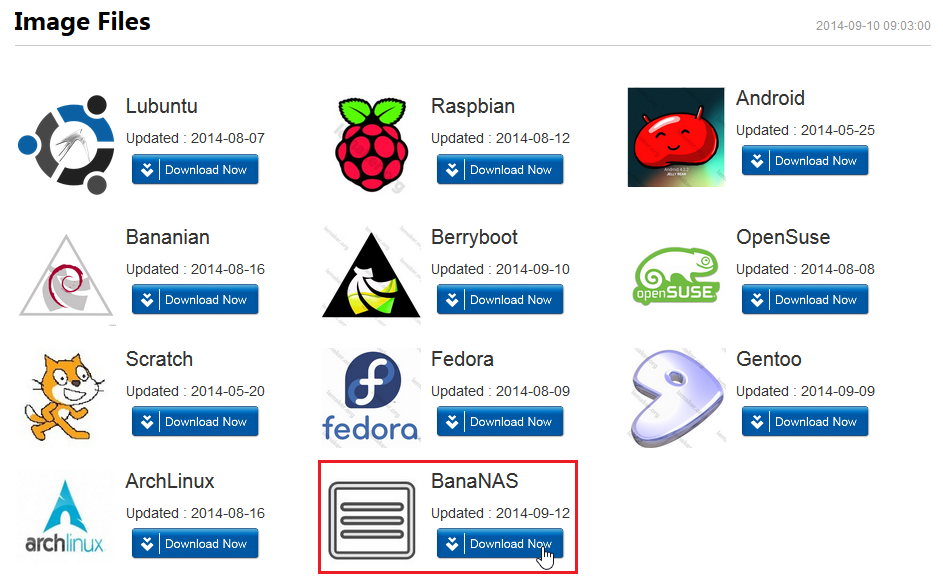
Banana Pi 新釋出的 Image 2014-09-12,看起來是可以把 Banana Pi 架設成 NAS。
不過因為借測的板了已歸還,所以就沒有辦法深入的測試了!
Image 下載處:http://www.lemaker.org/resources/9-137/bananas.html
DVDFab Virtual Drive 1.5.1.1 版
DVDFab Virtual Drive 是我最用的虛擬光碟軟體,底下是官方網站上的介紹:
“DVDFab Virtual Drive”是一種完全免費的可虛擬DVD、藍光光碟機的模擬器。它最多能虛擬出18個光碟機,來使用DVDFab和其他軟體所製作出的DVD、藍光鏡像文件。
DVDFab Virtual Drive 官方網站:http://zh.dvdfab.cn/tutorial/DVDFab-Virtual-Drive
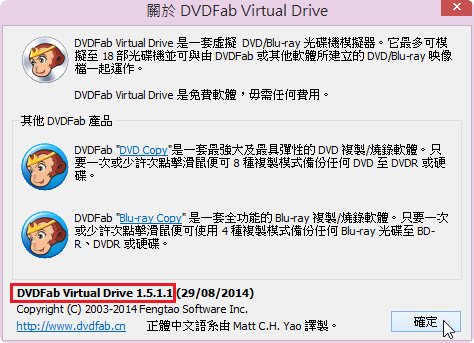
最新版本 1.5.1.1 版
或直接下載新版安裝
官方網站下載網頁:http://zh.dvdfab.cn/free.htm
Banana Pi 測試 – ArchLinux 篇 調整篇 Firefox
安裝完的 Firefox 是英文版的,在套件中也找不到中文語系套件,所以採用 .xpi 的方式來中文化
安裝 wget 套件
$ sudo pacman -S wget mlocate
下載 Firefox 中文檔
$ wget http://download-origin.cdn.mozilla.net/pub/mozilla.org/firefox/releases/31.0/win32/xpi/zh-TW.xpi
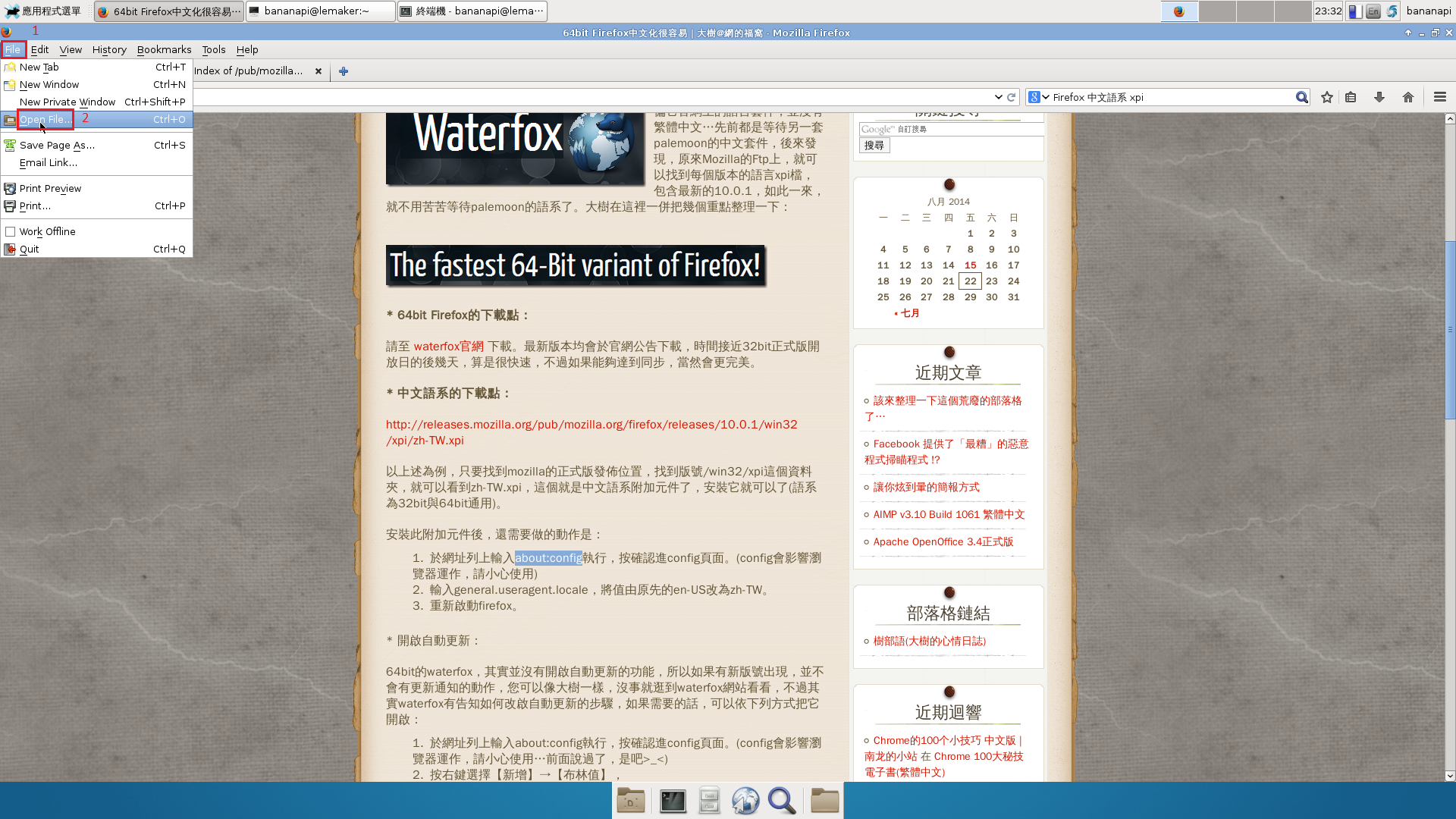
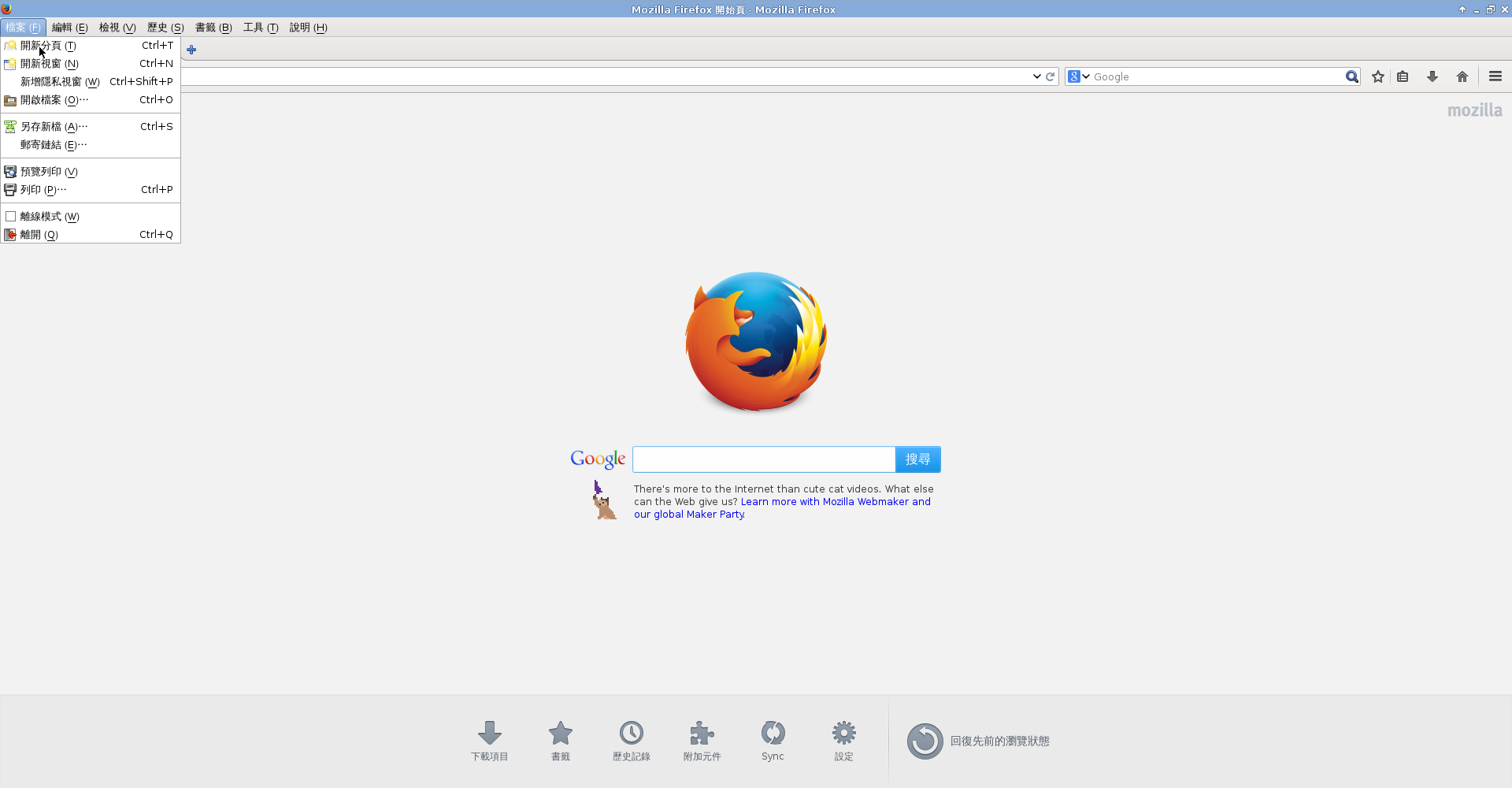
開啟 Firefox 功能表
選擇 File / Open File
[@more@]
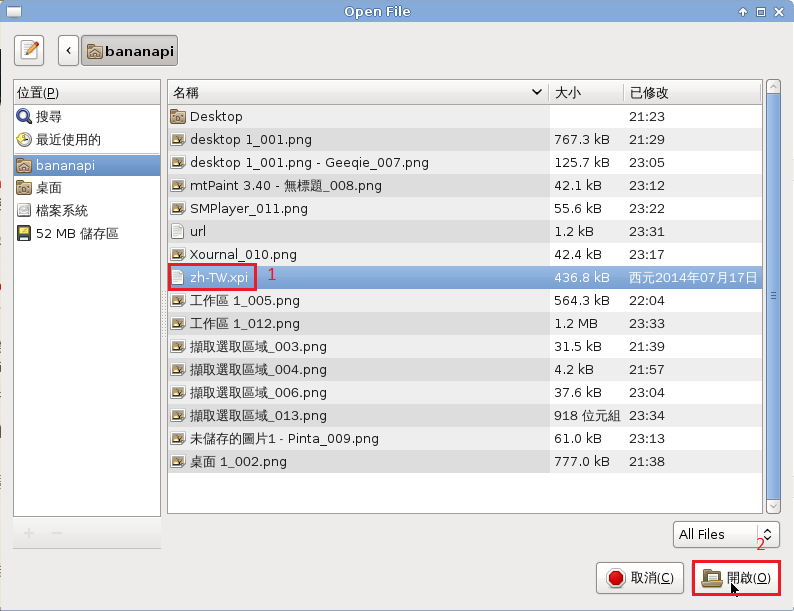
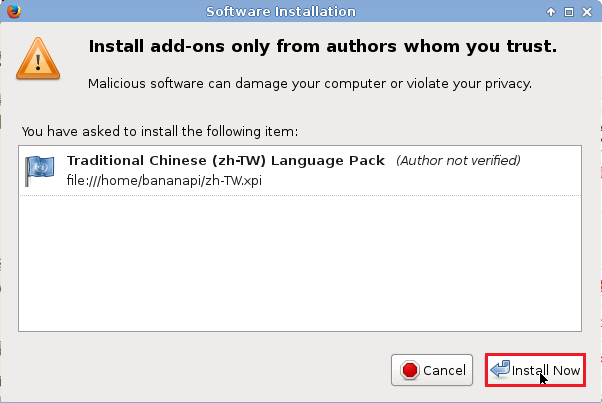
找到下載的 zh-TW.xpi,並按 開啟
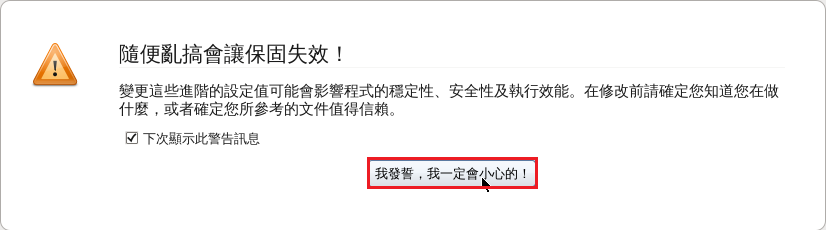
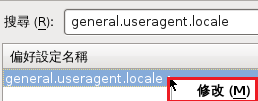
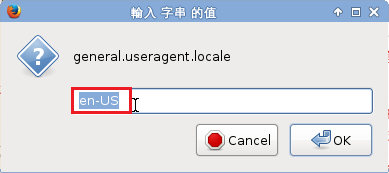
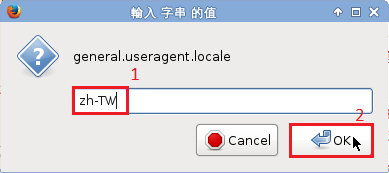
在搜尋列輸入:general.useragent.locale,並按 Enter 鍵
Banana Pi 測試 – ArchLinux 篇 調整篇
ArchLinux 系統安裝完成後,做一些簡單的調整,因為預設都沒有安裝什麼套件,需要自行安裝
1. 更新套件資料庫及安裝的套件
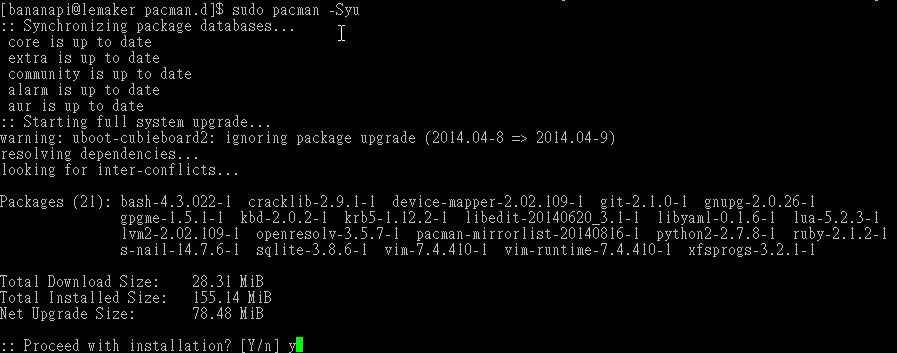
$ sudo pacman -Syyu
2. 安裝 Firefox
$ sudo pacman -S firefox
3. 安裝 Java JRE / JDK
搜尋可安裝的 Java 套件
$ sudo pacman -Ss OpenJDK
extra/jdk7-openjdk 7.u65_2.5.1-8
OpenJDK Java 7 development kit
extra/jre7-openjdk 7.u65_2.5.1-8
OpenJDK Java 7 full runtime environment
extra/jre7-openjdk-headless 7.u65_2.5.1-8
OpenJDK Java 7 headless runtime environment
extra/openjdk7-src 7.u65_2.5.1-8
OpenJDK Java 7 sources
安裝 Java JRE / JDK
$ sudo pacman -S jdk7-openjdk
$ sudo pacman -S jre7-openjdk[@more@]
4. 安裝 Chromium 瀏覽器和 Flash Plugin
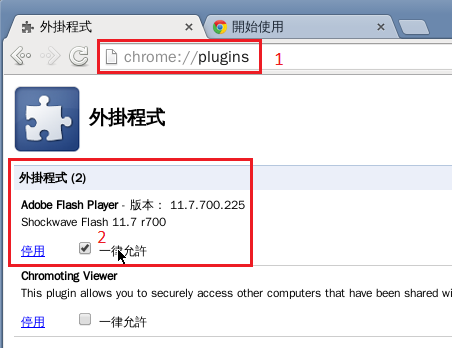
$ sudo pacman -S chromium chromium-pepper-flash
5. 7-Zip 及解壓縮套件
$ sudo pacman -S p7zip wxgtk
$ sudo pacman -S unrar unzip
6. FileZilla 檔案傳輸程式
$ sudo pacman -S filezilla
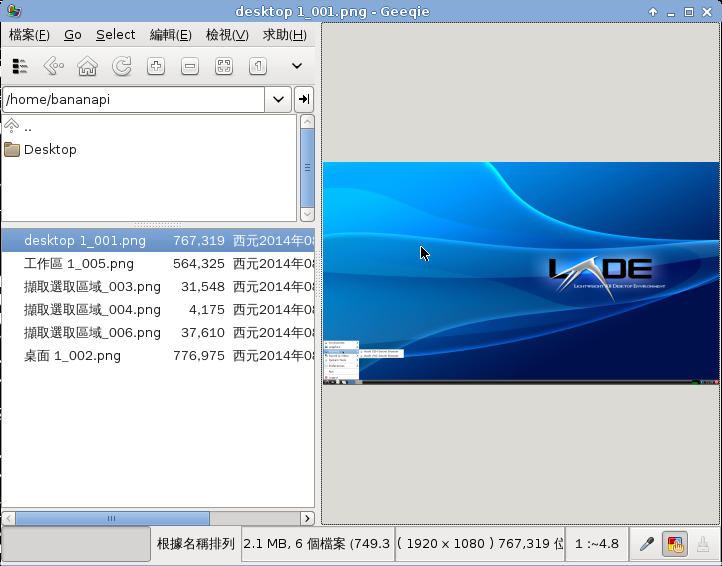
7. 輕量級看圖工具 Geeqi
$ sudo pacman -S geeqie
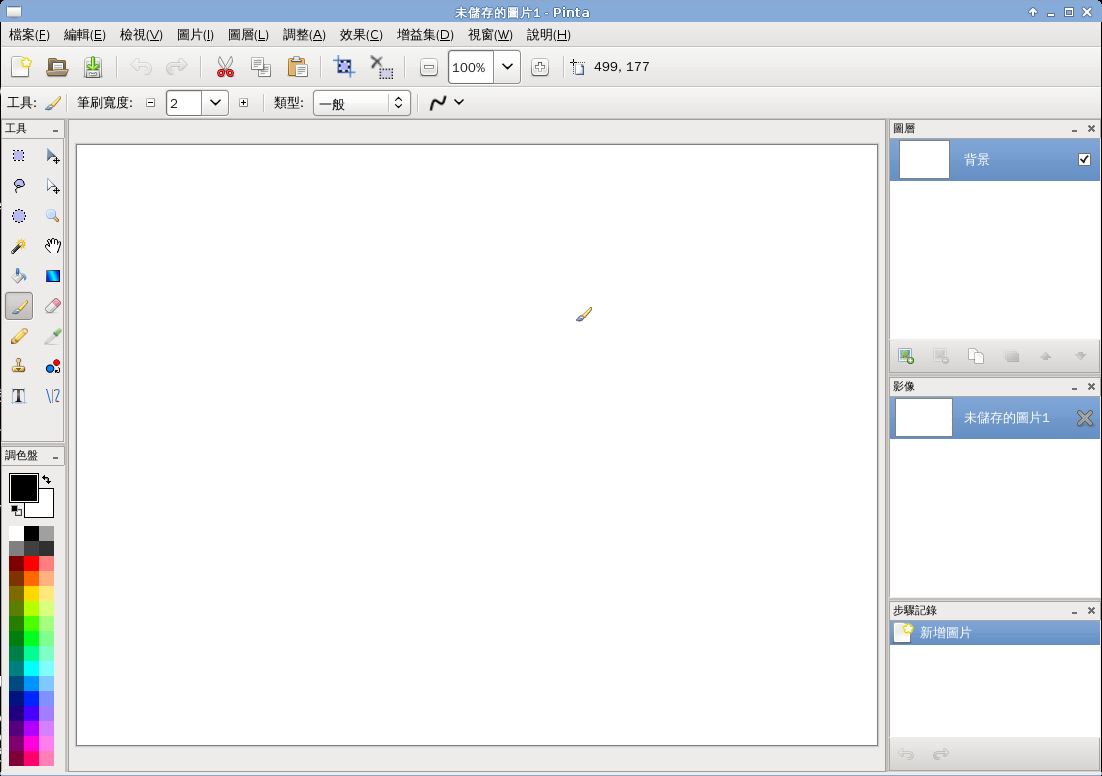
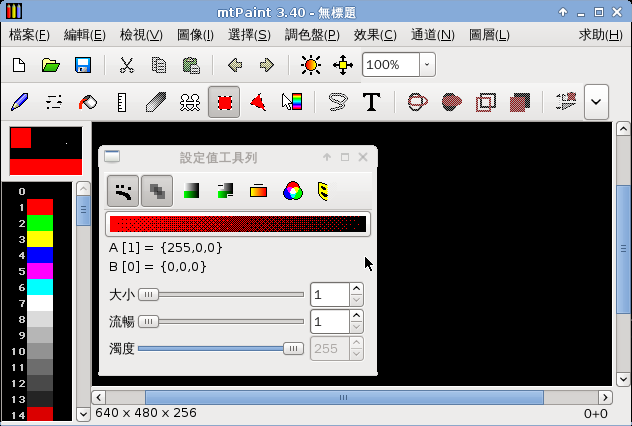
8. 輕量級繪圖軟體 Pinta、mtPaint
$ sudo pacman -S pinta
$ sudo pacman -S mtpaint

9. 安裝 Midori 瀏覽器
$ sudo pacman -S midori
10. 安裝 LibreOffice
$ sudo pacman -S libreoffice libreoffice-zh-TW
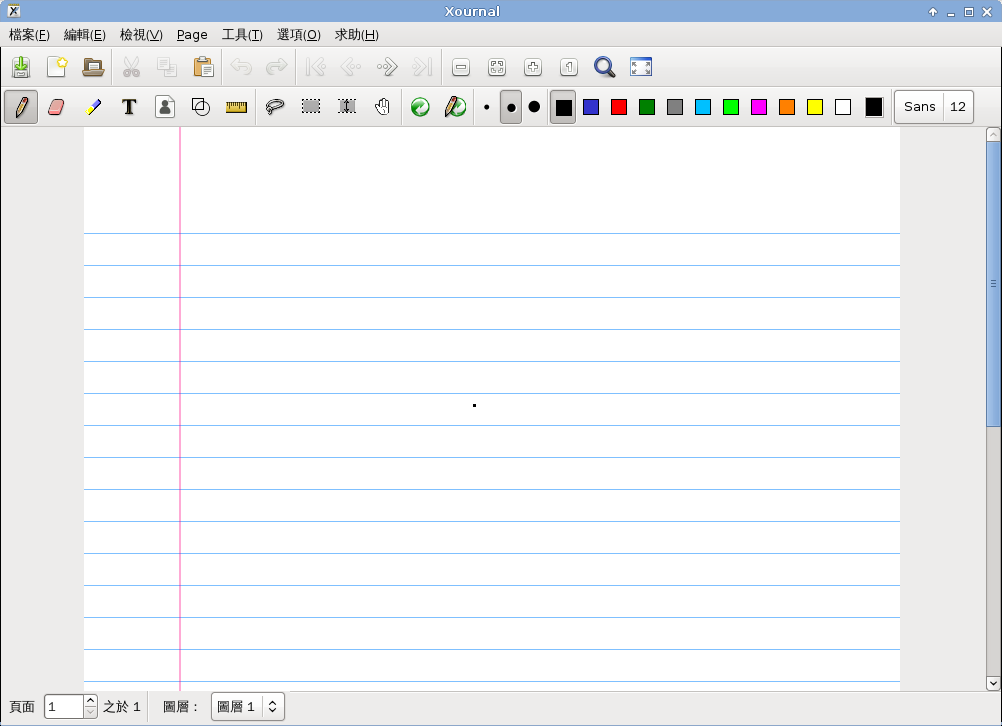
11. PDF 閱讀器 Xournal
$ sudo pacman -S xournal
Banana Pi 測試 – ArchLinux 篇
ArchLinux 也是一套高度客製化的 Linux,安裝完畢之後,預設不會安裝太多的軟體,有需要使用什麼套件,可以自行安裝,安裝套件的指令是 pacman,更多關於 ArchLinux 可以參考 Arch Linux – 維基百科,自由的百科全書,更多關於 pacman 指令的介紹:pacman (正體中文) – ArchWiki
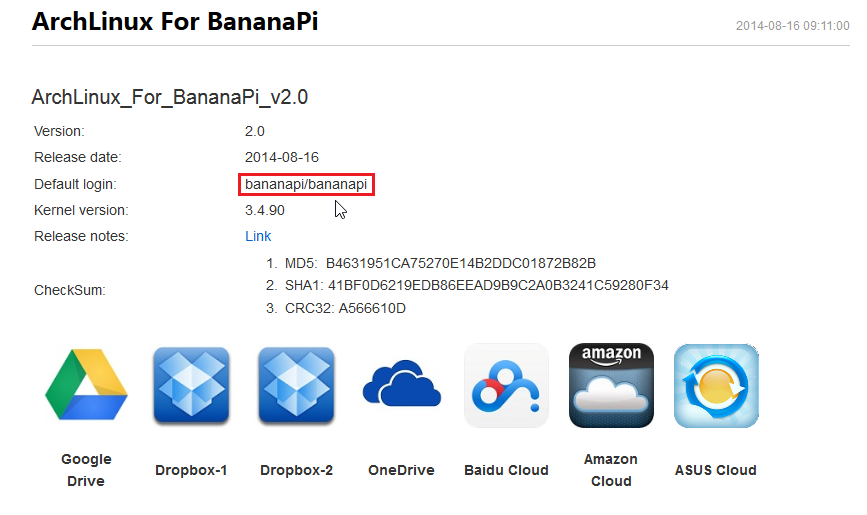
ArchLinux Image 下載:http://www.lemaker.org/resources/9-96/archlinux_for_bananapi.html
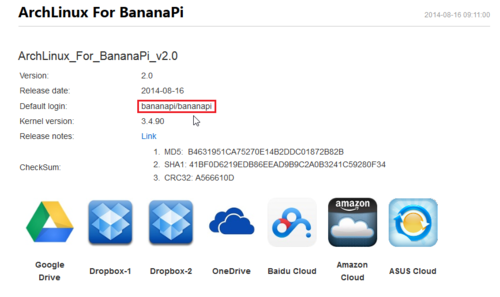
預設登入的帳號及密碼:bananapi/bananapi
[@more@]自從上次接觸 ArchLinux 也有一段很長的時間,該忘的也都全忘了,本來還很擔心找不到相關的中文資料,不過出乎意料之外,還是有很多的資料可以供做參考,以下是我參考的網頁:
Beginners’ Guide (正體中文) – ArchWiki
Arch Linux 安裝(二) – X window 與 中文字型 (第 1 頁) / ArchLinux 安裝、應用程式、相關 / FluxBB in Taiwan Forums
Arch Linux 安裝(三) – 圖形介面 LXDE 及 中文輸入法 (第 1 頁) / ArchLinux 安裝、應用程式、相關 / FluxBB in Taiwan Forums
Arch Linux 安裝(四) – Xfce 桌面 (第 1 頁) / ArchLinux 安裝、應用程式、相關 / FluxBB in Taiwan Forums
Lawliet’s blog: ArchLinux 推廣教學起跑!(09.7.5更新)
NCKU CSIE Wiki – Arch Linux 介紹 與 安裝
ArchLinux 開完機後和 BananaPi 一樣,預設只有文字介面,如果需要使用圖形介面需要另行安裝。
1. 將套件庫來源設定成 Taiwan
$ sudo sed -i ‘s/^Server/#Server/’ /etc/pacman.d/mirrorlist
$ sudo sed -i ’57s/# Server/Server/g’ /etc/pacman.d/mirrorlist
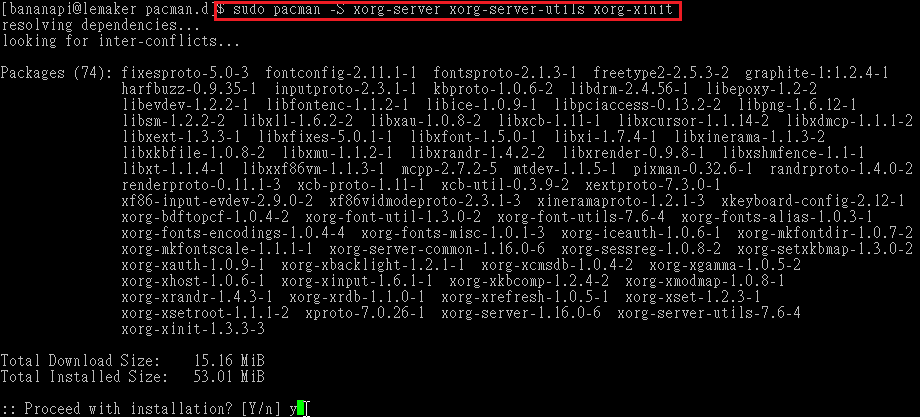
4. 安裝 xorg
$ sudo pacman -S xorg-server xorg-server-utils xorg-xinit
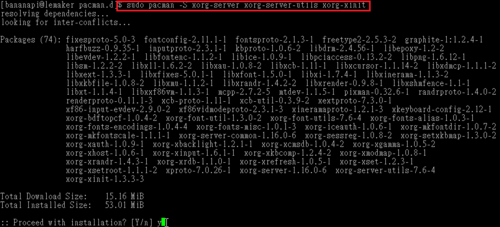
5. 設定中文化環境,加入 en_US.UTF-8 和 zh-TW.UTF-8
$ sudo sed -i ‘s/#en_US.UTF-8/en_US.UTF-8/’ /etc/locale.gen
$ sudo sed -i ‘s/#zh_TW.UTF-8/zh_TW.UTF-8/’ /etc/locale.gen
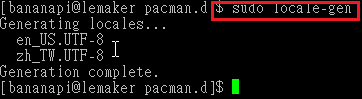
6. 產生 locale.gen 內指定的語系
$ sudo locale-gen
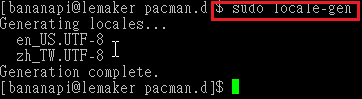
7. 設定預設語系
$ su –
# echo ‘LANG=”zh_TW.UTF-8″‘ > /etc/locale.conf
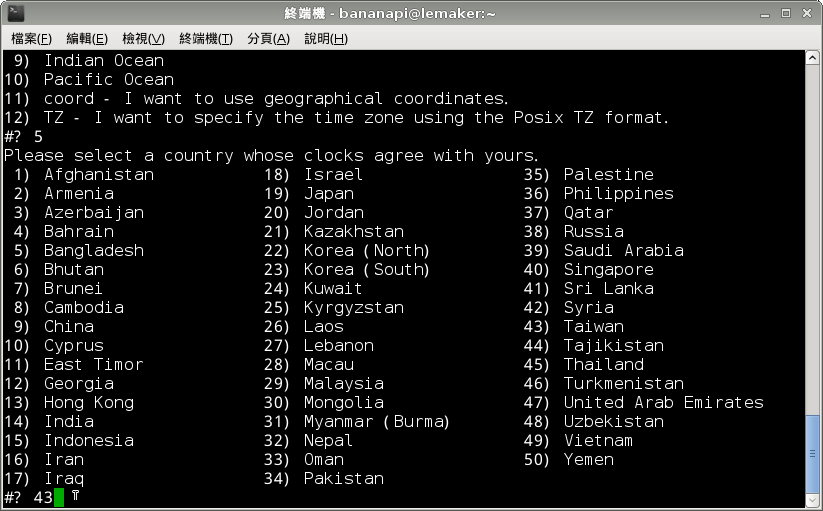
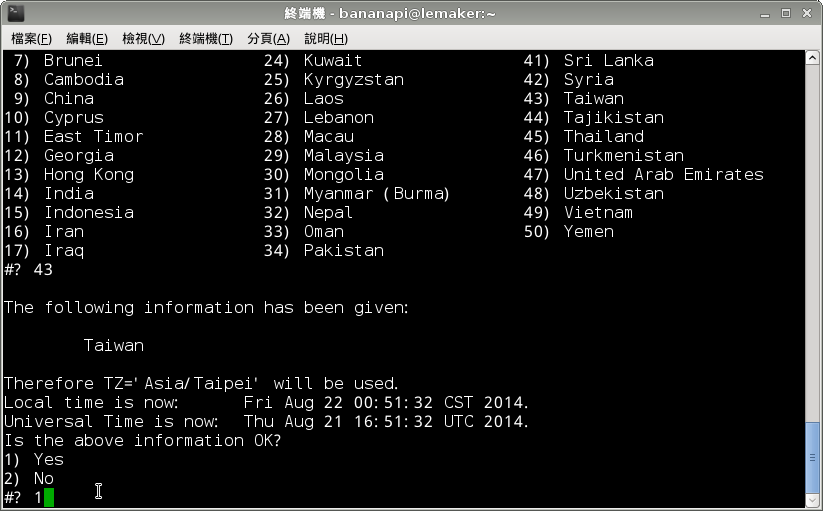
8. 設定時區
查看目前的設定
$ date
Fri Aug 22 12:17:55 UTC 2014
刪除舊的有時區設定
$ sudo rm -rf /etc/localtime
連結正確的時區設定
$ sudo ln -s /usr/share/zoneinfo/Asia/Taipei /etc/localtime
查看是否有設定正確
$ date
Fri Aug 22 20:19:44 CST 2014
9. 安裝顯示的驅動
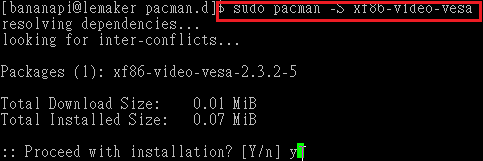
$ sudo pacman -S xf86-video-vesa xf86-video-fbdev
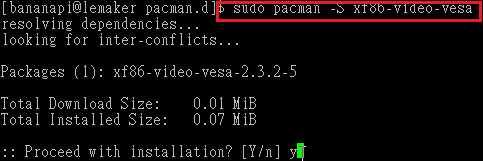
10. 安裝預設環境
$ sudo pacman -S xorg-twm xorg-xclock xterm
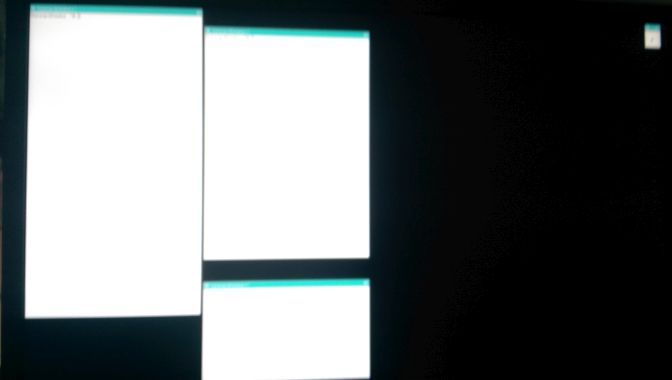
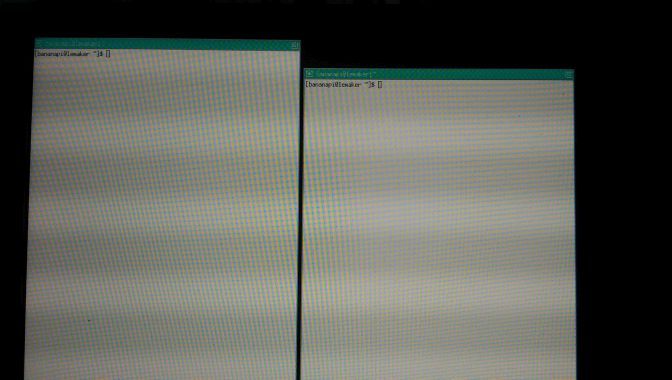
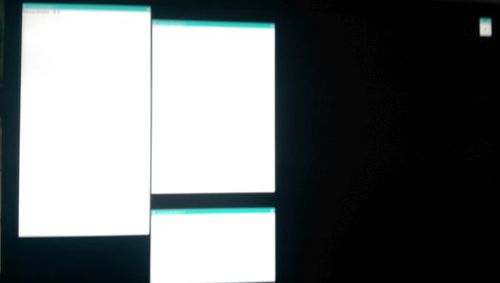
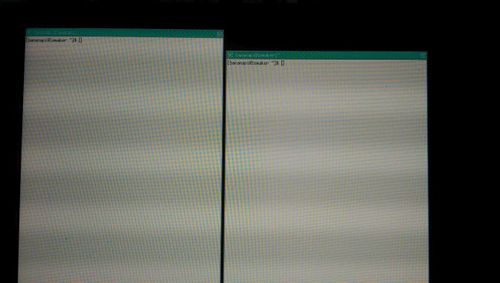
11. 執行 startx 查看 X Window 是否有可以正常執行
如果可以看到如下的畫面,代表有執行成功,請執行 exit 退出
$ startx
12. 安裝字型
$ sudo pacman -S ttf-dejavu wqy-zenhei ttf-bitstream-vera ttf-arphic-uming ttf-arphic-ukai
13. 安裝 LXDE 桌面環境
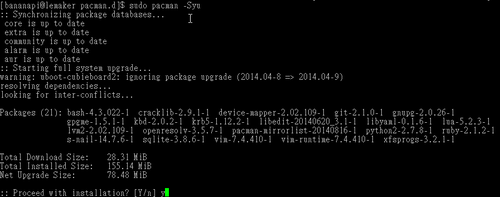
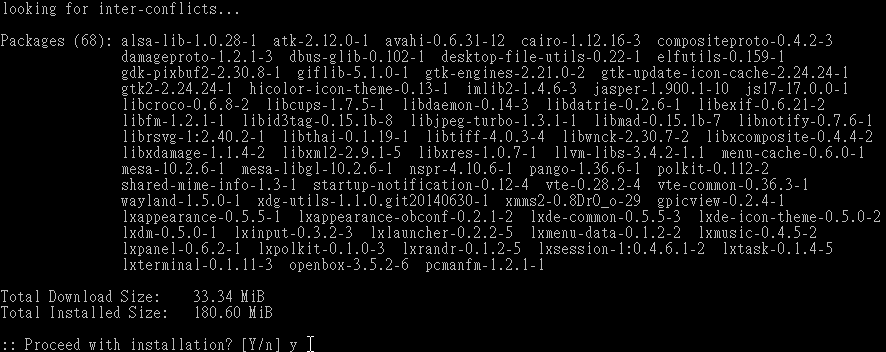
$ sudo pacman -S lxde


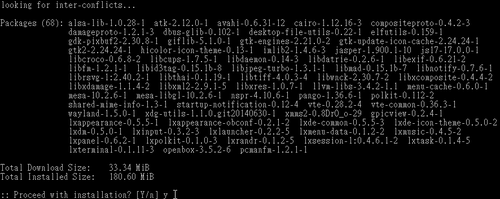
按 Enter 鍵直接安裝所有軟體
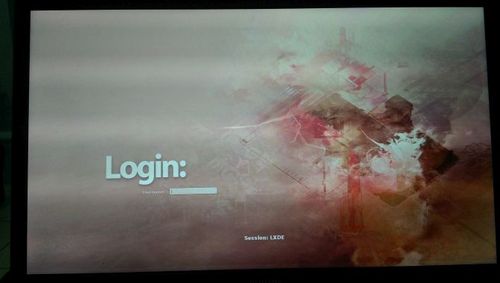
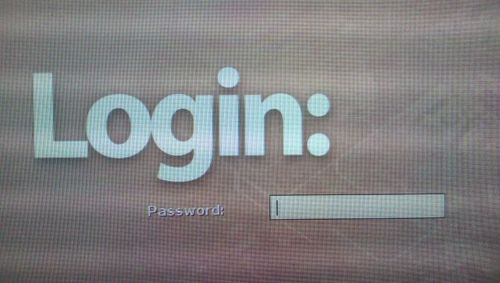
14. 安裝 顯示管理員 SLiM 或 LXDM(擇一即可)
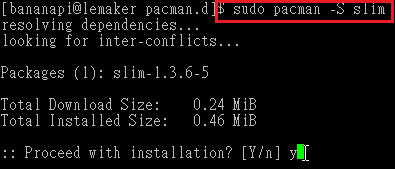
安裝 SLiM 並啟動 SLiM 服務
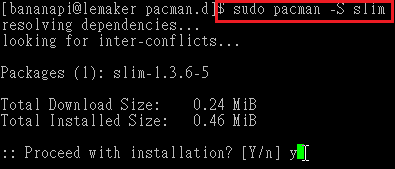
$ sudo pacman -S slim
$ sudo systemctl enable slim.service
Created symlink from /etc/systemd/system/display-manager.service to /usr/lib/systemd/system/slim.service.
複製設定檔到使用者家目錄
$ cp /etc/skel/.xinitrc ~
在檔案的最後面加入下面一行
exec $1
$ echo “exec $1” >> $HOME/.xinitrcecho
移除 SLiM 服務的方法
# sudo rm /etc/systemd/system/display-manager.service
15. 安裝 LXDM – 已內附於 LXDE,不用再安裝
啟動 LXDM 服務
$ sudo systemctl enable lxdm.service
移除 LXDM 服務的方法
$ sudo rm /etc/systemd/system/display-manager.service
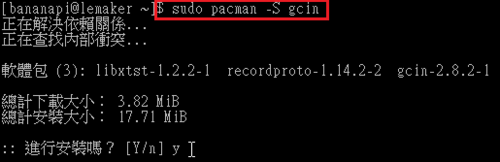
16. 安裝 gcin 輸入法
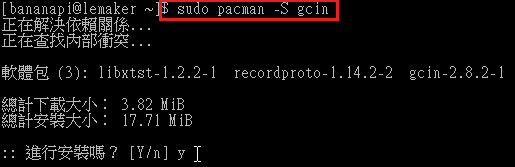
$ sudo pacman -S gcin
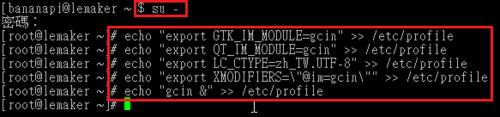
在 /etc/profile 檔尾加入:
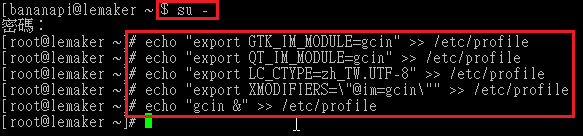
$ su –
# echo “export GTK_IM_MODULE=gcin” >> /etc/profile
# echo “export QT_IM_MODULE=gcin” >> /etc/profile
# echo “export LC_CTYPE=zh_TW.UTF-8” >> /etc/profile
# echo “export XMODIFIERS=”@im=gcin”” >> /etc/profile
# echo “gcin &” >> /etc/profile
17. 重新啟動系統
$ sudo reboot
18. 安裝 Xfce
$ sudo pacman -S xfce4
按 Enter 鍵,預設安裝所有的相關套件
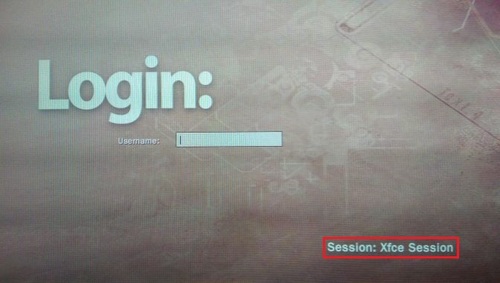
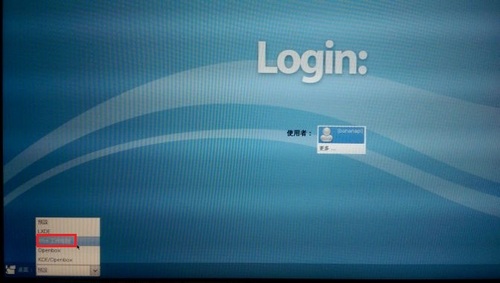
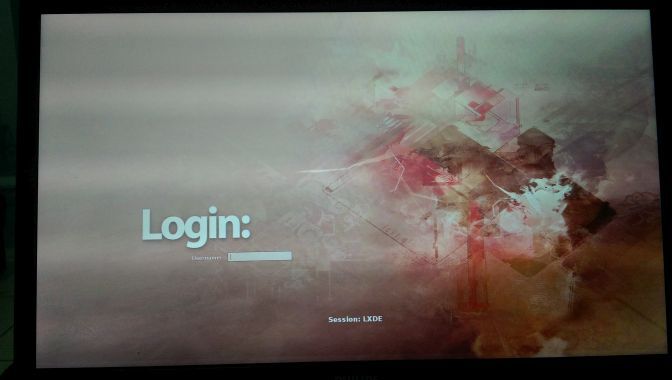
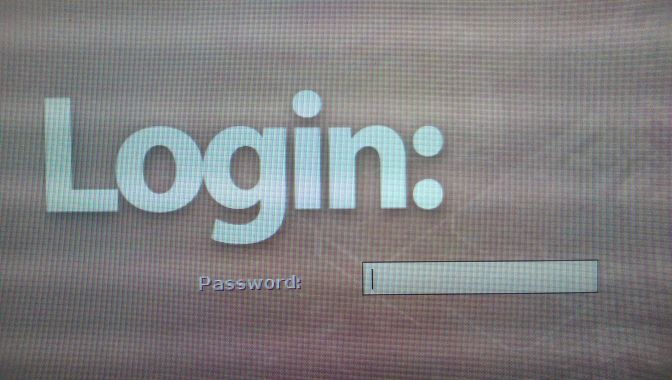
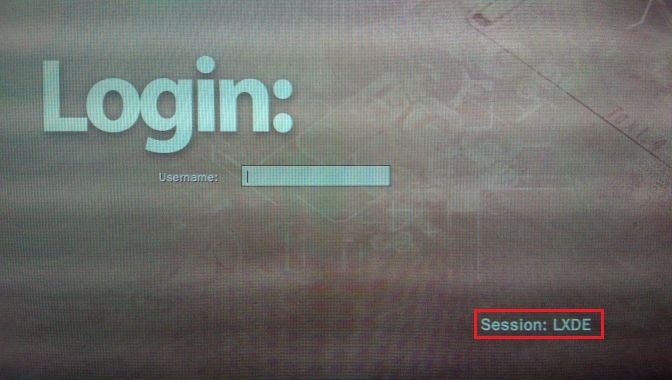
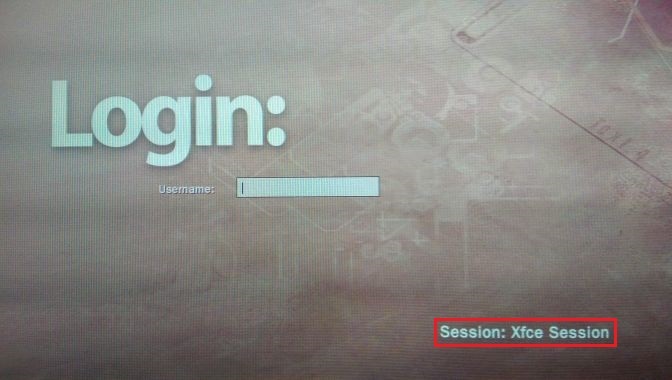
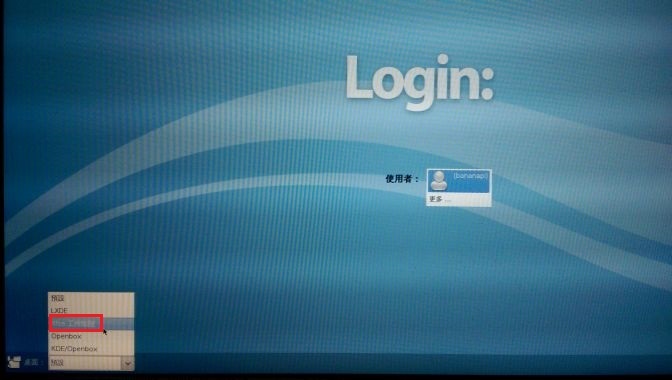
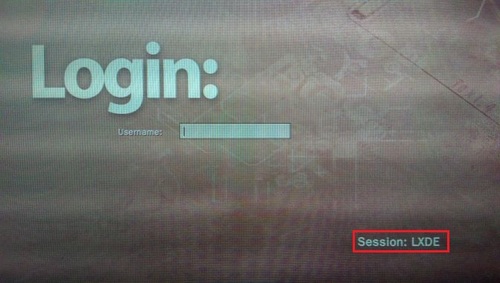
SLiM 登入畫面,按「F1」至 Xfce Seesion。
19. 安裝 Gnome 桌面環境
$ sudo pacman -S xorg gnome gdm gnome-terminal gnome-extra
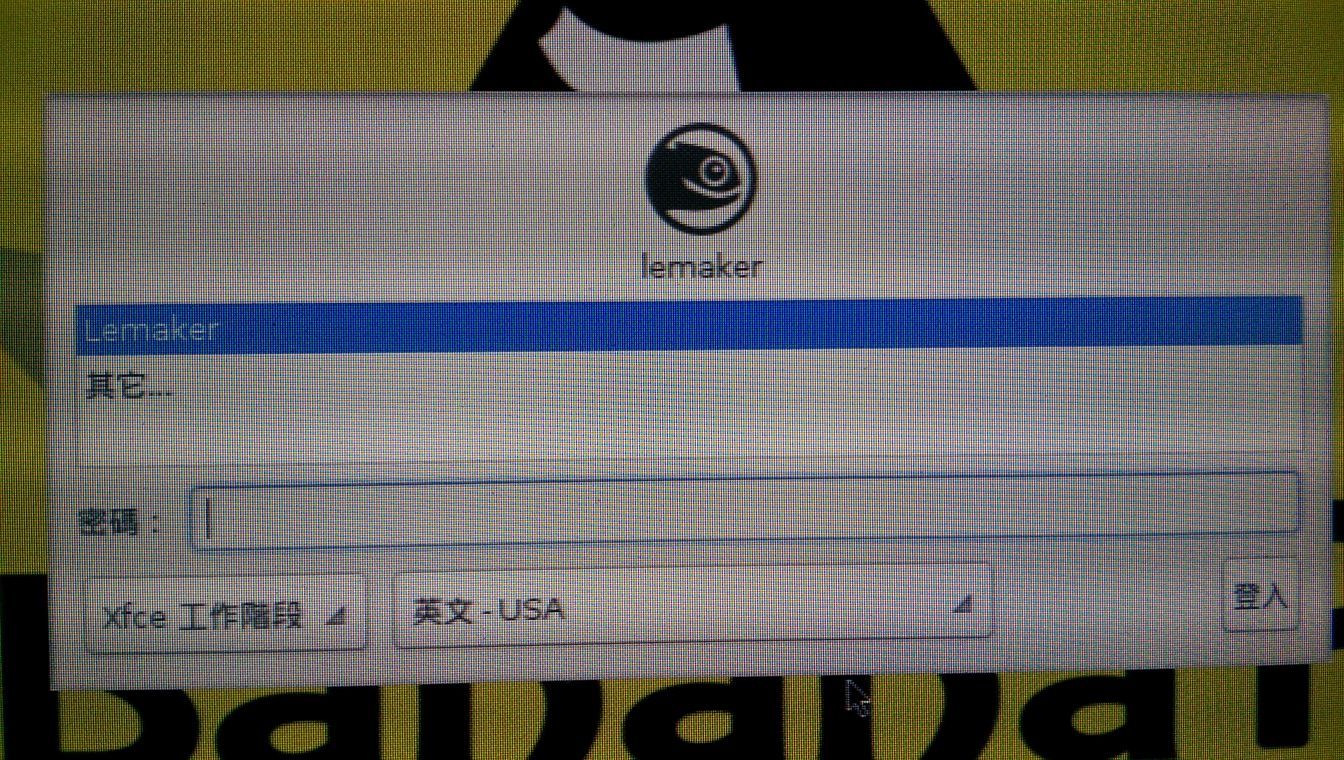
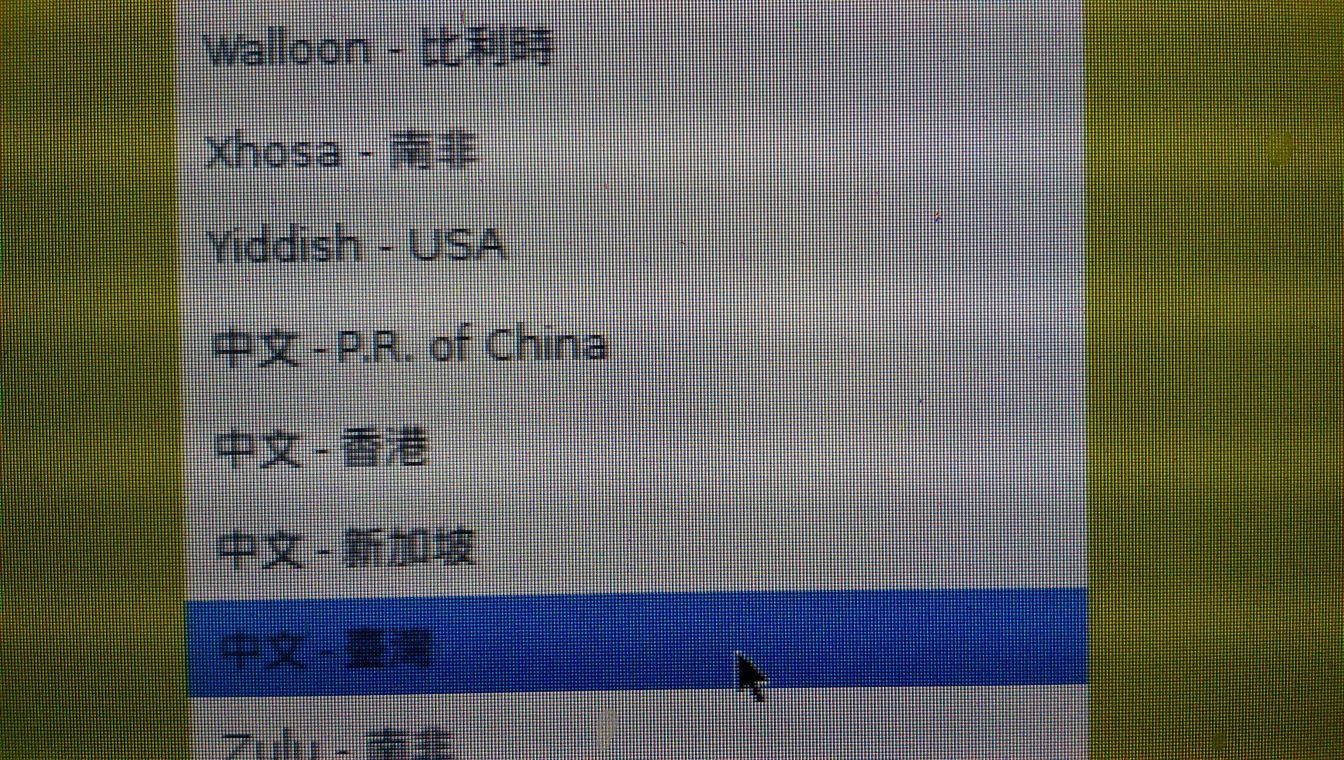
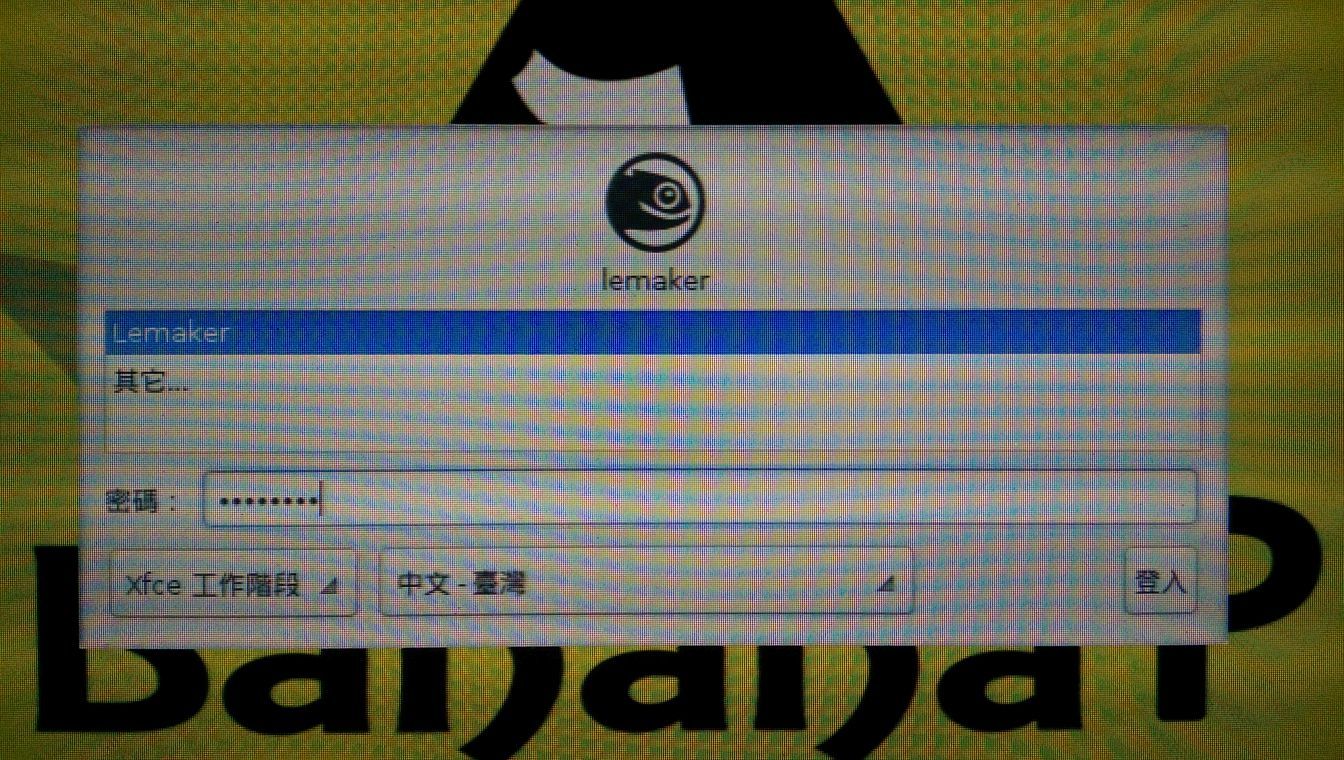
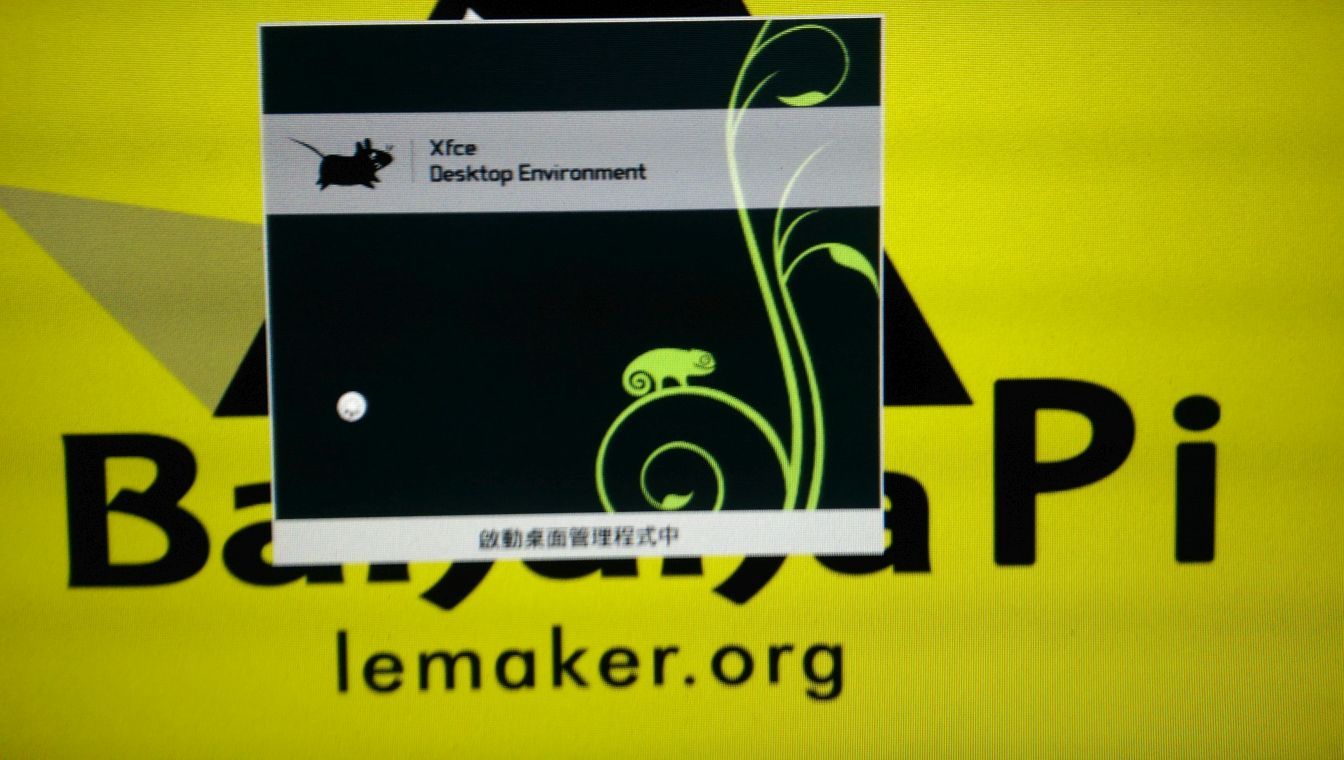
Banana Pi 測試 – OpenSuse 篇之一
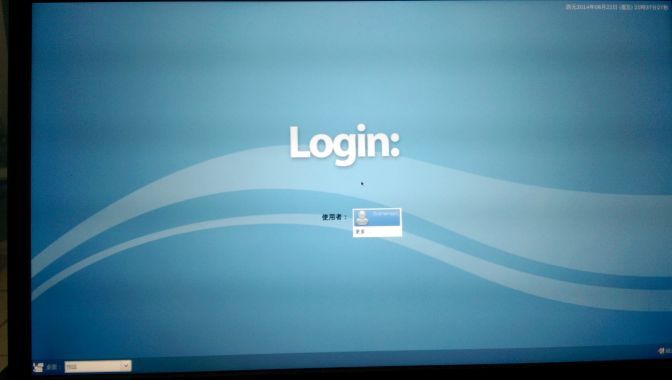
之前使用 YaST 圖形介面來處理,有些麻煩,而且很慢,所以改用指令模式來做處理。
修改 /etc/sysconfig/language 中的
將
RC_LANG=”en_US.UTF-8″
改成
RC_LANG=”zh_TW.UTF-8″
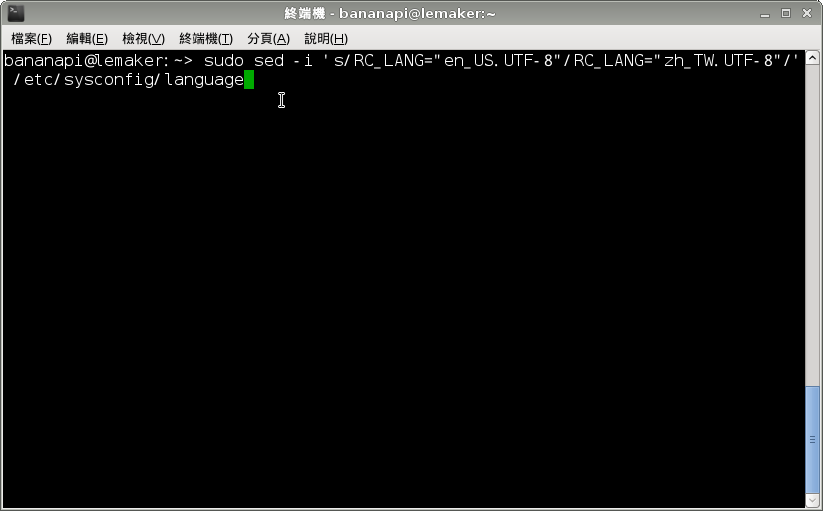
$ sudo sed -i ‘s/RC_LANG=”en_US.UTF-8″/RC_LANG=”zh_TW.UTF-8″/’ /etc/sysconfig/language
[@more@]
將(這一部份應該可以不用更改)
INSTALLED_LANGUAGES=”en_US”
改成
INSTALLED_LANGUAGES=”zh_TW”
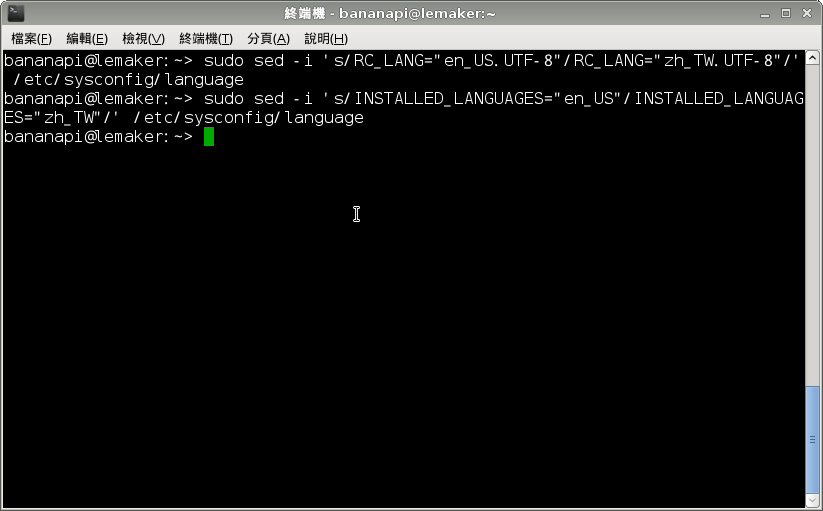
$ sudo sed -i ‘s/INSTALLED_LANGUAGES=”en_US”/INSTALLED_LANGUAGES=”zh_TW”/’ /etc/sysconfig/language
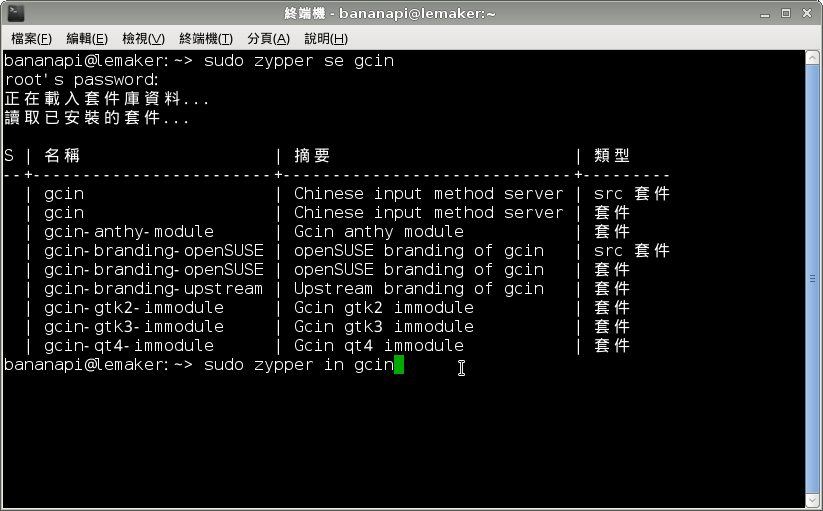
安裝 gcin 輸入法框架
$ zypper se gcin
$ zypper in gcin
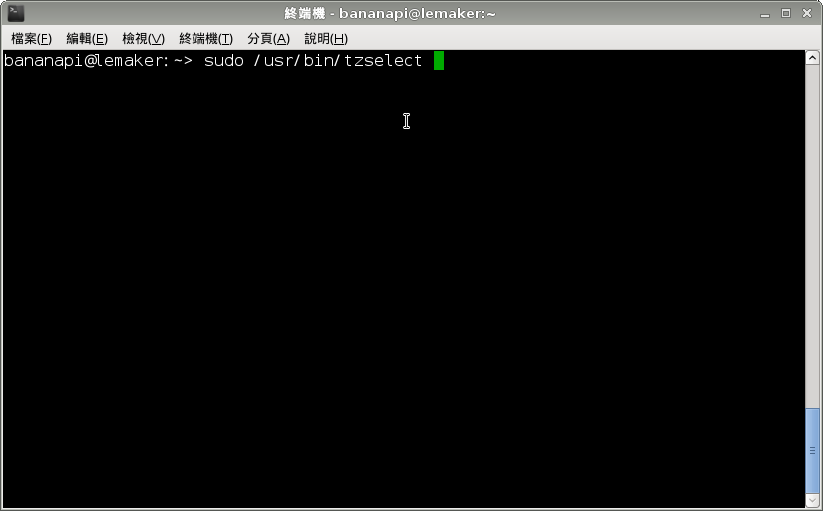
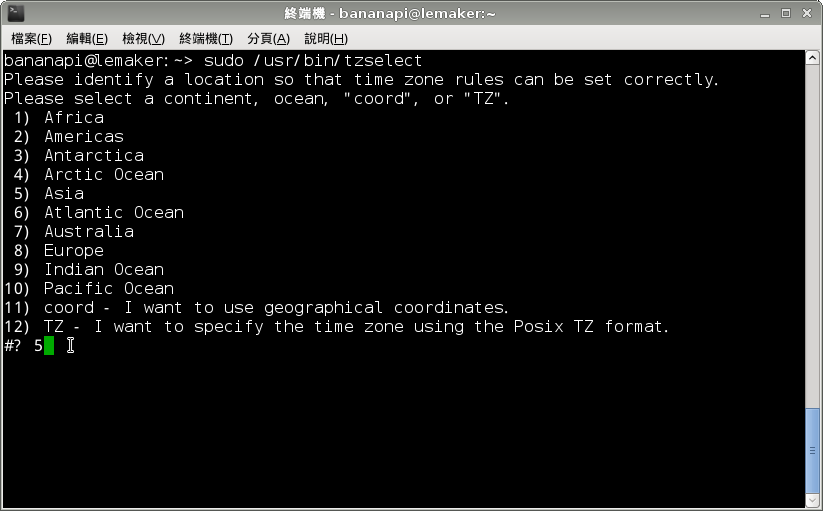
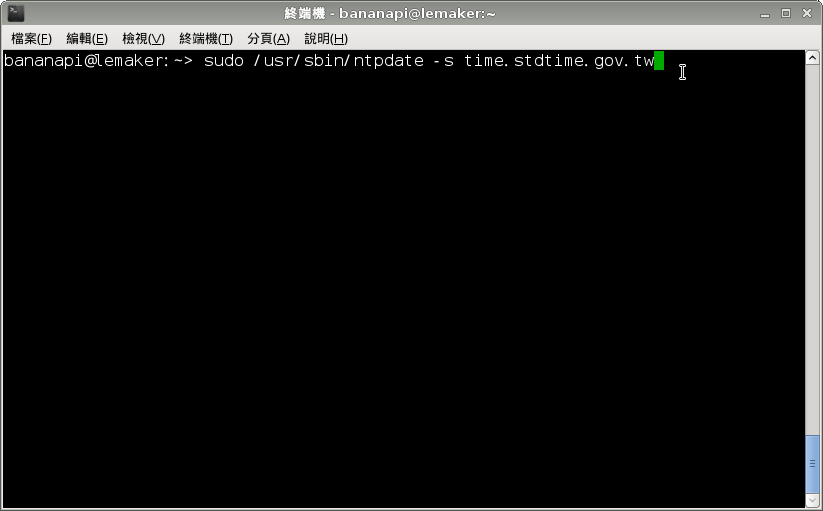
這時如果時間仍然不正確,可能要和網路對時一下
$ sudo /usr/sbin/ntpdate -s time.stdtime.gov.tw
看起來簡單多了,但和之前比起來,似乎少安裝了很多中文環境的套件,不過檢查了幾套常用的軟體,似乎中文功能表都有正常顯示,唯一還是英文的就是 YaST
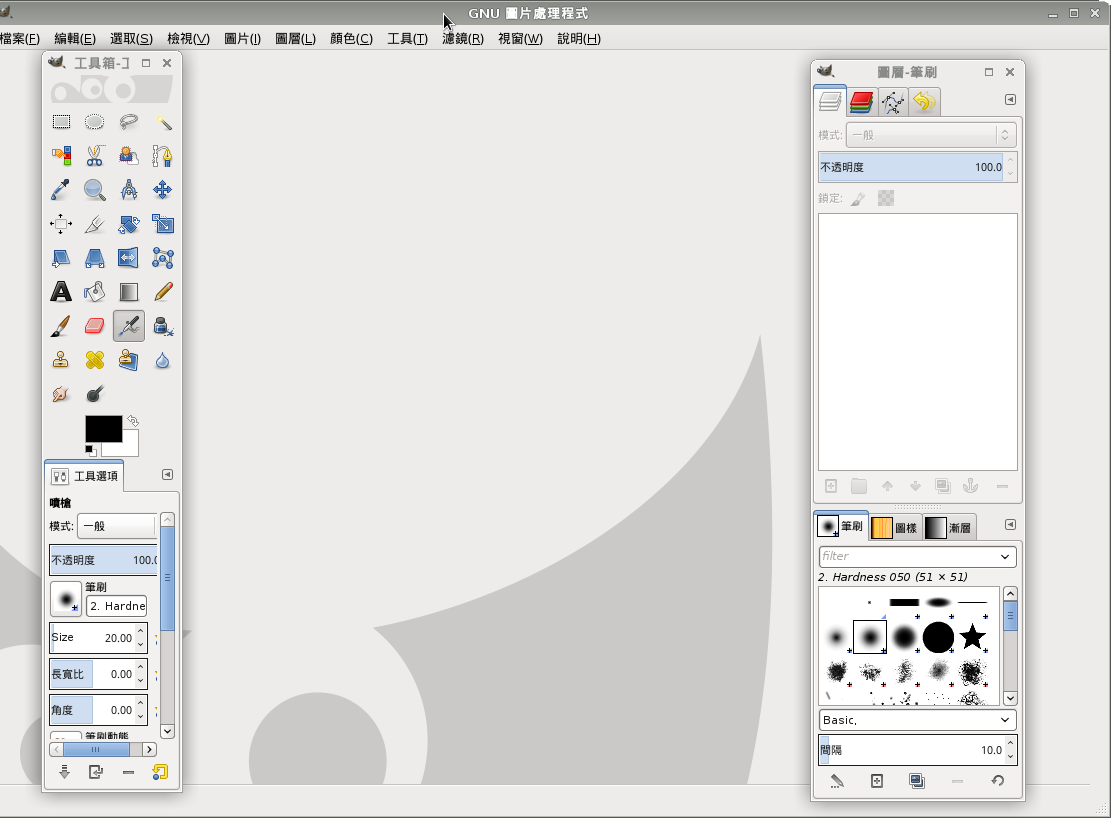
GIMP
Adobe AIR 15.0.0.249 版
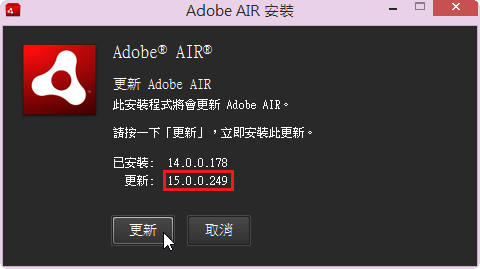
Adobe AIR 更新版本到 15.0.0.249,在安裝 Scratch 2.0 和 Mindomo Desktop 時會用到。
下載位址:http://airdownload.adobe.com/air/win/download/15.0/AdobeAIRInstaller.exe
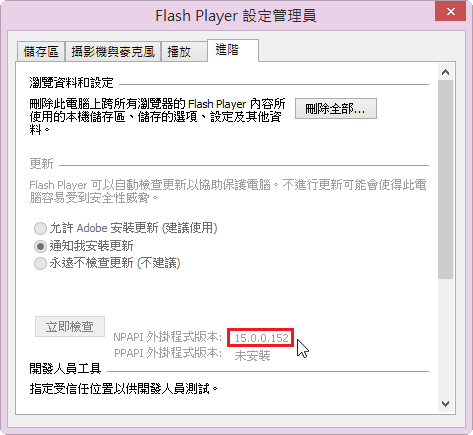
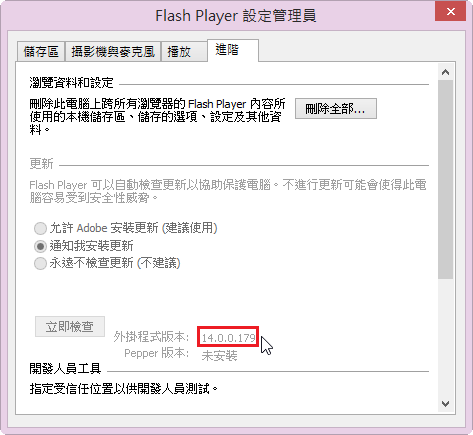
Adobe Flash Player 15.0.0.152
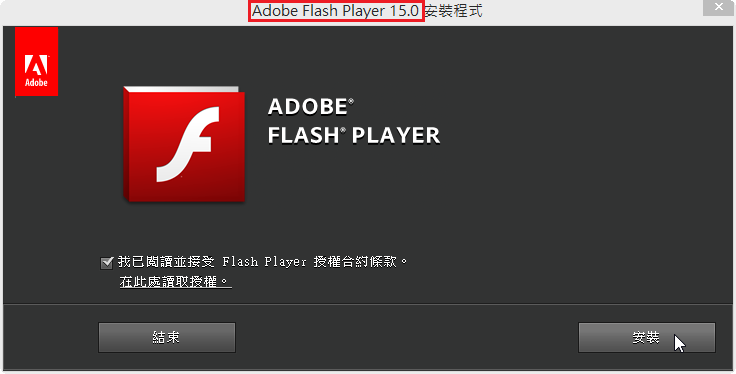
Adobe Flash Player 15.0.0.152 釋出
Windows 平台
Internet Explorer:
http://download.macromedia.com/pub/flashplayer/current/support/install_flash_player_ax.exe
Windows 8/8.1 版則要從 Windows Update 中更新
All Other Browsers(Firefox,Safari & Opera):
http://download.macromedia.com/pub/flashplayer/current/support/install_flash_player.exe
Mac 版本:
http://download.macromedia.com/pub/flashplayer/current/support/install_flash_player_osx.dmg
Samba 網路硬碟不顯示隱藏檔
學生上電腦課時,是使用 Samba Server 來儲存資料,使用者登入之後可以很方便在任何一台電腦存取到自己的檔案。
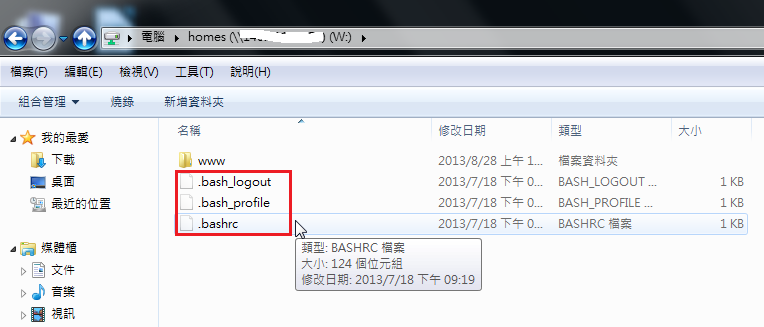
今天發現學生開啟家目錄後,會顯示一些在 Linux 是隱藏檔的檔案。
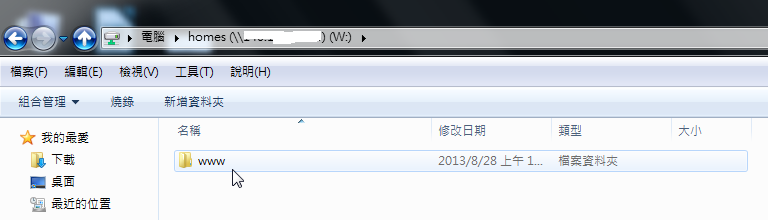
為了避免造成學生的困擾,所以做了以下的調整。[@more@]1. 修改 Samba Server 設定檔,以 CentOS 6.x 為例
# vim /etc/samba/smb.conf
[homes]
comment = Home Directories
browseable = no
writable = yes
valid users = %S
create mode = 0664
directory mode = 0775
veto files=/.*/
加入 veto files=/.*/ 這一行設定
2. 重新啟動 Samba Server
# service nmb restart
正在停止 NMB 服務: [ 確定 ]
正在啟動 NMB 服務: [ 確定 ]
# service smb restart
正在停止 SMB 服務: [ 確定 ]
正在啟動 SMB 服務: [ 確定 ]