Banana Pi 測試 – Android 篇 – 使用有線網路來上網

本來一直以為 Android 是無法利用有線網路的部分來上網,後來在偶然間發現,它是有支援 Ethernet 的,只是預設沒有啟用而已。
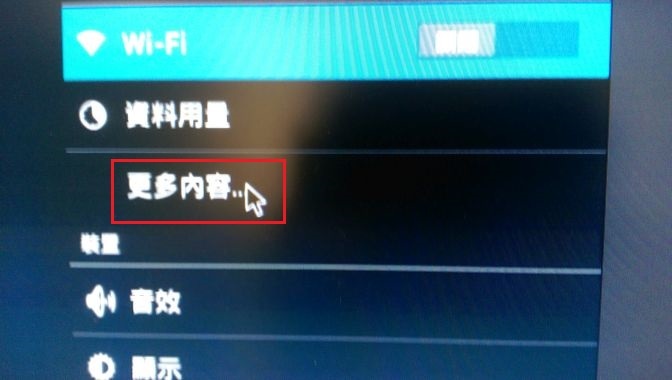
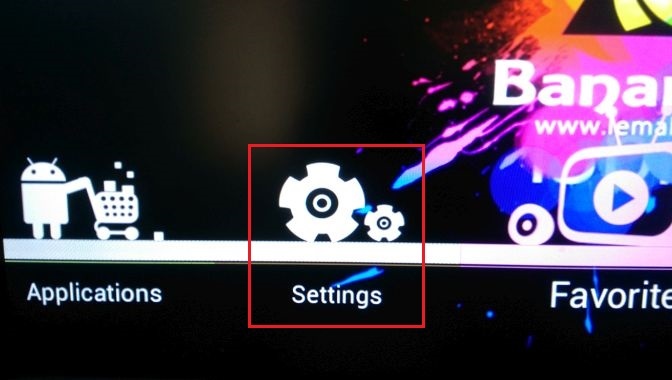
按 Settings 進入設定畫面

[@more@]選擇 更多內容…

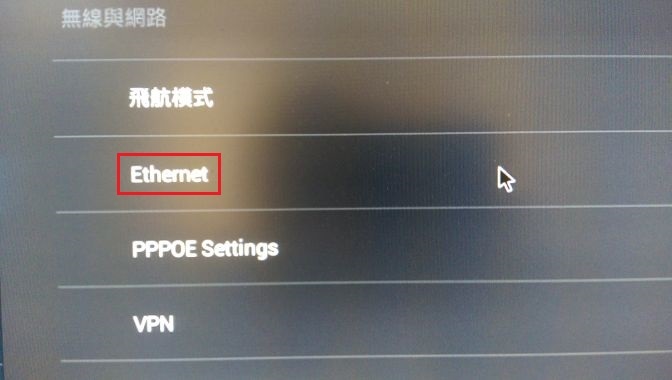
選擇 Ethernet

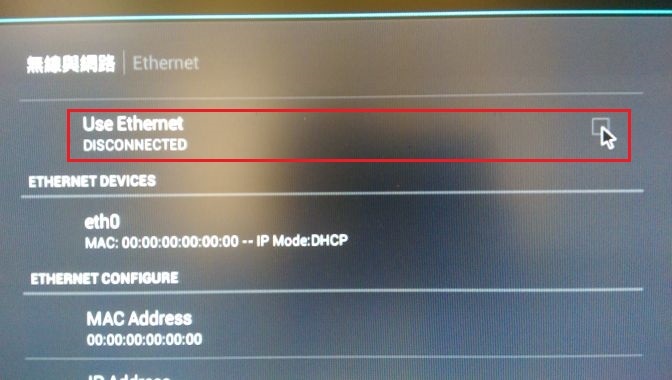
勾選 Use Ethernet 後面的核取方塊

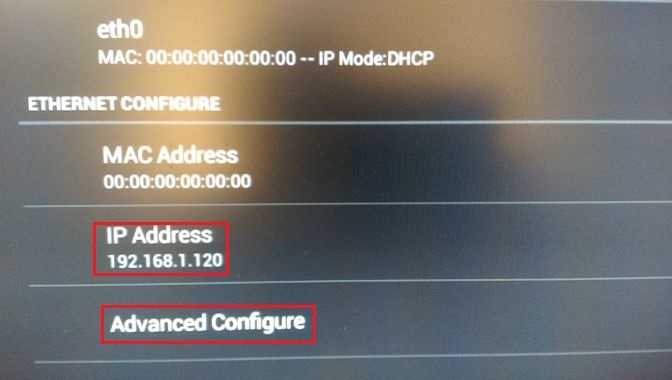
如果區域網路中有 DHCP Server,會自動抓到 IP,如果沒有的話,也可以按 Advanced Configure 手動設定

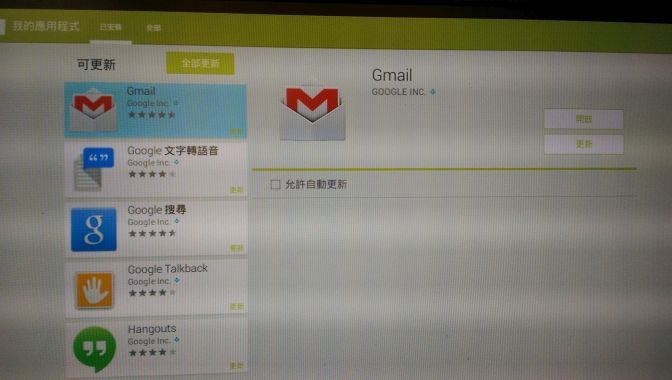
可以 Google Play 更新軟體

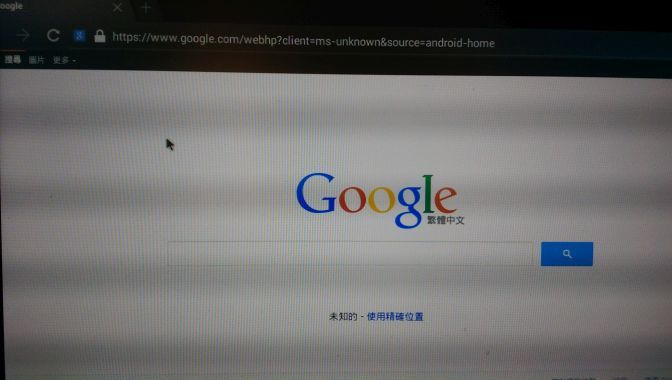
可以使用瀏覽器上網

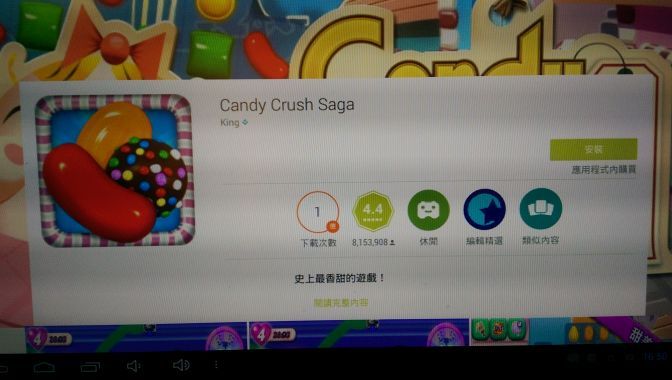
可以安裝 Candy Crush Saga 來玩

碰到二個問題:
1. 沒有聲音,不管是玩遊戲或是看 YouTube

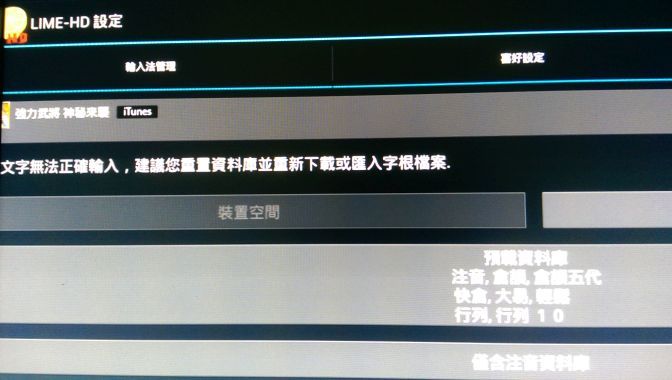
2. LIME 中文輸入法安裝不起來

而且執行起來有些鈍鈍的,實在有些玩不下去!

Banana Pi 測試 – Raspbian 篇

Raspbian 下載:http://www.lemaker.org/resources/9-81/raspbian_for_bananapi.html
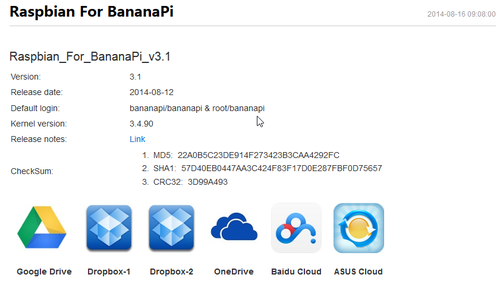
登入帳號及密碼:bananapi/bananapi & root/bananapi
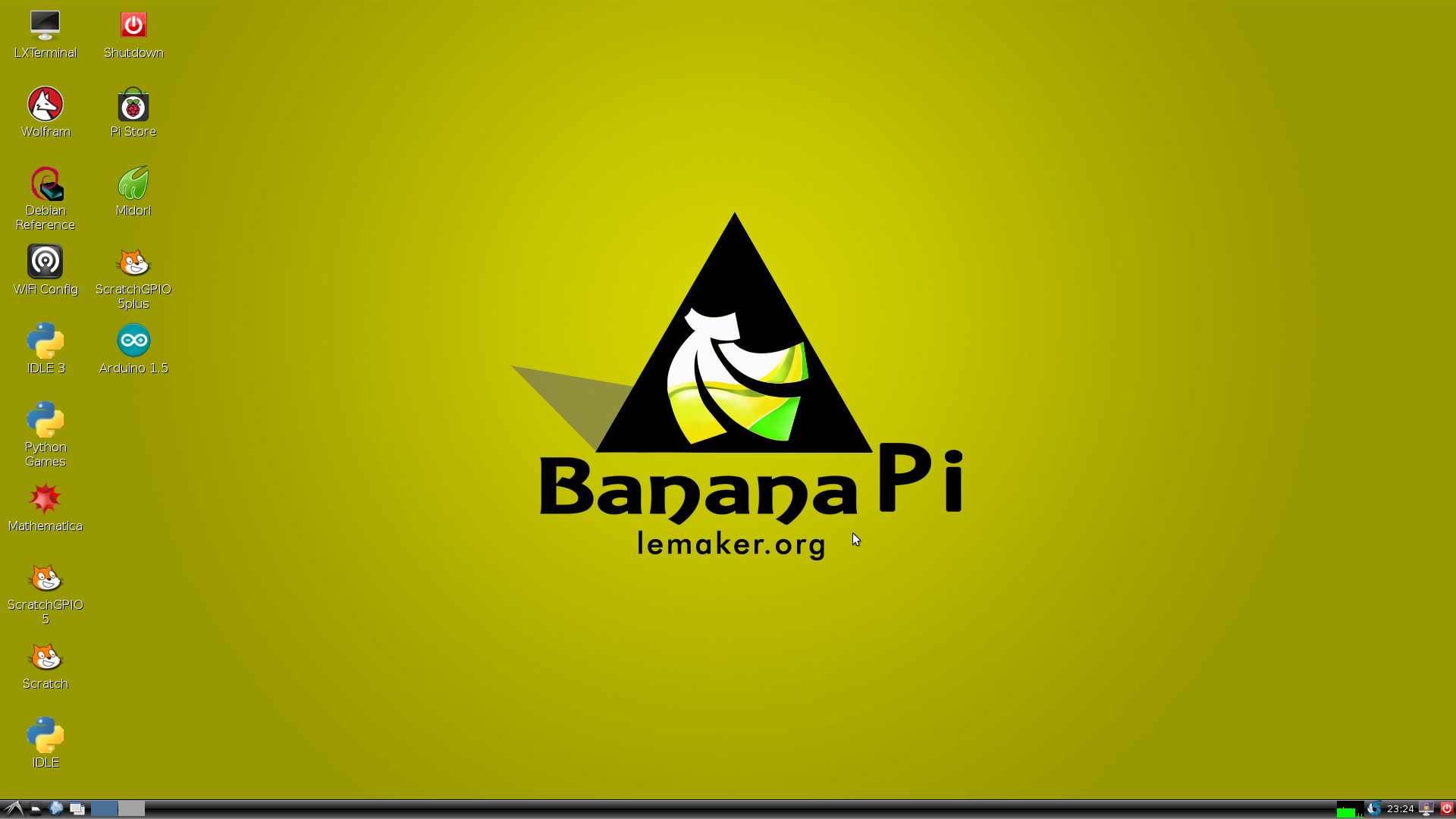
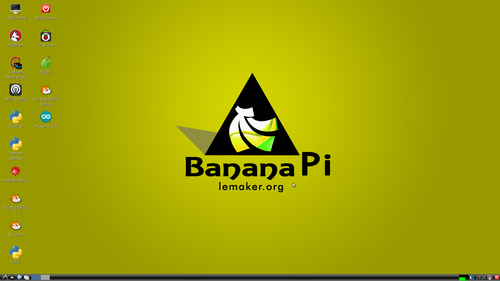
[@more@]開機完成自動登入,預設的桌面
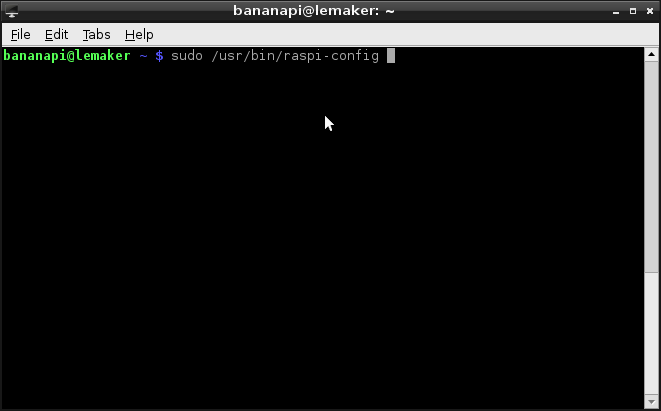
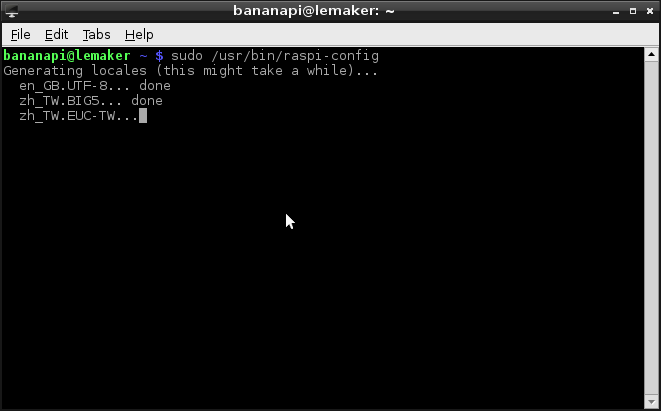
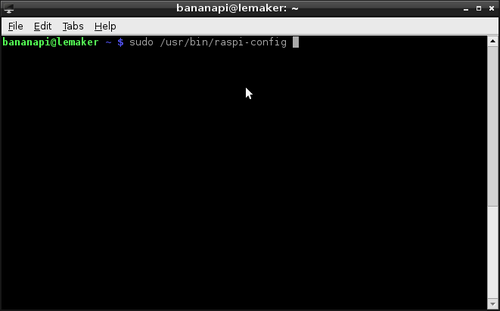
開啟終端機,執行 raspi-config 設定程式
$ sudo /usr/bin/raspi-config
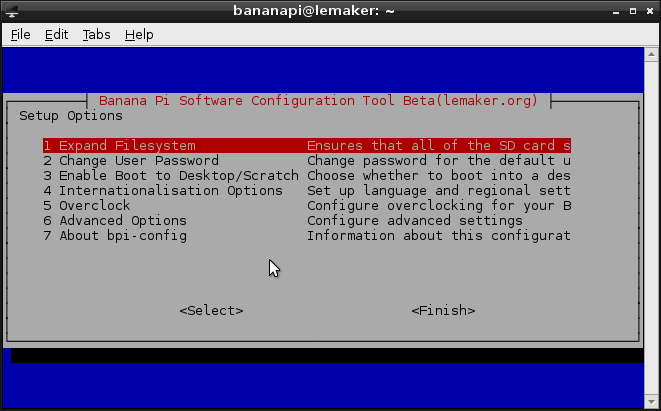
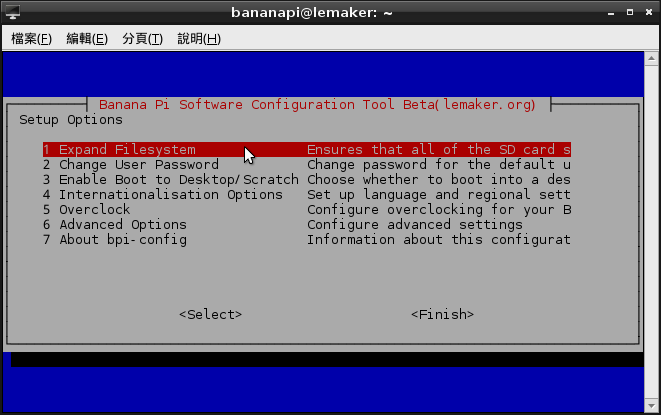
1. Expand Filesystem – 擴展 root 分割區
2. Change User Password – 改變使用者密碼
3. Enable Boot tp Desktop/Scratch – 開機之後立即執行 Scratch
4. Internationalisation Options –  國際化設定,包含語系/時區/鍵盤..等
5. Overclock – 系統超頻
6. Advanced – 進階設定
7. About bpi-config – 關於 bpi-config
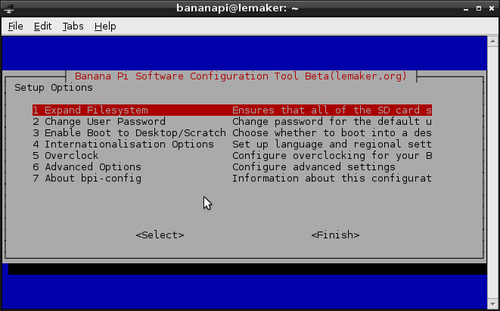
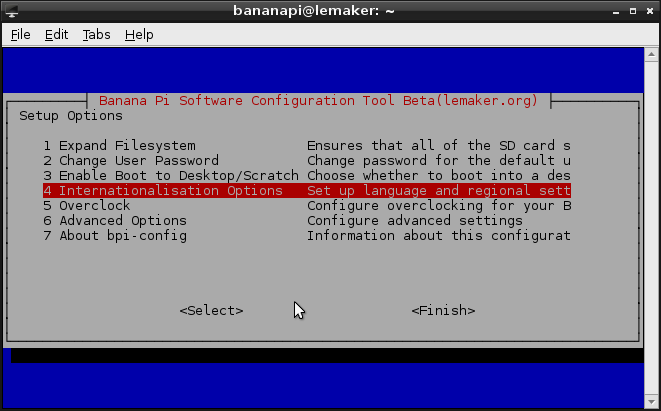
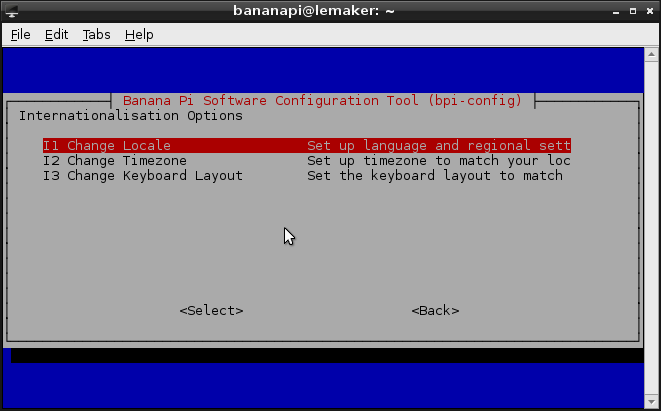
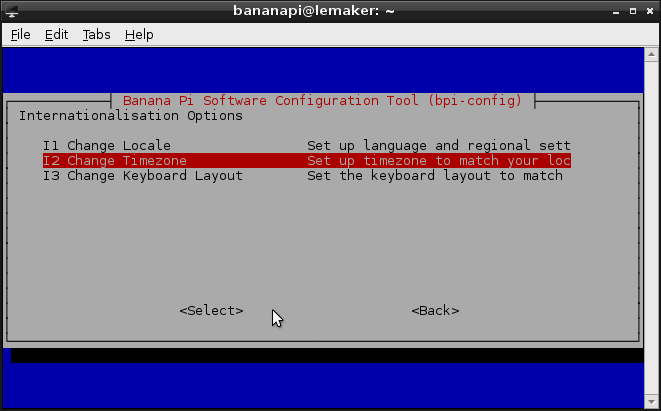
選擇第 4 項 Internationalisation Options
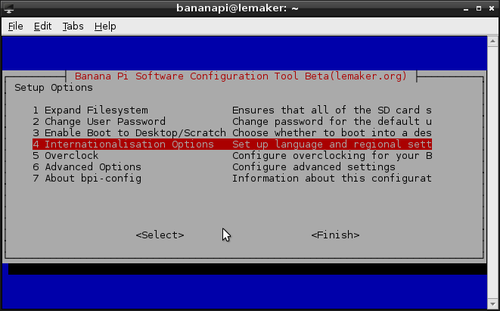
I1 Change Locale – 改變語系
I2 Change Timezone – 改變時區
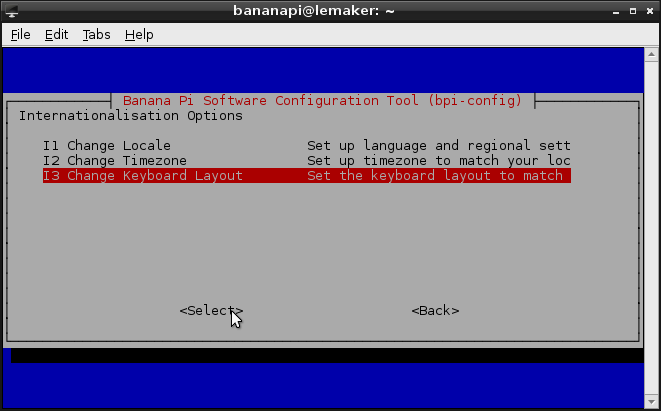
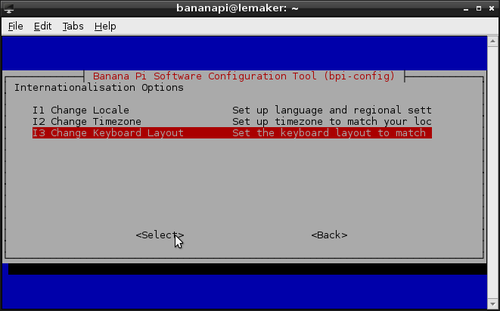
I3 Change Keyboard Layout – 改變鍵盤
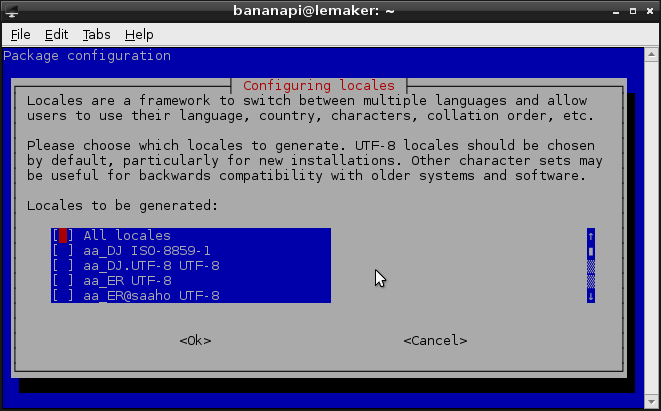
這裡先設定 Change Locale
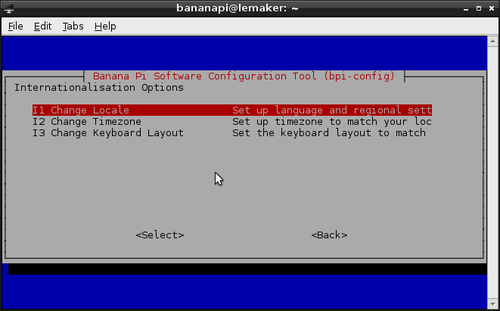
進入的畫面
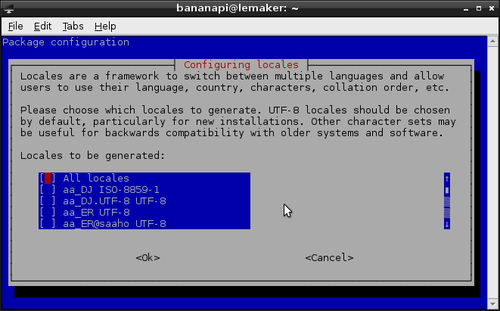
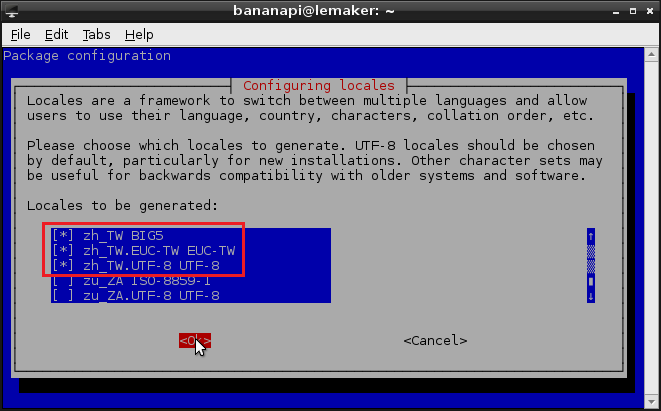
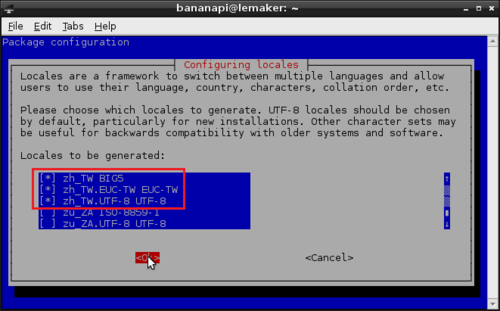
選擇 zh_TW 開頭的 3 個,然後選擇 OK
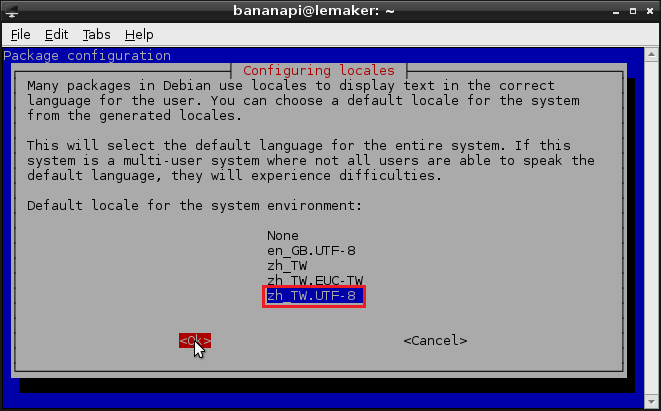
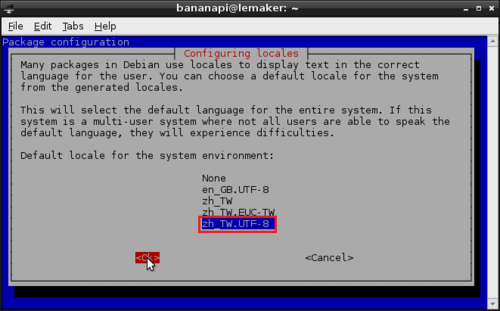
設定預設的語系,這裡選 zh_TW.UTF-8,然後按 OK
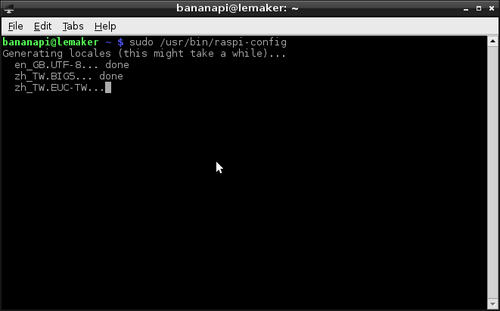
設定語系中
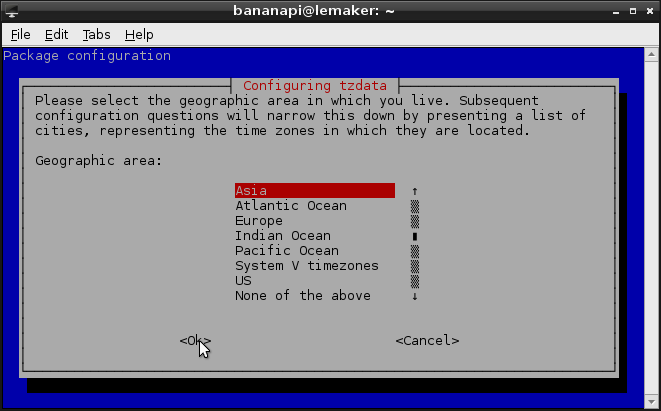
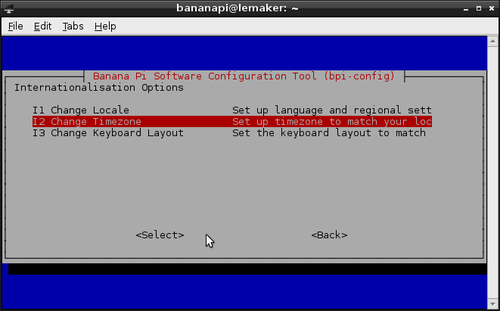
選擇 Change Timezone 設定時區
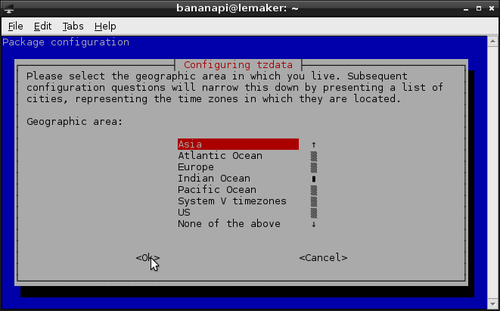
選擇 Asia 亞洲
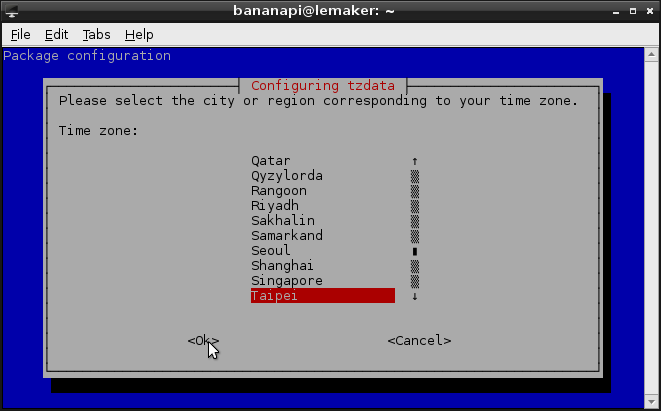
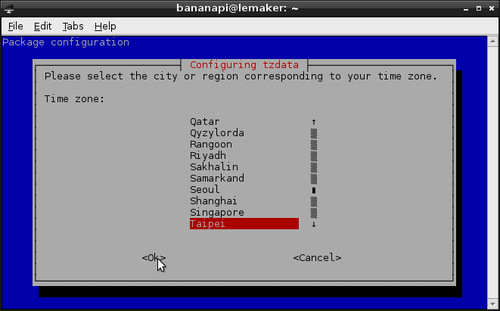
選擇 Taipei,然後按 OK
選擇 Change Keyboard Layout 改變鍵盤
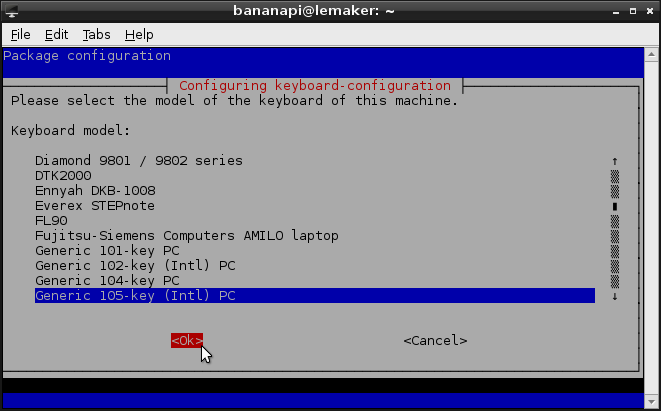
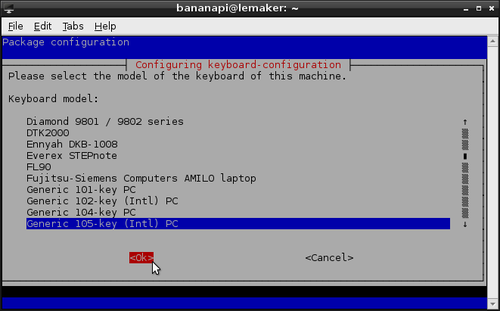
選擇 Generic 105-key (Intl) PC
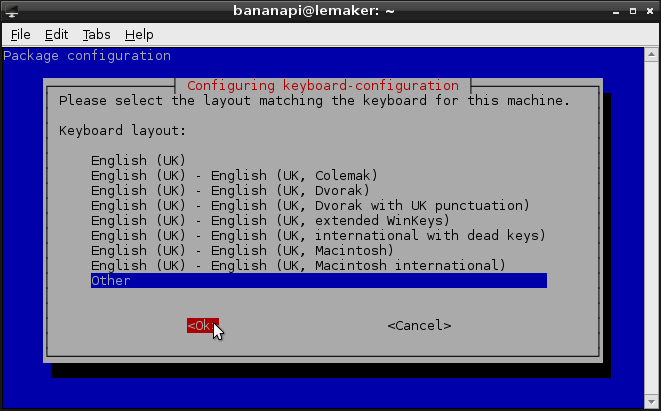
選擇 Other
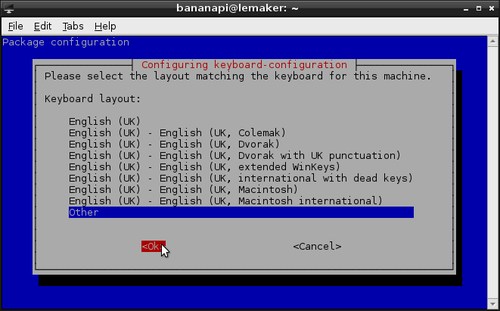
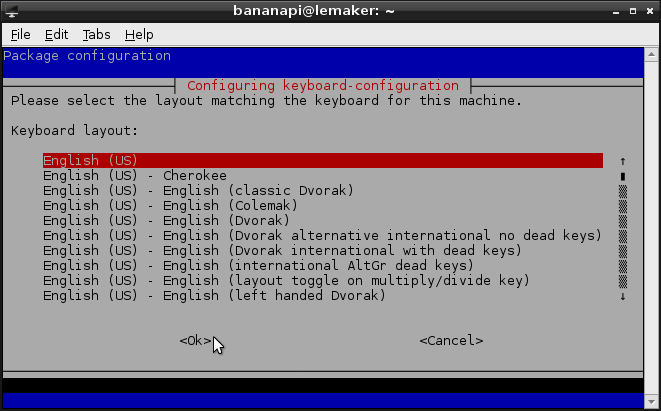
選擇 English (US)
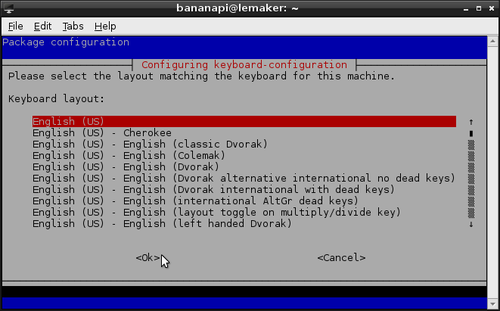
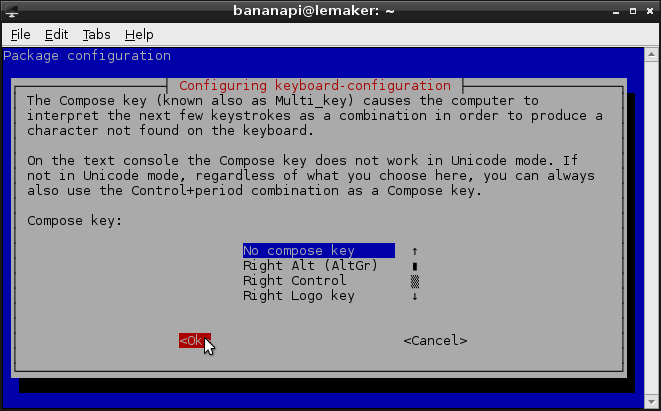
直接按 Enter 預設值
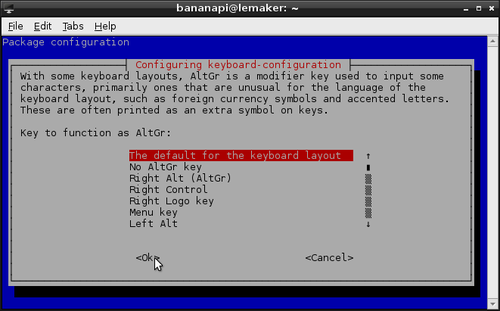
直接按 Enter 預設值
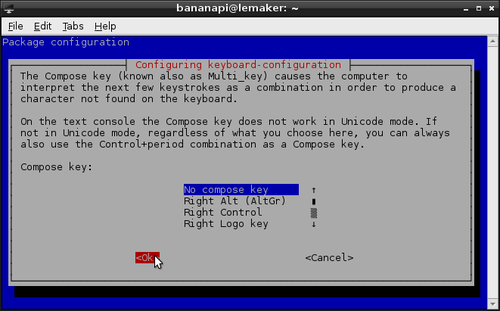
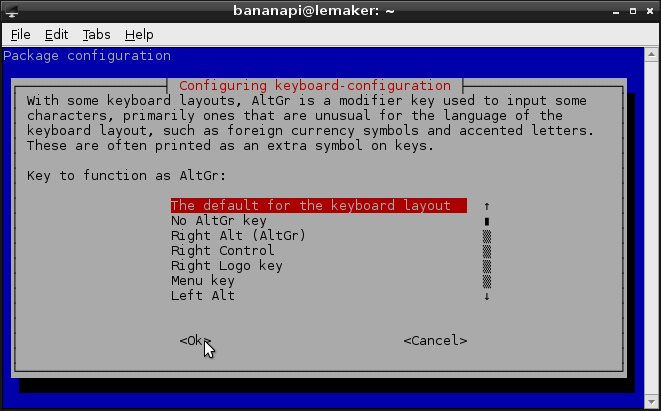
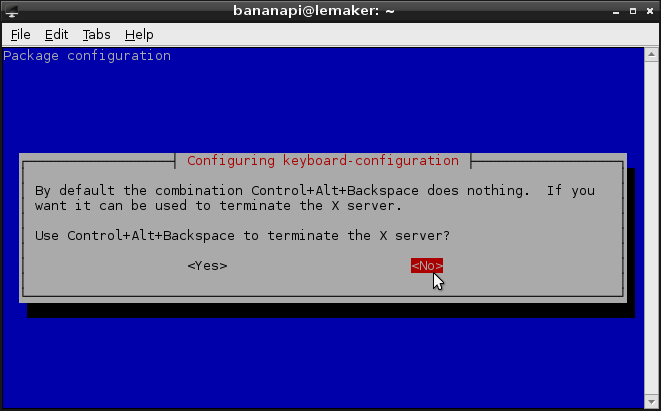
不使用 Control+Alt+Backspace 來關閉 X server
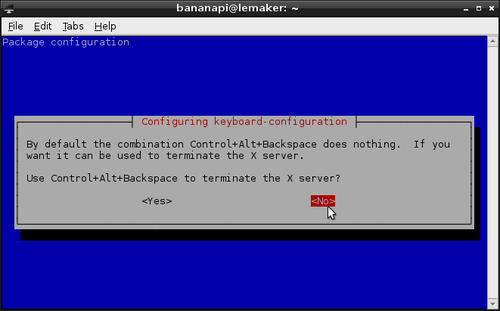
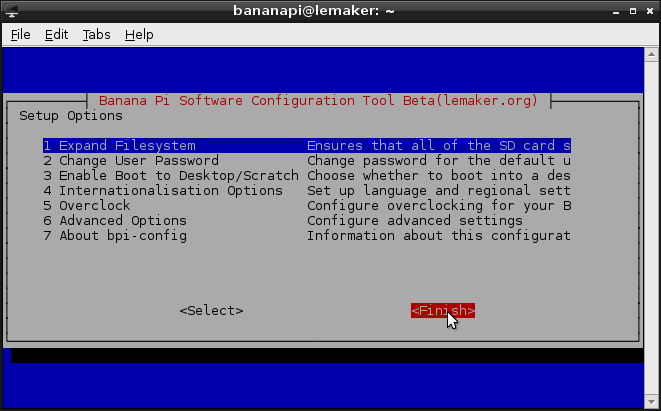
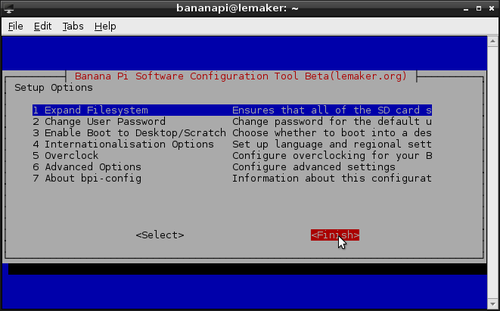
選擇 Finish 結束設定
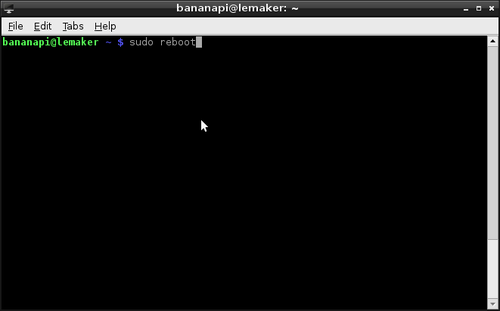
啟動啟動系統,讓設定生效
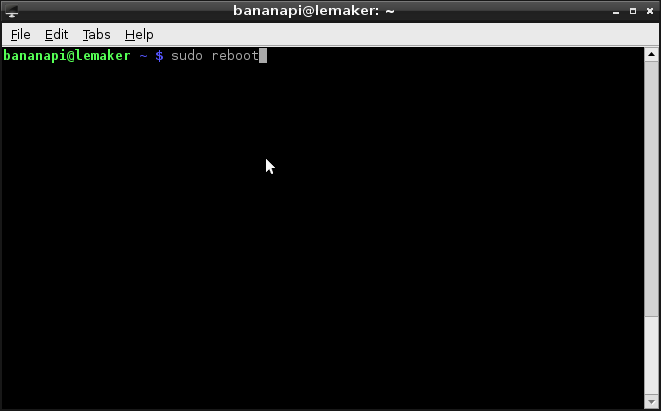
$ sudo reboot
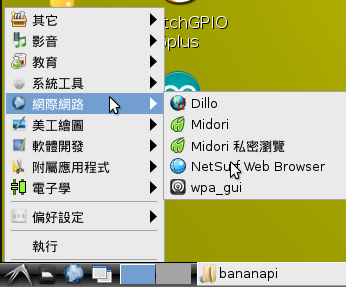
重新登入後,介面變成中文了!
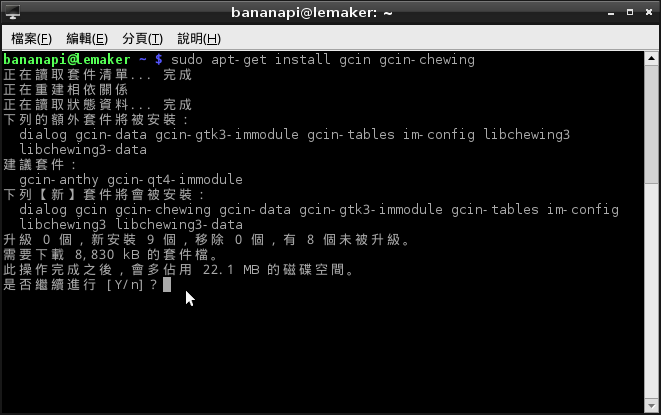
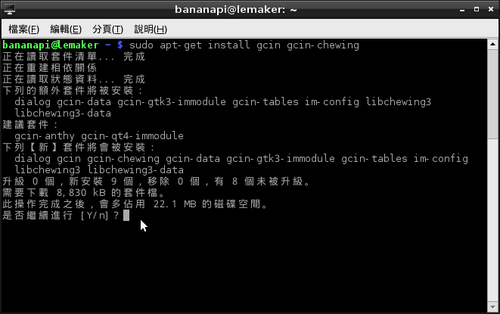
安裝 gcin 中文輸入法框架
$ sudo apt-get install gcin gcin-chewing
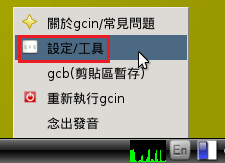
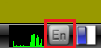
重新登入或重新開機後,右下角會出現 gcin 的圖示,在圖示上按滑鼠右鍵
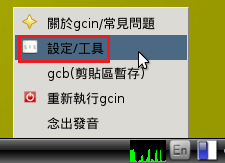
選擇 設定/工具
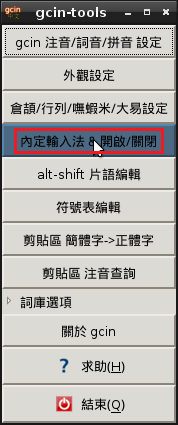
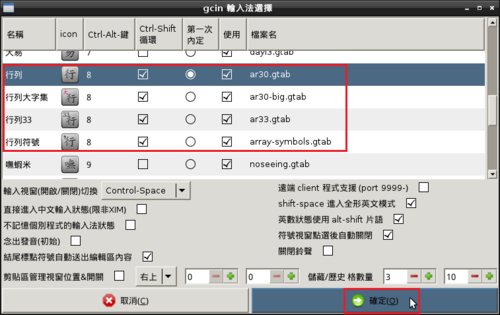
選擇 內定輸入法 & 開啟/關閉
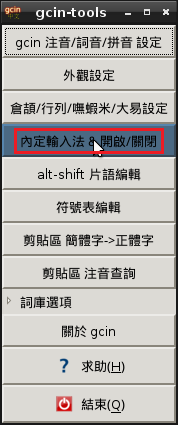
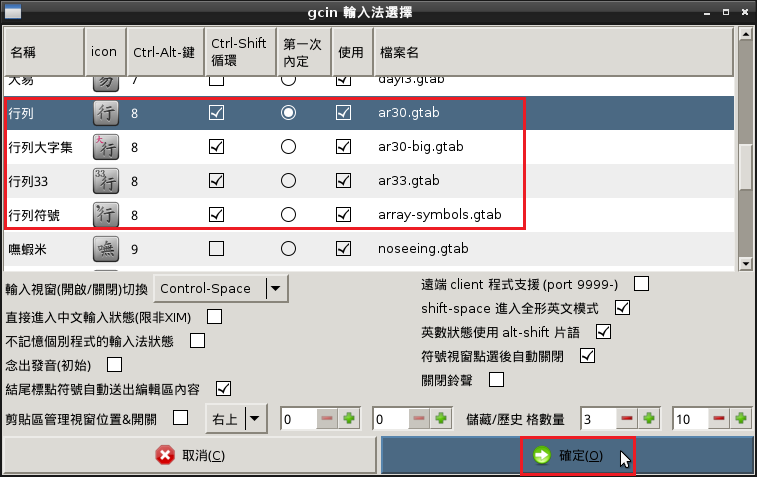
gcin 設定畫面,然後按 確定(O)
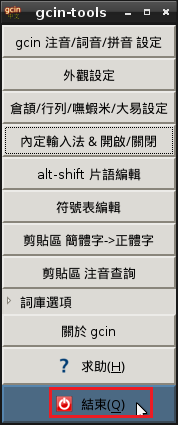
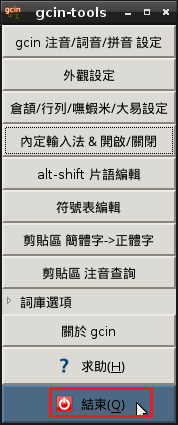
最後按 結束(Q)
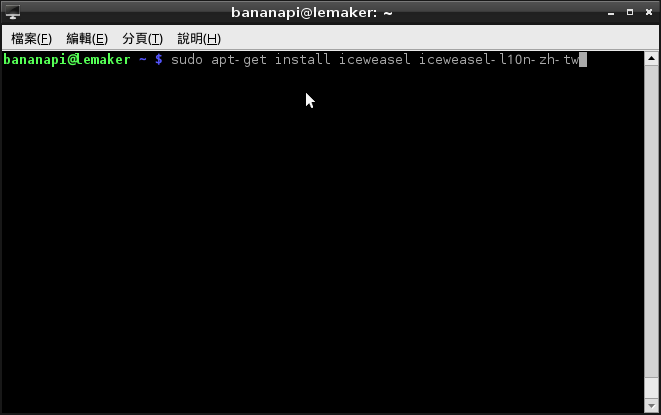
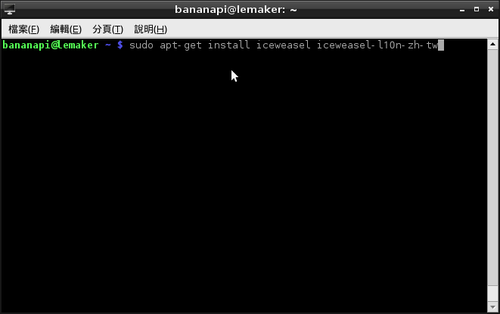
安裝 Iceweasel 瀏覽器 base on Firefox
# sudo apt-get install iceweasel iceweasel-l10n-zh-tw
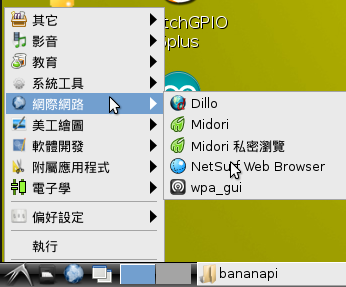
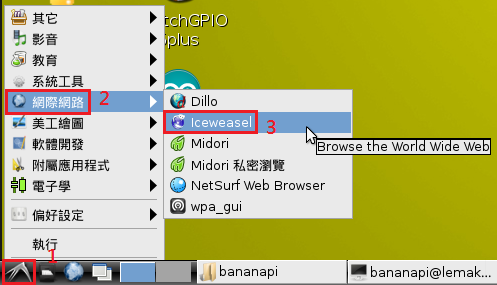
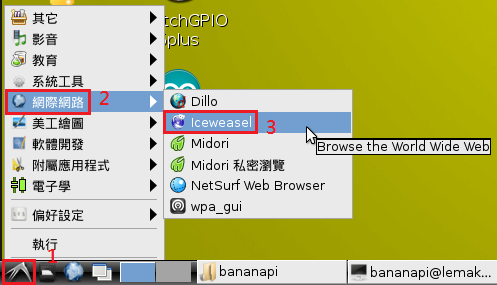
可以在網際網路上找到 Iceweasel 瀏覽器
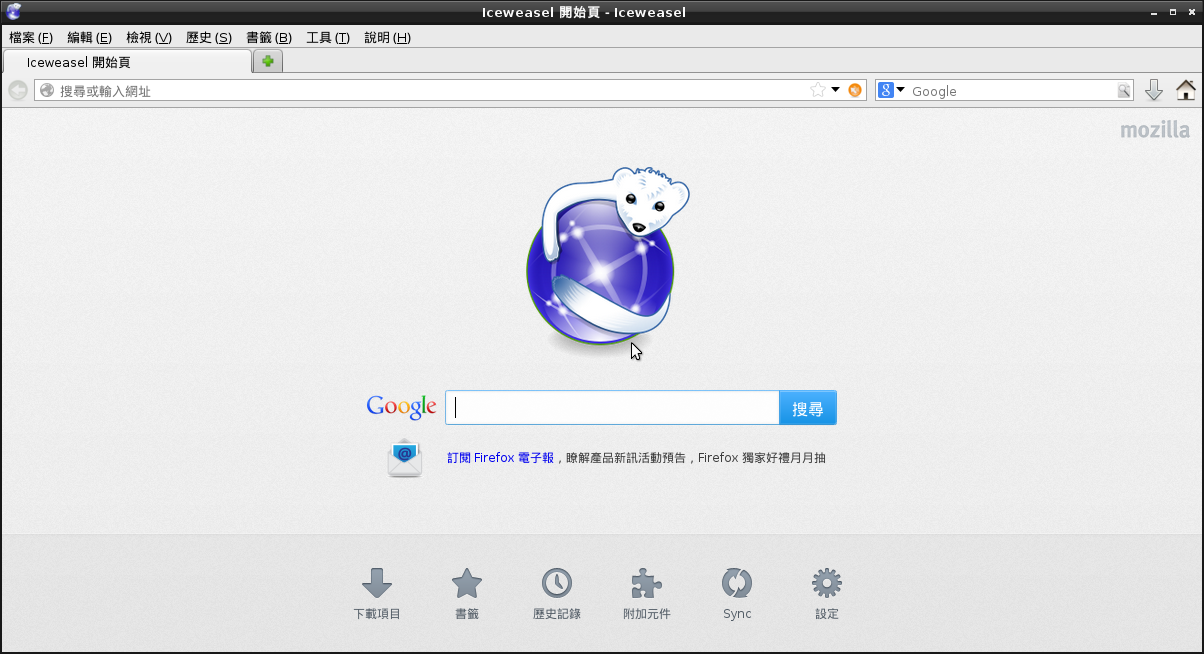
Iceweasel 瀏覽器執行畫面
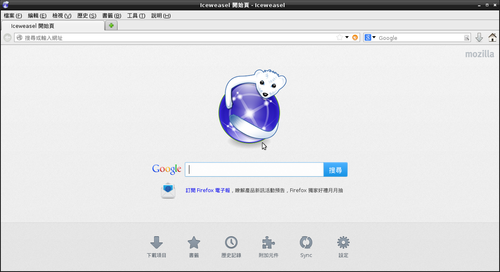
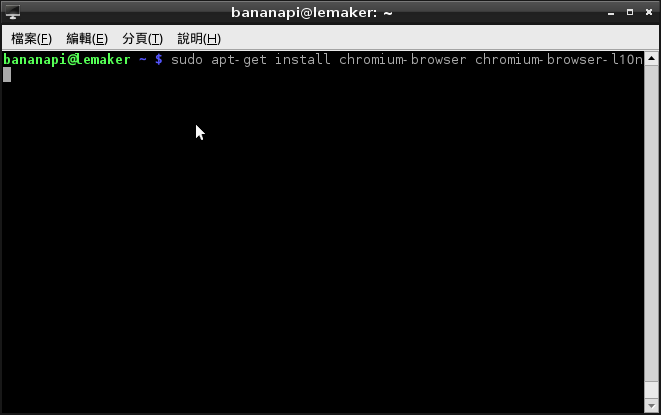
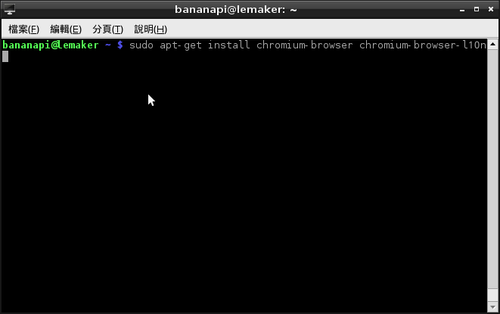
安裝 Chromium 瀏覽器
$ sudo apt-get install chromium-browser chromium-browser-l10n
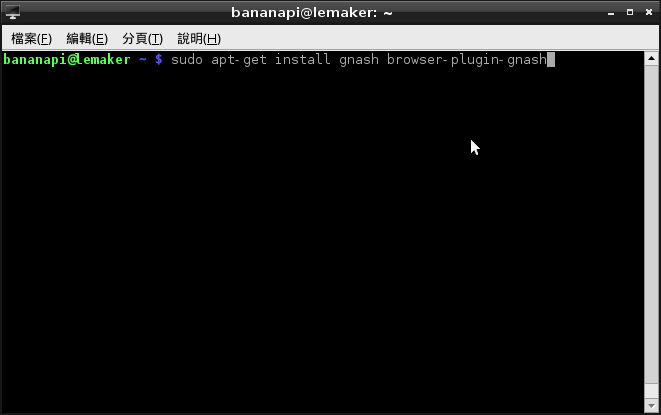
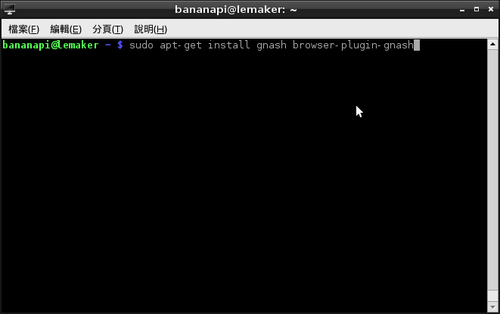
安裝 Flash Plugins
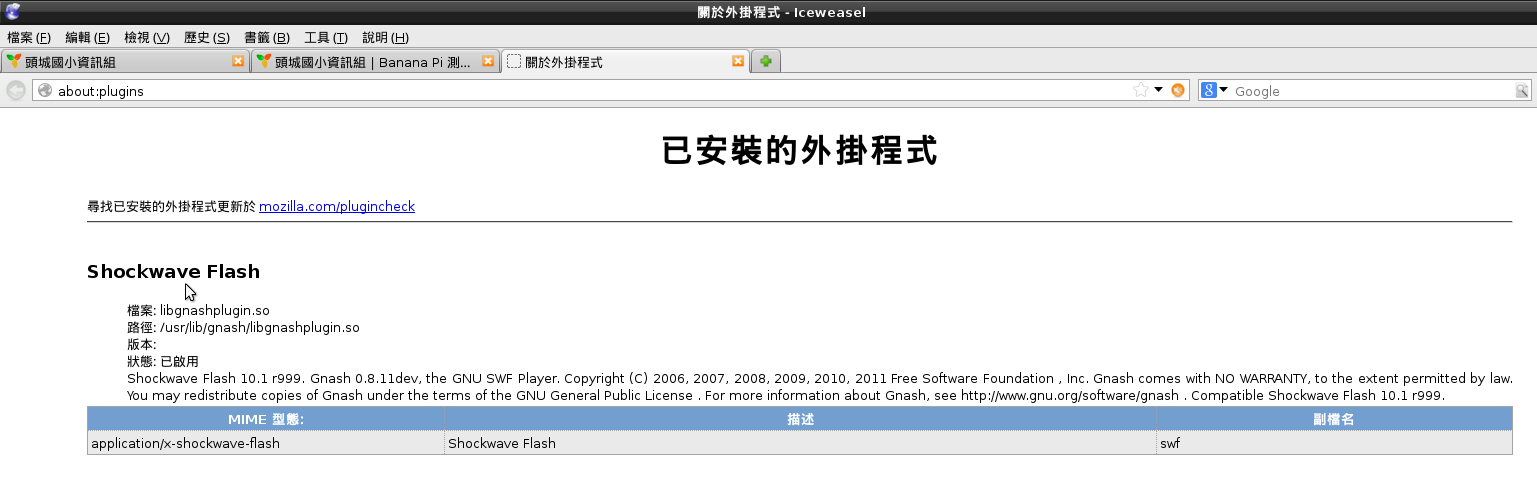
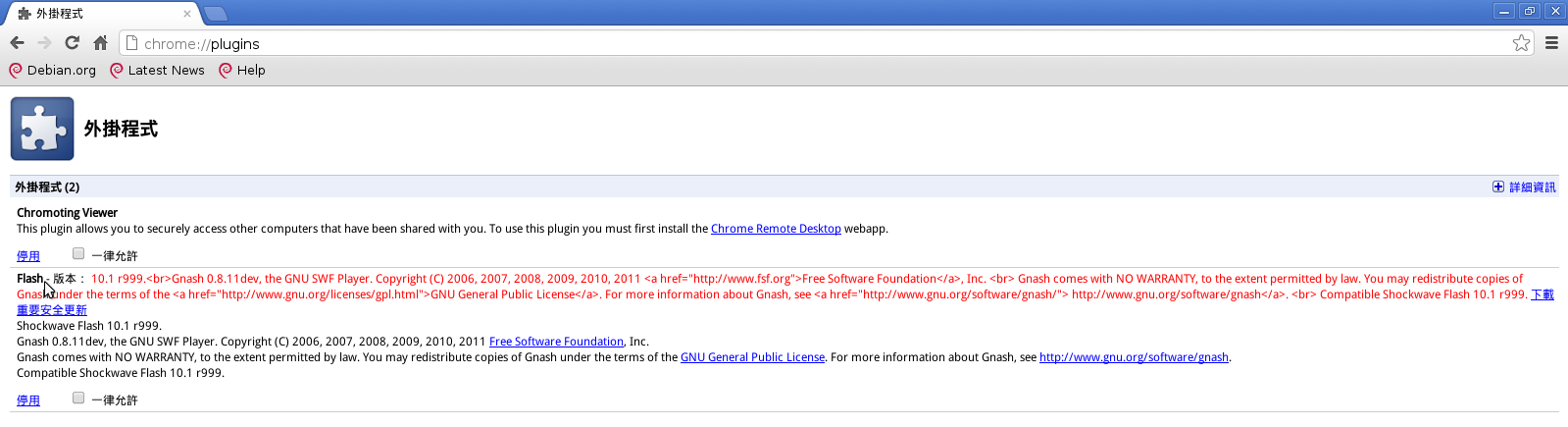
$ sudo apt-get install gnash browser-plugin-gnash
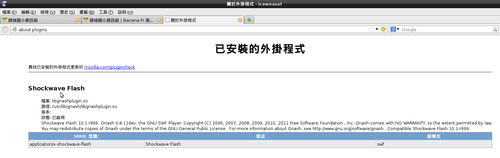
在 Iceweasel 瀏覽器的網址列輸入 about:plugins
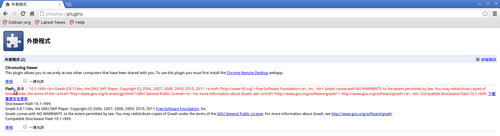
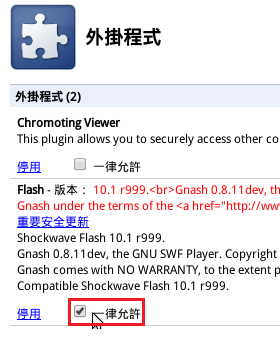
在 Chromium 瀏覽器網址列輸入 chrome://plugins
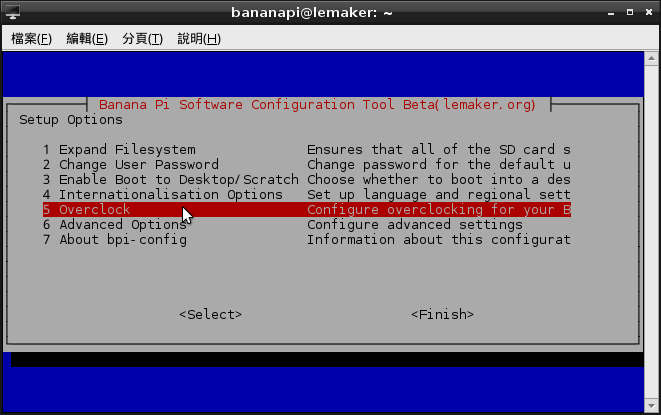
執行 rapi-config

系統超頻
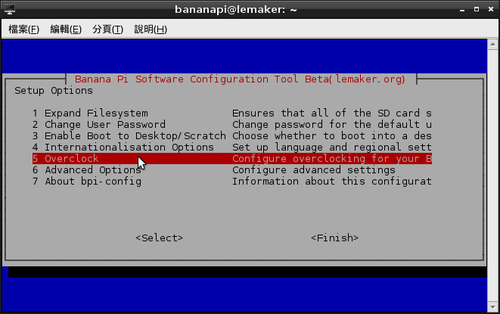
選擇 5. Overclock
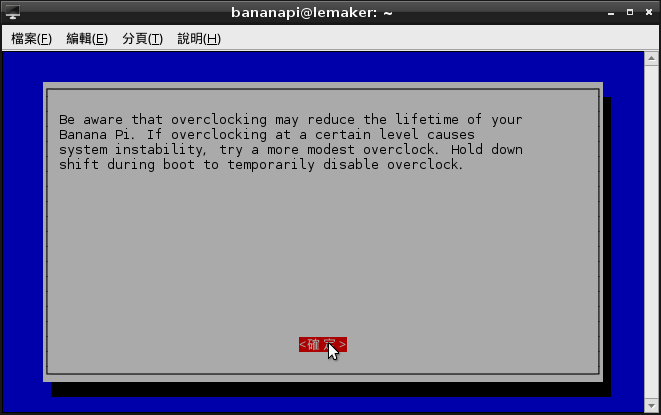
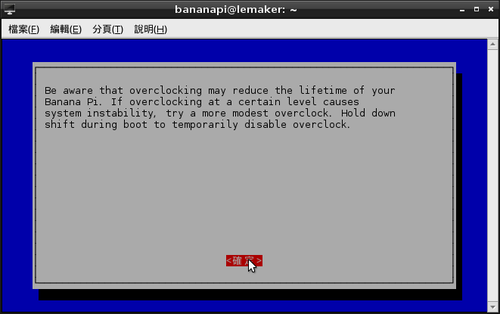
對於超頻的一些注意事項
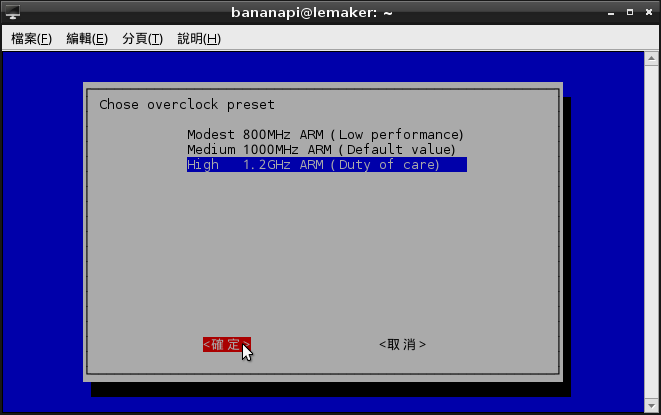
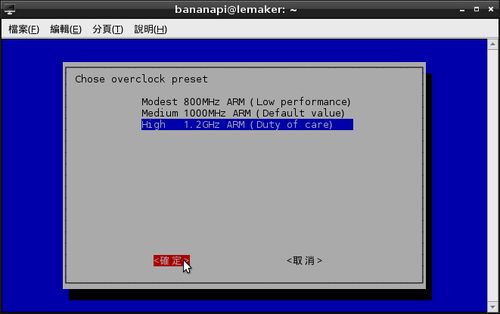
這裡超到最高 High
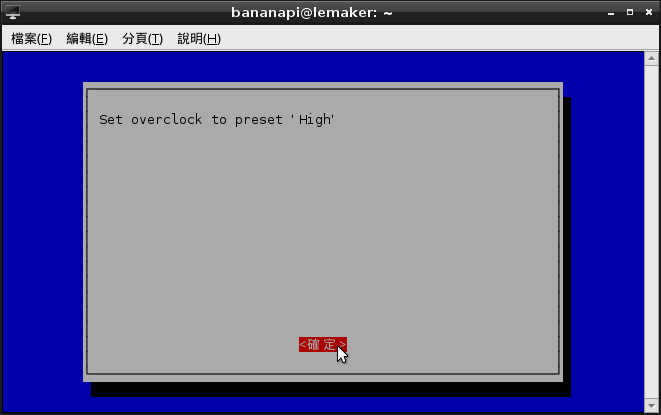
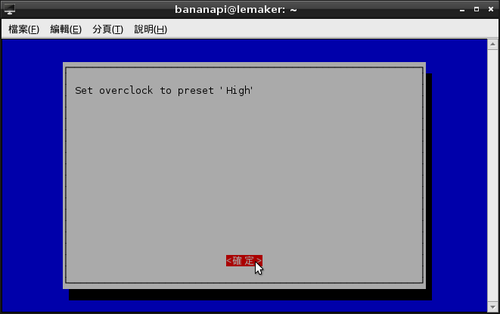
已經設定成 High
擴展 root 分割區
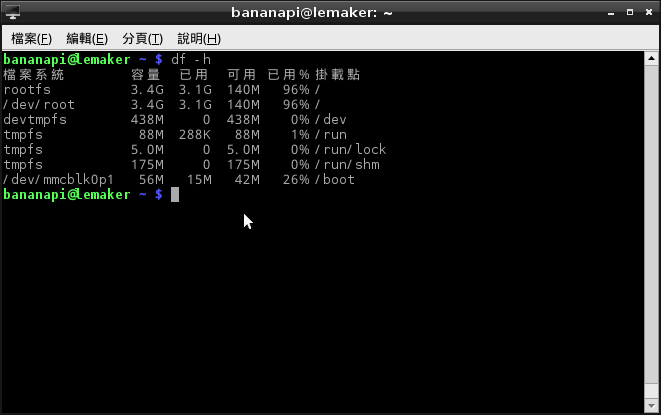
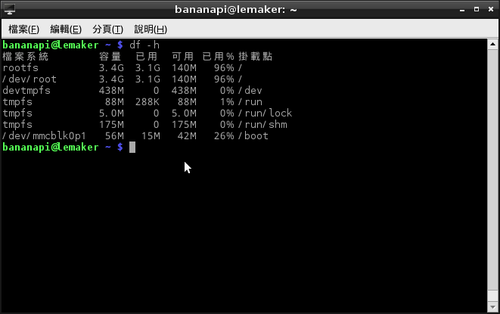
原本的分割區
$ df -h
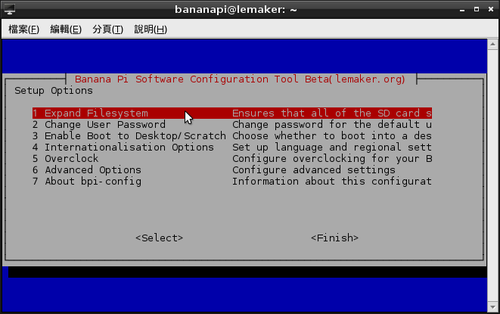
選擇 1. Expand Filesystem
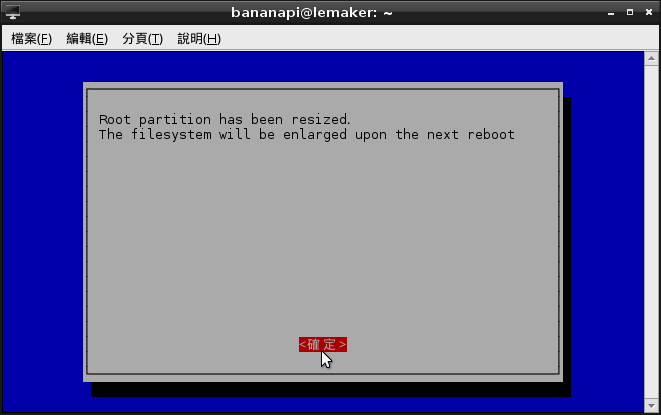
重新開機就會生效
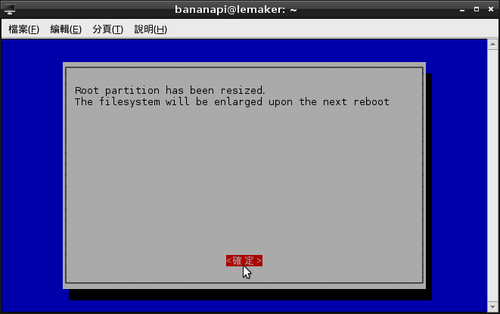
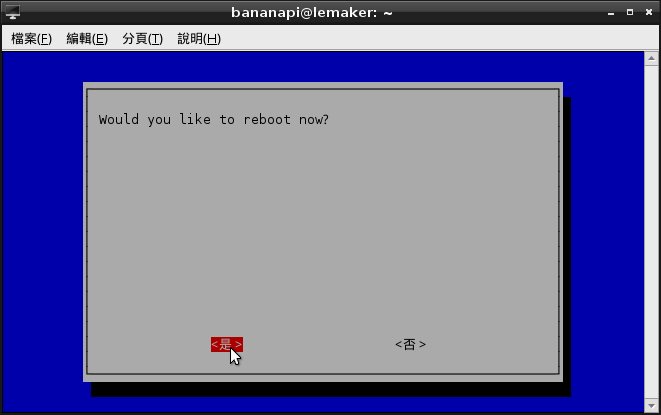
重新開機,讓設定生效
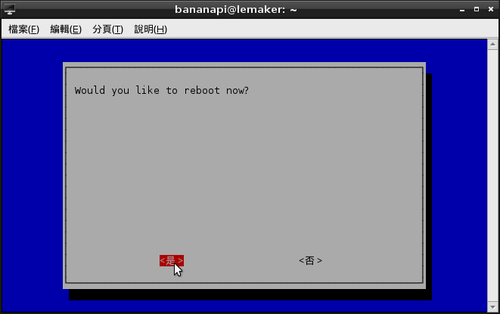
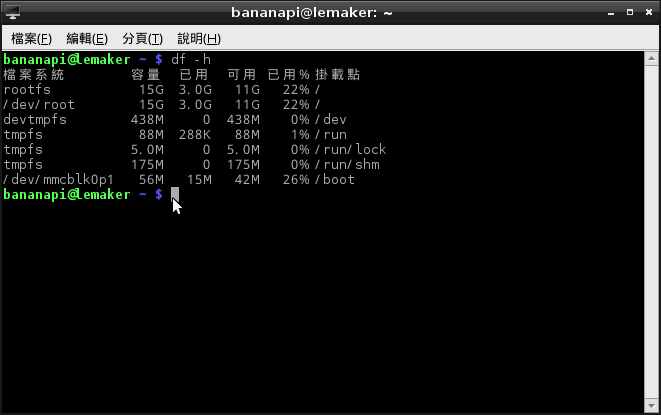
已經成功擴展 root 分割區
$ df -h
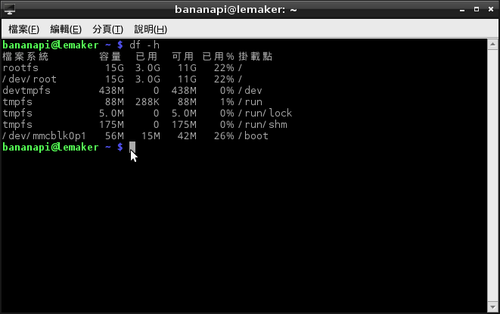
到此收工!

解開 deb 檔

解開 deb 檔,除了可以使用壓縮檔管理員外,也可以用指令的方式來做處理
[@more@]使用 ar 指令
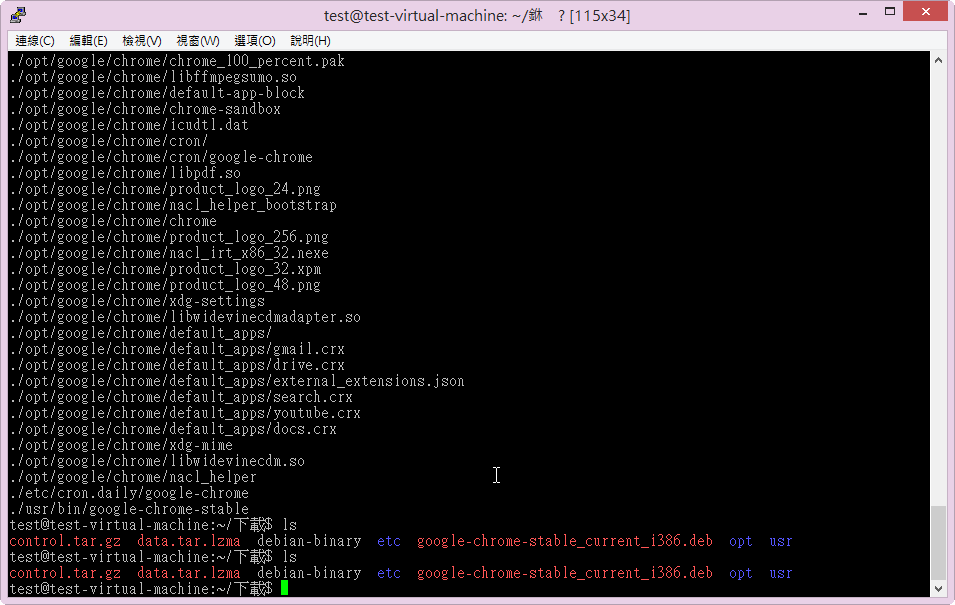
$ ar -x google-chrome-stable_current_i386.deb

解開之後會多出
$ ls -l
-rw-r–r– 1 test test     6700  8月 17 22:26 control.tar.gz
-rw-r–r– 1 test test 48790061  8月 17 22:26 data.tar.lzma
-rw-r–r– 1 test test        4  8月 17 22:26 debian-binary
-rw-rw-r– 1 test test 48796954  8月 17 17:08 google-chrome-stable_current_i386.deb

2. 解開 lzma 檔
$ tar -xvJf data.tar.lzma

CentOS 7.x 客製化光碟完成 -套件更新到 2014/08/24

CentOS 7.x 釋出時,因為版本號碼有些特別,所以當時並沒有把它當做是正式版本,遲遲沒有動手製作。會製作這樣的光碟,主要是為了測試系統時能更方便,在安裝時,不用挑選要安裝的套件,安裝完成之後不用再去啟動需要的服務,及做伺服器的一些設定,而且套件也更新到最新版本。

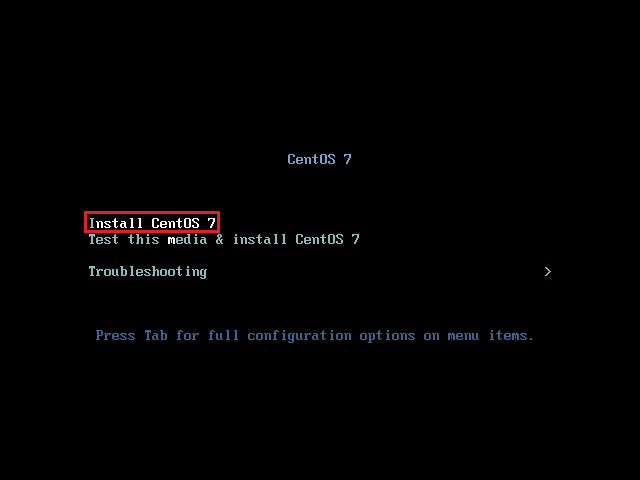
光碟開機畫面,已更改成預設為安裝 CentOS 7,並把 timeout 時間取消,要使用者按 Enter 鍵後才會開始安裝
[@more@]進入安裝畫面,共有三個地方要設定
1. 硬碟分割
2. 網路設定
3. 設定 root 密碼和建立一個非 root 使用者

選擇 INSTALLTION DESTINATION 進行硬碟分割

點選要安裝的硬碟進行分割後,按上方的 Done

按 NETWORK & HOSTNAME 進行網路設定

預設是不啟動網路

改成 ON 可以設定 DHCP 自動取得 IP 或按 Configure 手動設定網路組態,最後按上方的 Done

按 Begin installation 開始安裝

設定 root 密碼

設定 root 的密碼,如果您的密碼設定和我一樣,密碼強度被判別為 Weak,需要按二下上方的 Done 才可以

系統安裝中

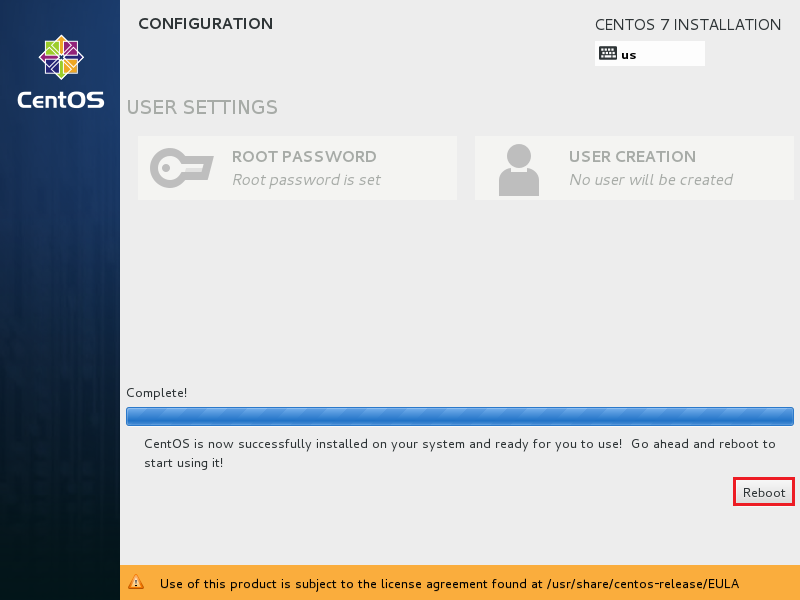
安裝完成,按 Reboot 重新開機

預設啟動 FTP/SSH/HTTP/SQL Server,防火牆預設關閉,SElinux 沒有關閉

不過,有一個遺憾是無法把容量控制在一片 CD 中,因為我儘量不去動原本光碟上的檔案,只修改套件的組合。

如果有興趣的人可以自行動手做做看:
參考網頁:
Building a custom CentOS 7 kickstart
Build your own customized install disc from CentOS 6.4 « Brainfuck

CentOS 7.x /etc/rc.d/rc.local 開機時不會自動執行

之前都會把一些每次 CentOS Linux 開機時會執行的一些指令寫在 /etc/rc.d/rc.local 檔案內,但最近卻發現它好像不會執行
# cat /etc/rc.d/rc.local
#!/bin/bash
# THIS FILE IS ADDED FOR COMPATIBILITY PURPOSES
#
# It is highly advisable to create own systemd services or udev rules
# to run scripts during boot instead of using this file.
#
# In constrast to previous versions due to parallel execution during boot
# this script will NOT be run after all other services.
#
# Please note that you must run ‘chmod +x /etc/rc.d/rc.local’ to ensure
# that this script will be executed during boot.

touch /var/lock/subsys/local
sh /etc/rc.d/firewall.server[@more@]但手動執行 firewall.server 可以正常執行
# sh /etc/rc.d/firewall.server

後來查看一下 /etc/rc.d/rc.local
# ls -l /etc/rc.d/rc.local
-rw-r–r– 1 root root 630  8月 24 11:26 /etc/rc.d/rc.local

發現似乎沒有執行的權限

後來加上了 /etc/rc.d/rc.local 的執行權限,似乎開機時會自動執行了!
# chmod 744 /etc/rc.d/rc.local

elementary OS Linux 使用者自動登入

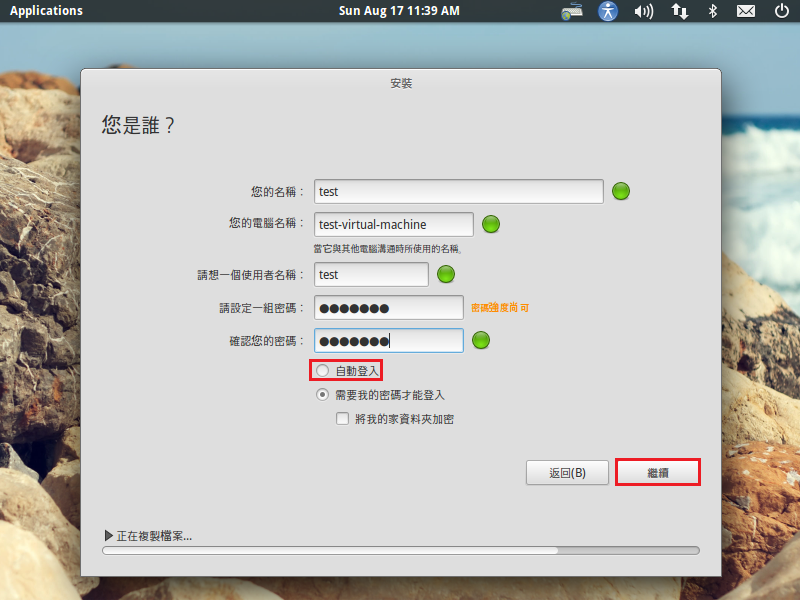
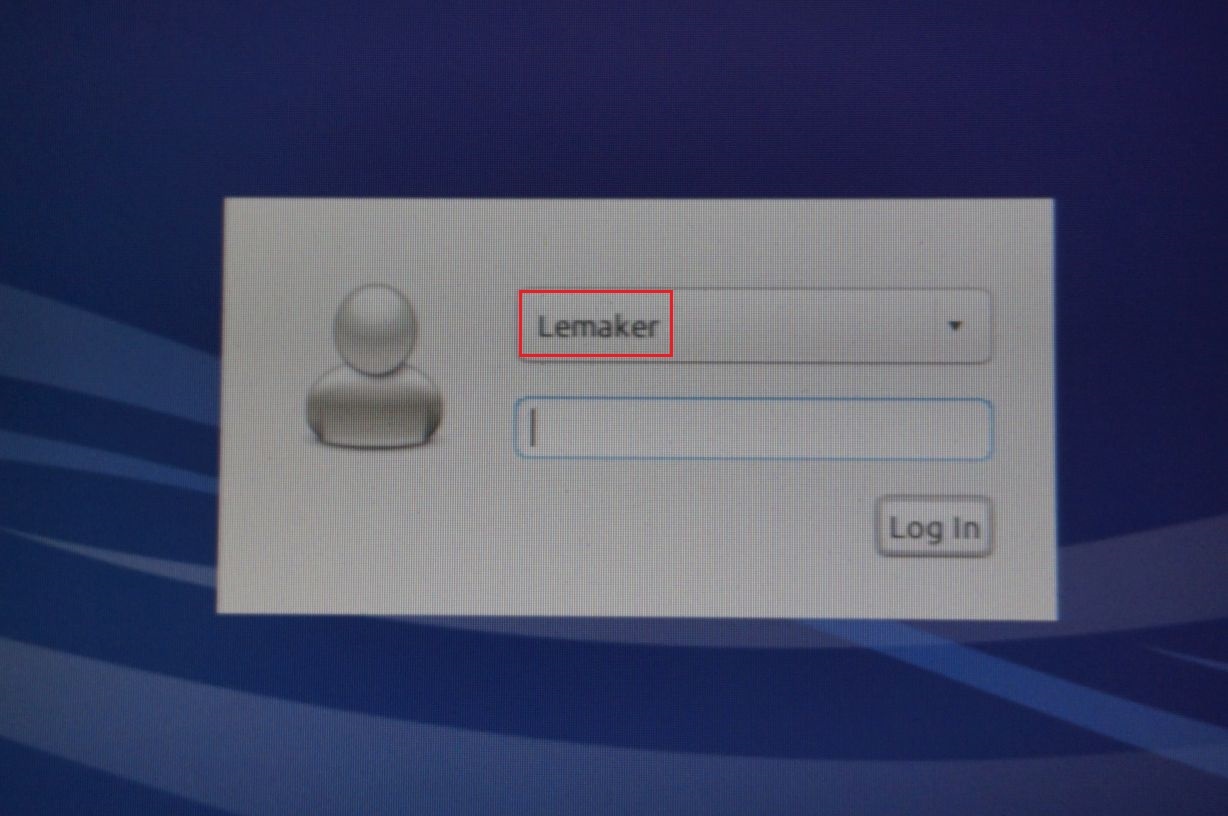
因為在安裝時並沒有勾選 自動登入

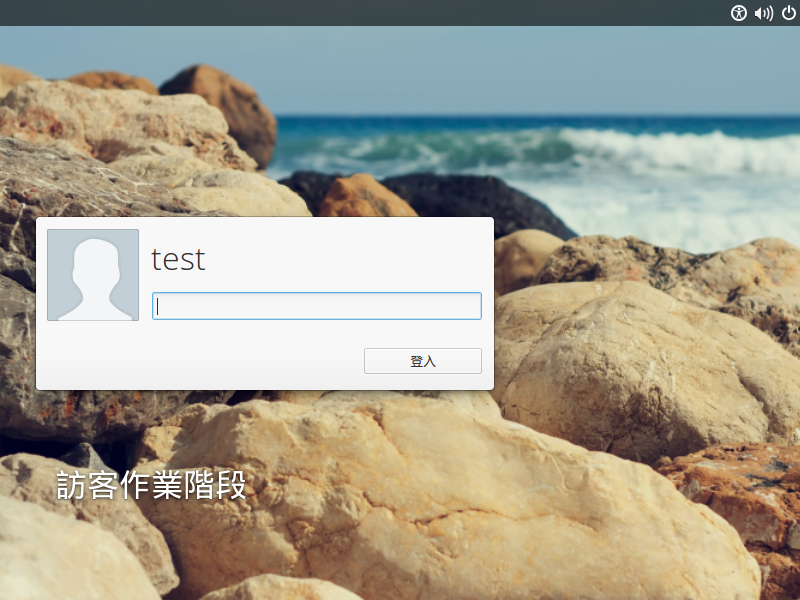
所以每一次開機時,就要輸入密碼才能登入,為了測試方便,故設定成 自動登入
[@more@]設定方式:
修改 /etc/lightdm/lightdm.conf 設定檔
$ sudo vim /etc/lightdm/lightdm.conf
在檔案最後面加入下面一行
autologin-user=test

test 是要自動登入的帳號

重新開機即可!
Banana Pi 測試 – Lubuntu 篇 – 擴展 root 分割區

這一次改用指令手動來做處理!
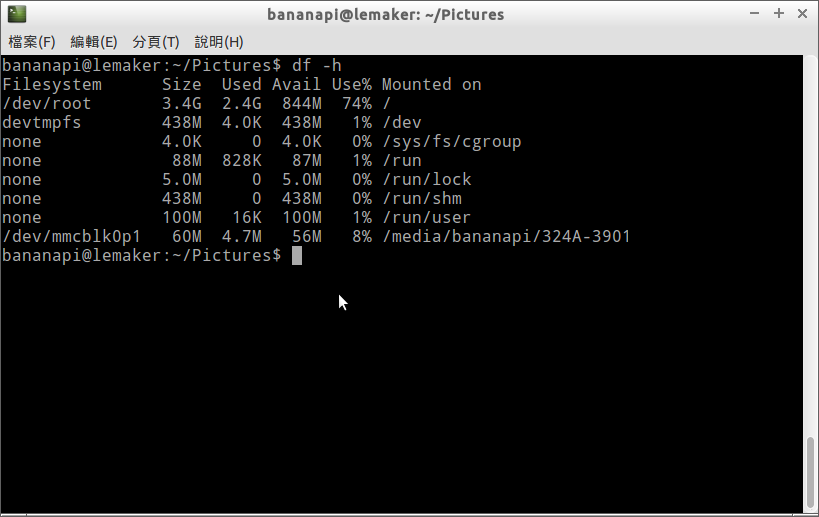
目前的硬碟分割狀態
$ df -h
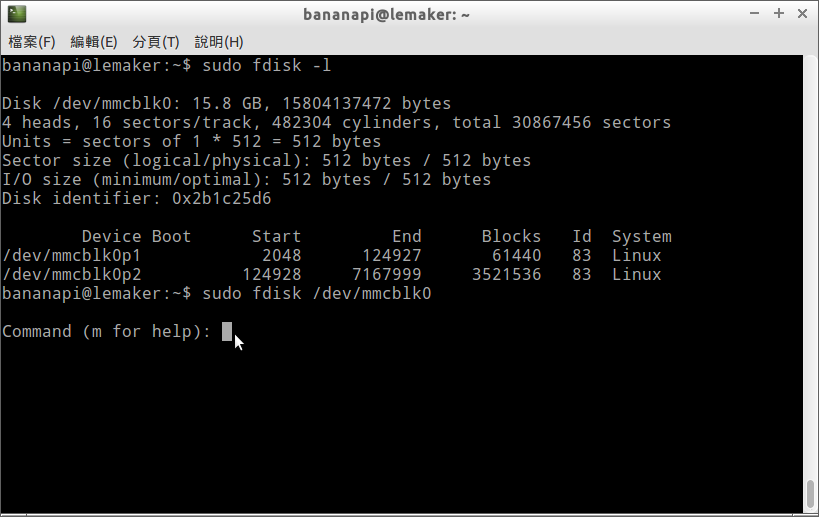
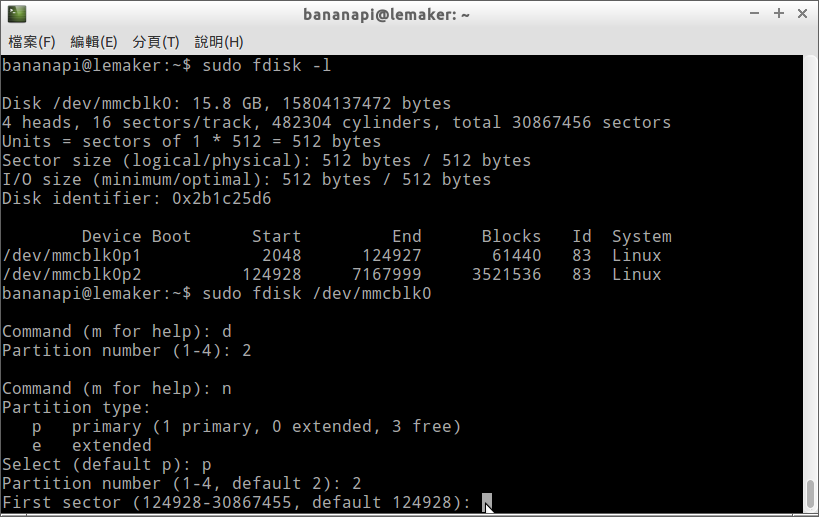
[@more@]使用 fdisk 指令來列出硬碟的分割狀態及分割硬碟
$ sudo fdisk -l

分割硬碟
$ sudo fdisk /dev/mmcblk0

輸入 d 代表刪除分割區
輸入 2 代表刪除第 2 個分割區
輸入 n 代表新建一個分割區
輸入 p 代表新增的是主要分割區 primary
輸入 2 代表新增的是第 2 個分割區
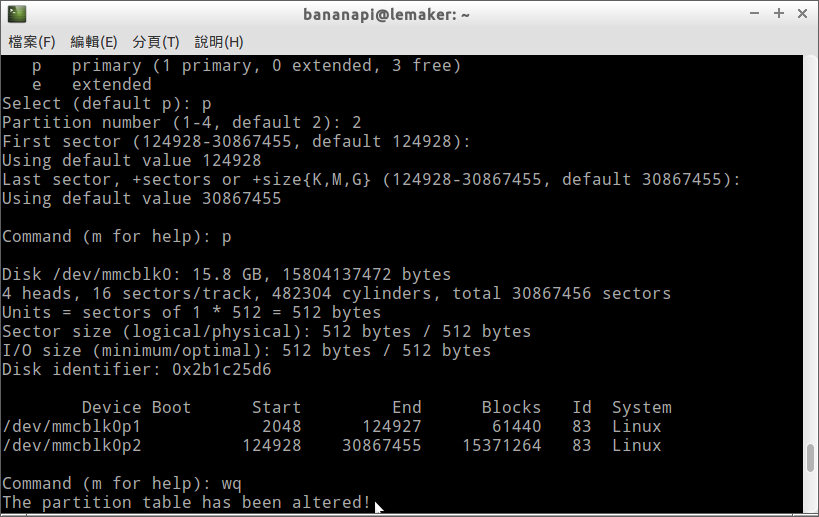
First sector 第一個磁區位置,直接按 Enter 鍵即可!

Last sector 最後一個磁區位置,直接按 Enter 鍵即可!
輸入 p 觀看硬碟分割的狀態
輸入 wq 代表儲存磁碟分割並離開

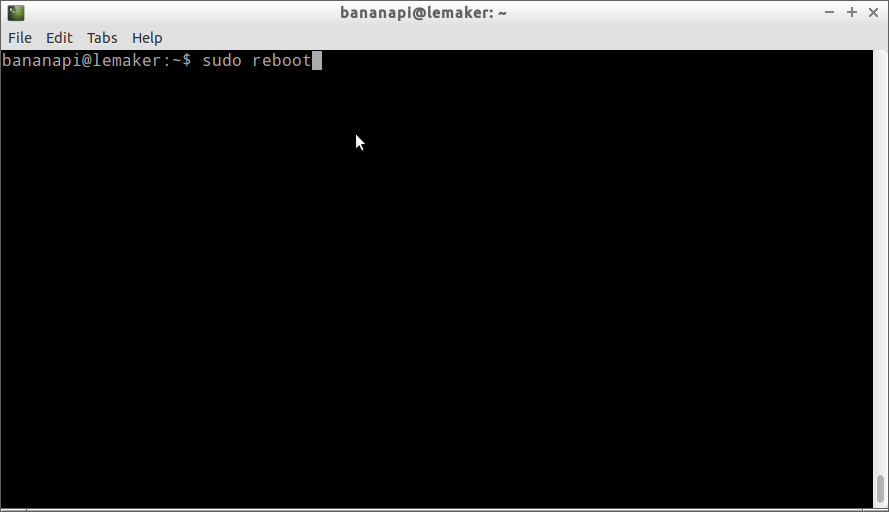
重新開機
$ sudo reboot

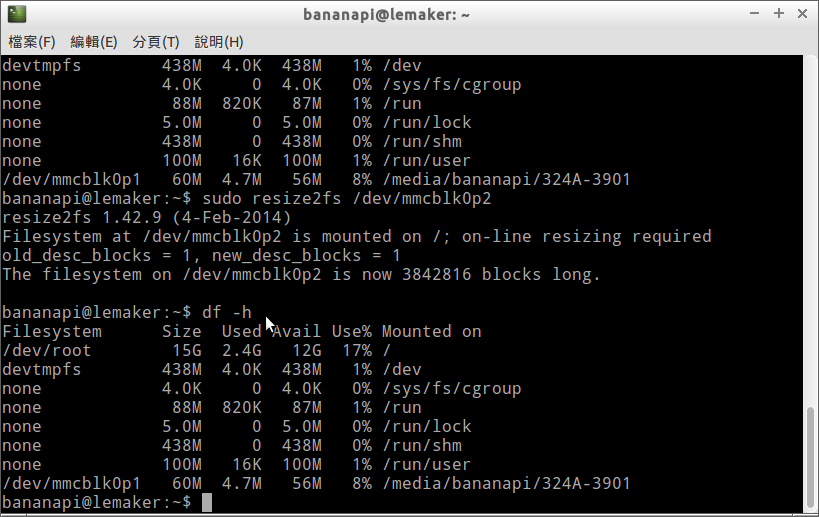
使用 resize2fs 調整分割區大小
$ sudo resize2fs /dev/mmcblk0p2
重新輸入 df -h 來查驗
$ df -h

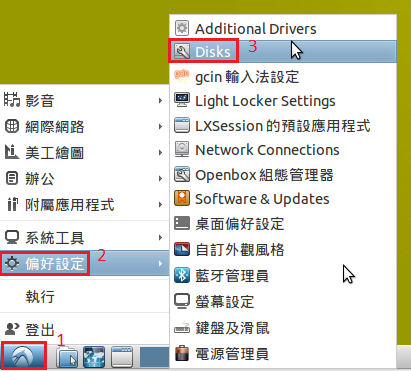
執行 偏好設定 / Disks 程式

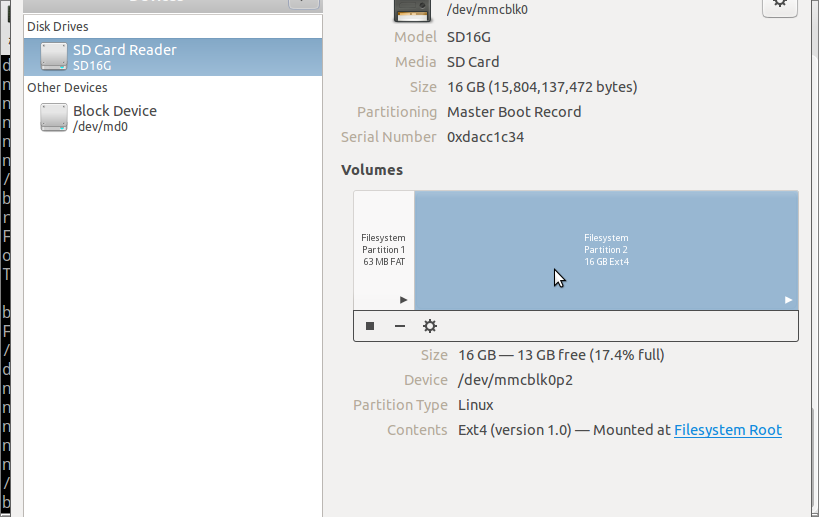
使用 Disks 程式

Banana Pi 測試 – Lubuntu 篇 – 擴展 root 分割區 – 失敗篇

原本的安裝完成的磁碟分割

在 Banana Pi Lubuntu 中似乎沒有提供工具可以使用,我之前想到的是用 fdisk 手動來處理,不過還是有些麻煩。[@more@]後來想到,可以使用 Raspberry Pi 所提供的 raspi-config 來處理

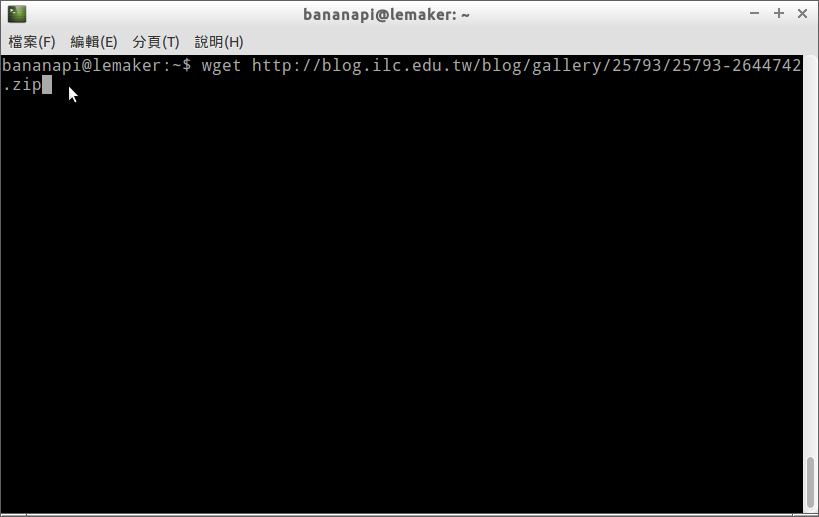
下載 raspi-config
$ wget https://2blog.ilc.edu.tw/wp-content/uploads/sites/985/25793/25793-2644742.zip

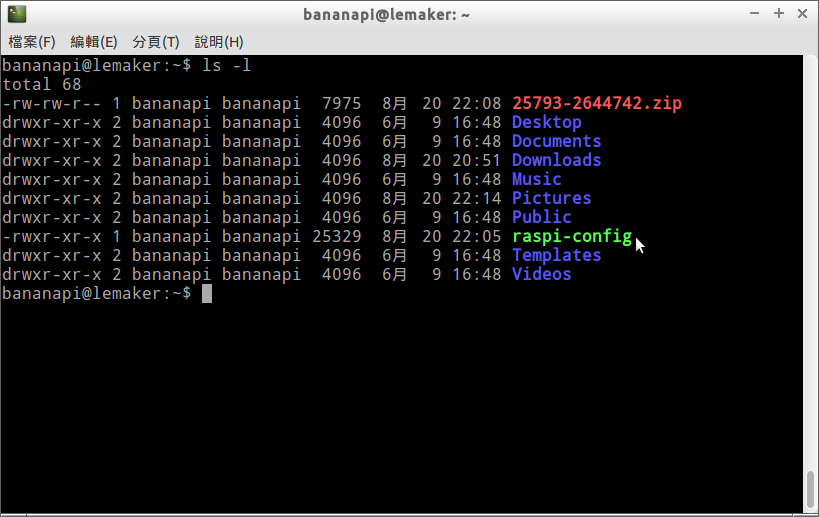
解壓縮
$ unzip 25793-2644742.zip

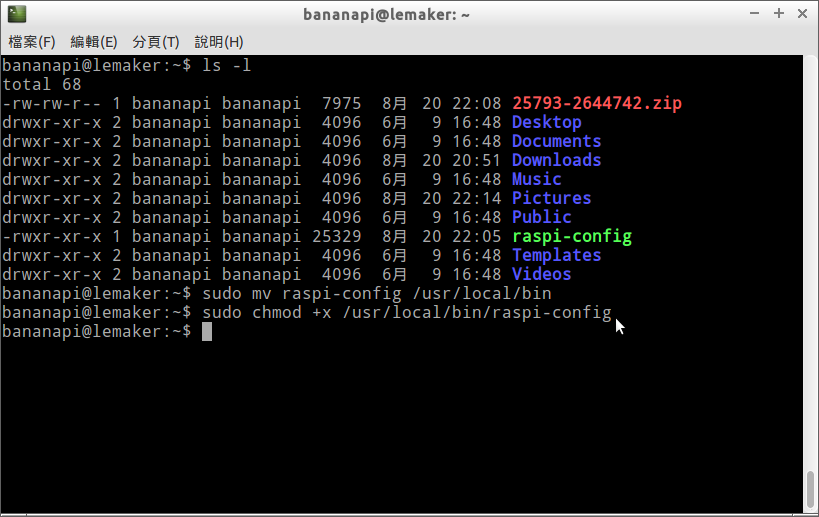
搬移 raspi-config 到 /usr/local/bin 目錄
$ sudo mv raspi-config /usr/local/bin
設定檔案有執行權限
$ sudo chmod +x /usr/local/bin/raspi-config

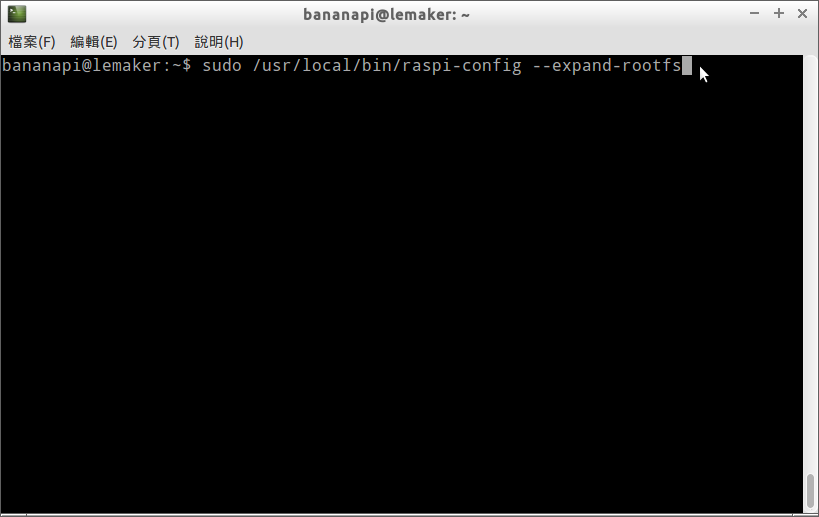
執行 raspi-config
$ sudo /usr/local/bin/raspi-config –expand-rootfs

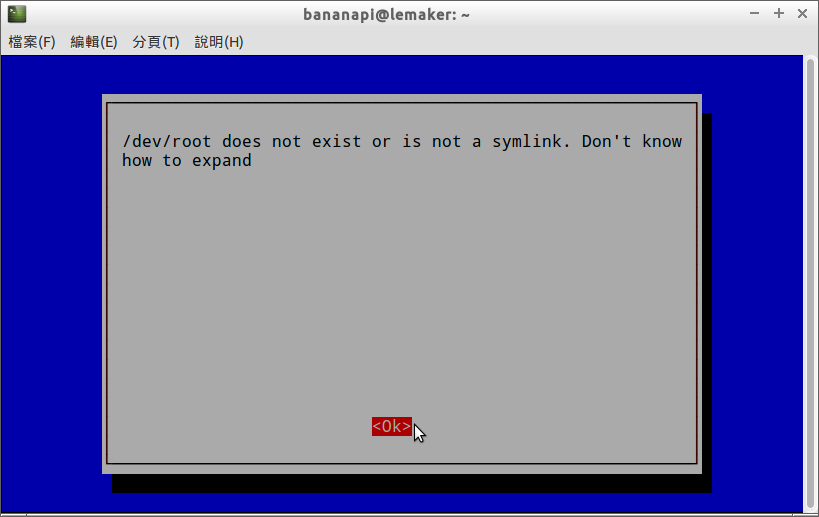
結果出現

是我太天真了,想像力豐富,所以失敗了!

elementary OS Linux Chromium 安裝 Flash Player

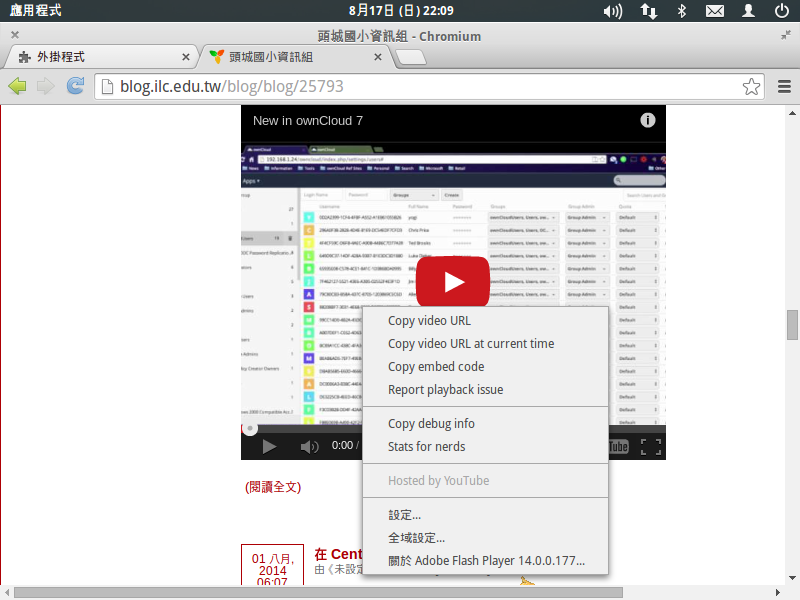
預設安裝完成的 Chromium 也是無法瀏覽含有 Flash 的網頁

底下是解決的方式:[@more@]參考網頁:elementary OS Snippets: Use Pepperflash In Chromium

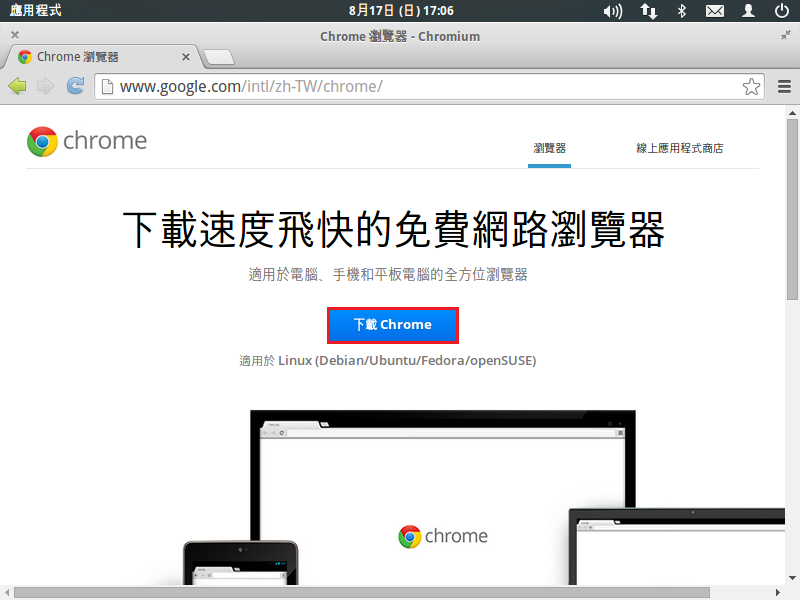
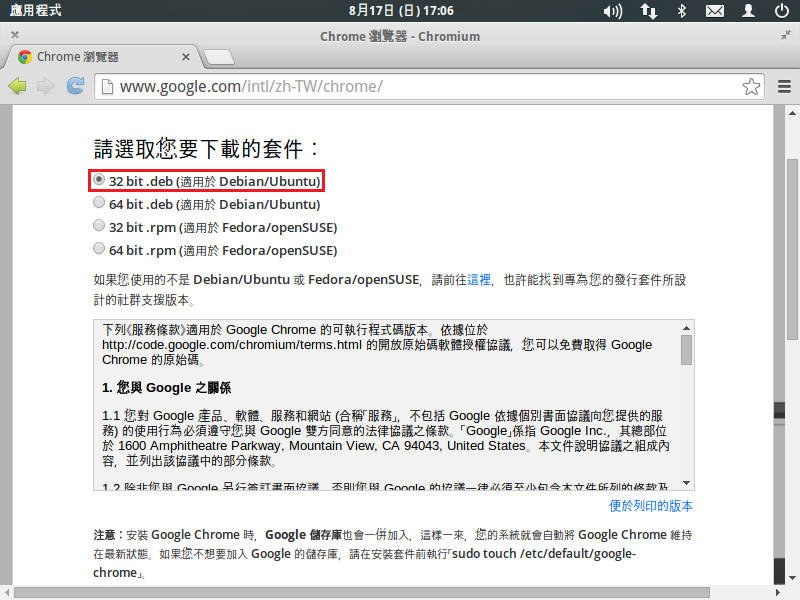
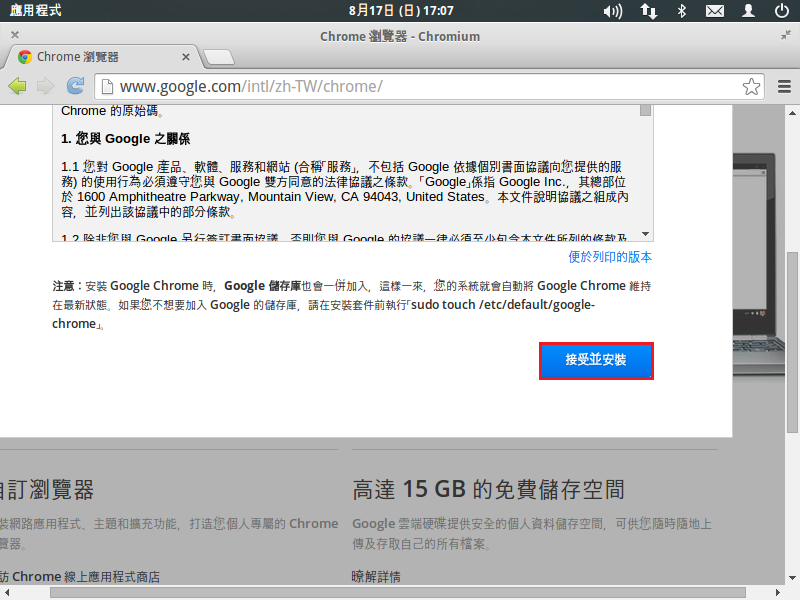
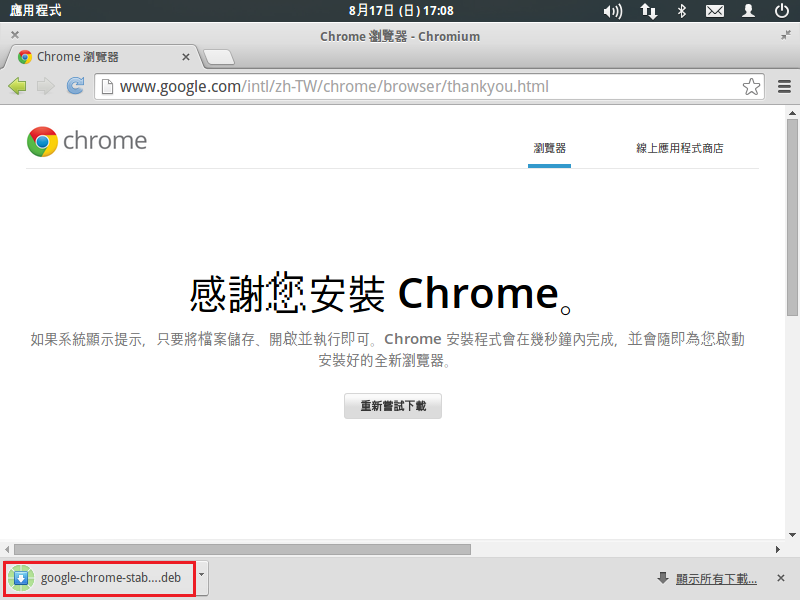
1. 首先到 Google Chrome 的官方網站下載相對應的版本

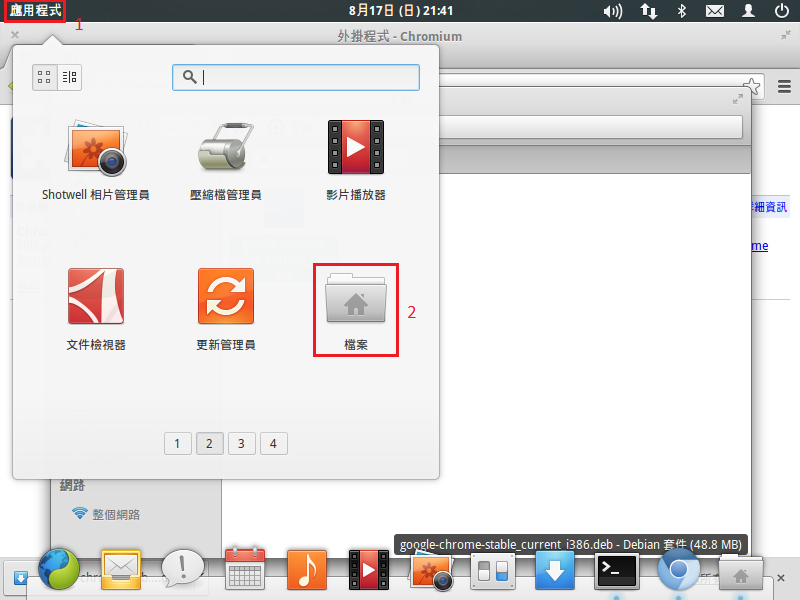
2. 開啟 檔案

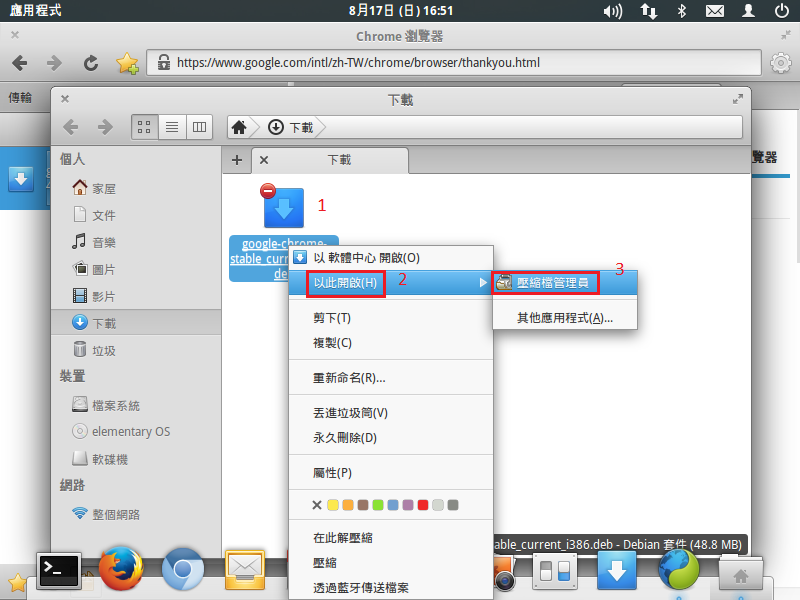
切換到下載 Google Chrome deb 的目錄,在檔案按滑鼠右鍵
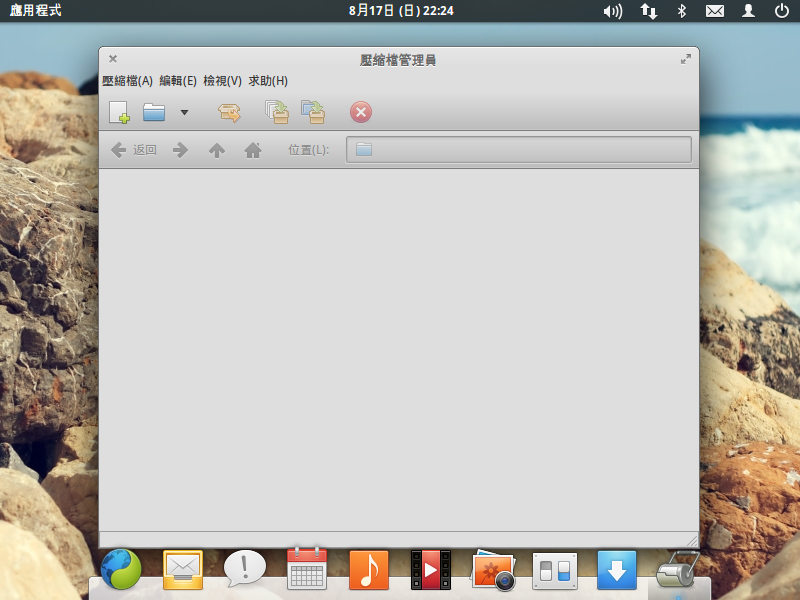
選擇 以此開啟(H) / 壓縮檔管理員

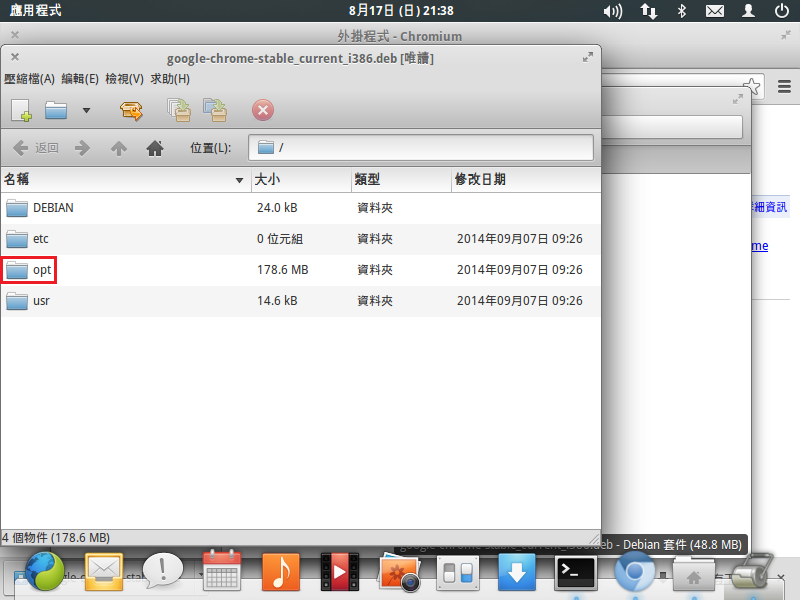
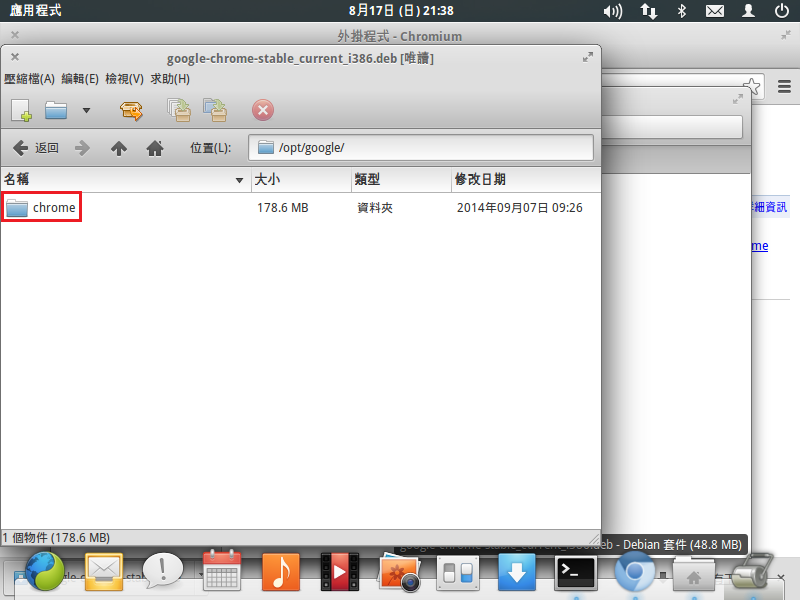
opt 目錄按二下

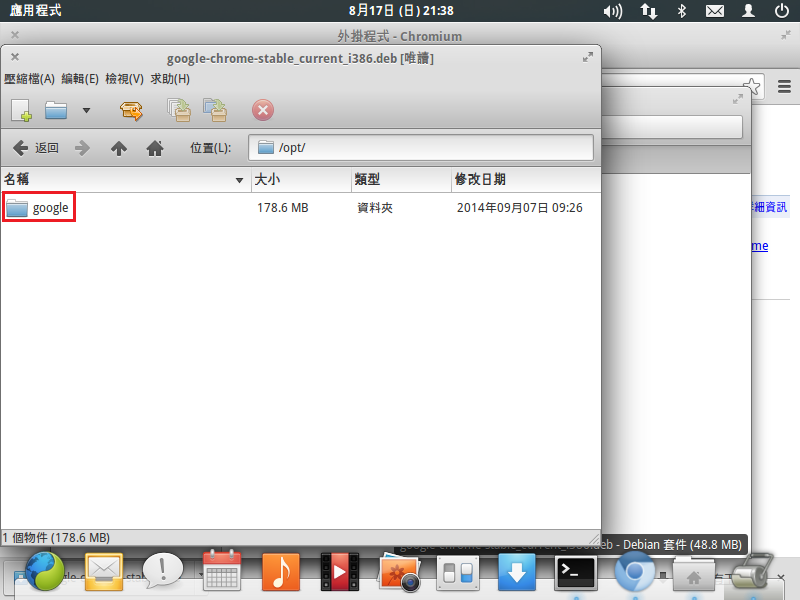
google 目錄按二下

chrome 目錄按二下

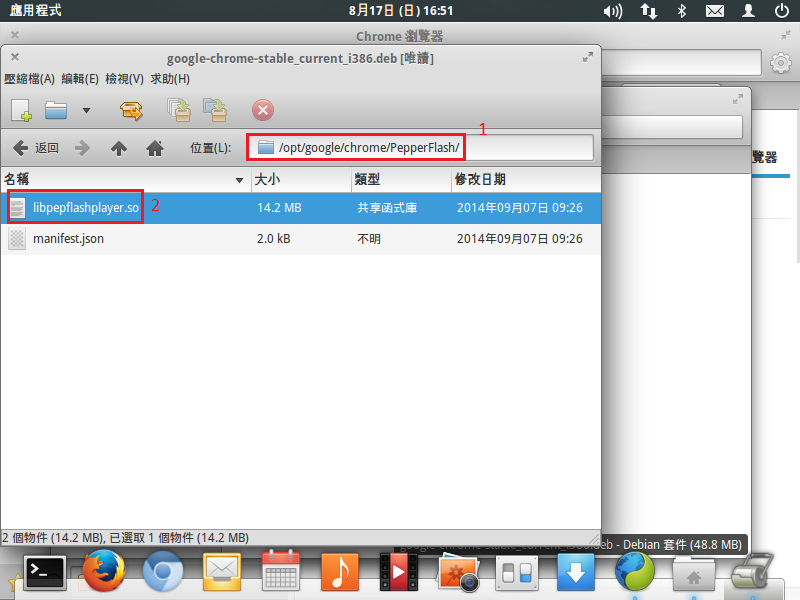
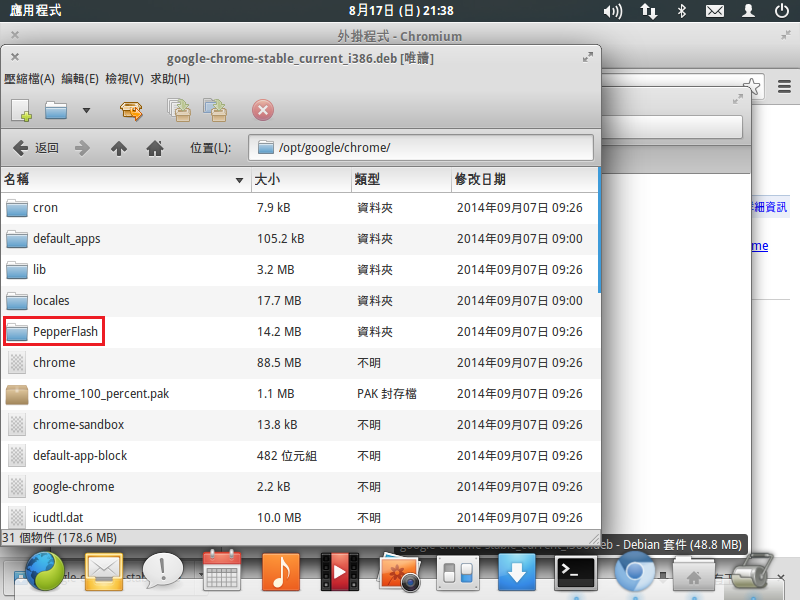
PepperFlash 目錄按二下

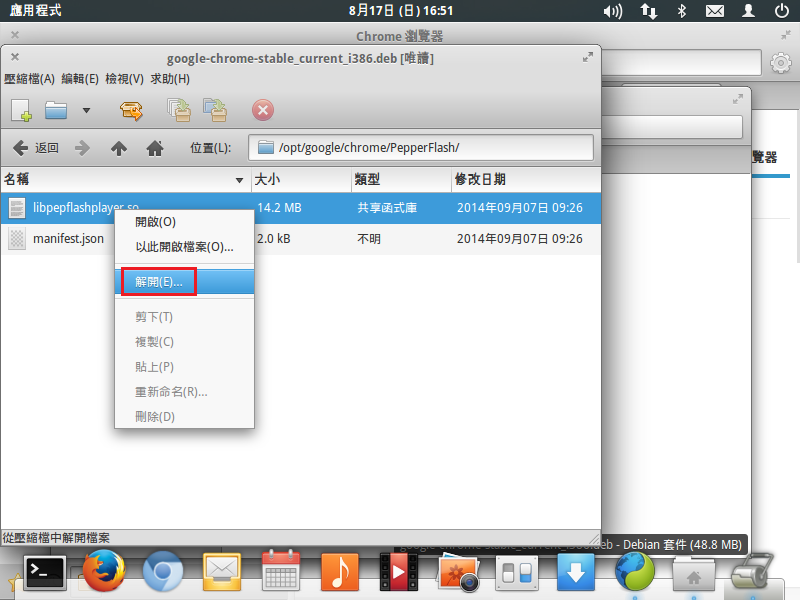
在 libpepflashplayer.so 檔案按滑鼠右鍵

選擇 解開

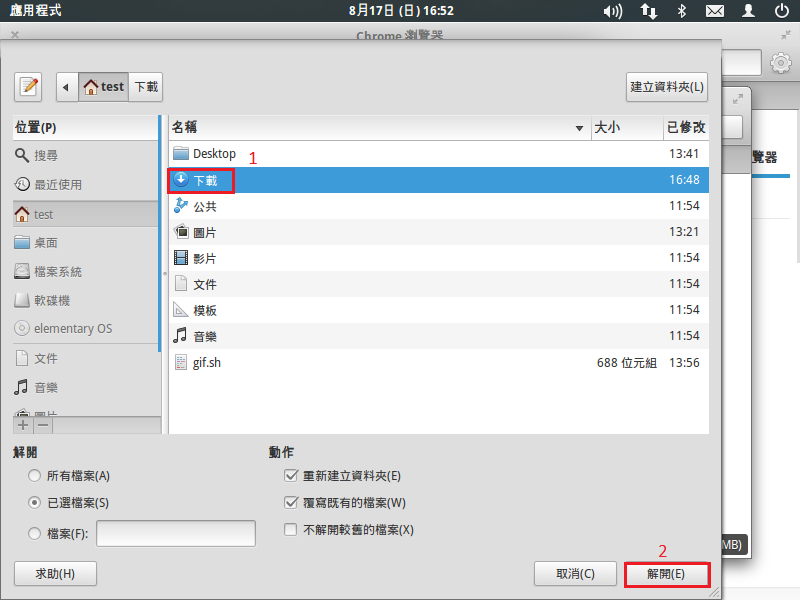
選擇要解壓縮到的目錄,然後按 解開

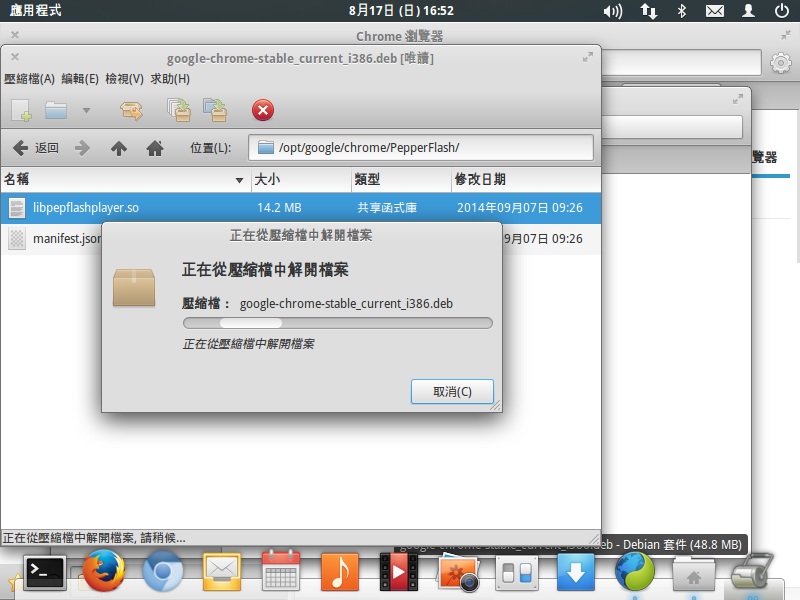
解開中

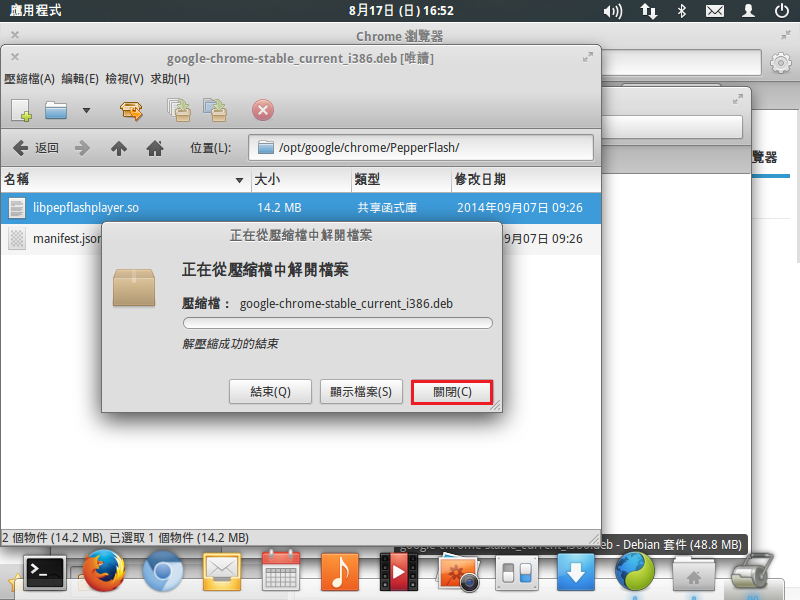
解開完成,按 關閉(C)

3. 搬移檔案至相對應目錄
$ sudo mv libpepflashplayer.so /usr/lib/chromium-browser/plugins

4. 修改設定檔 /etc/chromium-browser/default
把
CHROMIUM_FLAGS=””
改成
CHROMIUM_FLAGS=” –ppapi-flash-path=/usr/lib/chromium-browser/plugins/libpepflashplayer.so”
$ sudo sed -i ‘s/CHROMIUM_FLAGS=””/CHROMIUM_FLAGS=” –ppapi-flash-path=/usr/lib/chromium-browser/plugins/libpepflashplayer.so”/’ /etc/chromium-browser/default

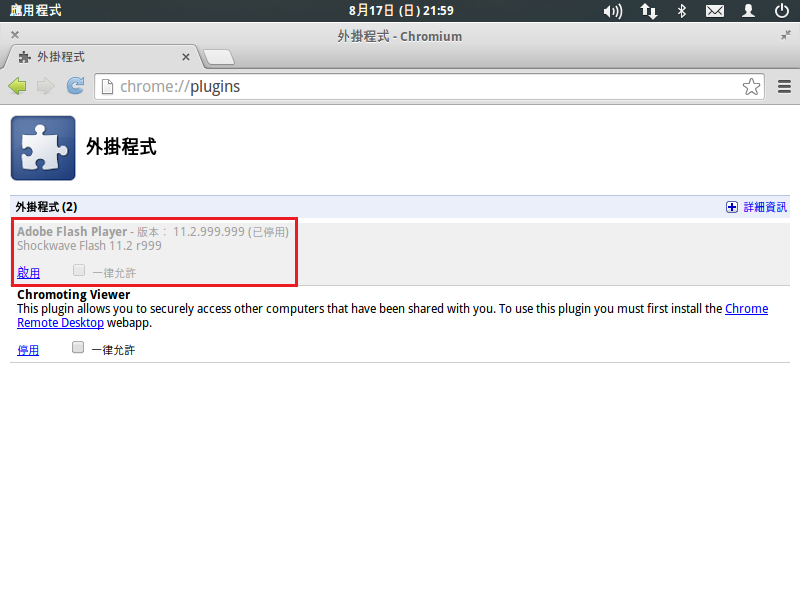
5. 開啟 Chromium,在網址列輸入 chrome://plugins
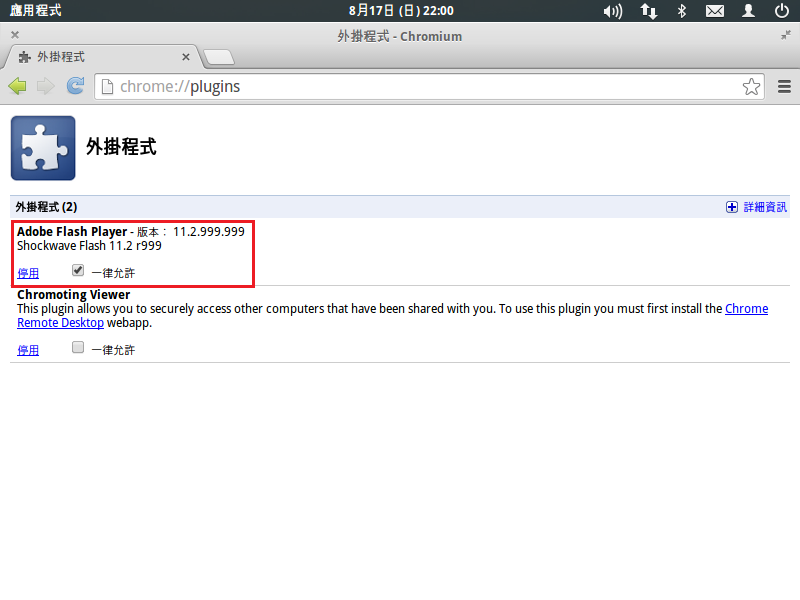
把 Adobe Flash Player 按 啟用

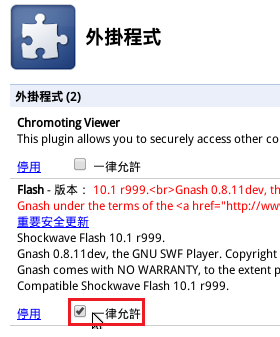
也可以加上 一律允許

6.可以正常看到 Flash 網頁了!

Banana Pi 測試 – Lubuntu 篇 – 讓使用者可以自動登入

預設是要輸入密碼才能登入的,有些麻煩
[@more@]設定方式:
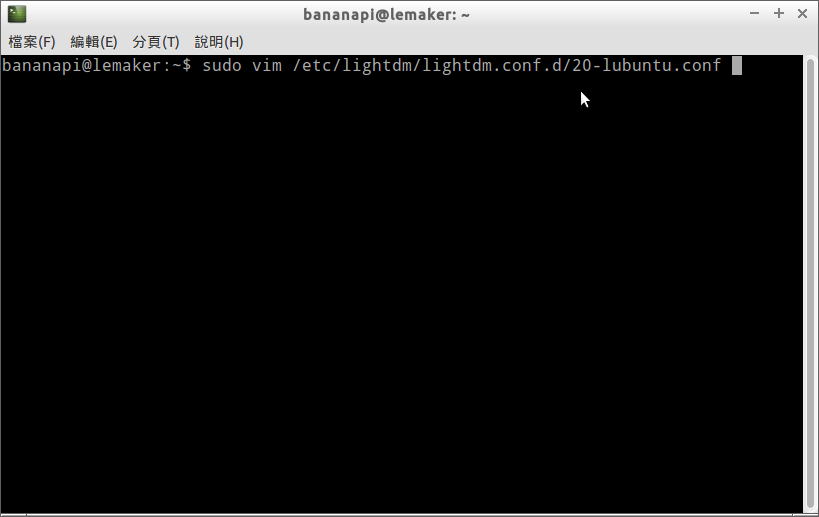
修改 /etc/lightdm/lightdm.conf.d/20-lubuntu.conf 設定檔
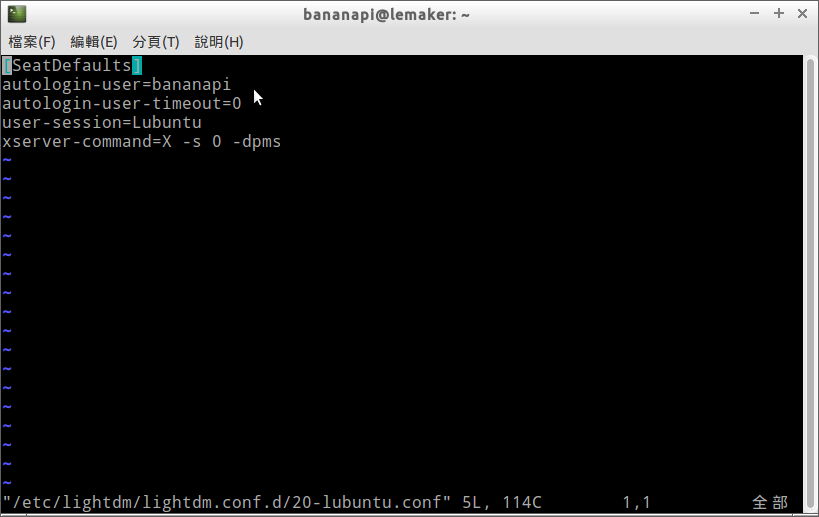
$ sudo vim /etc/lightdm/lightdm.conf.d/20-lubuntu.conf

在 [SeatDefaults] 區段中加入下面二行
autologin-user=bananapi
autologin-user-timeout=0

重新開機即可生效,如果要取消自動登入的話,就在 autologin-user=bananapi 前面加上 #
變成
# autologin-user=bananapi
autologin-user-timeout=0