Toolwiz Time Freeze 2014 介面中文化

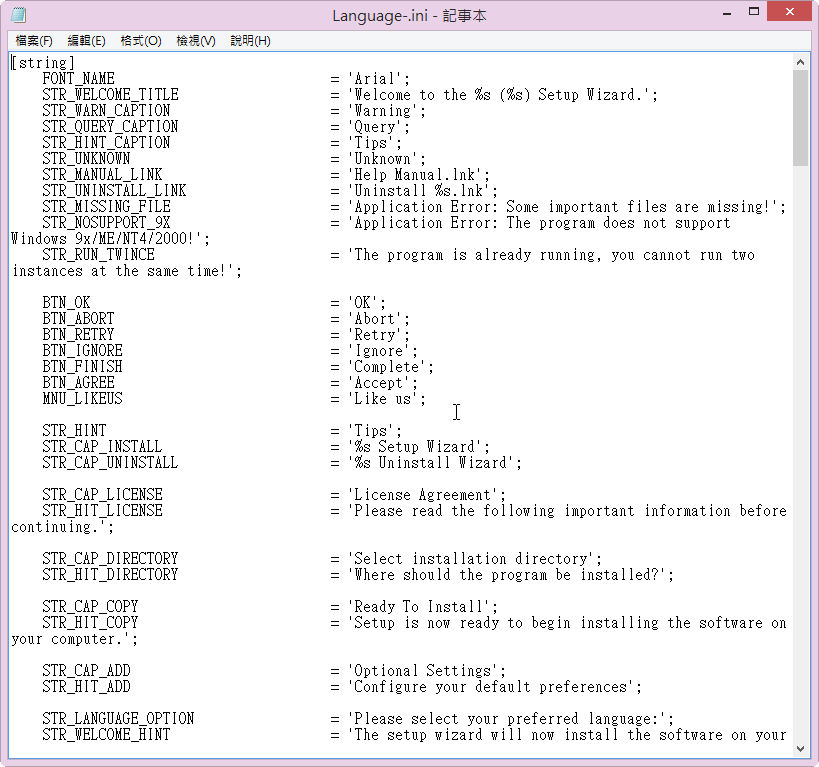
Toolwiz Time Freeze 2014 是一套免費的還原軟體,不過操作介面是英文的,對英文不太熟悉的我,也看的很吃力,後來發現它的語言檔 Language.ini,是純文字檔,項目也不多,所以就大概翻譯了一下。

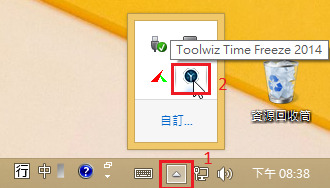
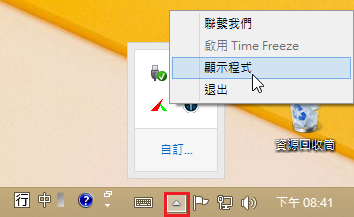
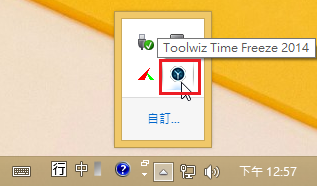
[@more@]1. 選擇隱藏圖示中的 Toolwiz Time Freeze 2014

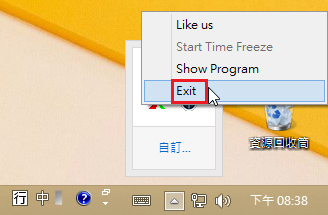
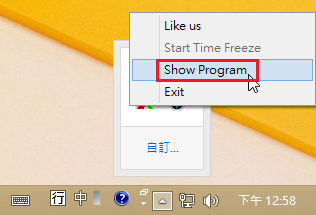
2. 在圖示上按滑鼠右鍵,選擇 Exit

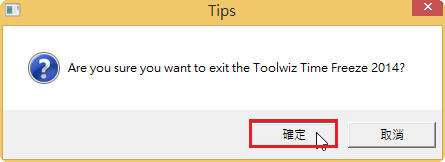
3. 確認要退出

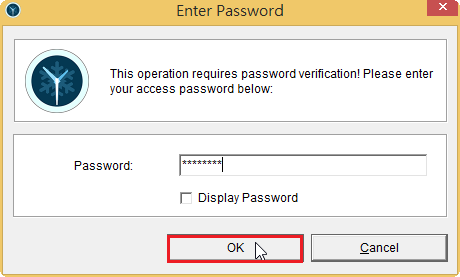
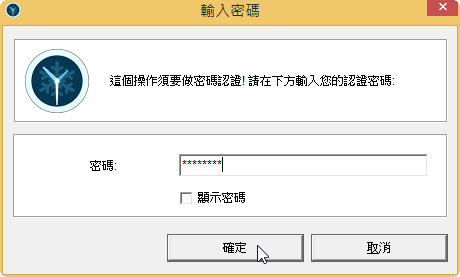
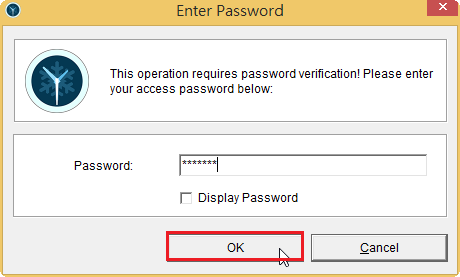
4. 如果有設定密碼,則要輸入正確密碼後,才能退出

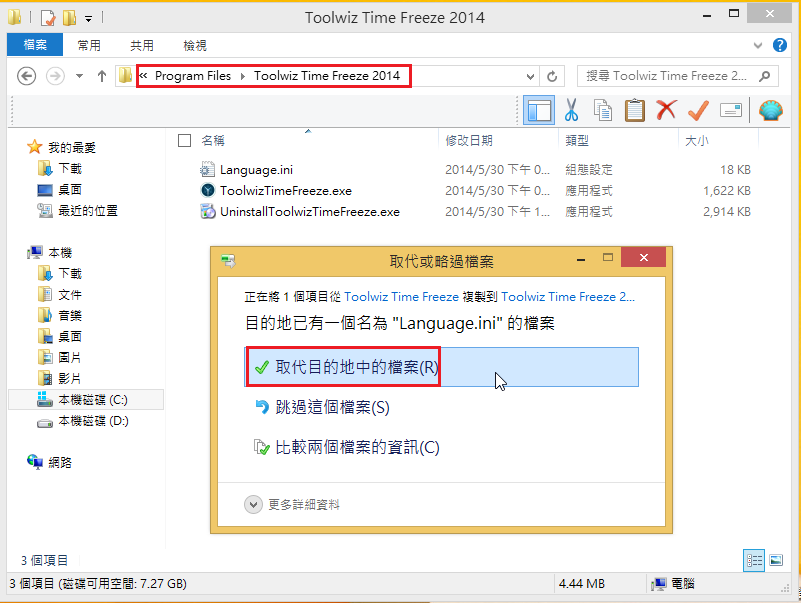
5. 將下載下來的 Language.ini 的 7-zip 壓縮檔解壓縮後,複製到 C:Program FilesToolwiz Time Freeze 2014 目錄之下,並覆蓋原檔
不過還是建議先備份原檔,免得覺得我翻譯的很差,看不下去。

6. 重新執行 Toolwiz Time Freeze 2014

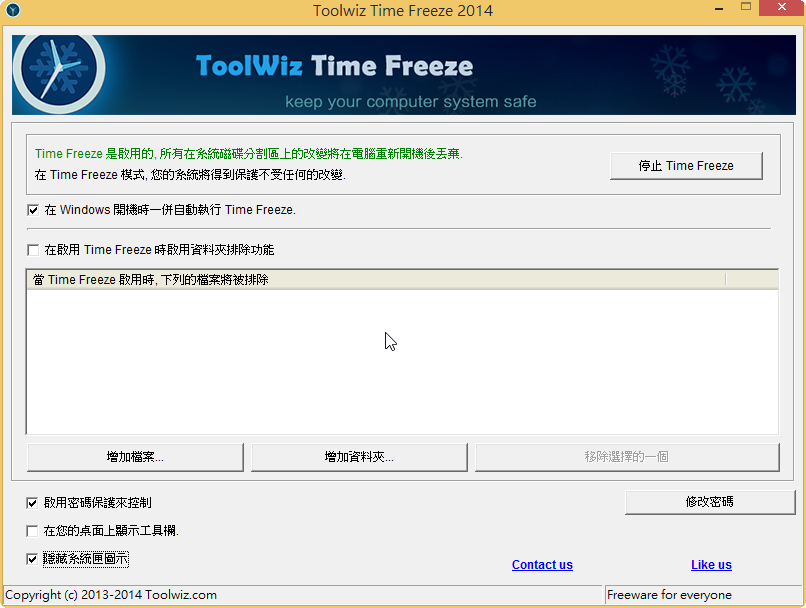
7. 成果

免費的還原軟體 Toolwiz Time Freeze 2014

Toolwiz Time Freeze 2014 也是一套免費的即時還原軟體,功能比 Reboot Restore Rx 2.0 更加強大,支援密碼保護 / 排除的資料夾或檔案,系統也更加的隱密,不會隨便被發現並關閉。
Toolwiz Time Freeze 2014 官方網站:http://www.toolwiz.com/products/toolwiz-time-freeze/

[@more@]1. 安裝過程
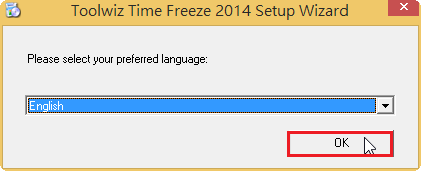
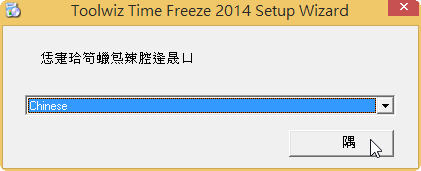
選擇語言,這裡選的是 English(英文),並按 OK 繼續

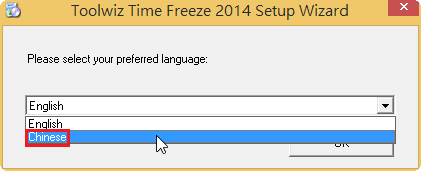
雖然看起來有支援中文

但應該是簡體中文

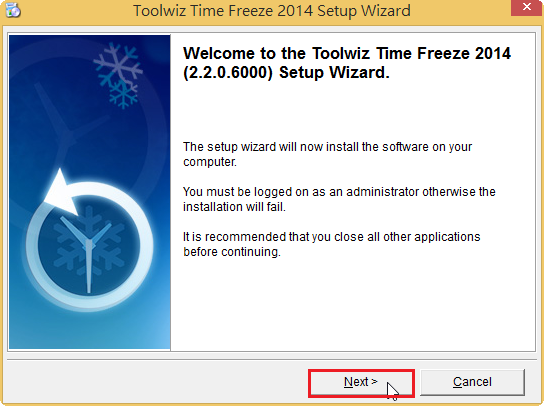
按 Next 繼續安裝

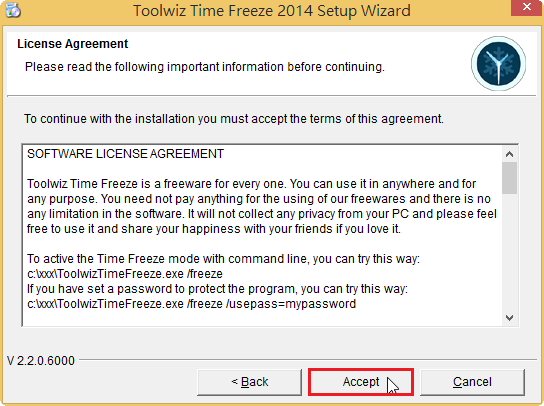
軟體授權,請按 Accept 繼續

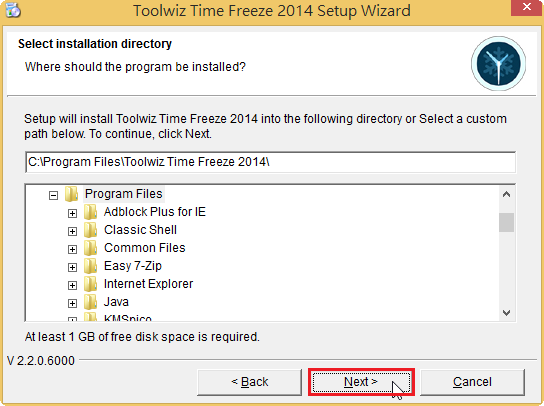
選擇安裝的路徑,按 Next 繼續

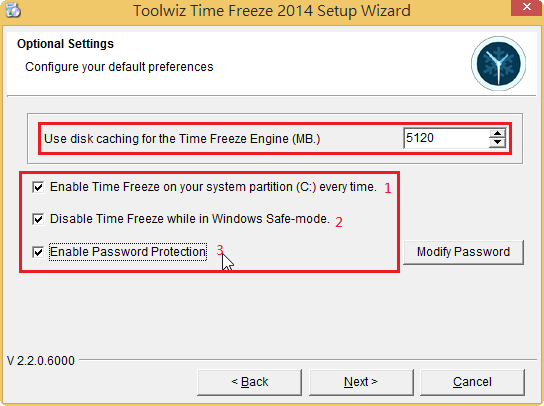
上方是設定 Time Freeze 可以使用的 Cache 容量
1. 是每次開機時都要還原系統分割區 C 磁碟
2. 在 Windows 安全模式時取消 Time Freeze 的功能
3. 設定密碼保護,如果在這裡沒有設定,也可以在安裝完後設定

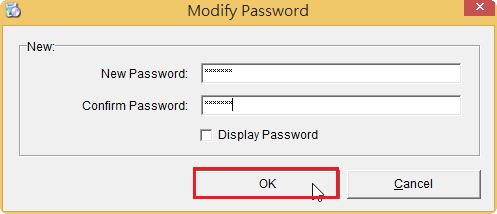
設定密碼,按 OK 繼續

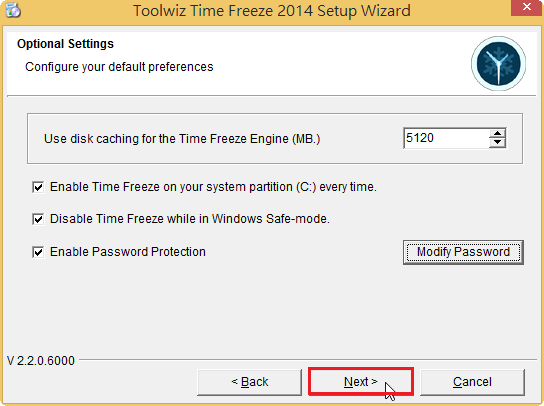
完成選擇性設定,按 Next 繼續

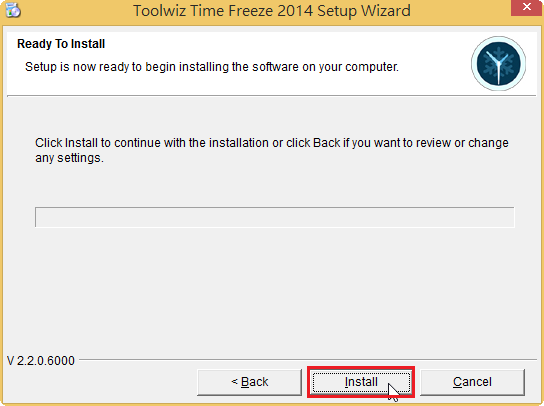
按 Install 繼續安裝

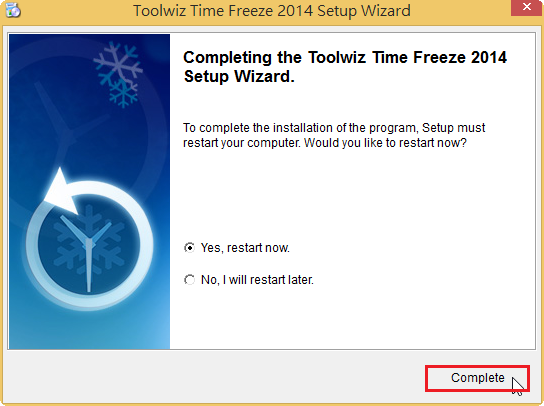
安裝完成

2. 設定 Toolwiz Time Freeze 2014
在隱藏圖示中,可以找到 Toolwiz Time Freeze 2014

按滑鼠右鍵,選擇 Show Program

如果在安裝時有設定密碼,這裡就須要輸入密碼

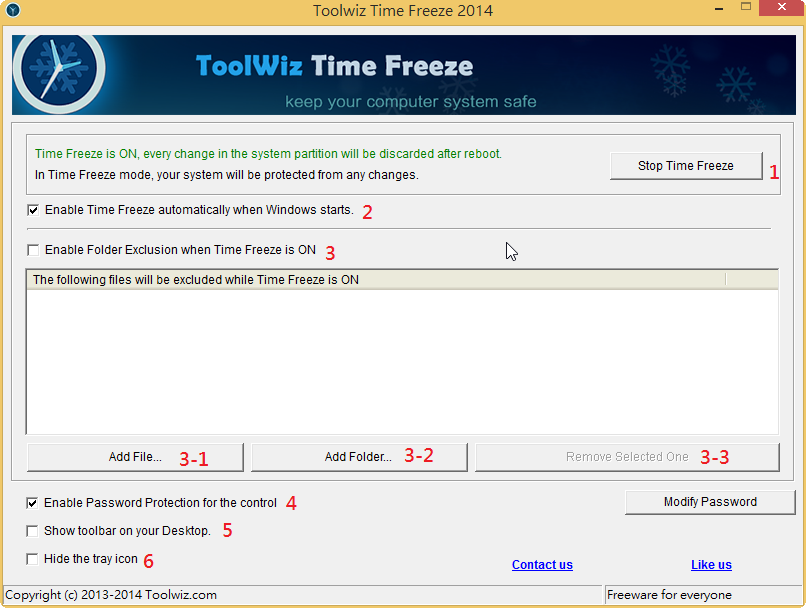
1. 停用 Time Freeze
2. 讓 Time Freeze 在 Windows 開機時一併啟動
3. 選擇不要還原的資料夾或檔案
4. 啟用密碼保護
5. 在桌面上顯示 toolbar
6. 隱藏圖示

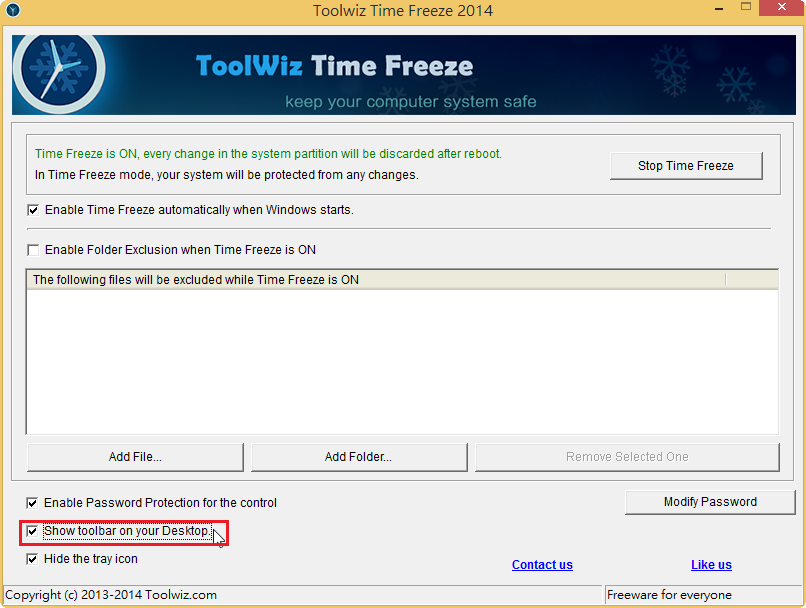
如果勾選 Show toolbar on your Desktop

則在桌面上會出現 Time Freeze On / Off 的提示

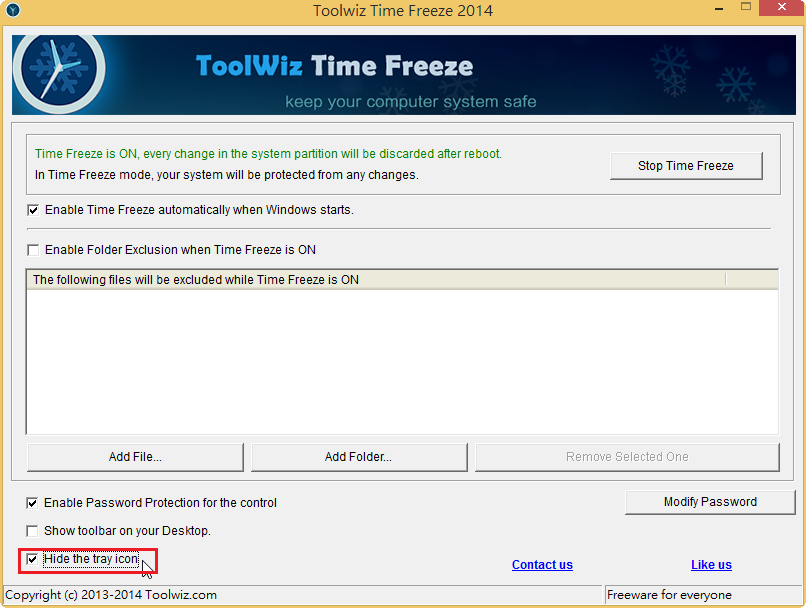
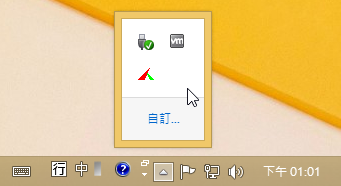
如果勾選 Hide the tray icon

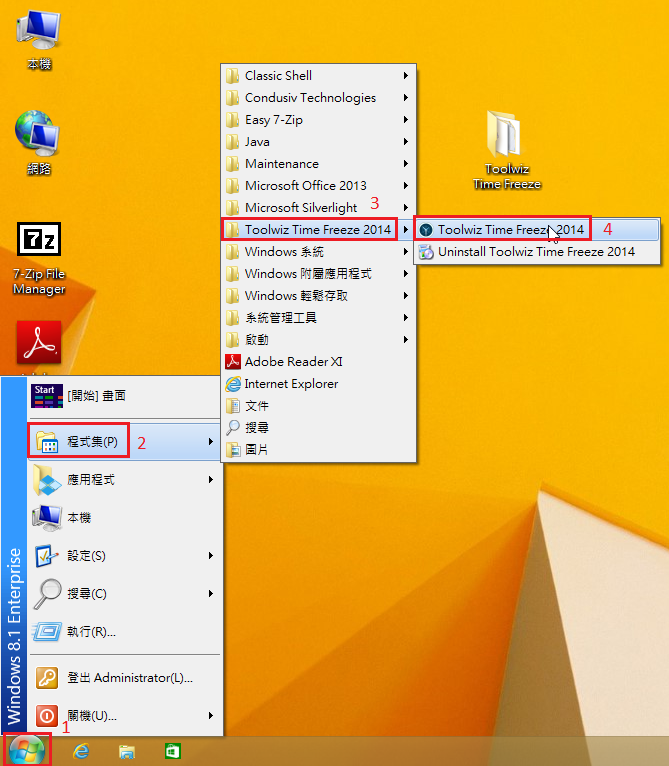
則在隱藏圖示中就會找不到 Time Freeze,如果要設定的話,就要從開始功能表去執行

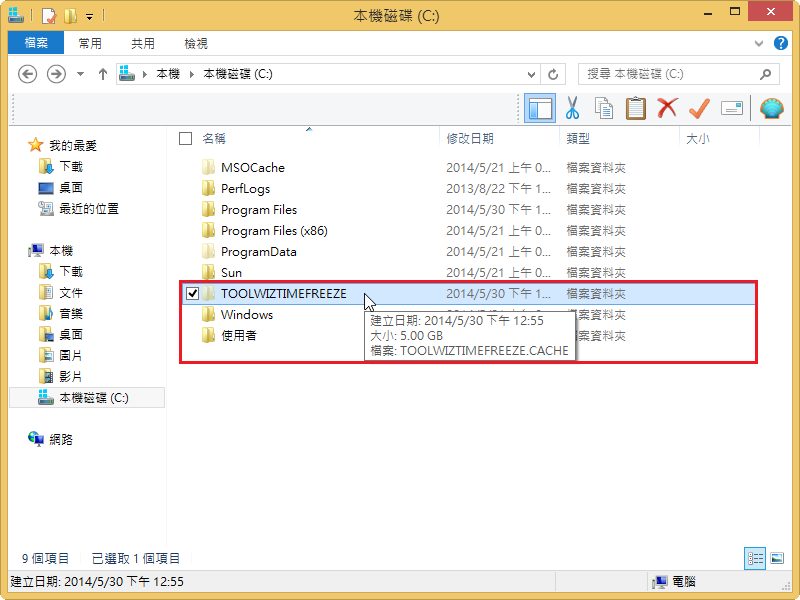
Time Freeze Cache 存放的位置

台南之旅

7/3~7/4 與 DOC 志工到台南旅遊,感謝秋芬開車帶我和素英、雪芬前往,也感謝筠珊幫我們安排二天非常棒的行程。
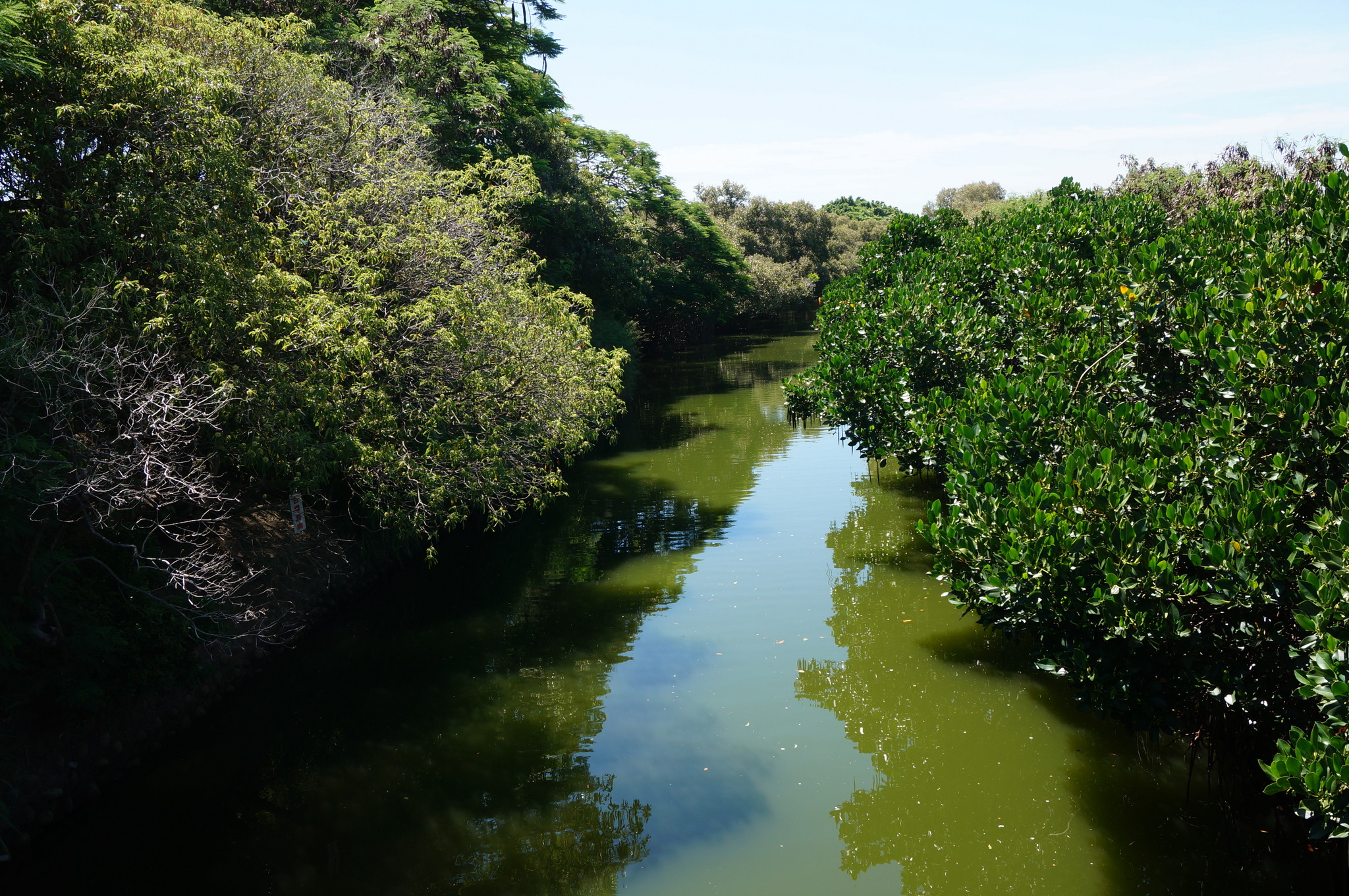
四草 – 綠色隧道
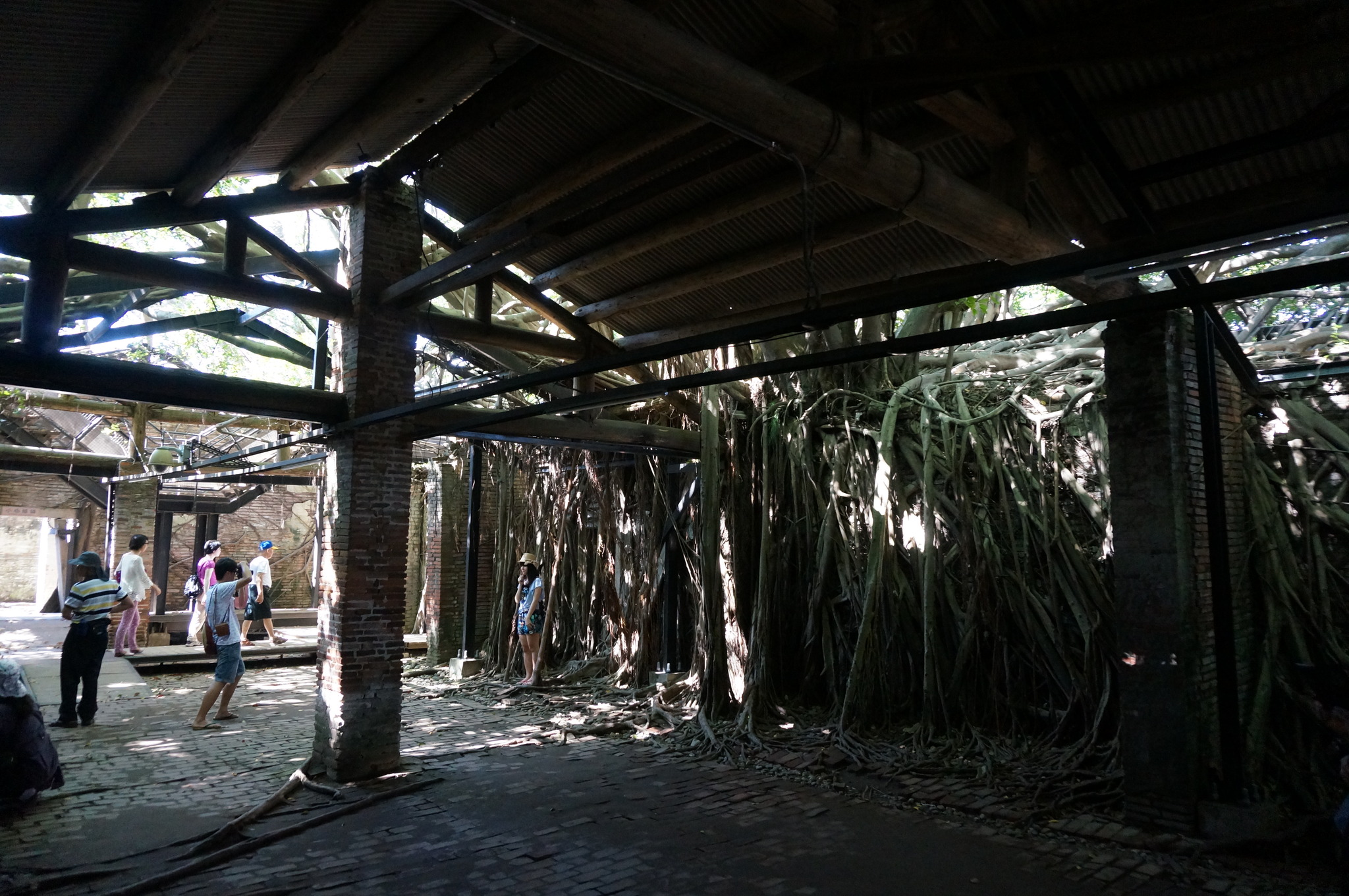
[@more@]安平樹屋

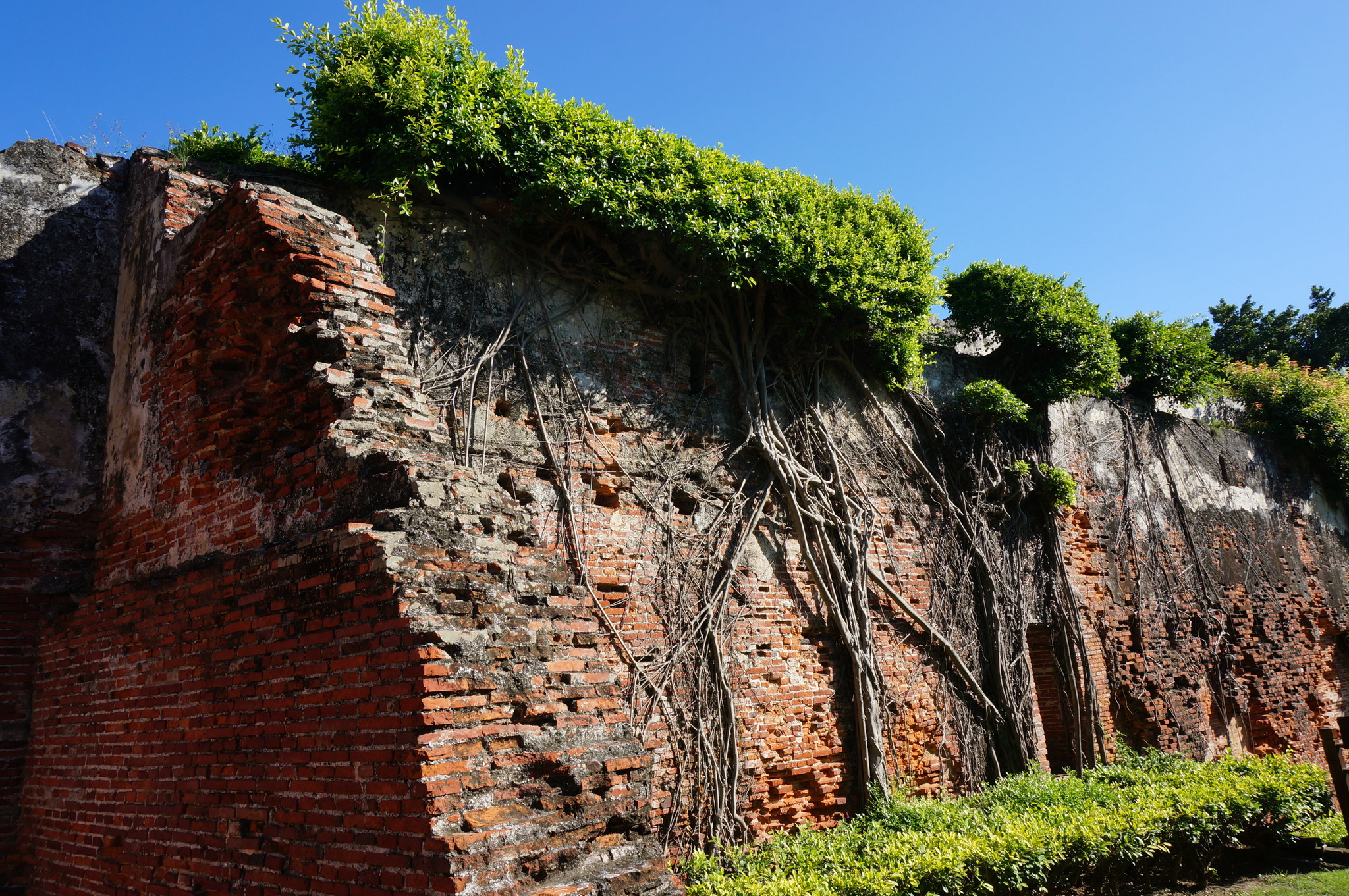
安平古堡

赤嵌樓

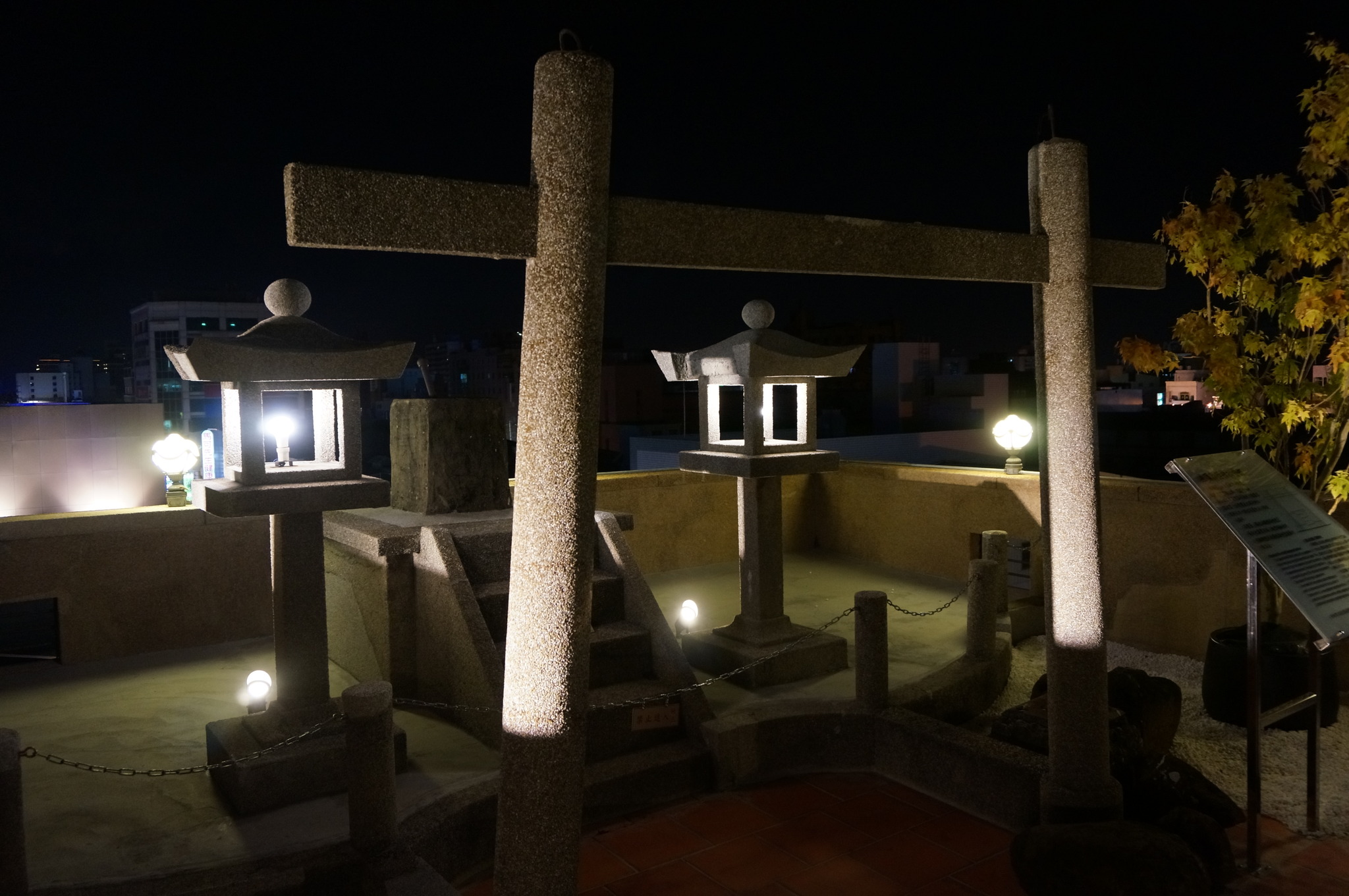
林百貨頂樓 – 日本神社

台南海邊 – 黃金驛站

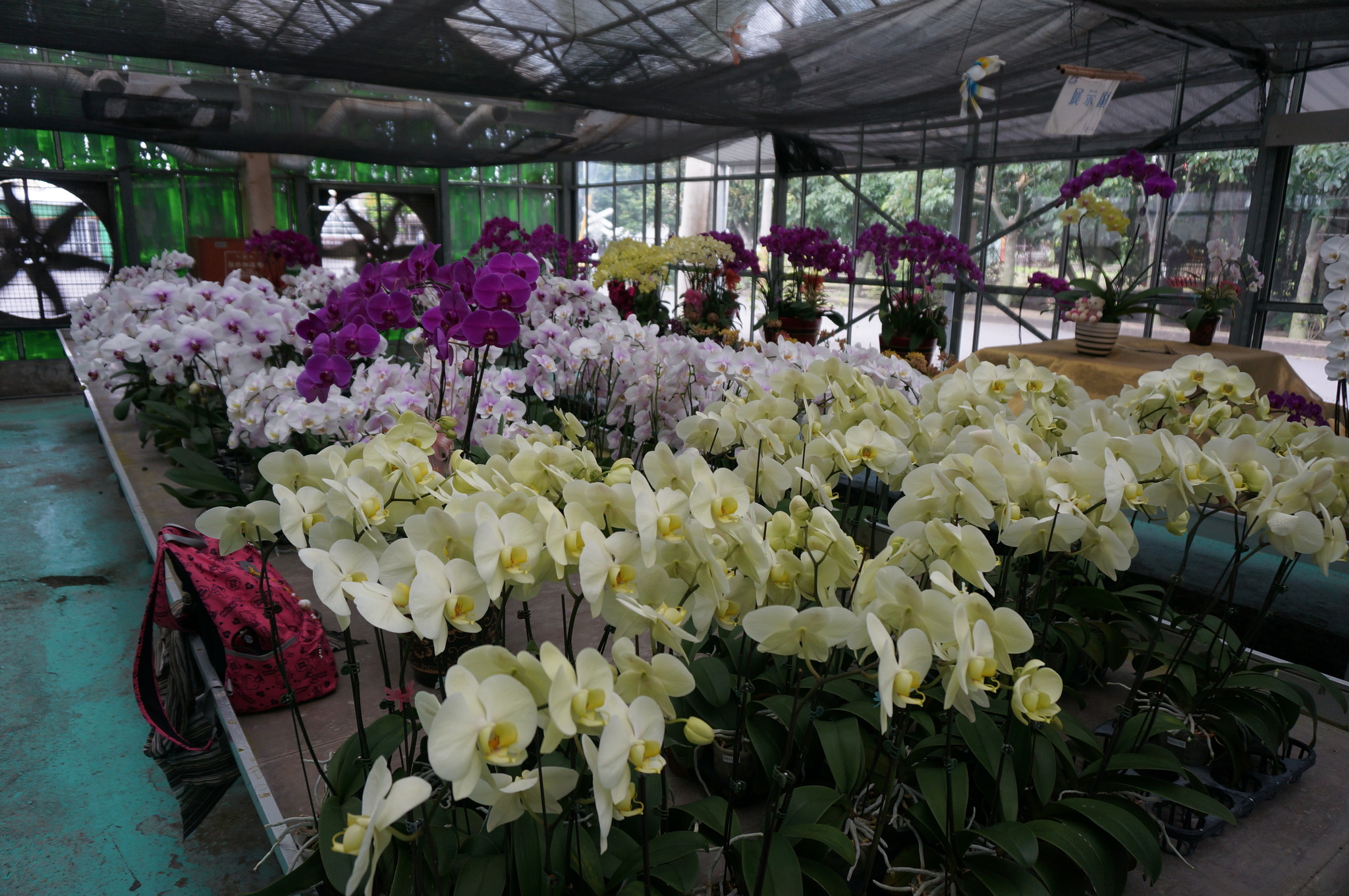
台糖蘭花園

白河賞荷

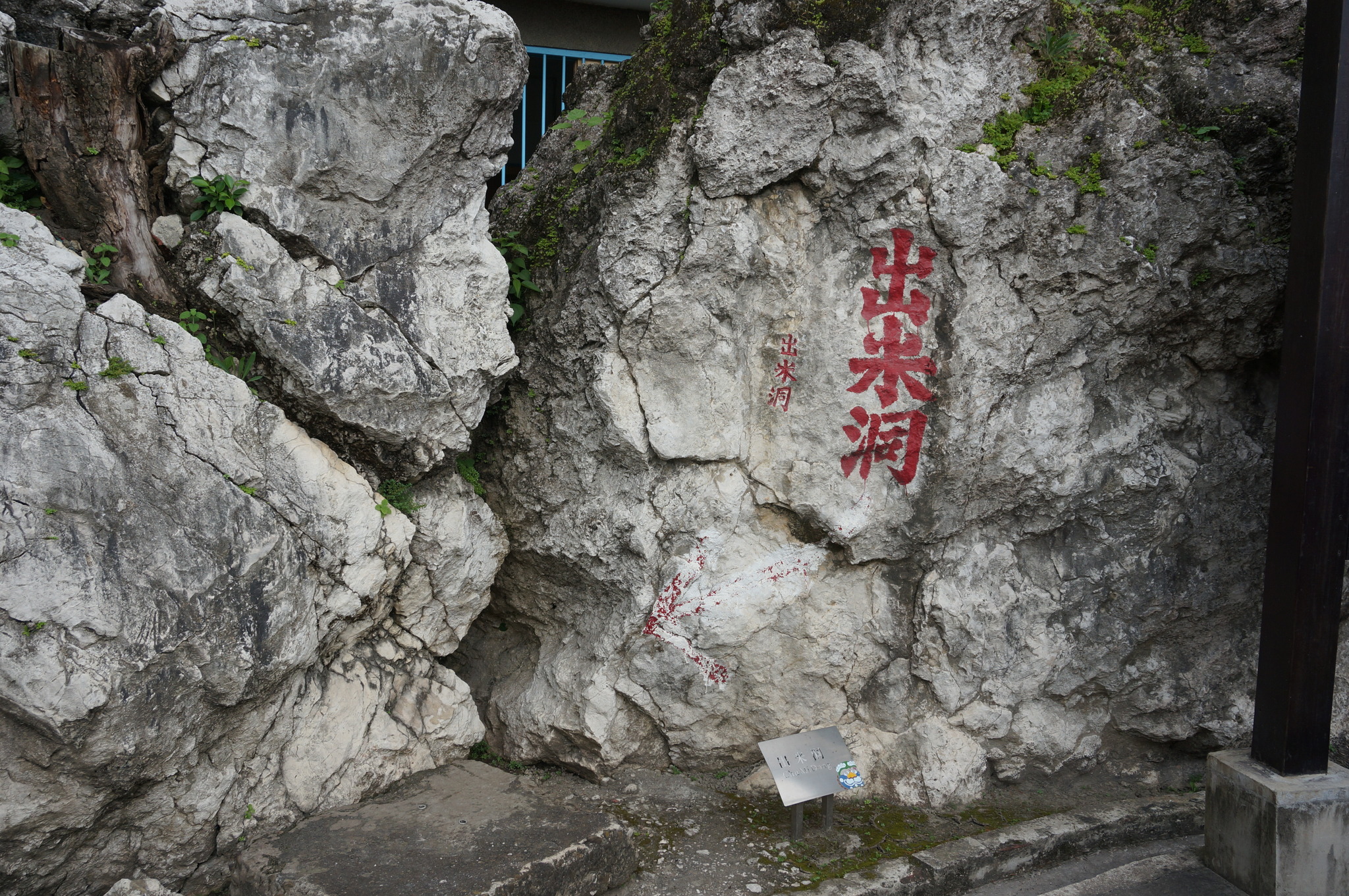
關仔嶺 – 出米洞

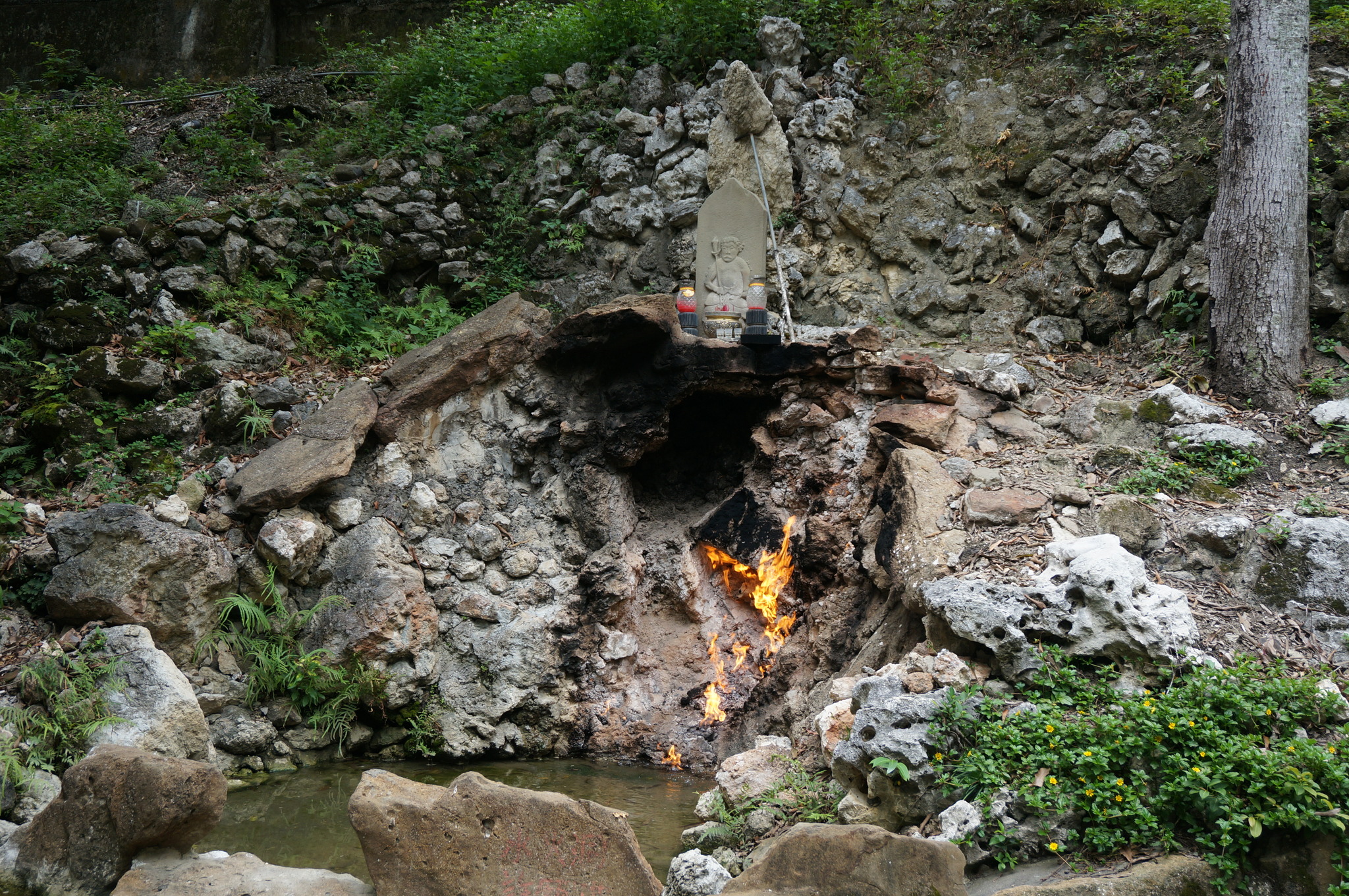
關仔嶺 – 水火同源

警光山莊泡泥漿溫泉

免費的還原軟體 Reboot Restore Rx 2.0

Reboot Restore Rx 2.0 是一套免費的還原軟體,重新開機之後可以立即還原,支援 Windows 7 / 8 / 8.1 x86 / x64 等常用的 Windows 作業系統。。
Reboot Restore Rx 官方網站:
http://www.horizondatasys.com/en/products_and_solutions.aspx?ProductId=18

[@more@]1. 安裝方式:
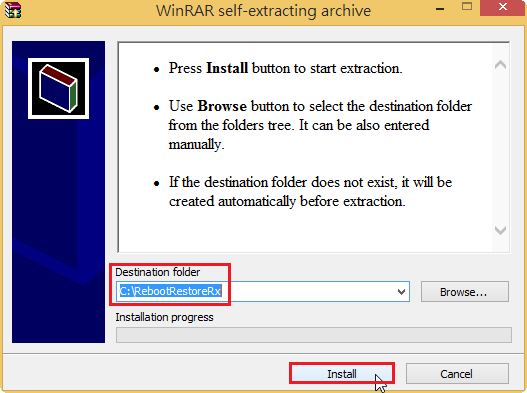
選擇安裝路徑,並按 Install 安裝

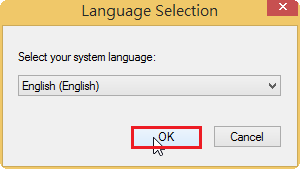
選擇安裝的語言

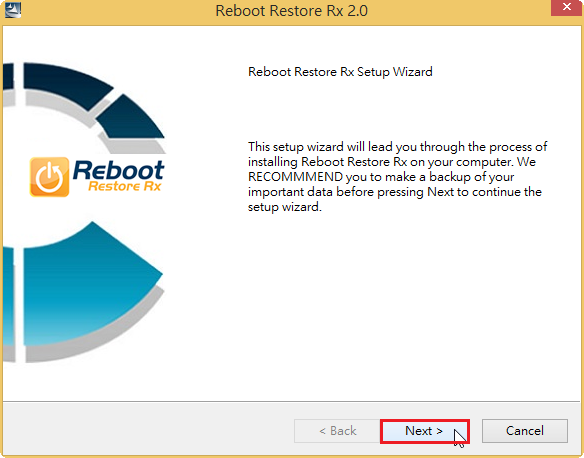
按 Next 繼續安裝

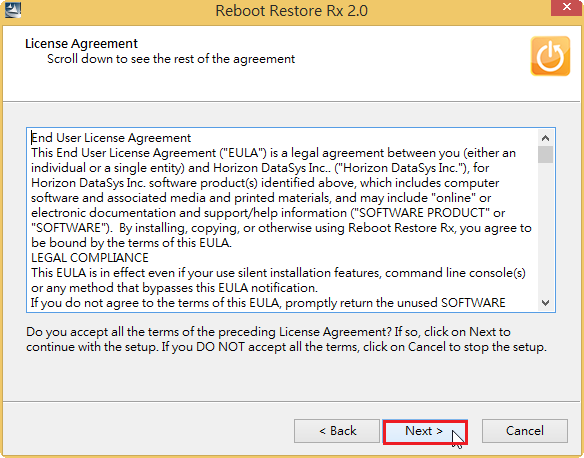
軟體授權合約,按 Next 繼續安裝

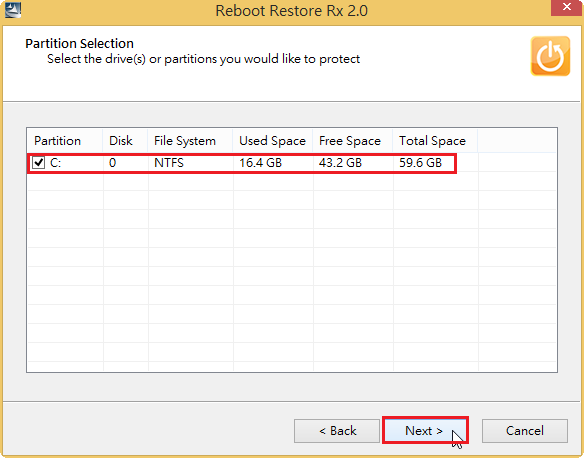
選擇要還原的分割區,如果有個分割區可以一併挑選,按 Next 繼續安裝

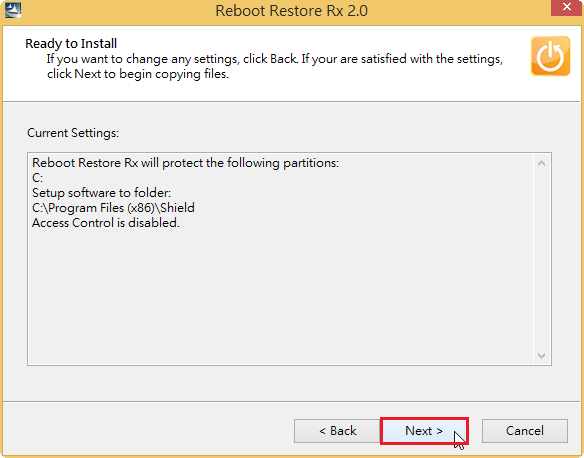
按 Next 繼續安裝

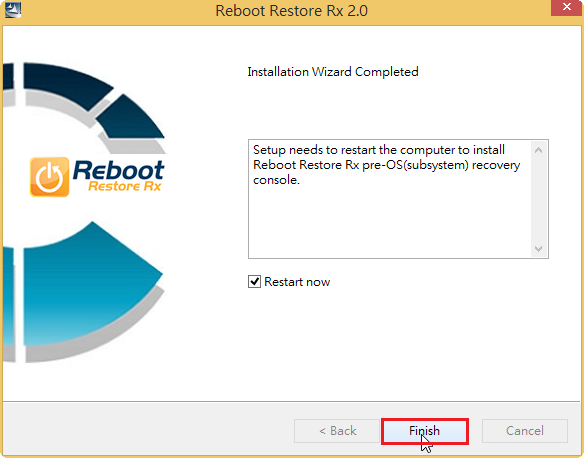
按 Finish 完成安裝,如果有勾選 Restart now,則會重新開機

2. 重新開機畫面

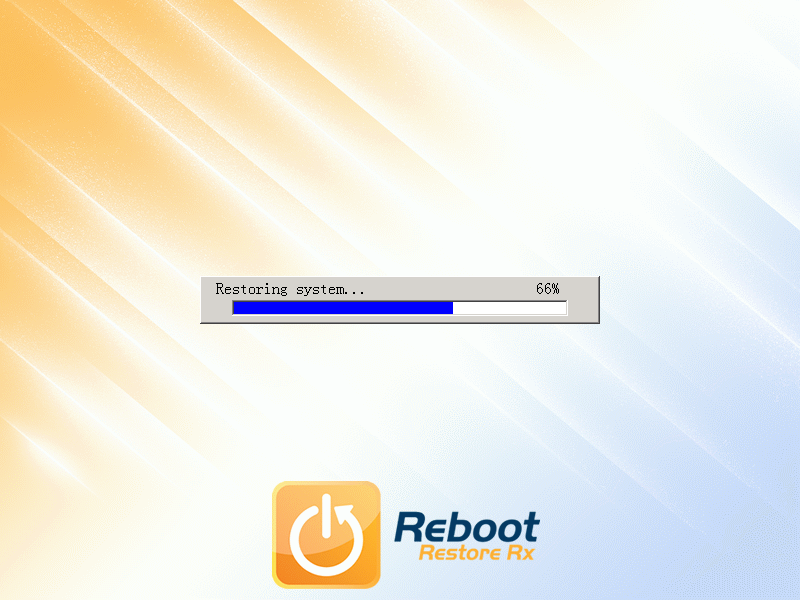
系統還原中,速度很快

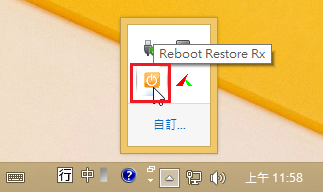
3. 在隱藏的圖示中可以找到 Reboot Restore Rx 圖示,如果有啟動還原,圖示是橘色的

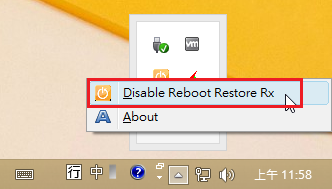
可以按滑鼠右鍵,選擇 Disable Reboot Restore Rx,取消 Reboot Restore Rx 還原功能

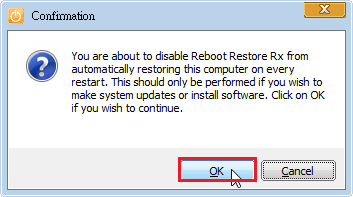
按 OK 確認

取消之後 Reboot Restore Rx 還原功能之後,如果想要重新開啟

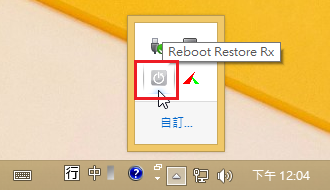
4. 可以選擇隱藏圖示中的 Reboot Restore Rx,因為目前沒有啟動還功能,所以圖示是灰色的

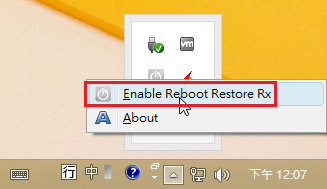
可以按滑鼠右鍵,選擇 Enable Reboot Restore Rx,啟動 Reboot Restore Rx 還原功能

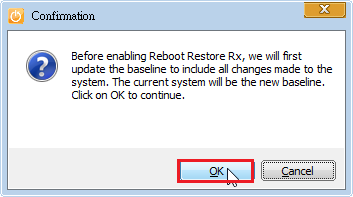
按 OK 確認

個人覺得 Reboot Restore Rx 的功能和使用者介面,都做的不錯,也很簡單,沒有太花俏的功能,唯一最大的缺點是不能設定密碼保護,如果有這樣的須求,可以使用 Reboot Restore Rx 的進階商業版本,如:RollBack Rx 或 Drive Vaccine,或考慮使用也是免費的 Toolwiz Time Freeze 2014。

diskpart 硬碟分割指令

一般來說很少用到 diskpart 這一個指令,因為通常會在安裝作業系統之前,先用其它的磁碟工具先行切割。
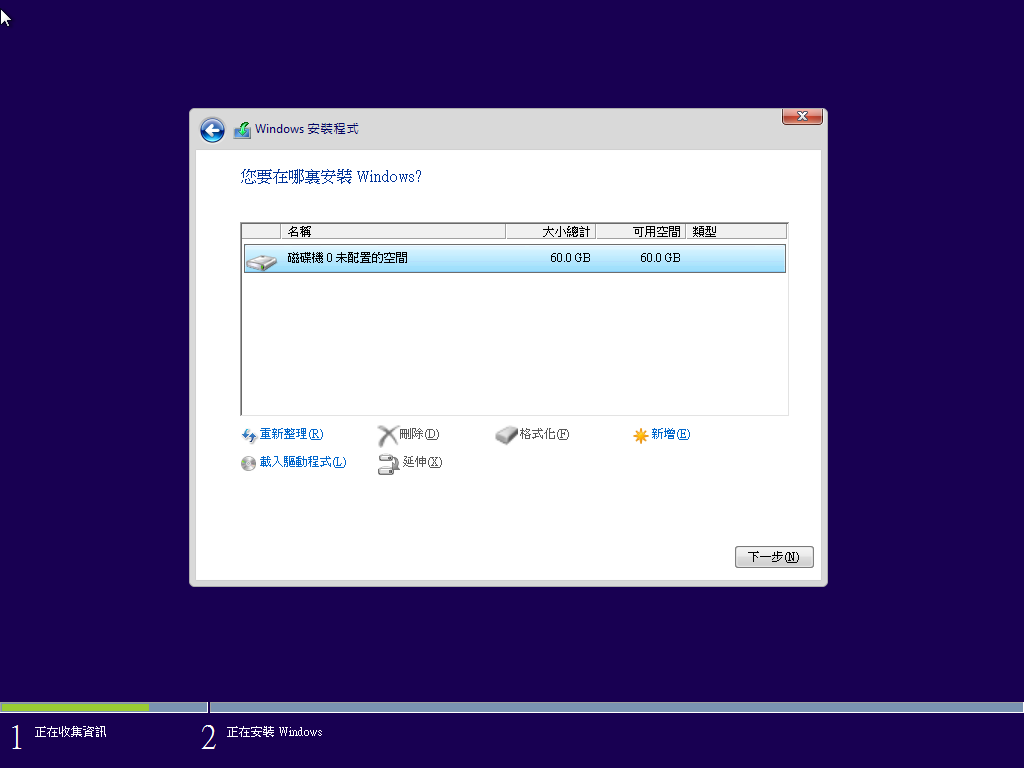
[您要在哪裡安裝 Windows ],選擇要安裝硬碟畫面如下,按「Shift」+「F10」組合鍵開啟「命令提示字符元」。執行 diskpart 來分割硬碟。

命令提示字元

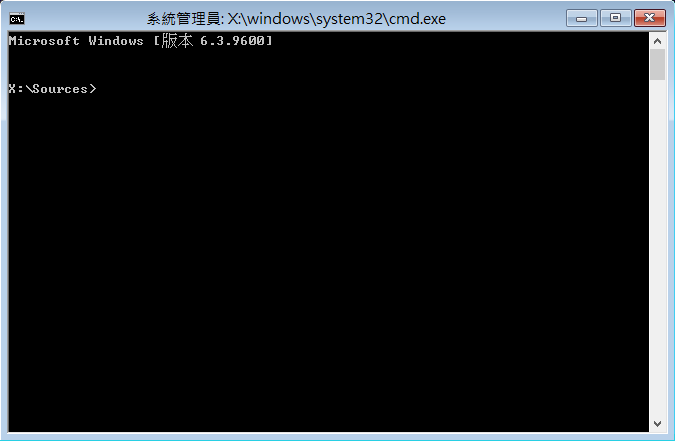
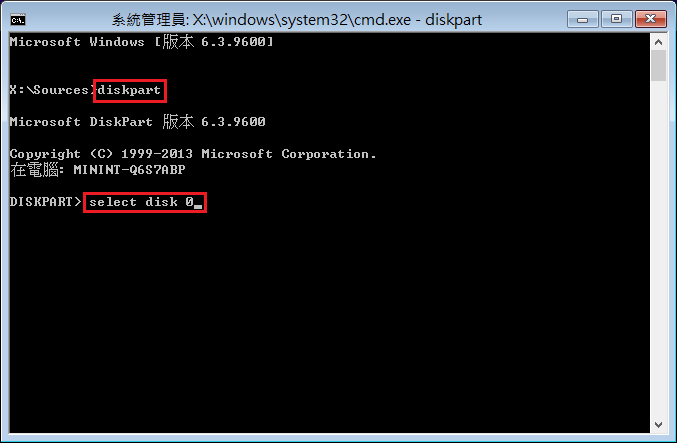
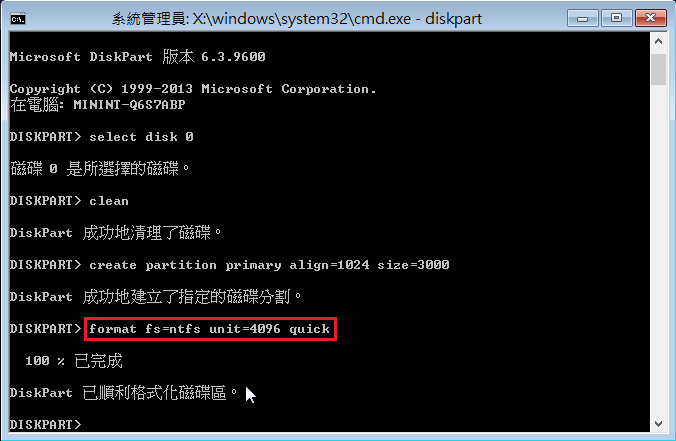
[@more@]執行 diskpart 硬碟分割指令,並執行 select disk 0 選擇第一顆硬碟

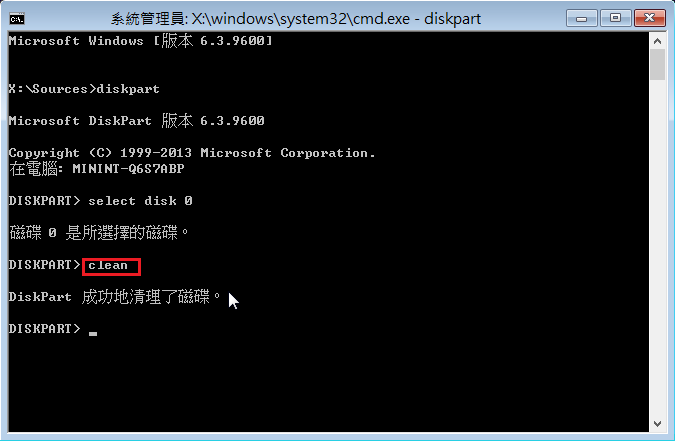
執行 clean,清除原本的磁碟分割區

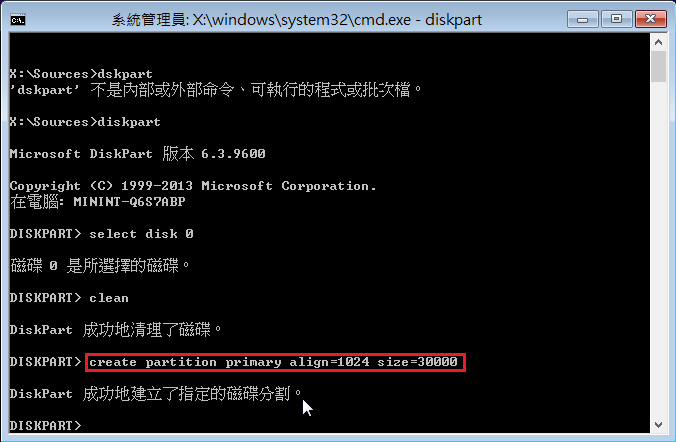
執行 create partition primary align=1024 size=30000,建立第一個主要分割區,磁碟大小是 30G

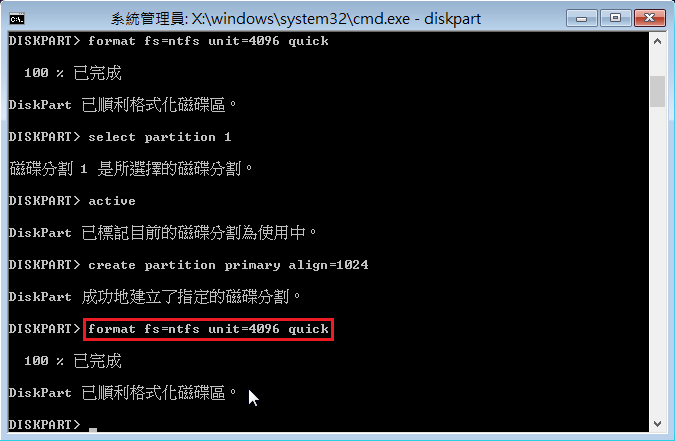
執行 format fs=ntfs unit=4096 quick,格式化第一佪磁碟分割區

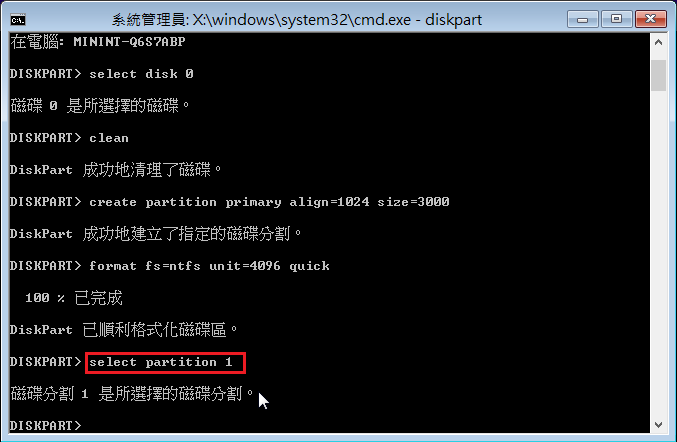
執行 select partition 1,選擇第一個分割區

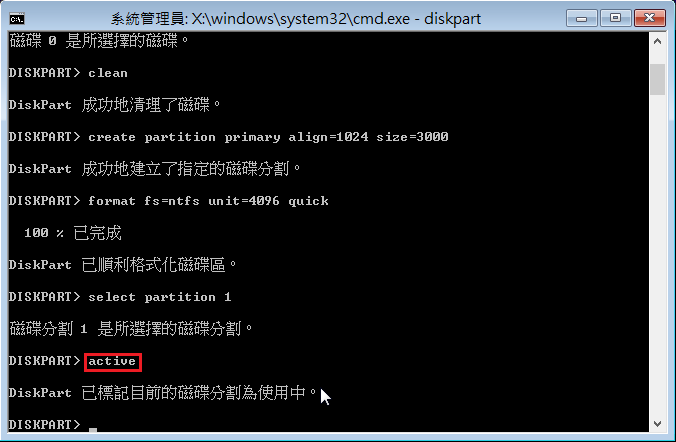
執行 active,讓第一個磁碟分割區可以開機

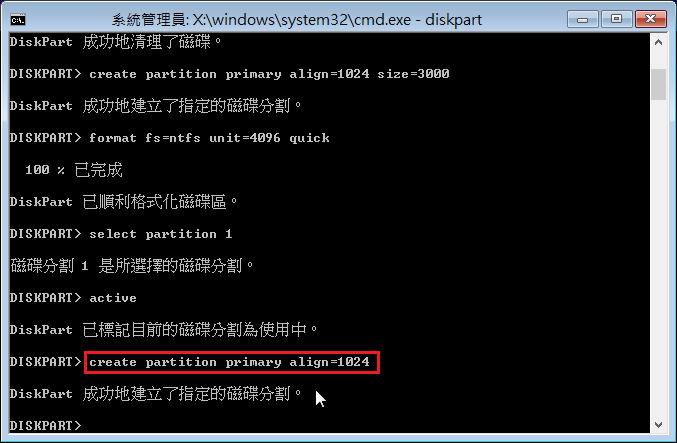
執行 create partition primary align=1024,將剩下的磁碟空間分割成第二個主要的磁碟分割區


執行 format fs=ntfs unit=4096 quick,格式化第二佪磁碟分割區

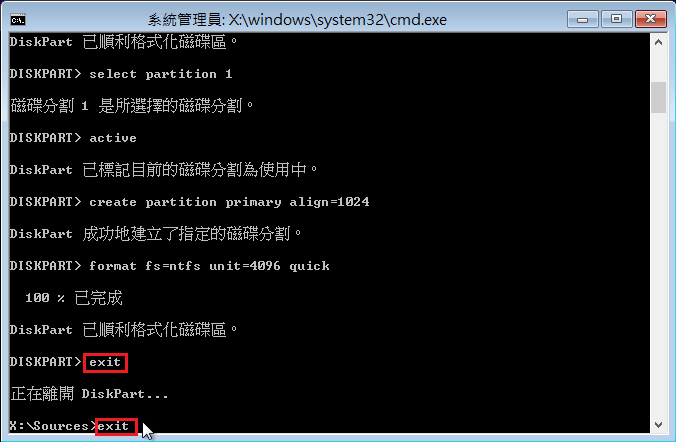
執行二次的 exit,退出

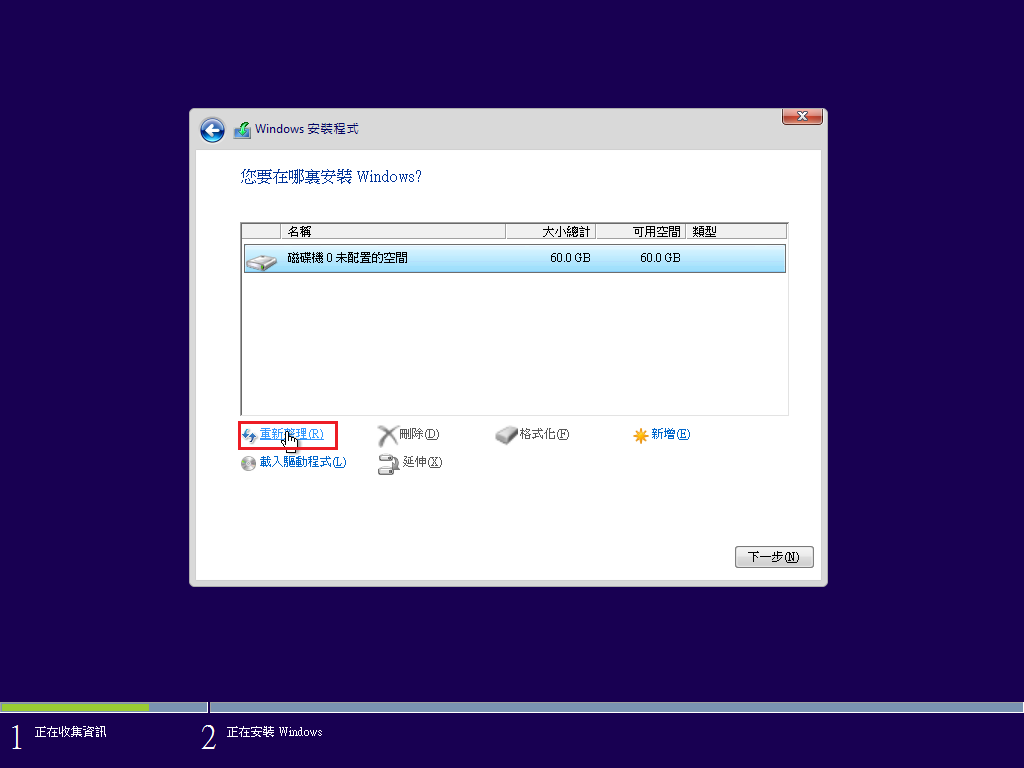
回到原來的畫面,請按 重新整理

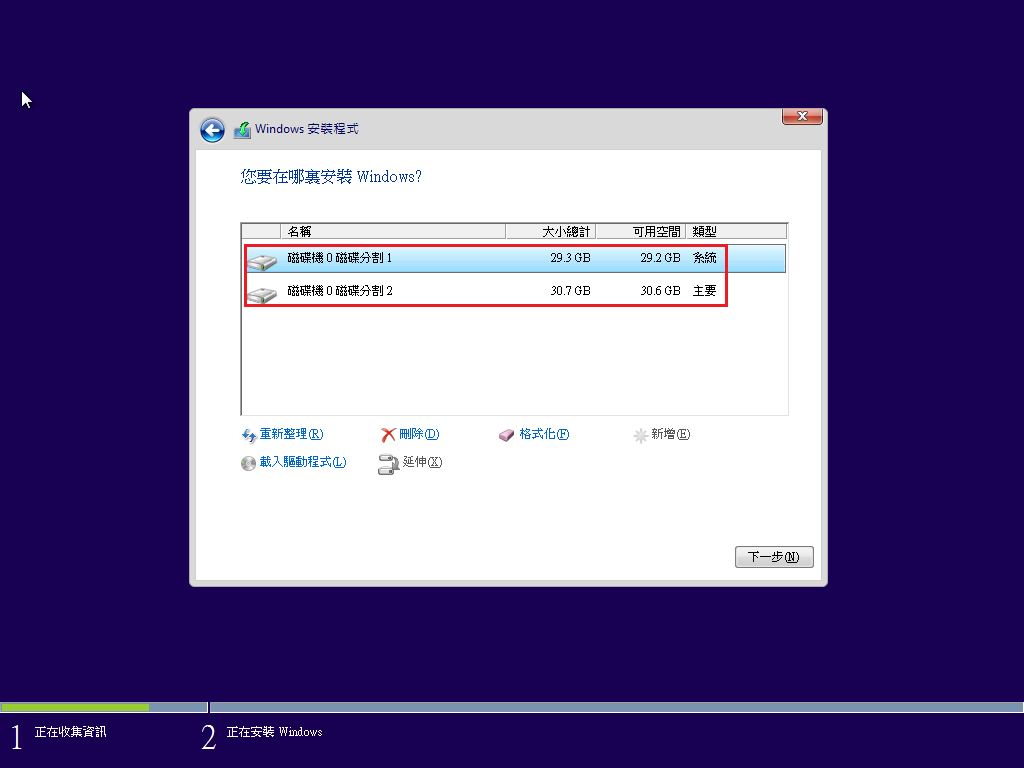
畫面上即會出現磁碟的分割狀態

diskpart 分割硬碟指令如下:

依序輸入的指令

指令說明 

diskpart

執行磁碟延伸工具

select disk 0

選擇第一顆磁碟做為要處理硬碟

clean

移除磁碟所有磁碟分割或磁碟區的格式

create partition primary align=1024 size=30000

建立主分割區(primary),1024K 對齊(align 單位為 KB),分割區大小

30GB(size單位為 MB)

format fs=ntfs unit=4096 quick

格式化分割區,檔案系統(FS):NTFS,配置單位大小(unit):4096 位元組,快速格式化(quick) 。

select partition 1

選擇第一分割區

active

將第一分割區設為啟動分割區,

create partition primary align=1024

繼續建立第二個主分割區(primary),1024K 對齊(align 單位為 KB),分割區大小不指定,表示要用磁碟剩餘空間做為分割區大小。

format fs=ntfs unit=4096 quick

格式化第二個主分割區

exit

離開磁碟延伸工具

exit

離開命令列提示模式

IPv6 Firewall

一般在設定 Server 的防火牆規則時,大部分都集中在 IPv4,不過目前宜蘭縣的 IPv6 環境應該非常完整,所以 IPv6 的部分也不能忽視。
參考網站:ip6tables: IPv6 Firewall For Linux

原本沒有設定的畫面
# ip6tables -L -n
Chain INPUT (policy ACCEPT)
target     prot opt source               destination

Chain FORWARD (policy ACCEPT)
target     prot opt source               destination

Chain OUTPUT (policy ACCEPT)
target     prot opt source               destination
[@more@]以 Ubuntu Server 14.04 為例
IPv6 的防火牆規則寫在 /etc/rc.local 檔案之中

# vim /etc/rc.local
###—————————————————–###
# 設定 ip6tables 的路徑
###—————————————————–###
echo “Set path of ip6tables”

IP6TABLES=”/sbin/ip6tables”

###—————————————————–###
# 設定對外的網路卡編號
###—————————————————–###
FW_IFACE=”eth0″

###—————————————————–###
# 清除先前的設定
###—————————————————–###
echo “Flush fiter table ……”
echo

$IP6TABLES -F
$IP6TABLES -X
$IP6TABLES -Z

$IP6TABLES -t mangle -F
$IP6TABLES -t mangle -X

###—————————————————–###
# 設定 filter table 的預設政策
###—————————————————–###
$IP6TABLES -P INPUT DROP
$IP6TABLES -P OUTPUT DROP
$IP6TABLES -P FORWARD DROP

# 允許已建立連線和回應的封包通過
$IP6TABLES -A INPUT -i $FW_IFACE -m state –state ESTABLISHED,RELATED -j ACCEPT
$IP6TABLES -A OUTPUT -o $FW_IFACE -m state –state NEW,ESTABLISHED,RELATED -j ACCEPT

# 預定開放的服務 22 / 80
$IP6TABLES -A INPUT -i $FW_IFACE -p tcp –dport 80 -j ACCEPT
$IP6TABLES -A INPUT -i $FW_IFACE -p tcp -s 2001:288:a229:1::/64 –dport 22 -j ACCEPT

# 開放 ipv6 icmp
$IP6TABLES -A INPUT -i $FW_IFACE -p ipv6-icmp -j ACCEPT
$IP6TABLES -A OUTPUT -o $FW_IFACE -p ipv6-icmp  -j ACCEPT

讓設定生效
# service rc.local start

IPv6 防火牆規則
# ip6tables -L -n
Chain INPUT (policy DROP)
target     prot opt source               destination
ACCEPT     all      ::/0                 ::/0                 state RELATED,ESTABLISHED
ACCEPT     tcp      ::/0                 ::/0                 tcp dpt:80
ACCEPT     tcp      2001:288:a229:1::/64  ::/0                 tcp dpt:22
ACCEPT     icmpv6    ::/0                 ::/0

Chain FORWARD (policy DROP)
target     prot opt source               destination

Chain OUTPUT (policy DROP)
target     prot opt source               destination
ACCEPT     all      ::/0                 ::/0                 state NEW,RELATED,ESTABLISHED
ACCEPT     icmpv6    ::/0                 ::/0

原來是 IPv6 惹的禍

有時在上電腦課時,並沒有必要使用到網路,為了讓學生可以更專心上課,所以會把網路關掉,但後來發現某些網站還是可以上,如:Facebook…等。
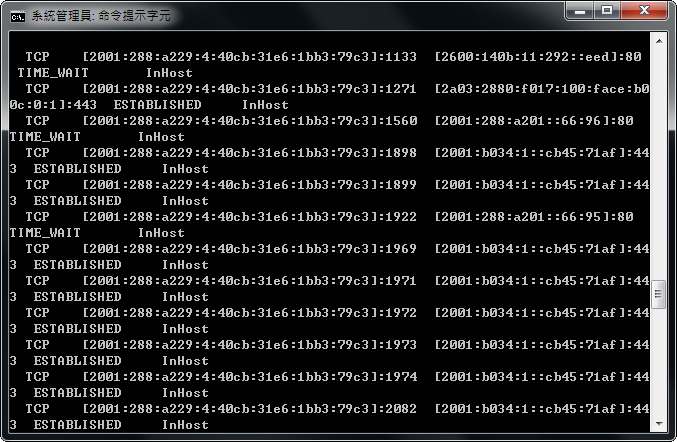
因為學校的電腦教室是採用 NAT+Proxy 架構,IPv6 的部分是由 radvd 來處理,通常只要把 Proxy Server 關閉,照理來說,學生就會沒有辦法上網,但一些其它的服務,如:Samba / FTP 等服務還是可以使用,所以心裡很納悶。[@more@]後來使用 netstat 指令查看一下連線的狀態

原來這些網站都是使用 IPv6 來連線,所以只要把 IPv6 關閉就 OK 了!
# service radvd stop