Proxy Server 磁碟空間已滿

最近在看學校 Server 的 Log 檔時,發現 Proxy Server 使用的 Cache 空間已經快要滿了!
/dev/sda2        20G   19G  451M  98% /cache1
/dev/sdb1        20G   19G  451M  98% /cache2
/dev/sda3        20G   19G  451M  98% /cache3
/dev/sdb2        20G   19G  450M  98% /cache4

 /dev/sda2 => 98% Used. Warning. Disk Filling up.
 /dev/sdb1 => 98% Used. Warning. Disk Filling up.
 /dev/sda3 => 98% Used. Warning. Disk Filling up.
 /dev/sdb2 => 98% Used. Warning. Disk Filling up.
[@more@]檢查一下設定檔,發現設定檔裡面並沒有設定磁碟空間使用的上限,所以加入了下面的設定,並且把 Proxy Server 重新啟動
cache_swap_low 90
cache_swap_high 95

這二行的意思是,當磁碟使用量達 95% 時,比較舊的快取資料將會被刪除,當刪除到剩下磁碟使用量達 90% 時,就停止持續刪除的動作。

但發現總空間使用容量還是一樣,並沒有減少,所以就決定把所有的 Cache 目錄下的檔案全部刪除,重新建立目錄
停止 Proxy Server
# service squid stop
刪除目錄
# rm -rf /cache{1..4}/*
重新建立 Proxy Server 目錄
# /usr/sbin/squid -z
啟動 Proxy Server
# service squid start

重新啟動 Proxy Server 後,Cache 空間的使用量就有變小了!
# df -h | grep /cache
/dev/sda2        20G  172M   19G   1% /cache1
/dev/sdb1        20G  172M   19G   1% /cache2
/dev/sda3        20G  172M   19G   1% /cache3
/dev/sdb2        20G  172M   19G   1% /cache4

在 CentOS 6.x 上安裝 BandwidthD

BandwidthD 是一套可以在區域網路上顯示各個 IP 網路使用情形的程式,由 David Hinkle 所開發。

BandwidthD 官方網站:http://bandwidthd.sourceforge.net/
底下是在 CentOS 6.x 下安裝[@more@]1. 安裝編譯套件
# yum groupinstall ‘Development Tools’ -y

2. 安裝另外所須套件
#  yum install libpcap-devel libpng-devel gd-devel zlib-devel

3. 下載 BandwidthD
# wget http://downloads.sourceforge.net/project/bandwidthd/bandwidthd/bandwidthd%202.0.1/bandwidthd-2.0.1.tgz

4. 解壓縮
# tar xvzf bandwidthd-2.0.1.tgz

5. 切換目錄
# cd bandwidthd-2.0.1

6. 進行編及安裝
# ./configure
# make
# make install
/usr/bin/install -c -d /usr/local/bandwidthd/etc
/usr/bin/install -c -d /usr/local/bandwidthd/htdocs
/usr/bin/install -c -m755 -s bandwidthd /usr/local/bandwidthd
if [ ! -f /usr/local/bandwidthd/etc/bandwidthd.conf ] ; then /usr/bin/install -c                                                                                                                      -m644 etc/bandwidthd.conf /usr/local/bandwidthd/etc/ ; fi
/usr/bin/install -c -m644 htdocs/legend.gif /usr/local/bandwidthd/htdocs
/usr/bin/install -c -m644 htdocs/logo.gif /usr/local/bandwidthd/htdocs

7. 進行設定
# vim /etc/httpd/conf.d/bandwidthd.conf
Alias /bandwidthd /usr/local/bandwidthd/htdocs
<Location /bandwidthd>
   Order deny,allow
   Deny from all
   Allow from 127.0.0.1 192.168.53.0/24
   Allow from ::1
   # Allow from your-workstation.com
</Directory>

8. 修改 BandwidthD 設定檔
# vim /usr/local/bandwidthd/etc/bandwidthd.conf
加入要偵測的網段
subnet 192.168.53.0/24
加入要偵測的網路卡代號
dev “eth0”

9. 執行 BandwidthD
# /usr/local/bandwidthd/bandwidthd &

10. 觀看成果

11.可以分別列出每一個 IP 的網路使用情形

迷你雲(Miniyun) 後台管理

以管理者身分登入後,點選 管理後台

點選 控制面板 的 在線用戶,會列出目前線上的使用者

[@more@]點選 控制面板 的 設備管理,會列出連線到迷你雲 Server 的相關設備

點選 控制面板 的 系統升級,可以檢查是否有新版本可以下載更新

點選 插件管理 的 已安裝的插件,可以列出已安裝的插件和可以安裝的插件

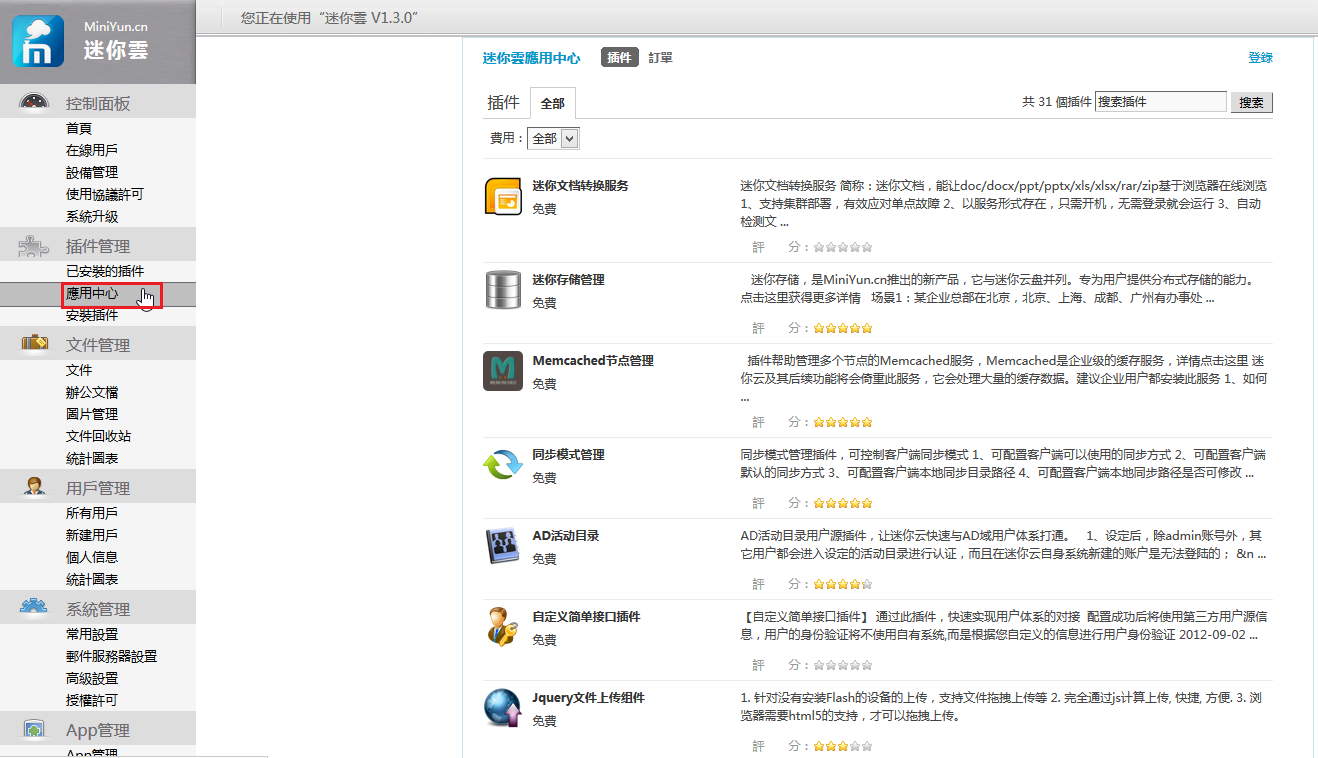
點選 插件管理 的 應用中心,列出可以安裝的插件

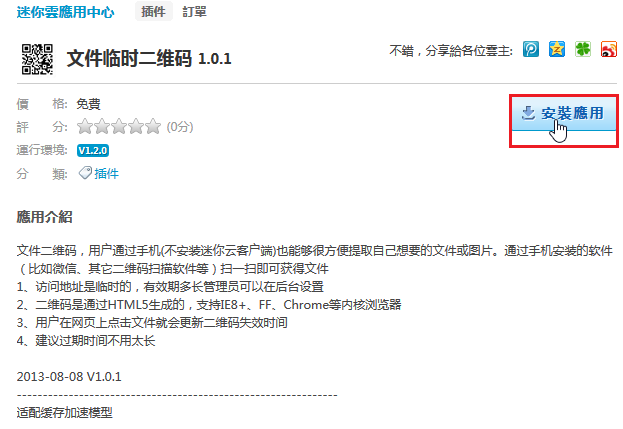
以文件臨時二維碼,就是 QRCode

點選 安裝應用

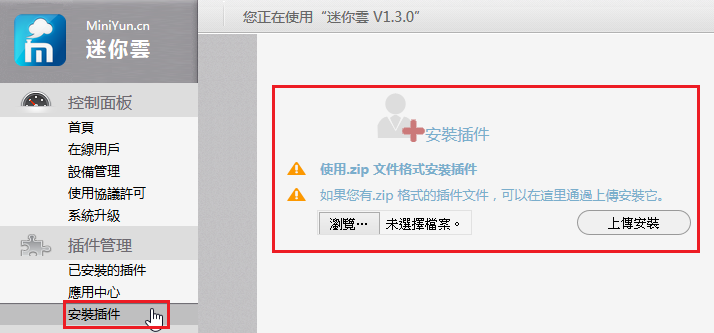
點選 插件管理 的 安裝插件,可以下載下來的插件

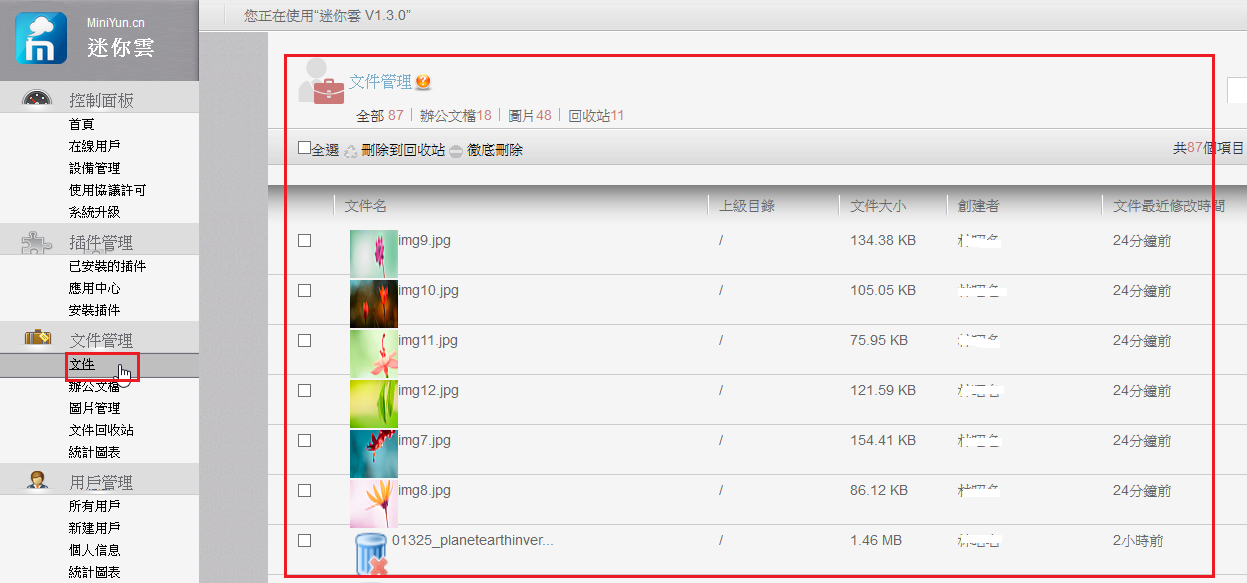
點選 文件管理 的 文件,會列出目前所有的文件

點選 文件管理 的 辦公文檔,會列出所有的辦公文檔

點選 文件管理 的 圖片管理,會列出所有的圖片

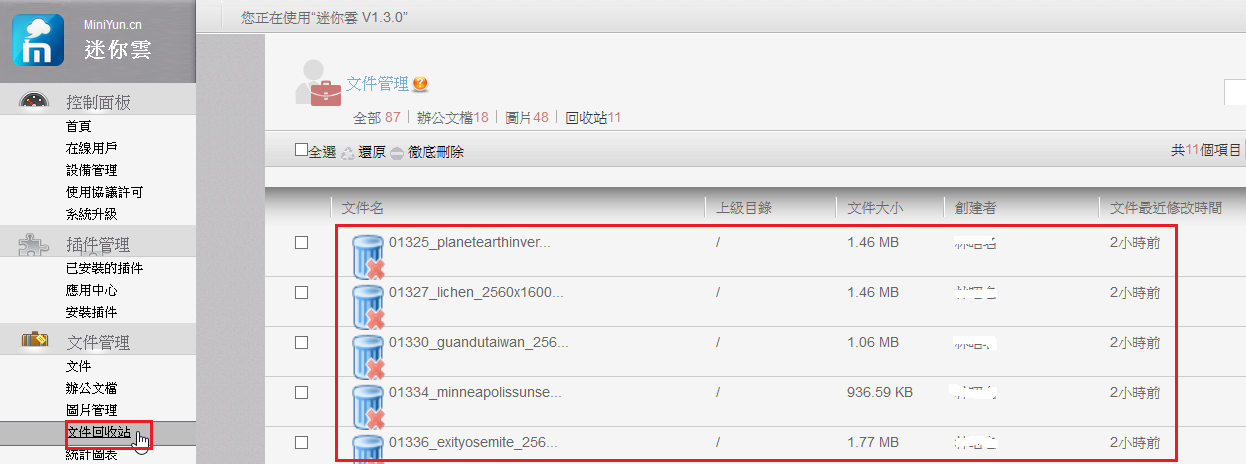
點選 文件管理 的 文件回收站,列出已刪除還未清空的檔案

點選 文件管理 的 統計圖表,可以列出檔案的使用狀況

點選 用戶管理 的 所有用戶,會列出目前系統的所有使用者

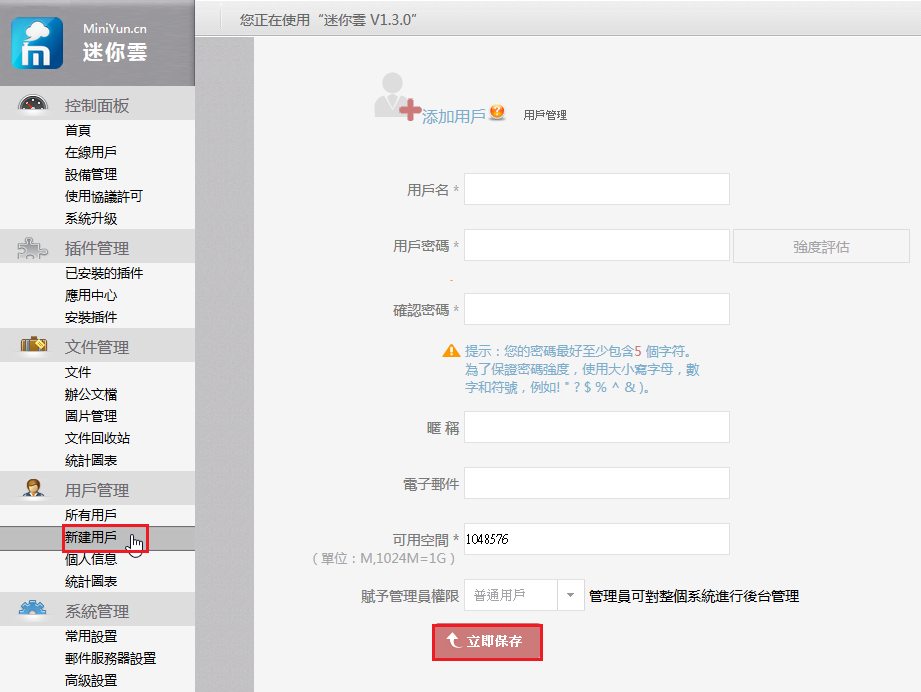
點選 用戶管理 的 新建用戶,可以新增使用者

點選 用戶管理 的 個人信息,可以修改個人相關資料

點選 用戶管理 的 統計圖表,可以顯示使用者狀況

點選 系統管理 的 常用設置,可以修改網站的 Logo,網站名稱和網站標題等

點選 系統管理 的 郵件服務器設置,可以對郵件伺服器做設定

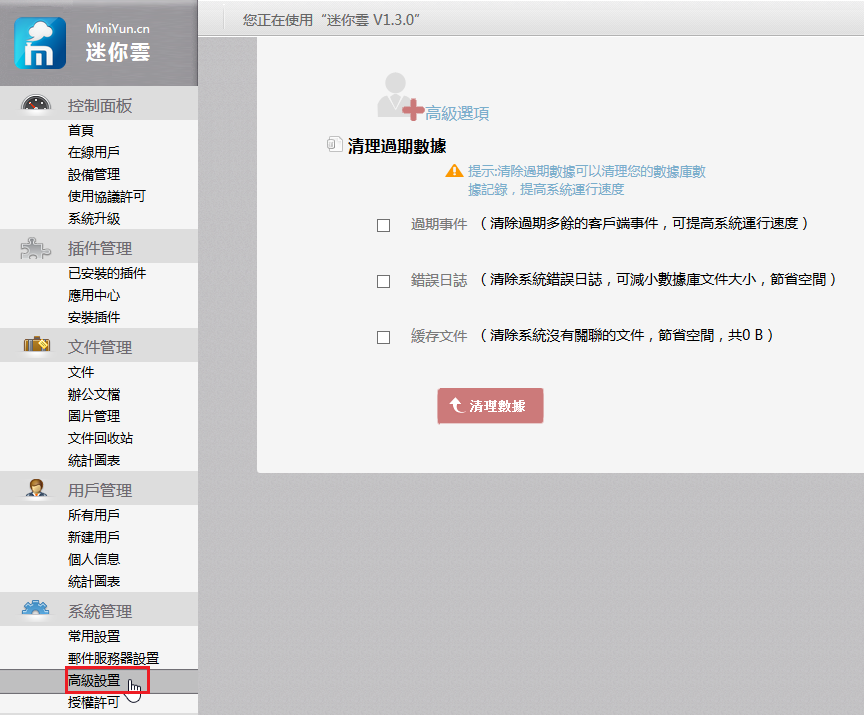
點選 系統管理 的 高級設置,可以清除一些過期的資料,加快系統運作速度

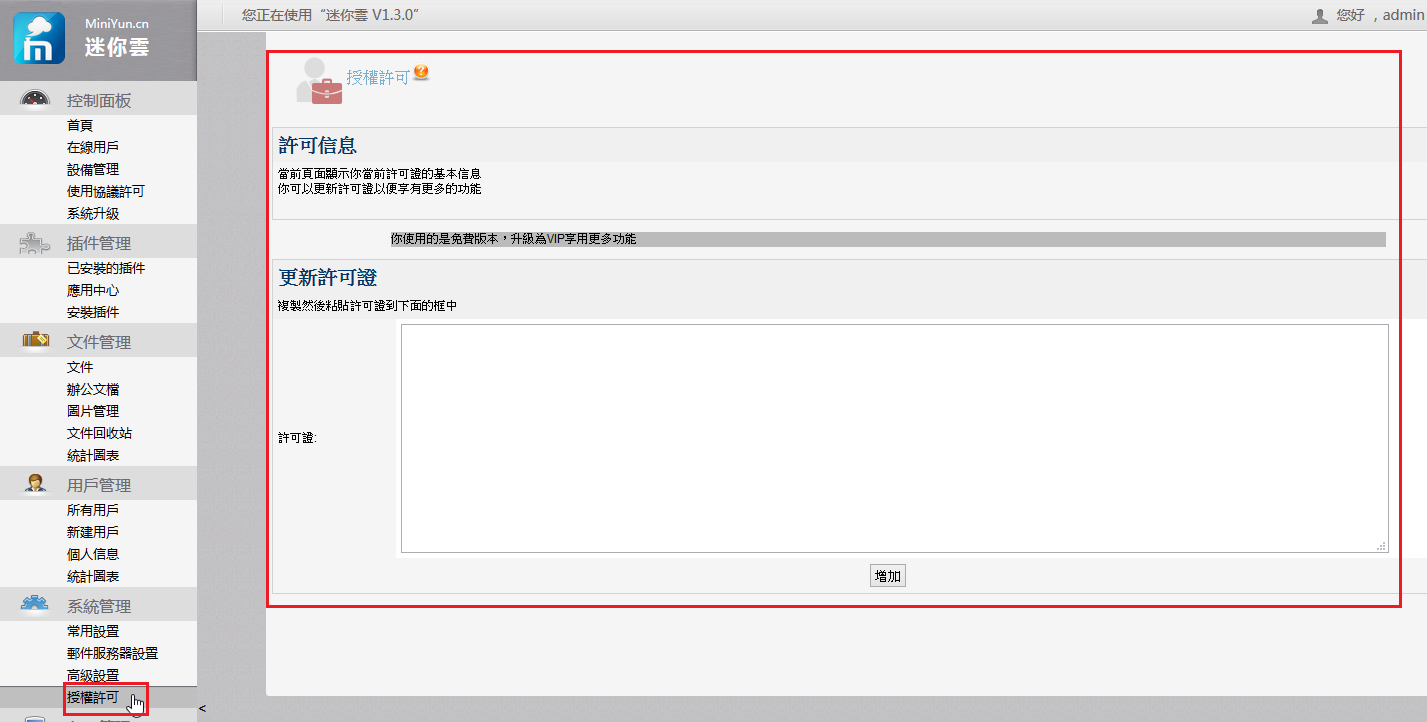
點選 系統管理 的 授權許可,可以更新許可證

開啟 Internet Explorer 11 的企業模式

因為 Internet Explorer 的版本非常的多,目前可能還有再用的有 6/7/8/9/10/11 等版本,而每一個網站在設計網頁時,也因為瀏覽器版本過多,而會出現相容性的問題,為了解決這樣的問題,微軟在 Internet Explorer 11 中設計了所謂的企業模式,讓一些非用舊版本的 IE 才能瀏覽的網頁能正常顯示,和 工具 / 相容性檢視設定 應該是有同樣的意思。

設定方式:
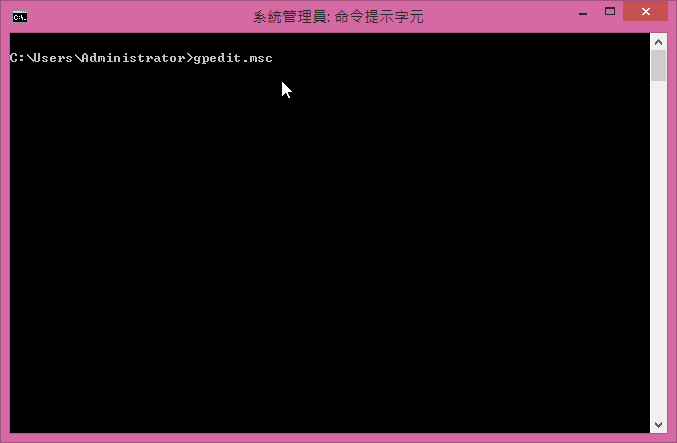
1. 以系統管理員身份開啟 命令提示字元,執行 gpedit.msc
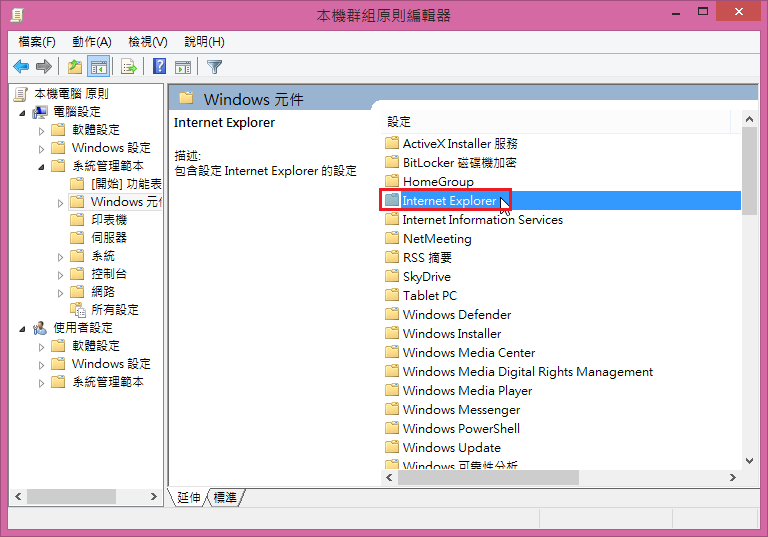
[@more@]2. 選擇 電腦設定 /  系統管理範本

3. 選擇 Windows 元件

4. 選擇 Internet Explorer

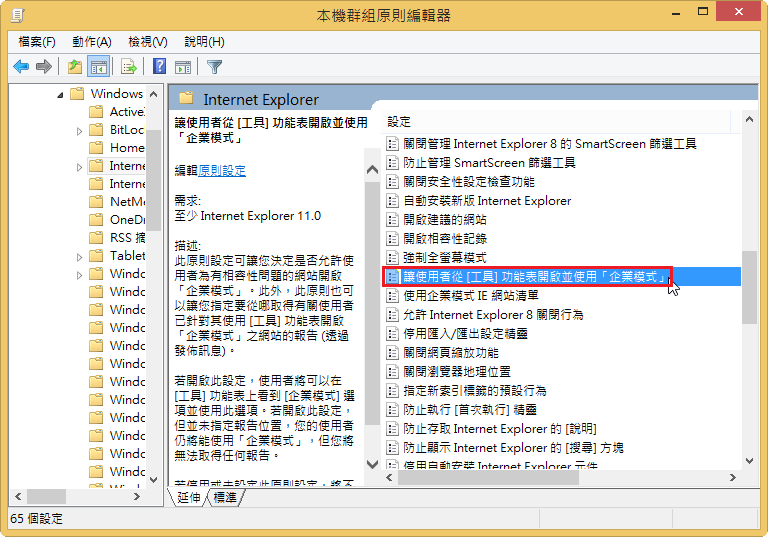
5. 在 讓使用者從[工具]功能表開啟並使用[企業模式],快速按二下

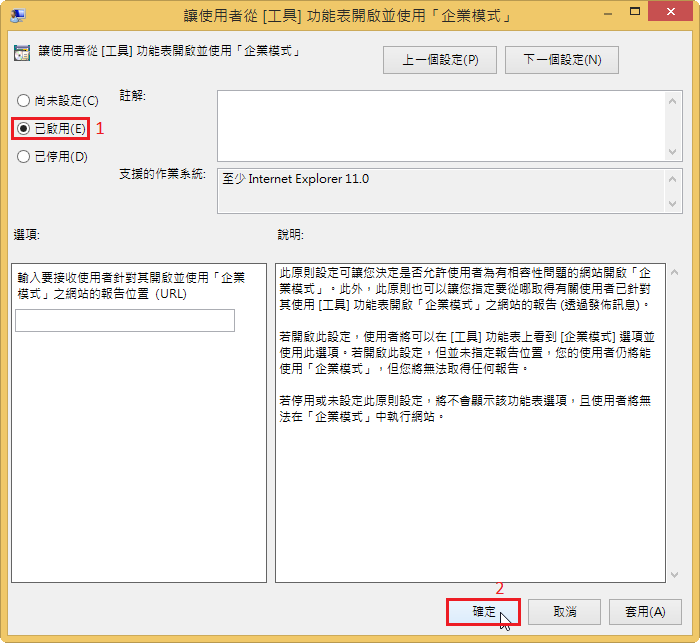
6. 選擇 已啟用,並按 確定

7. 開啟 IE 瀏覽器時,即可在 工具 功能表下,找到 企業模式

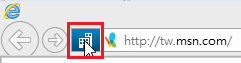
8. 使用 企業模式時,前方會出現一個圖示

Microsoft Security Essentials 4.5.216.0

Microsoft Security Essentials 是微軟所提供的免費防毒軟體,提供家庭個人及十人以下小型企業使用。

仔細看了軟體授權條款,看起來不知道學校單位是否能使用,因為在 c. 限制中有提到,不能使用於政府或學術機構現有的裝置上。。
http://windows.microsoft.com/zh-tw/windows/security-essentials-eula

[@more@]
下載網址:
XP/Vista/7/8/8.1(32Bit):
http://mse.dlservice.microsoft.com/download/3/8/5/385C19C3-1107-4EE5-9C47-D3FAB986B06C/ZHTW/x86/mseinstall.exe

Vista/7/8/8.1(64Bit):
http://mse.dlservice.microsoft.com/download/3/8/5/385C19C3-1107-4EE5-9C47-D3FAB986B06C/ZHTW/amd64/mseinstall.exe

Windows XP SP3 Update Package 微軟更新修正包

Windows XP 的支援期已經在 2014 年 4 月 8 日到期,繼續使用 Windows XP,由於微軟不持續做安全性上的修正,比起目前所使用的主流系統,如:Windows 7 / 8.1 來說,所會碰到的安全風險比較高,但這仍視使用者的使用習慣而定。但除非是電腦硬體或使用的應用程式,無法在新版本的作業系統上使用,否則仍然建議要升級到 Windows 7 / 8.1 會比較好一些。
如果還在使用 Windows XP,請將 Windows XP 更新到目前的最新版本 Service Pack 3,所有的安全性修正套件也要更新到最新版本。
底下這個網站已經整理好從 SP3 到 2014 年 4 月分的全部修正套件,可以省卻從網路下載並安裝的時間。

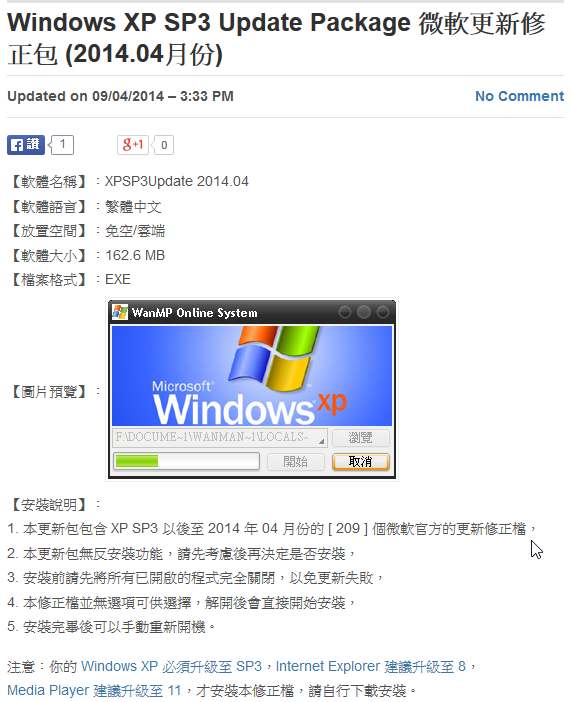
Windows XP SP3 Update Package 微軟更新修正包 (2014.04月份)

整合 Windows 8.1 Update 1 到 ISO 安裝光碟

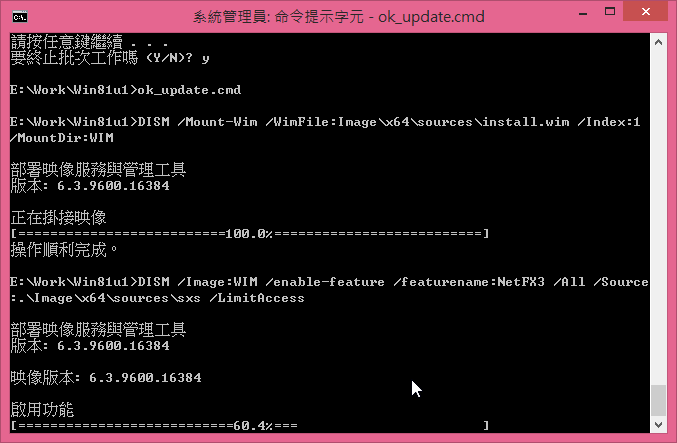
為了重新安裝 Windows 8.1 可以更快速方便一些,所以在還沒有拿到 Windows 8.1 Update 1 ISO 光碟時,先自行動手製作
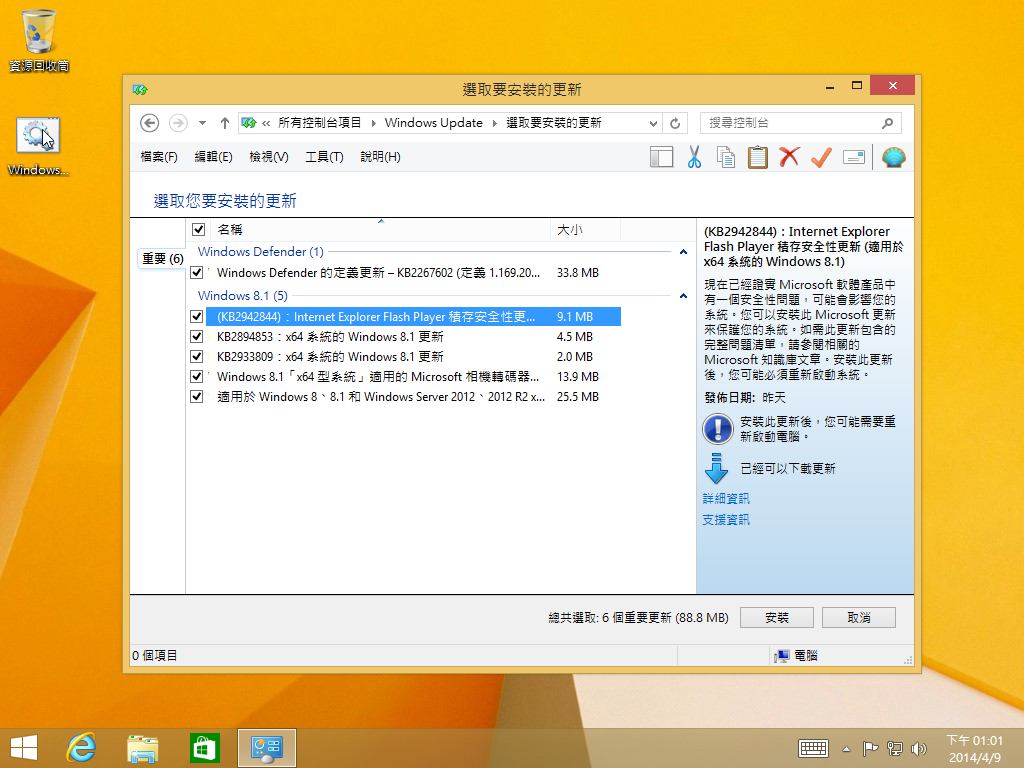
下圖是安裝完成時,還需要更新的修正檔

[@more@]整合的批次檔
@echo off
DISM /Mount-Wim /WimFile:Imagex64sourcesinstall.wim /Index:1 /MountDir:WIM
DISM /Image:WIM /enable-feature /featurename:NetFX3 /All /Source:.Imagex64sourcessxs /LimitAccess
DISM /Image:WIM /Add-Package /PackagePath:.Updatex64Windows8.1-KB2919442-x64.msu
DISM /Image:WIM /Add-Package /PackagePath:.Updatex64Windows8.1-KB2919355-x64.msu
DISM /Image:WIM /Add-Package /PackagePath:.Updatex64Windows8.1-KB2932046-x64.msu
DISM /Image:WIM /Add-Package /PackagePath:.Updatex64Windows8.1-KB2937592-x64.msu
DISM /Image:WIM /Add-Package /PackagePath:.Updatex64Windows8.1-KB2938439-x64.msu
DISM /Image:WIM /Add-Package /PackagePath:.Updatex64Windows8.1-KB2934018-x64.msu
DISM /Unmount-Wim /MountDir:WIM /commit

imagex /info Imagex64sourcesinstall.wim 1 “Windows 8.1 企業版 x64” “Windows 8.1 Update 1 企業版 x64”
imagex /export /compress maximum Imagex64sourcesinstall.wim 1 Imagex64sourcesinstall-Ent.wim
del /f /q Imagex64sourcesinstall.wim
ren Imagex64sourcesinstall-Ent.wim install.wim

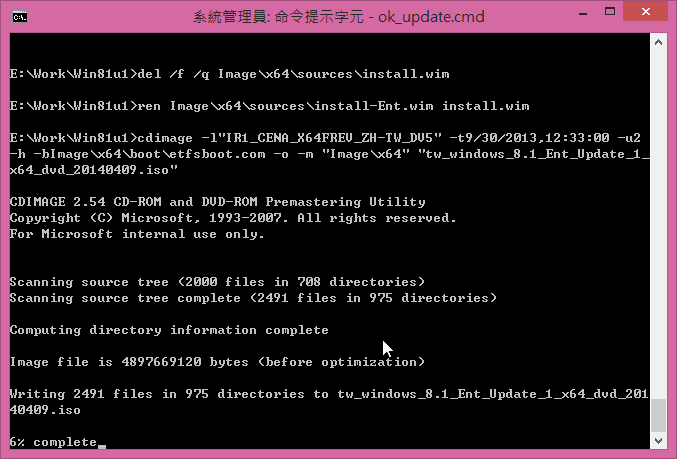
cdimage -l”IR1_CENA_X64FREV_ZH-TW_DV5″ -t9/30/2013,12:33:00 -u2 -h -bImagex64bootetfsboot.com -o -m “Imagex64” “tw_windows_8.1_Ent_Update_1_x64_dvd_20140409.iso”

整合 .Net Framework 3.5

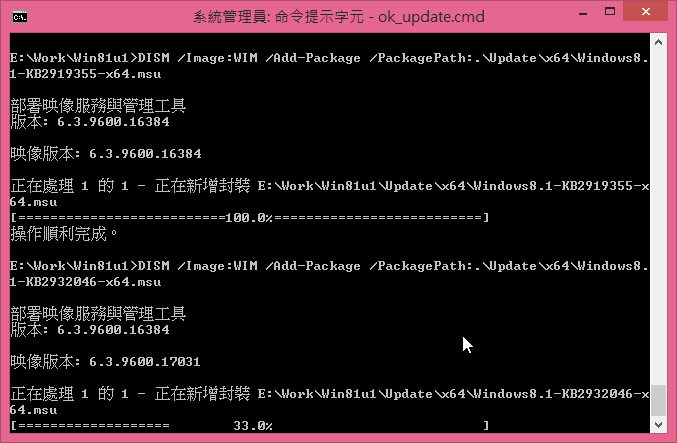
整合修正檔

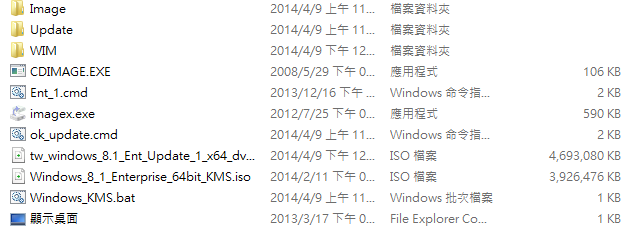
製作成 ISO 光碟

根據經驗,自己動手製作的 ISO 都會比官方版本的,檔案要大一些。

Windows 8.1 Update 1 更新完的版本資訊

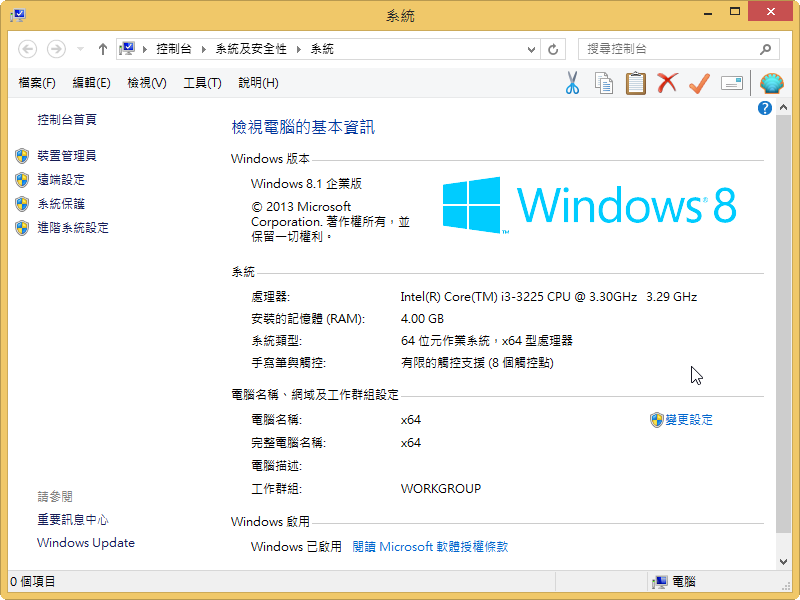
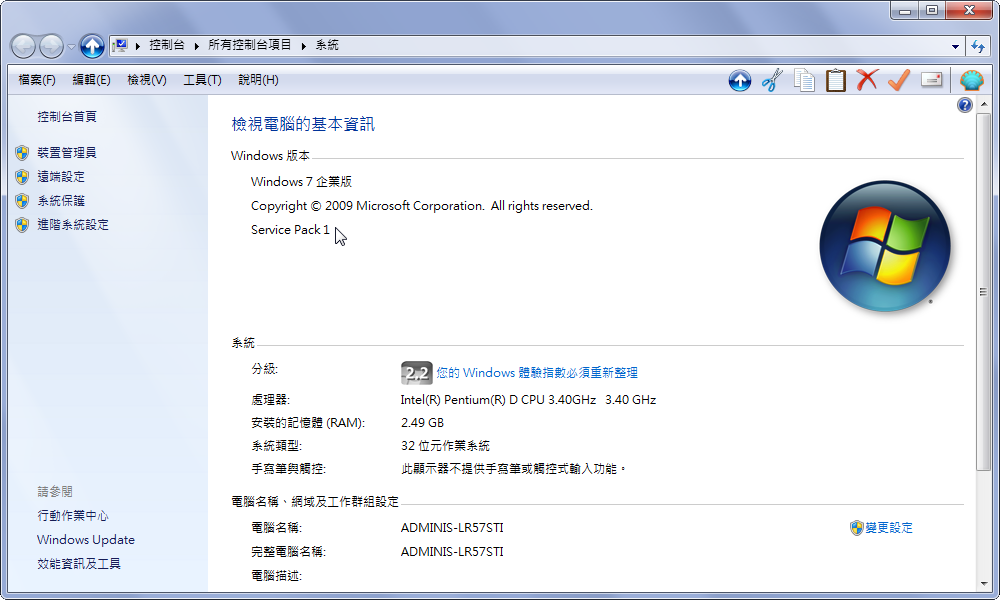
安裝完 Windows 8.1 Update 1 之後,在電腦的內容中並看不到有任何的改變

不會像以前有明顯的版本更新代號,如 Windows 7 的 Service Pack 1

那要如何檢查呢?[@more@]底下是運用了登編輯程式和 dism 工具,但應該還有其他可行的方式
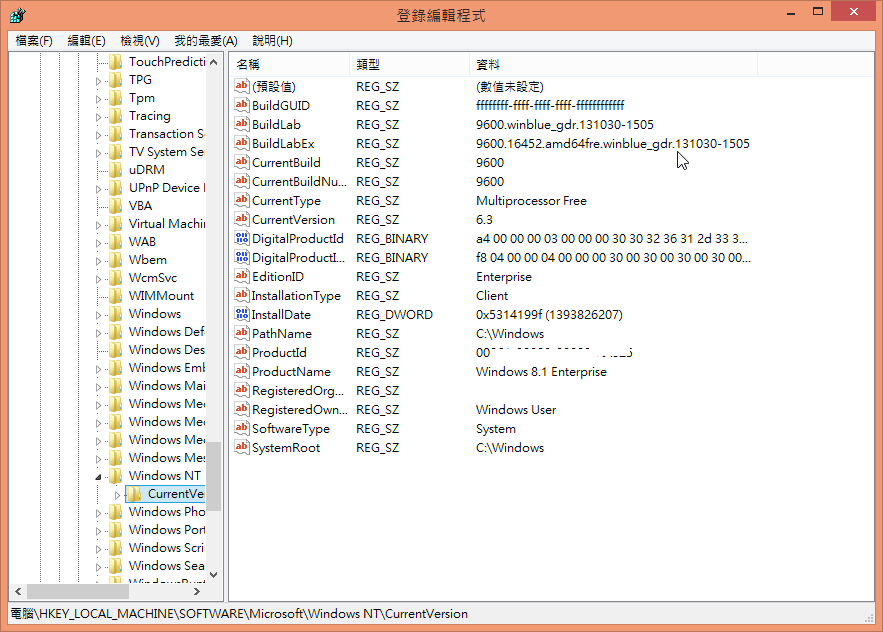
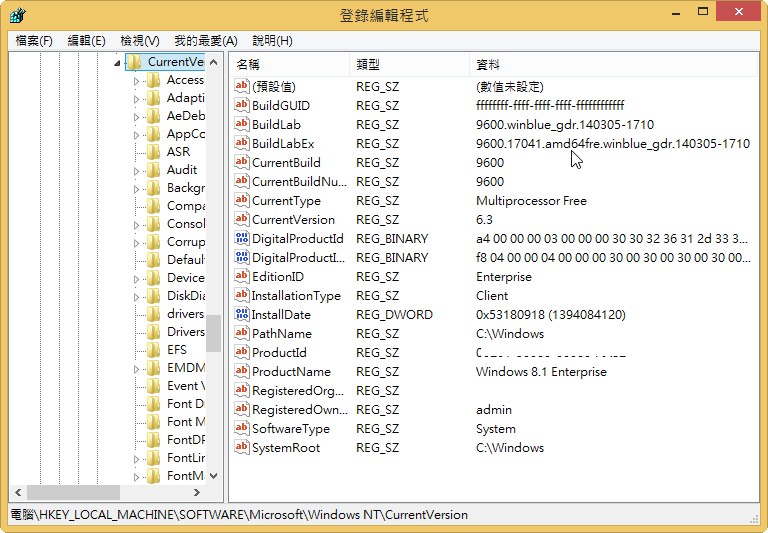
登錄編輯程式
[HKEY_LOCAL_MACHINESOFTWAREMicrosoftWindows NTCurrentVersion]
未更新前

更新後

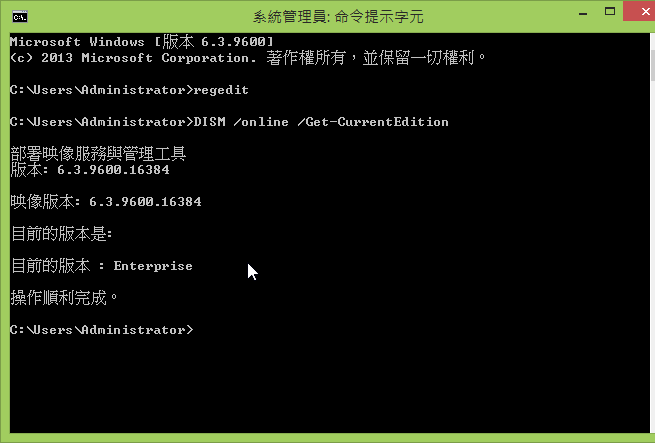
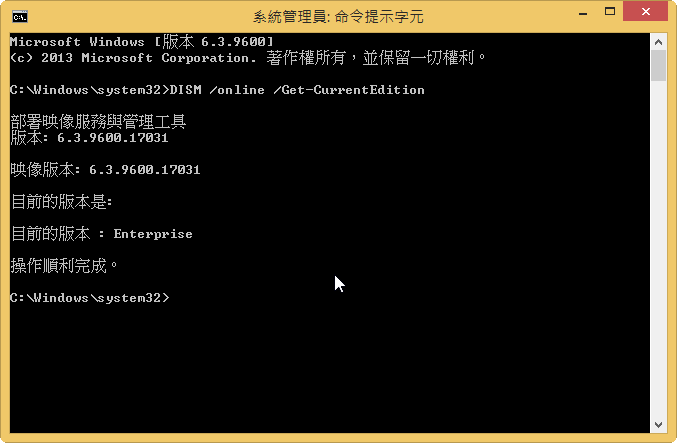
使用 dism
DISM / online /Get-CurrentEdition
未更新前 6.3.9600.16384

更新後 6.3.9600.17031

所以更新完的版本應該是 6.3.9600.17031

Windows 8.1 Update 1 修正檔使用批次檔更新

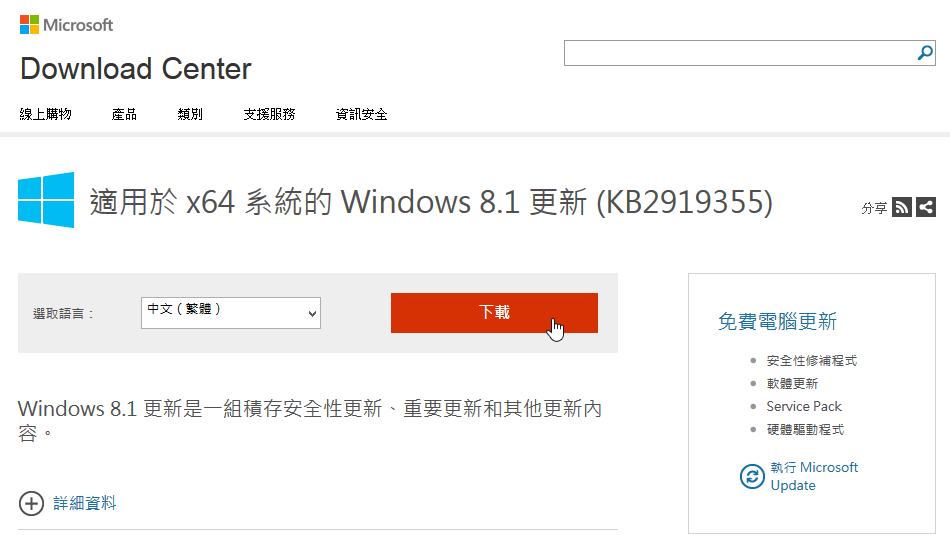
Windows 8.1 Update 1 x64 下載網址:
http://www.microsoft.com/zh-tw/download/details.aspx?id=42335

Windows 8.1 Update 1 x86 下載網址:
http://www.microsoft.com/zh-tw/download/details.aspx?id=42327
[@more@]
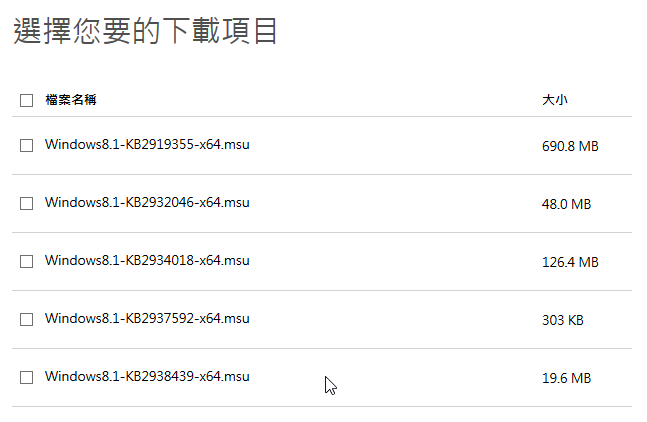
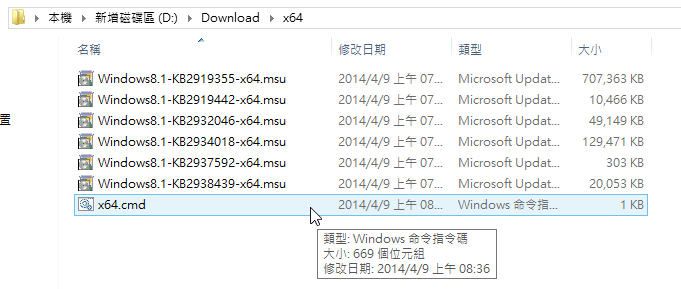
修正檔下載下來如果要手動安裝,因為有先後順序,要一個一個手動安裝,有些麻煩,所以參考了 一个脚本,Win8.1 Update升级包也能批量装 | 阿象博客,做了可以批次安裝的批次檔

1. 製作批次安裝的批次檔
x64
@ECHO OFF
cdx64
ECHO: Installing KB2919442
START /WAIT Windows8.1-KB2919442-x64.msu /quiet /norestart > nul
ECHO: Installing KB2919355
START /WAIT Windows8.1-KB2919355-x64.msu /quiet /norestart > nul
ECHO: Installing KB2932046
START /WAIT Windows8.1-KB2932046-x64.msu /quiet /norestart > nul
ECHO: Installing KB2937592
START /WAIT Windows8.1-KB2937592-x64.msu /quiet /norestart > nul
ECHO: Installing KB2938439
START /WAIT Windows8.1-KB2938439-x64.msu /quiet /norestart > nul
ECHO: Installing KB2934018
START /WAIT Windows8.1-KB2934018-x64.msu /quiet /norestart > nul
ECHO: Install complete – press any key to reboot.
Pause
shutdown.exe /r /t 00
exit

x86
@ECHO OFF
cdx86
ECHO: Installing KB2919442
START /WAIT Windows8.1-KB2919442-x86.msu /quiet /norestart > nul
ECHO: Installing KB2919355
START /WAIT Windows8.1-KB2919355-x86.msu /quiet /norestart > nul
ECHO: Installing KB2932046
START /WAIT Windows8.1-KB2932046-x86.msu /quiet /norestart > nul
ECHO: Installing KB2937592
START /WAIT Windows8.1-KB2937592-x86.msu /quiet /norestart > nul
ECHO: Installing KB2938439
START /WAIT Windows8.1-KB2938439-x86.msu /quiet /norestart > nul
ECHO: Installing KB2934018
START /WAIT Windows8.1-KB2934018-x86.msu /quiet /norestart > nul
ECHO: Install complete – press any key to reboot.
Pause
shutdown.exe /r /t 00
exit

2. 將下載下來的修正檔和更新用的批次檔放置在同一個目錄

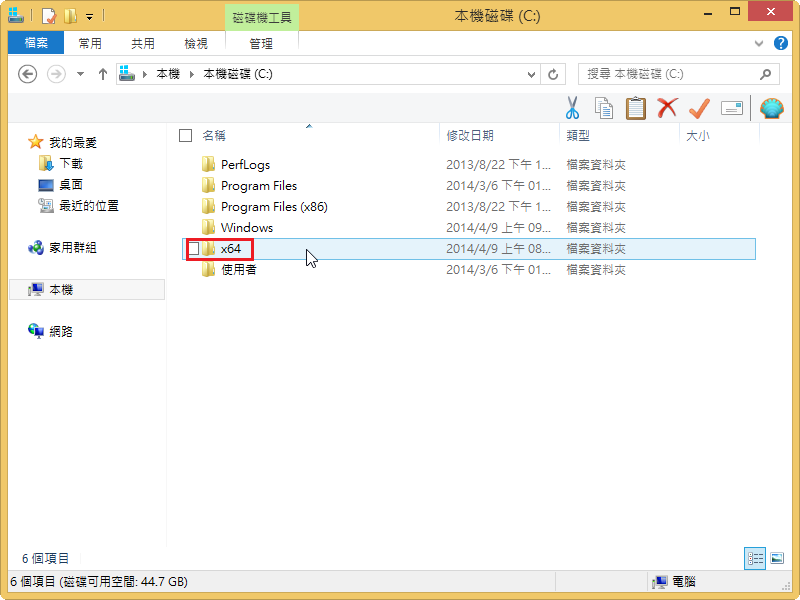
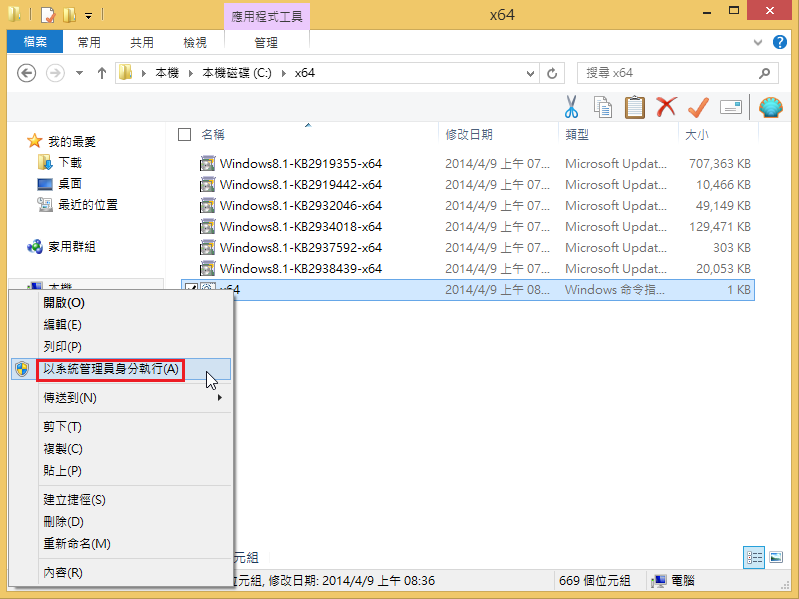
3. 將整目錄複製到磁碟的根目錄

4. 進入目錄後,以系統管理者身份執行

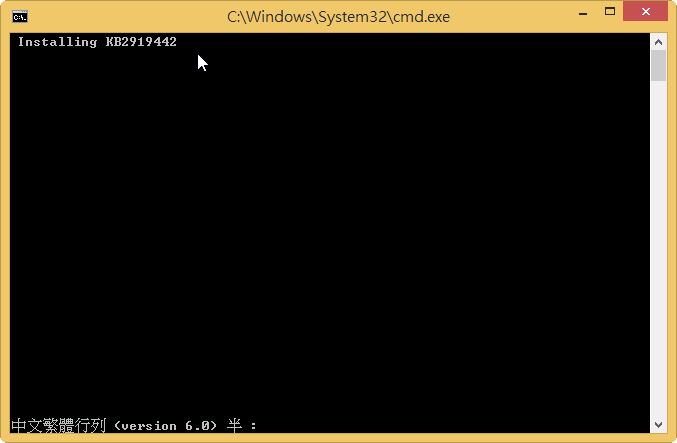
5. 開始安裝修正檔

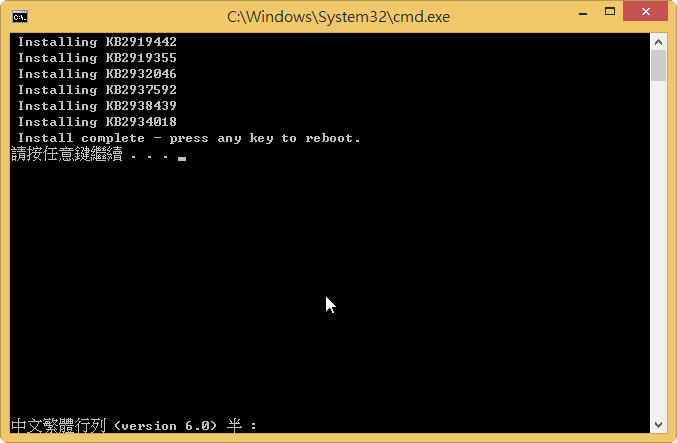
6. 安裝完畢,按任意鍵重新啟動電腦

Windows 8.1 Update 1

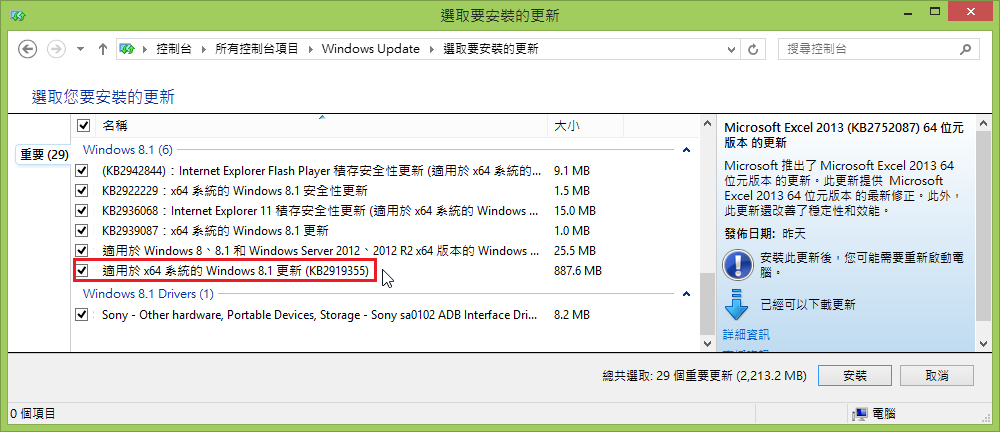
Windows 8.1 Update 已經可以從 Windows Update 中進行安裝
[@more@]如果有很多台要更新,也可以先行下載下來進行安裝

x64直接下載連結
http://download.microsoft.com/download/C/F/8/CF821C31-38C7-4C5C-89BB-B283059269AF/Windows8.1-KB2919442-x64.msu
http://download.microsoft.com/download/D/B/1/DB1F29FC-316D-481E-B435-1654BA185DCF/Windows8.1-KB2919355-x64.msu
http://download.microsoft.com/download/D/B/1/DB1F29FC-316D-481E-B435-1654BA185DCF/Windows8.1-KB2932046-x64.msu
http://download.microsoft.com/download/D/B/1/DB1F29FC-316D-481E-B435-1654BA185DCF/Windows8.1-KB2934018-x64.msu
http://download.microsoft.com/download/D/B/1/DB1F29FC-316D-481E-B435-1654BA185DCF/Windows8.1-KB2937592-x64.msu
http://download.microsoft.com/download/D/B/1/DB1F29FC-316D-481E-B435-1654BA185DCF/Windows8.1-KB2938439-x64.msu

x86直接下載連結
http://download.microsoft.com/download/9/D/A/9DA6C939-9E65-4681-BBBE-A8F73A5C116F/Windows8.1-KB2919442-x86.msu
http://download.microsoft.com/download/4/E/C/4EC66C83-1E15-43FD-B591-63FB7A1A5C04/Windows8.1-KB2919355-x86.msu
http://download.microsoft.com/download/4/E/C/4EC66C83-1E15-43FD-B591-63FB7A1A5C04/Windows8.1-KB2932046-x86.msu
http://download.microsoft.com/download/4/E/C/4EC66C83-1E15-43FD-B591-63FB7A1A5C04/Windows8.1-KB2934018-x86.msu
http://download.microsoft.com/download/4/E/C/4EC66C83-1E15-43FD-B591-63FB7A1A5C04/Windows8.1-KB2937592-x86.msu
http://download.microsoft.com/download/4/E/C/4EC66C83-1E15-43FD-B591-63FB7A1A5C04/Windows8.1-KB2938439-x86.msu

修正檔安裝有先後順序,依序是:
KB2919442
KB2919355
KB2932046
KB2937592
KB2938439
KB2934018

其中 KB2919442 是安裝 Windows 8.1 Update 要先安裝的修正檔